
Manual de soporte SysCafé
Centro de ayuda y documentación técnica para resolver incidencias y consultas del software SysCafé.

Sistema
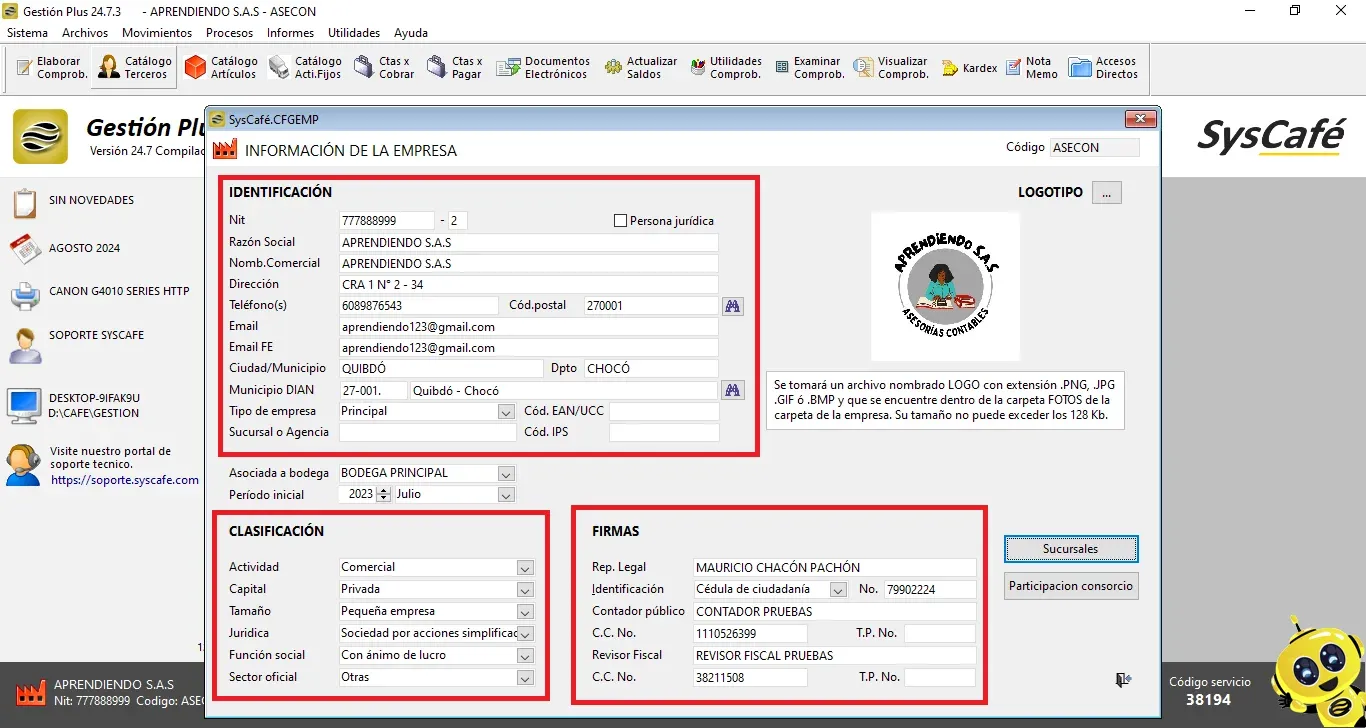
Información de la empresa
Ruta: Sistema - Parámetros - Información Empresa
Es crucial que, durante la instalación del software Syscafé, ingrese la información de la empresa tal como aparece en el RUT (Registro Único Tributario). Además, tenga en cuenta que si realiza alguna actualización en el RUT después de la instalación, deberá actualizar también la información correspondiente en el software Syscafé.
Periodo inicial
Ruta: Sistema - Parámetros Información Empresa- Campo Periodo
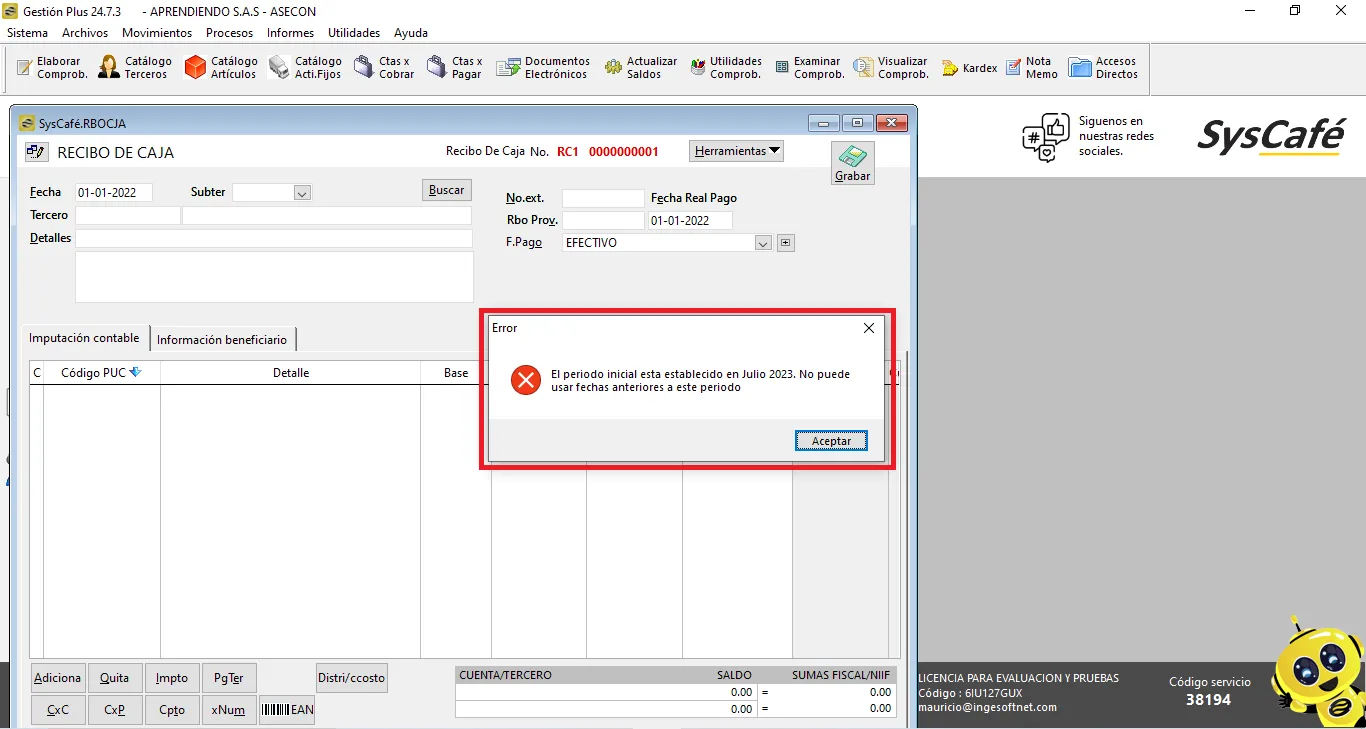
Si necesitas registrar información contable en períodos anteriores al inicial y el sistema muestra el siguiente mensaje:
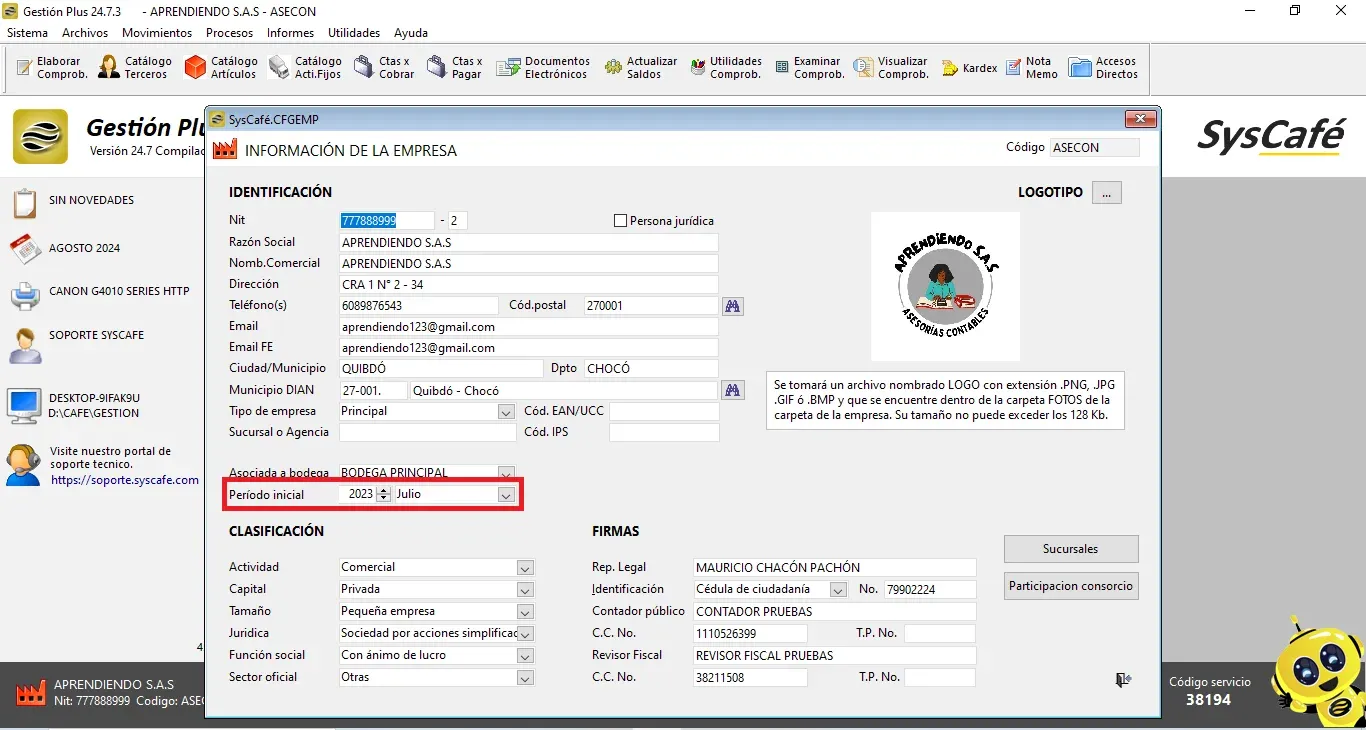
Acceda a Sistema - Parámetros - Información de la Empresa y ajuste el periodo inicial según sus necesidades.
Ejemplo:
Logo
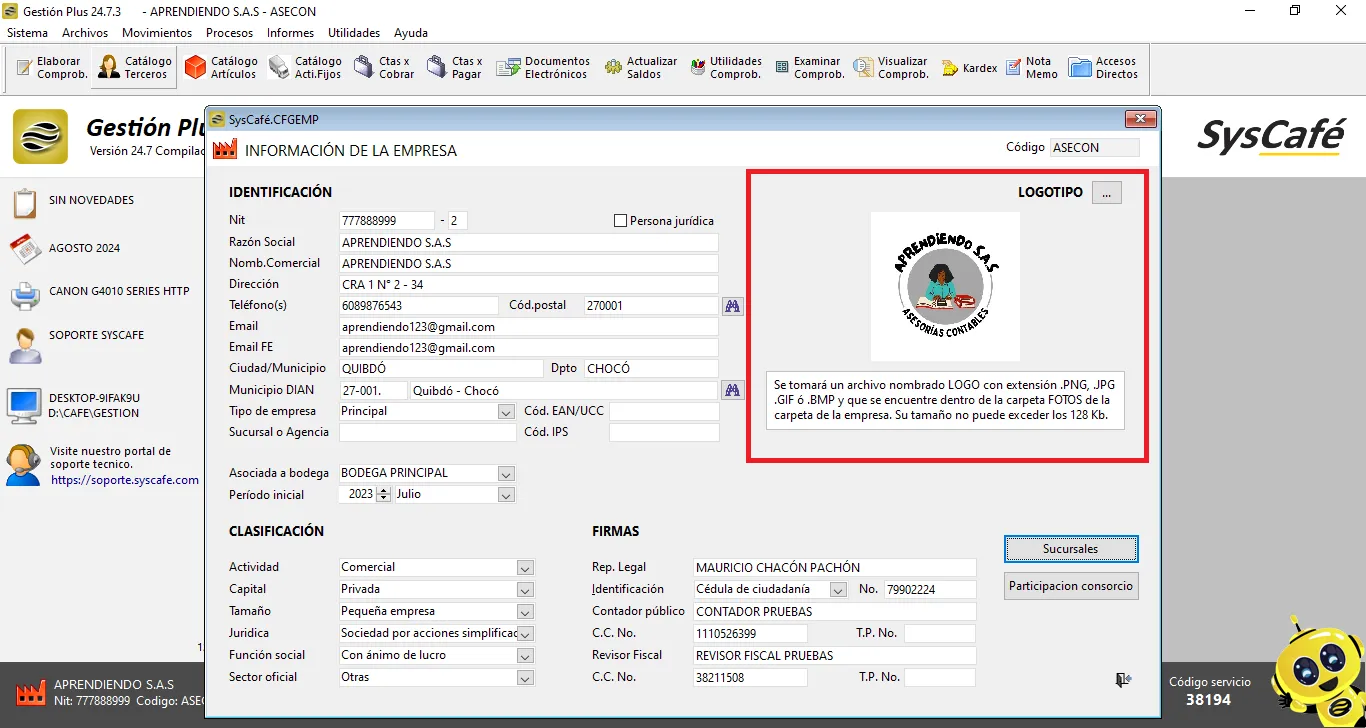
Ruta: Sistema – Parámetros – Información Empresa – Botón Logotipo
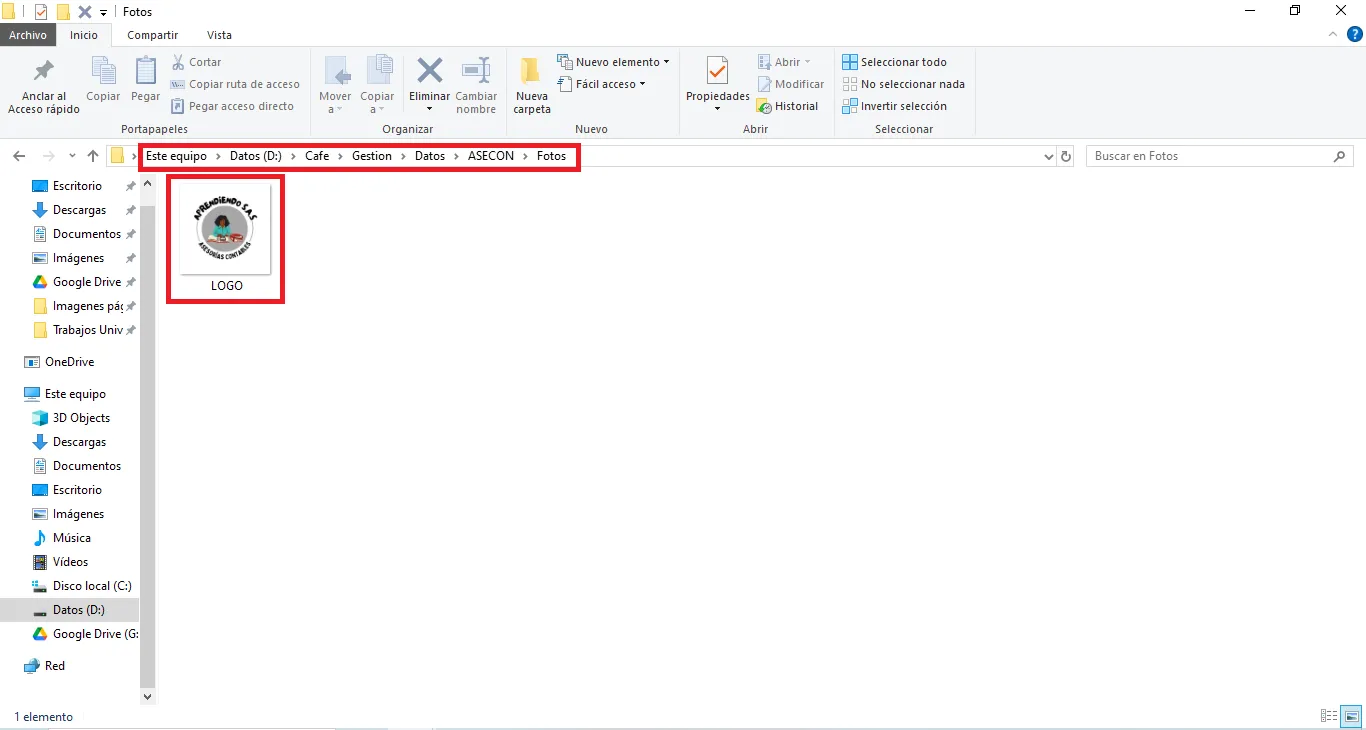
Primero, asegúrese de que la imagen esté guardada en uno de los siguientes formatos: .PNG, .JPG, .GIF o .BMP, y que su tamaño no exceda los 128 KB. La imagen debe guardarse con el nombre "LOGO" en una carpeta llamada FOTOS (que debe crear previamente) dentro de la carpeta raíz del software Syscafé.
Para ubicar la carpeta correcta, siga estos pasos:
- Acceda al disco donde está instalado Syscafé (por ejemplo, Disco (D)).
- Navega a la carpeta Café.
- Luego, entra en la carpeta Gestión.
- Continúa a Datos y después a Código de la empresa.
- Dentro de esta última carpeta, cree una nueva carpeta llamada FOTOS.
- Pega la imagen dentro de la carpeta FOTOS.
Consulta el ejemplo visual para confirmar que la imagen está correctamente colocada.
Cierre el software Syscafé y vuelva a abrirlo para verificar que el logo se muestra correctamente y está organizado según lo esperado.
Ejemplo:
Sucursales
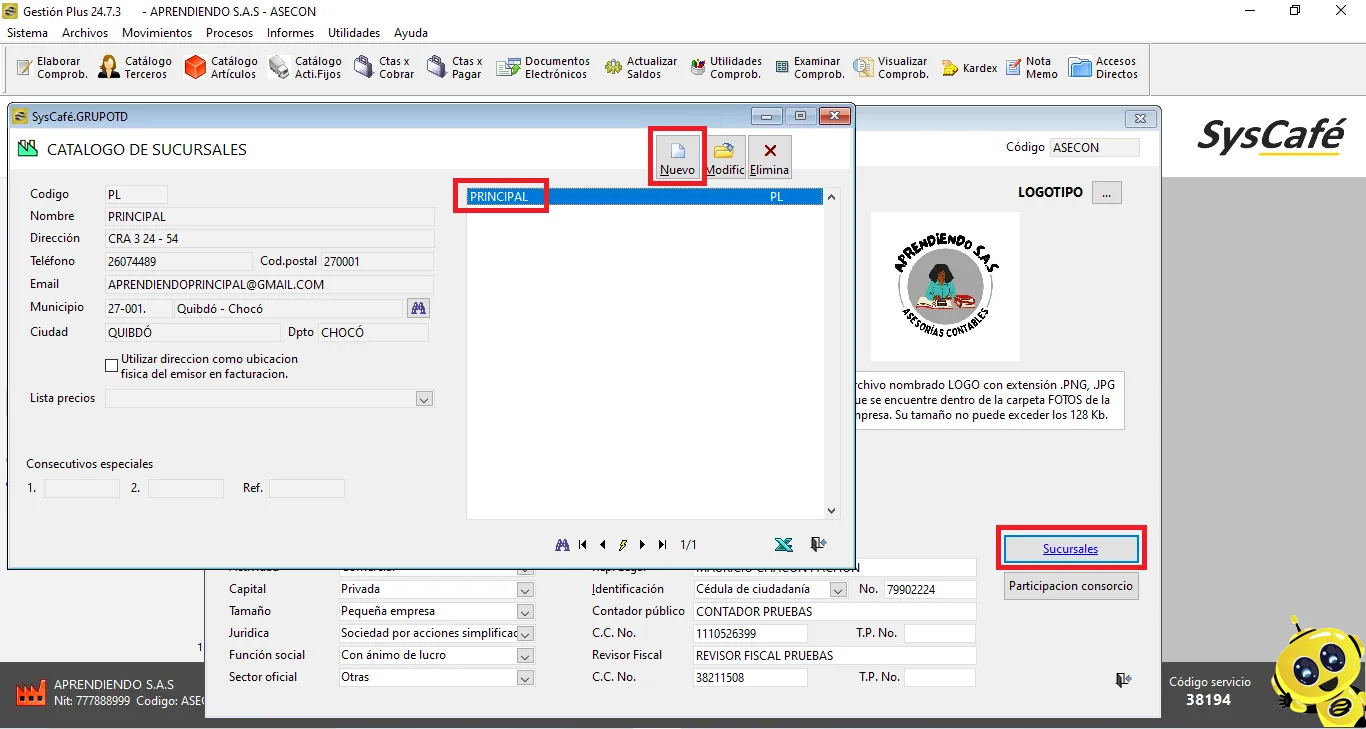
Ruta: Sistema – Parámetros – Información Empresa – Botón Sucursales
Si la empresa tiene sucursales, podrá crearlas y configurarlas en la ruta indicada. Siga estos pasos para añadir y parametrizar cada sucursal:
Acceda a la sección de sucursales: Vaya a la ruta especificada en el software para gestionar sucursales.
Cree una nueva sucursal: Seleccione la opción para añadir una nueva sucursal. Complete la información requerida, como nombre, dirección y datos de contacto.
Verifique la información: Asegúrese de que todos los datos estén correctos y de que la sucursal esté correctamente integrada en el sistema.
Si sigues estos pasos, cada sucursal estará debidamente configurada y lista para su uso dentro del software Syscafé.
Ejemplo:
Inventarios
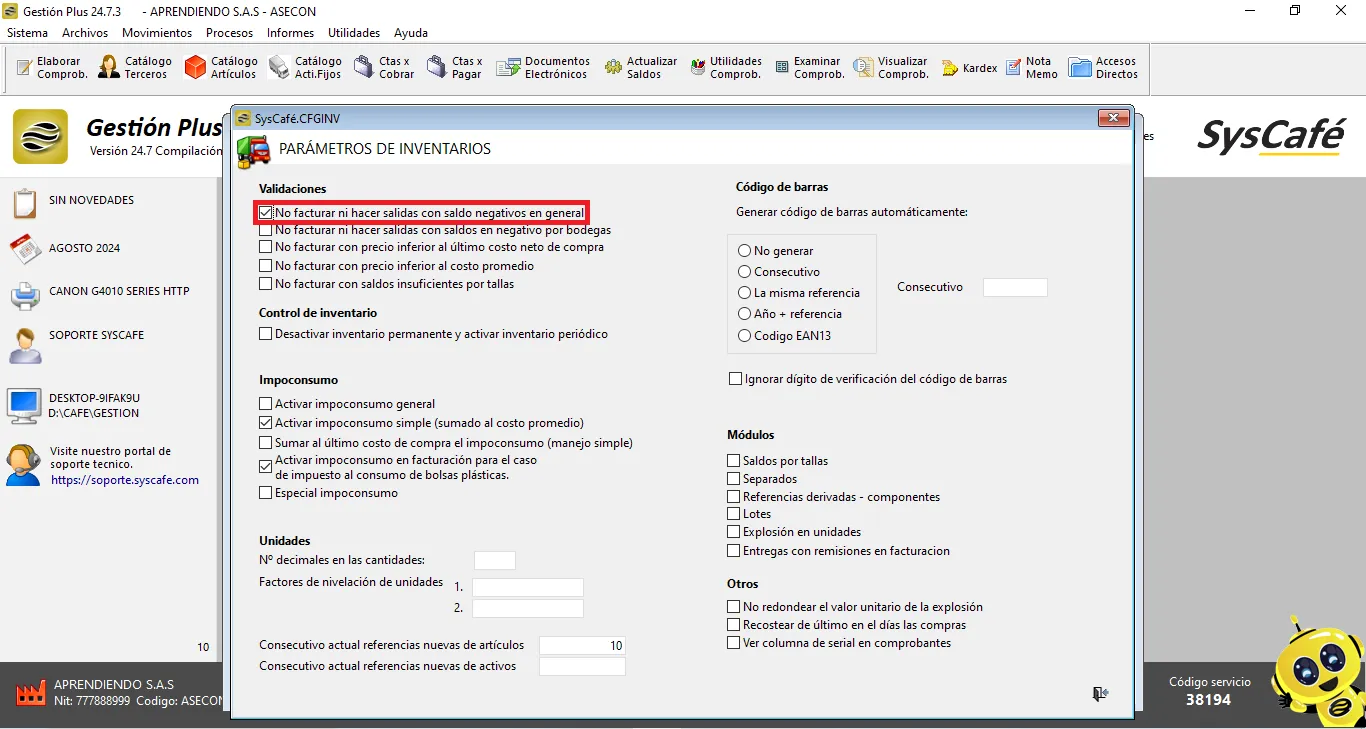
Ruta: Sistema – Parámetros – Inventarios
Para optimizar el control de inventarios, recomendamos activar el parámetro que impide facturar o realizar salidas con saldos negativos. Esto ayudará a mantener un control más riguroso sobre los niveles de inventario y evitará discrepancias en los registros.
Terceros
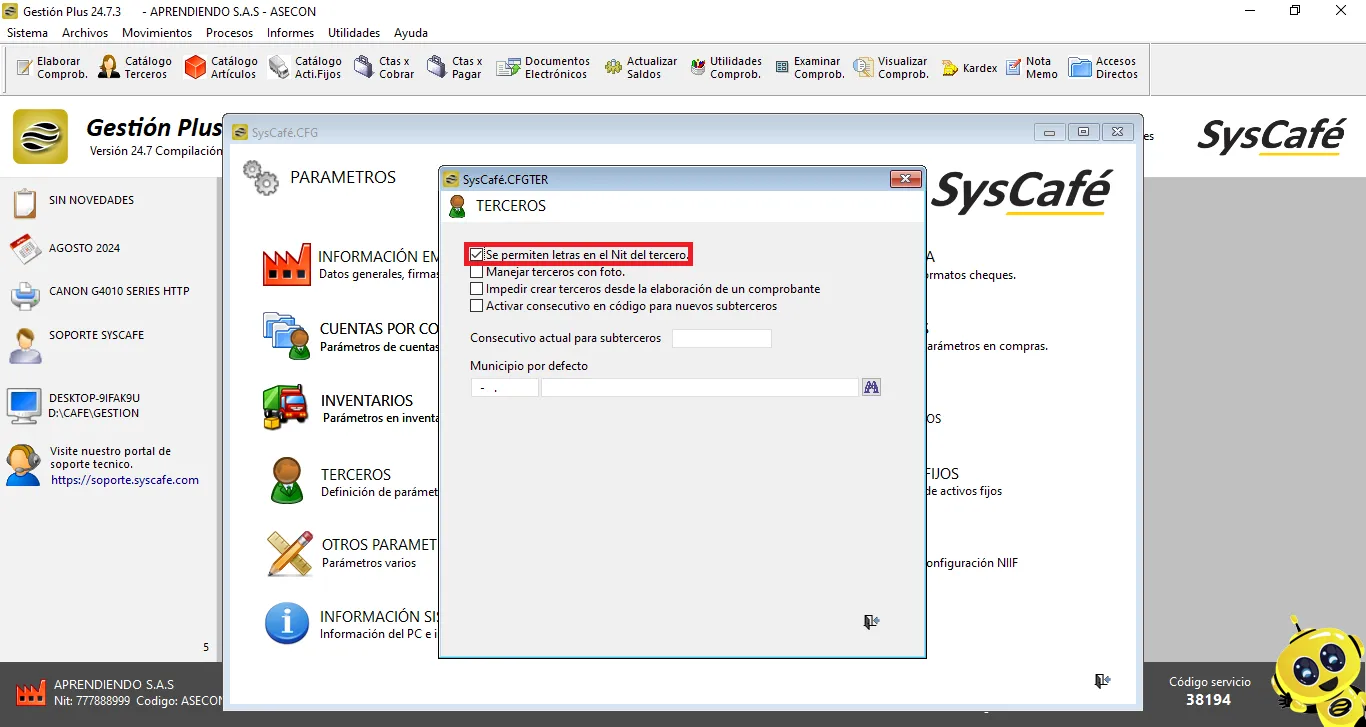
Ruta: Sistema – Parámetros – Terceros
Si necesita que el número de identificación incluya letras, puede activar el parámetro correspondiente en la ruta indicada. Consulte la imagen adjunta para ver el proceso detallado.
Otros parámetros
Ruta: Sistema – Parámetros – Otros Parámetros
Por razones de seguridad, le recomendamos asignar una contraseña a la empresa para proteger la información contra accesos no autorizados. Esta medida ayudará a garantizar que solo los usuarios autorizados puedan acceder y modificar los datos sensibles.
Para asignar una contraseña:
- Asigne una contraseña segura: Elija una contraseña robusta que combine letras, números y caracteres especiales. Asegúrese de que sea difícil de adivinar para proteger adecuadamente la información.
- Guarde y confirme la contraseña: Ingrese la contraseña en los campos correspondientes y confirme su configuración.
Si necesitas asistencia adicional para configurar la contraseña o gestionar los permisos de acceso, no dudes en contactar al soporte técnico.
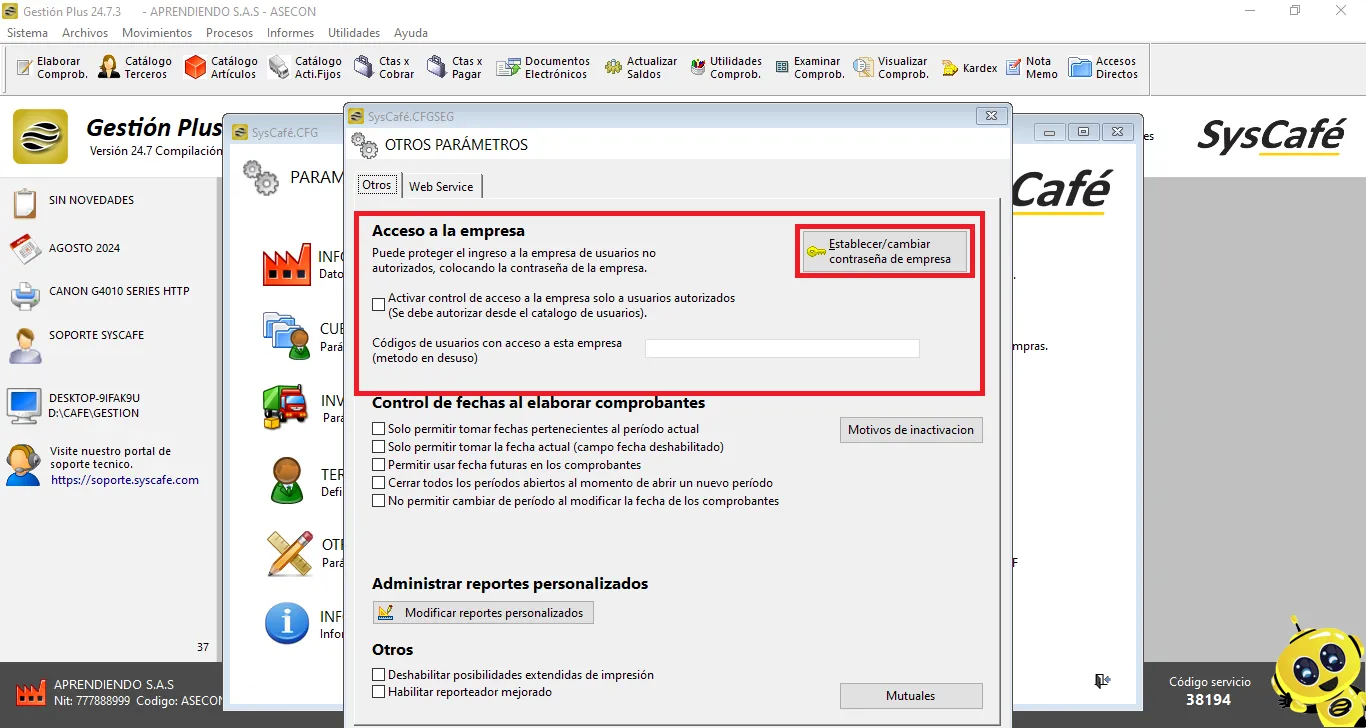
Cambio fecha futuras
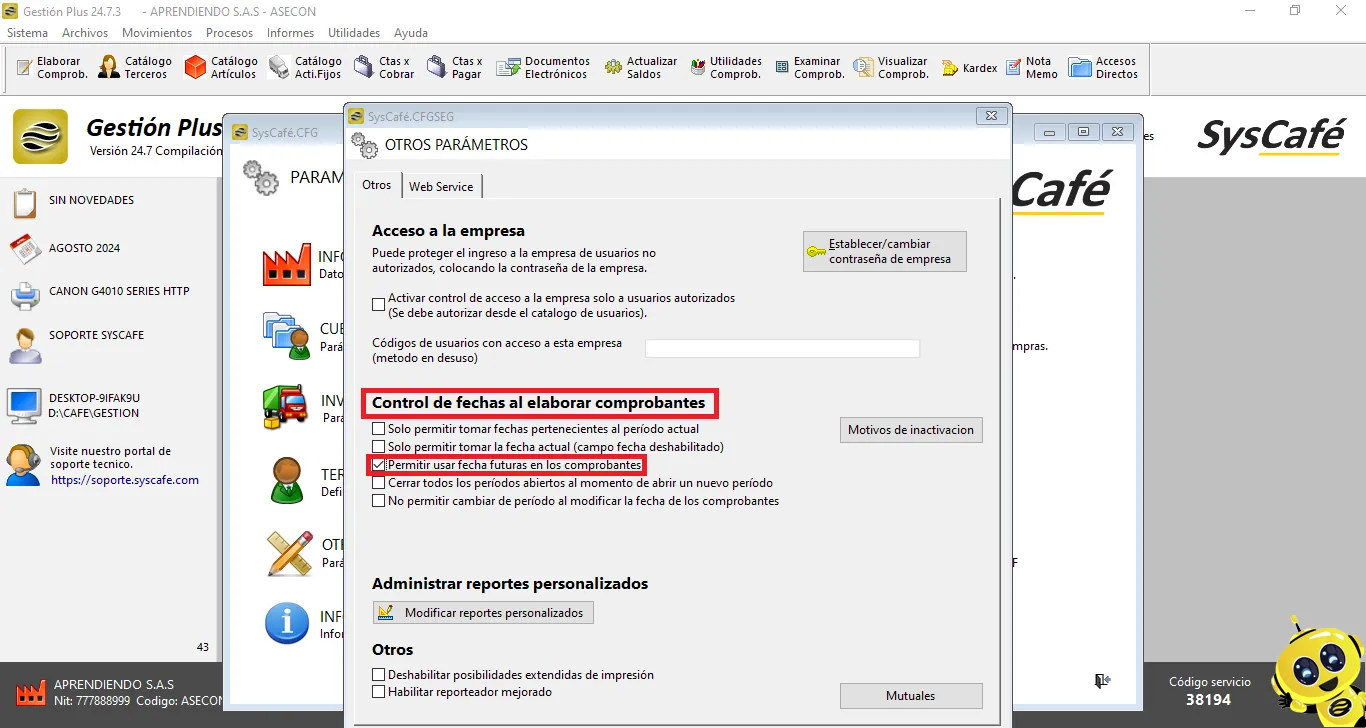
Ruta: Sistema – Parámetros – Otros Parámetros
Si necesita registrar comprobantes con fechas futuras, debe seguir estos pasos:
- Active el parámetro correspondiente: En la ruta indicada, marque el parámetro que permite el registro de comprobantes en fechas futuras. Consulte la imagen proporcionada para identificar la opción correcta.
- Reinicie el sistema: Cierre el software y vuelva a ingresarlo para que los cambios surtan efecto. Esto asegura que el nuevo parámetro se aplique correctamente y permita el registro de comprobantes con fechas futuras.
Facturación y ventas
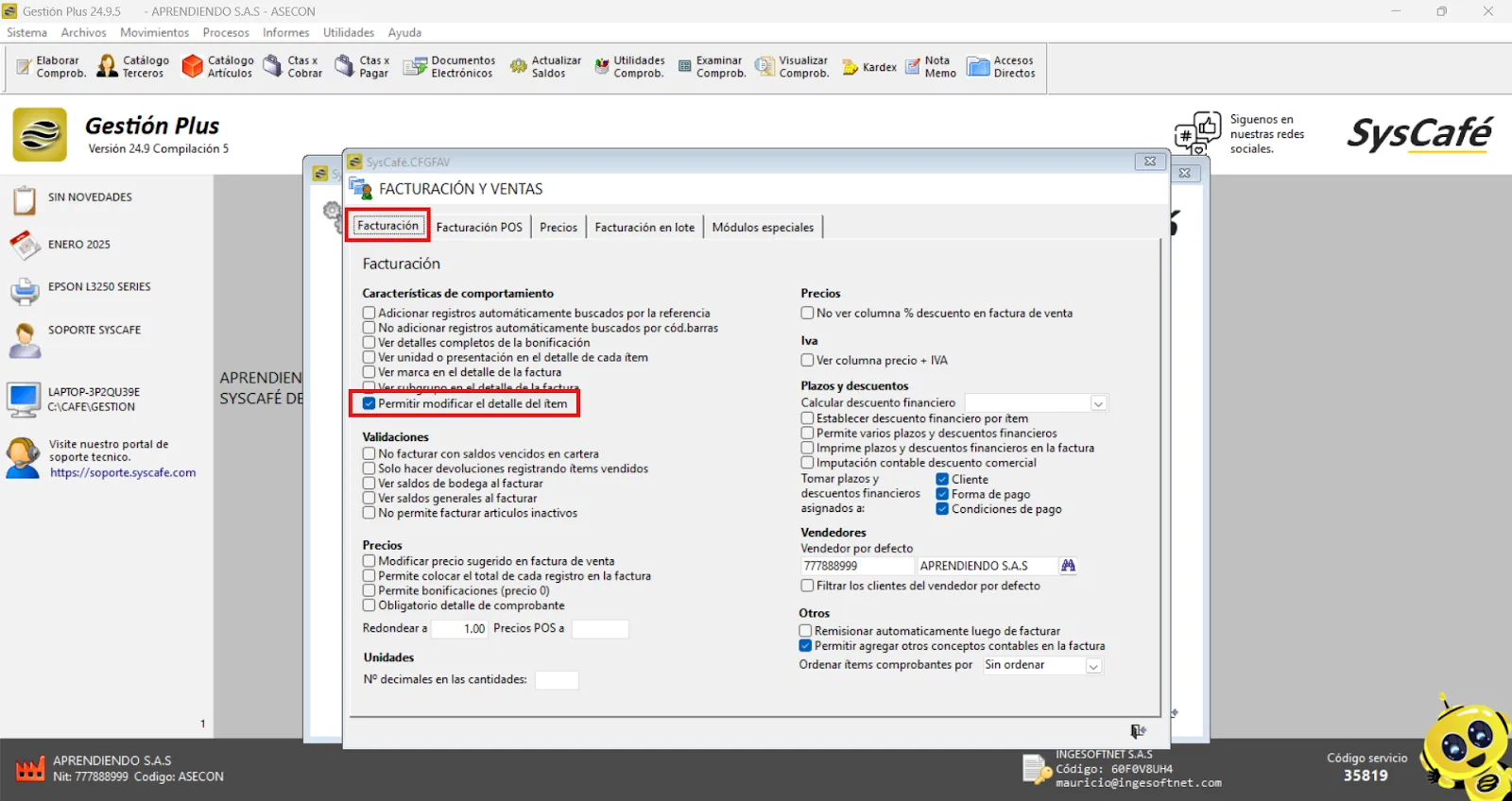
Ruta: Sistema – Parámetros – Facturación Y Ventas – (Pestaña FACTURACIÓN)
El sistema incluirá la funcionalidad la cual permitirá al usuario activar un parámetro específico que habilita la opción de modificar el detalle de los ítems en las facturas de venta electrónica.
Con esta herramienta, los usuarios tendrán mayor flexibilidad para personalizar la información asociada a cada ítem de la factura como la descripción del ARTÍCULO. Asegurando que se ajuste completamente a las necesidades de cada transacción.
Ejemplo:
Inicialmente, el sistema mostrará el nombre del producto tal como está registrado en el catálogo de Artículos.
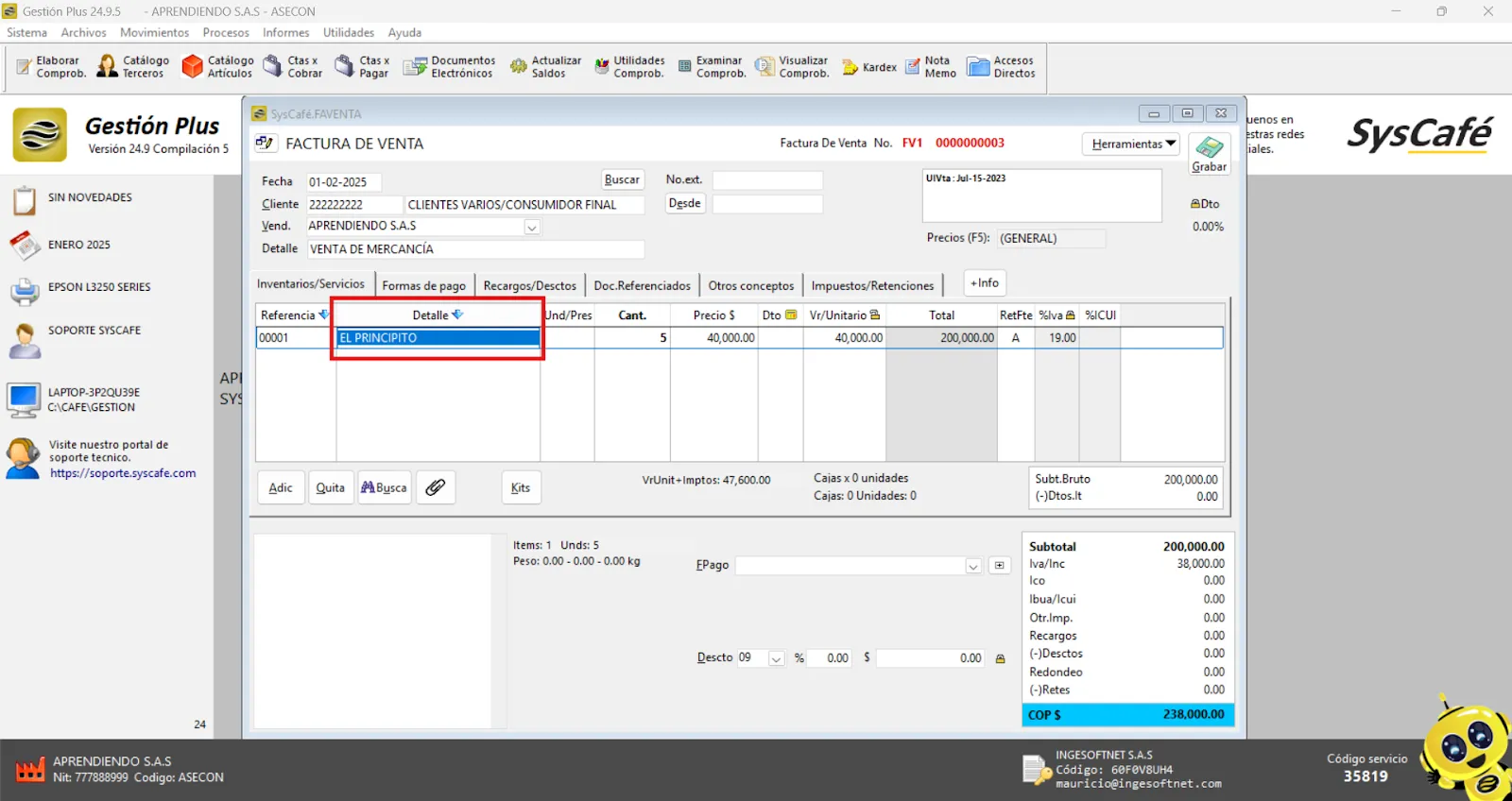
Al realizar un cambio en la descripción o el nombre del artículo, la información se actualizará y quedará reflejada de la siguiente manera:
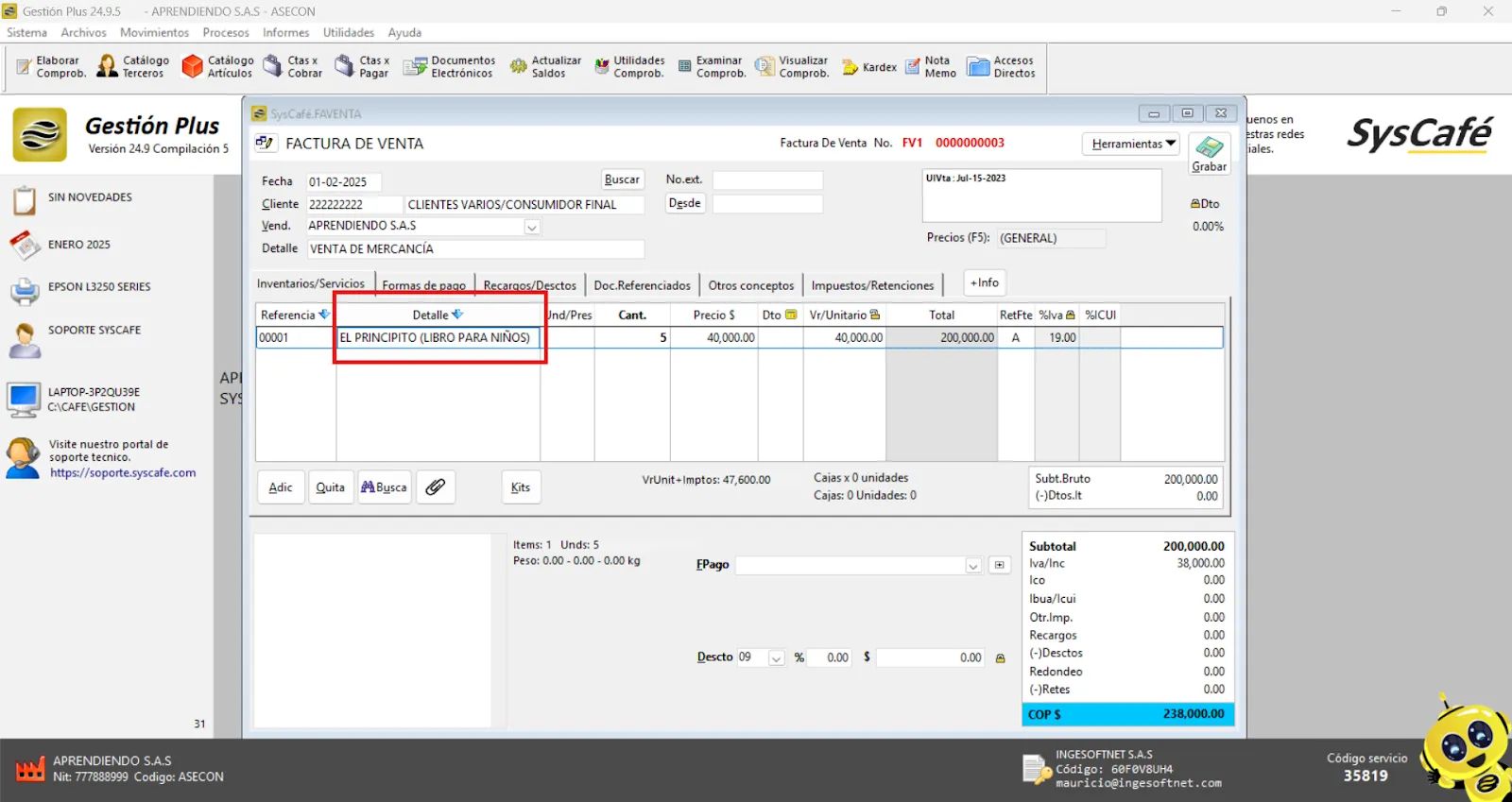
Nota: Para que los cambios se apliquen correctamente, el comprobante debe estar cerrado.
Ruta: Sistema – Parámetros – Facturación Y Ventas – (Pestaña FACTURACIÓN)
Les permitirá a los usuarios activar un parámetro específico para modificar el precio de los artículos directamente en la factura de venta electrónica. Esta característica brindará mayor flexibilidad en la gestión de precios, permitiendo ajustar manualmente los valores según las condiciones particulares de cada transacción.
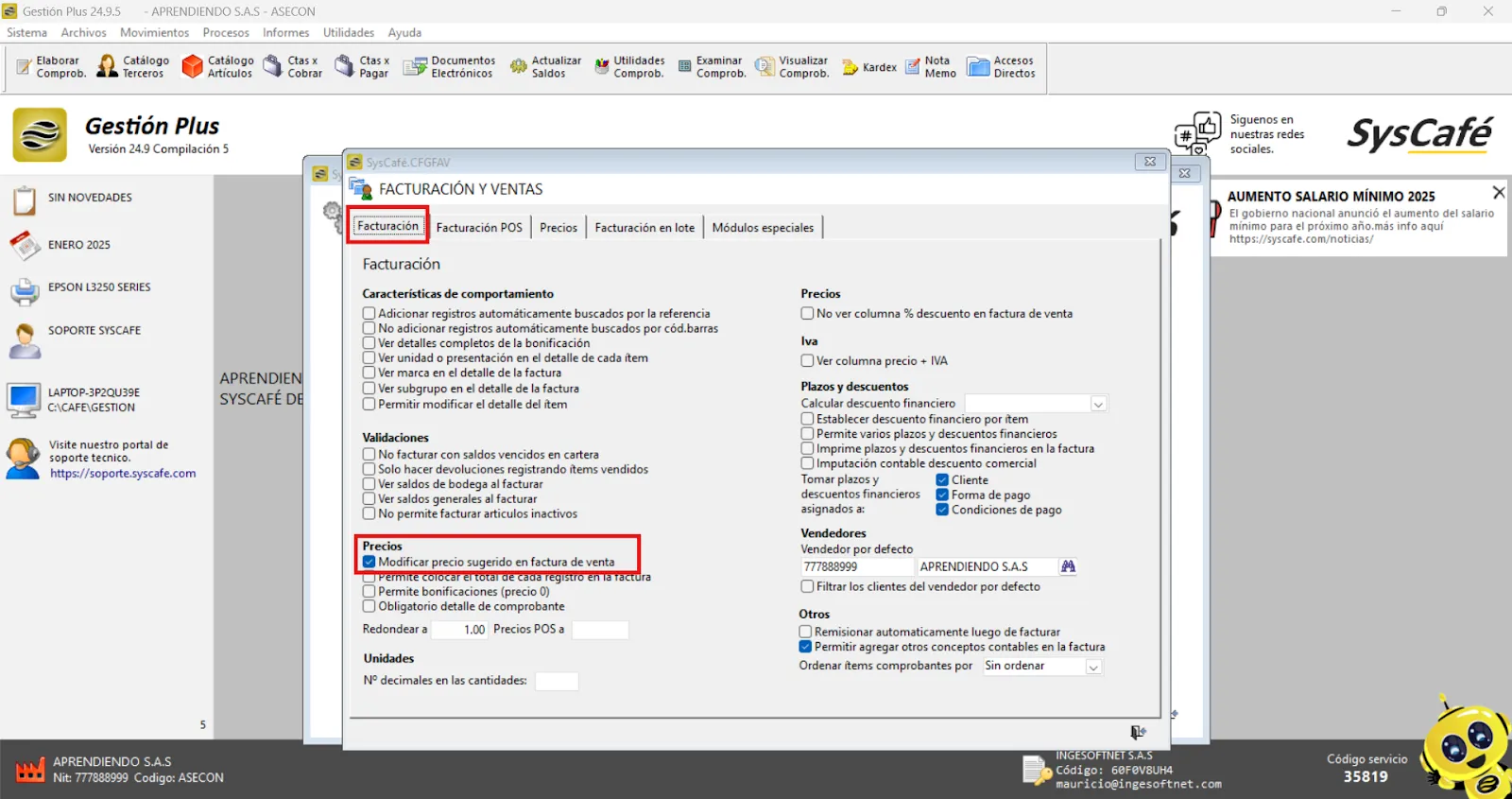
Ejemplo:
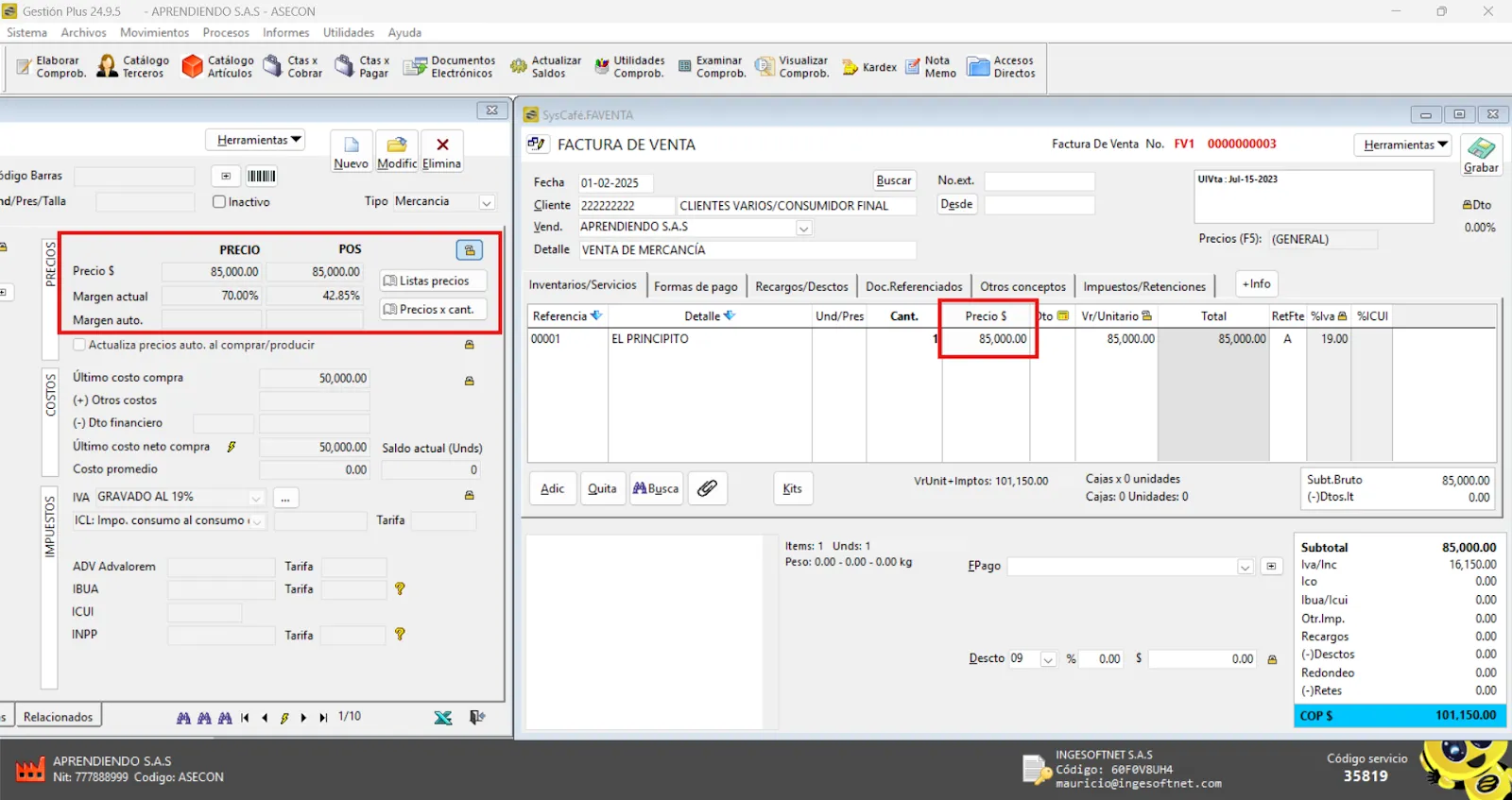
Inicialmente, el sistema mostrará el precio del producto tal como está registrado en el catálogo de Artículos.
Al realizar un cambio del precio del artículo, la información se actualizará y quedará reflejada de la siguiente manera:
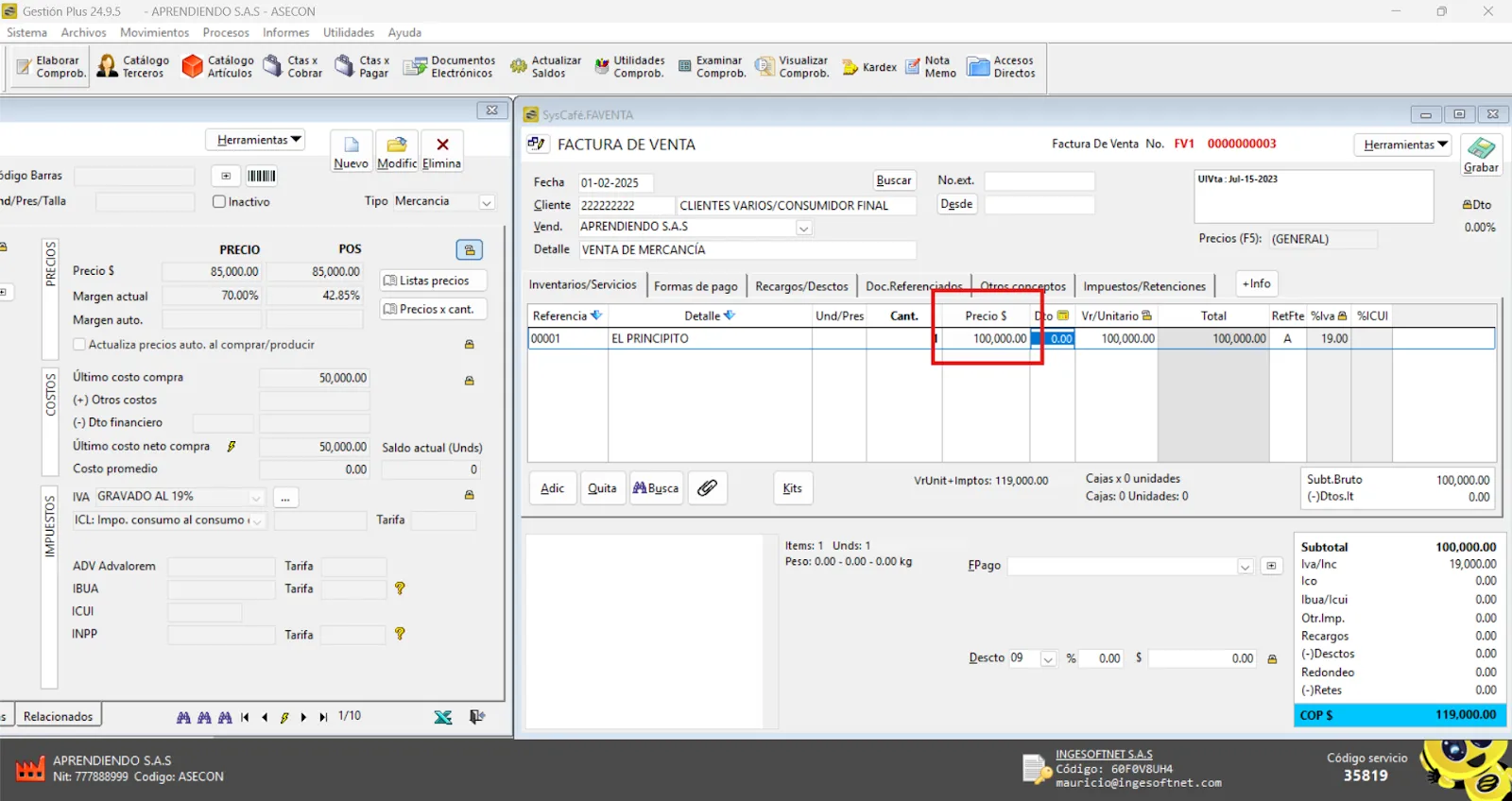
Nota: Para que los cambios se apliquen correctamente, el comprobante debe estar cerrado.
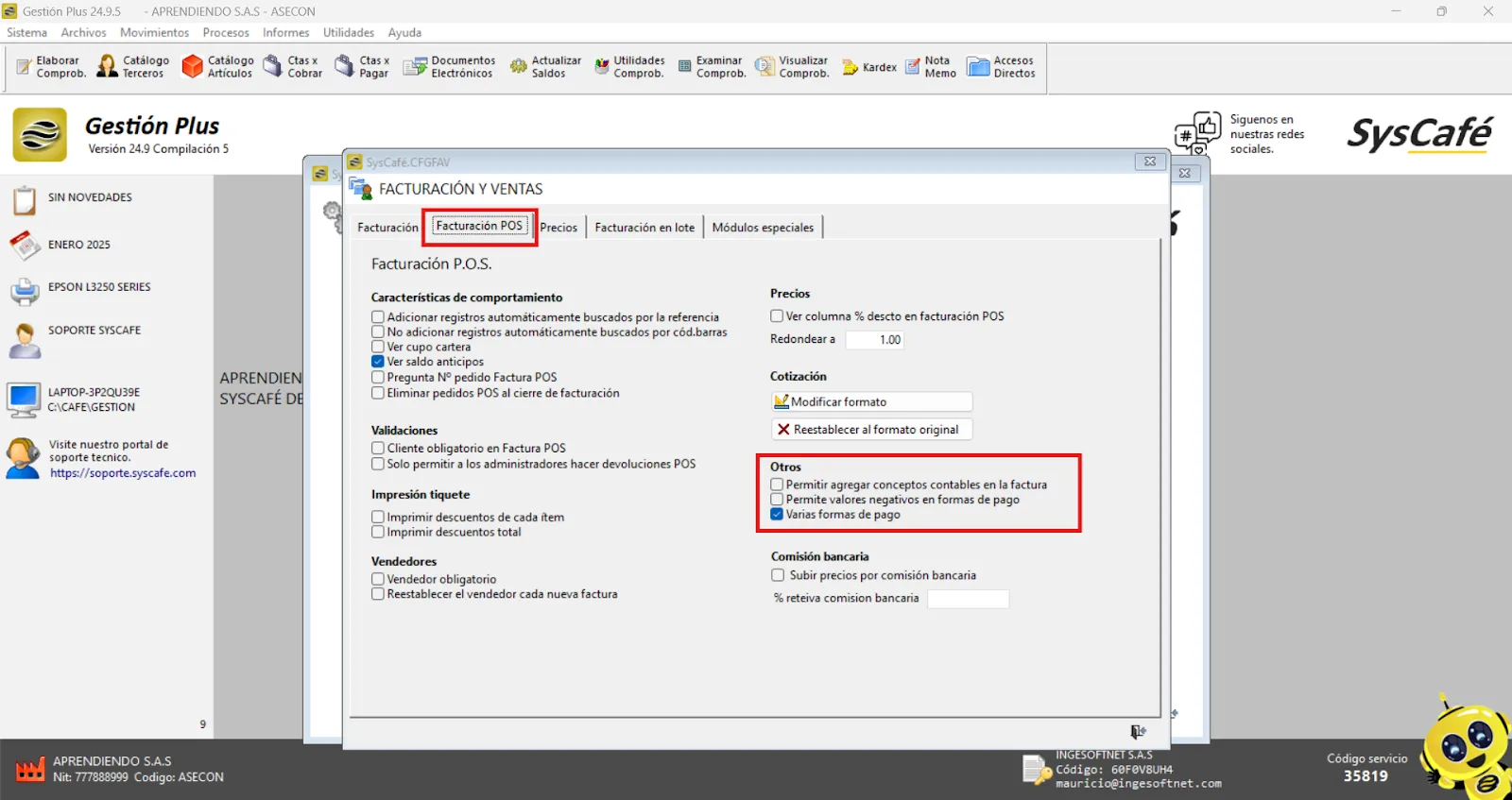
Ruta: Sistema – Parámetros – (Pestaña FACTURACIÓN POS) - Marcar chulito de Varias formas de pago
Al activar el parámetro de "Varias formas de pago", el sistema habilitará la opción de seleccionar múltiples métodos de pago al momento de generar una factura POS. Esto permitirá a los usuarios dividir el pago entre diferentes opciones, como efectivo, tarjeta de crédito, débito, transferencias u otros medios disponibles, brindando mayor flexibilidad y comodidad tanto para el cliente como para el establecimiento.
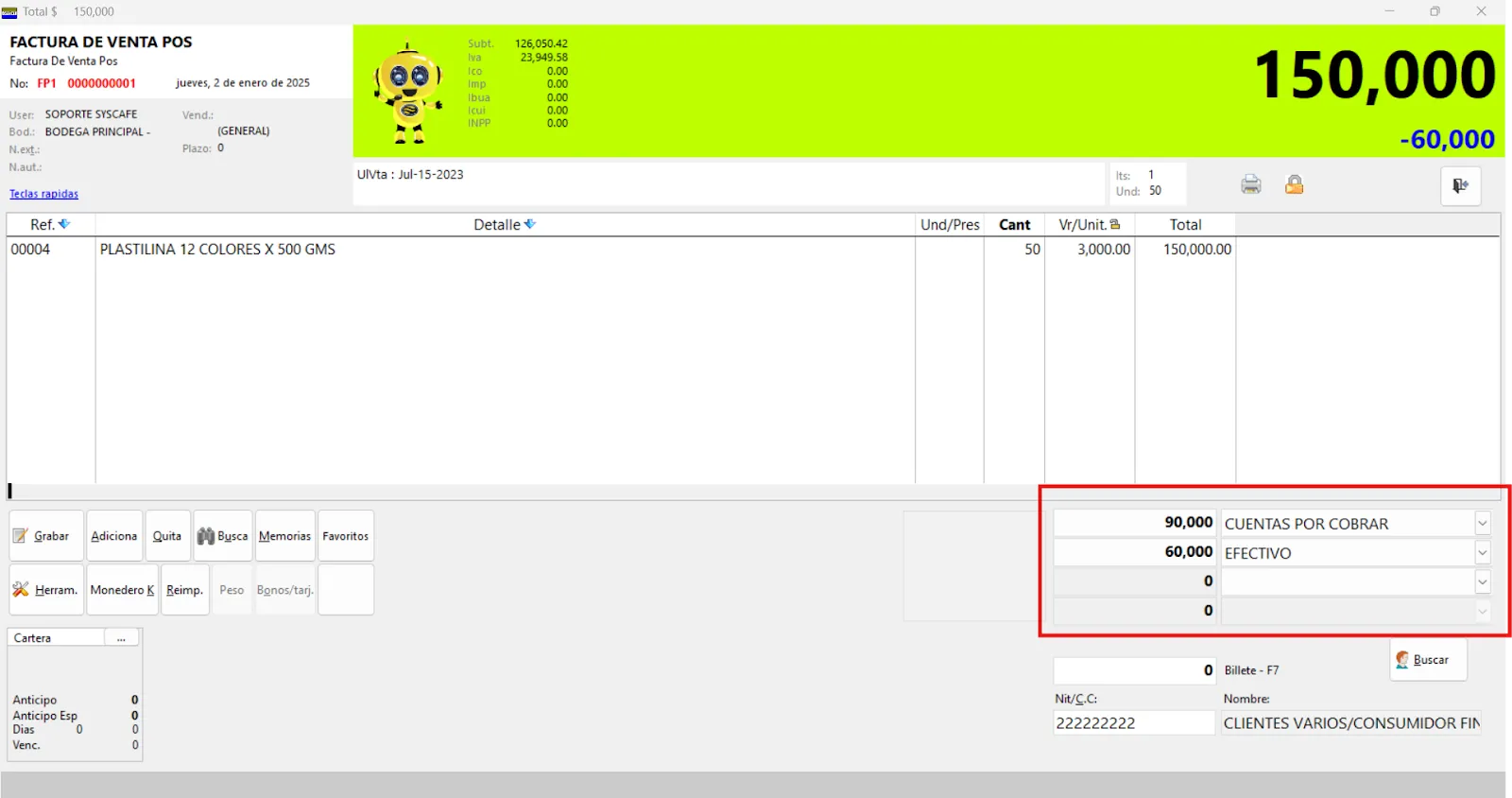
Ruta: Sistema – Parámetros – Facturación POS - Cliente Obligatorio en Factura POS
Al activar el parámetro de Cliente Obligatorio en Factura POS, el sistema impedirá que se grabe una factura si no se ha asignado previamente un tercero. Esta funcionalidad garantiza que todas las transacciones realizadas a través del punto de venta estén vinculadas a un cliente registrado, mejorando el control y la trazabilidad de las operaciones.
Con esta medida, se evita la emisión de facturas sin la información necesaria, asegurando el cumplimiento de las normativas fiscales y facilitando la gestión administrativa al contar con registros completos y organizados.
Ejemplo:
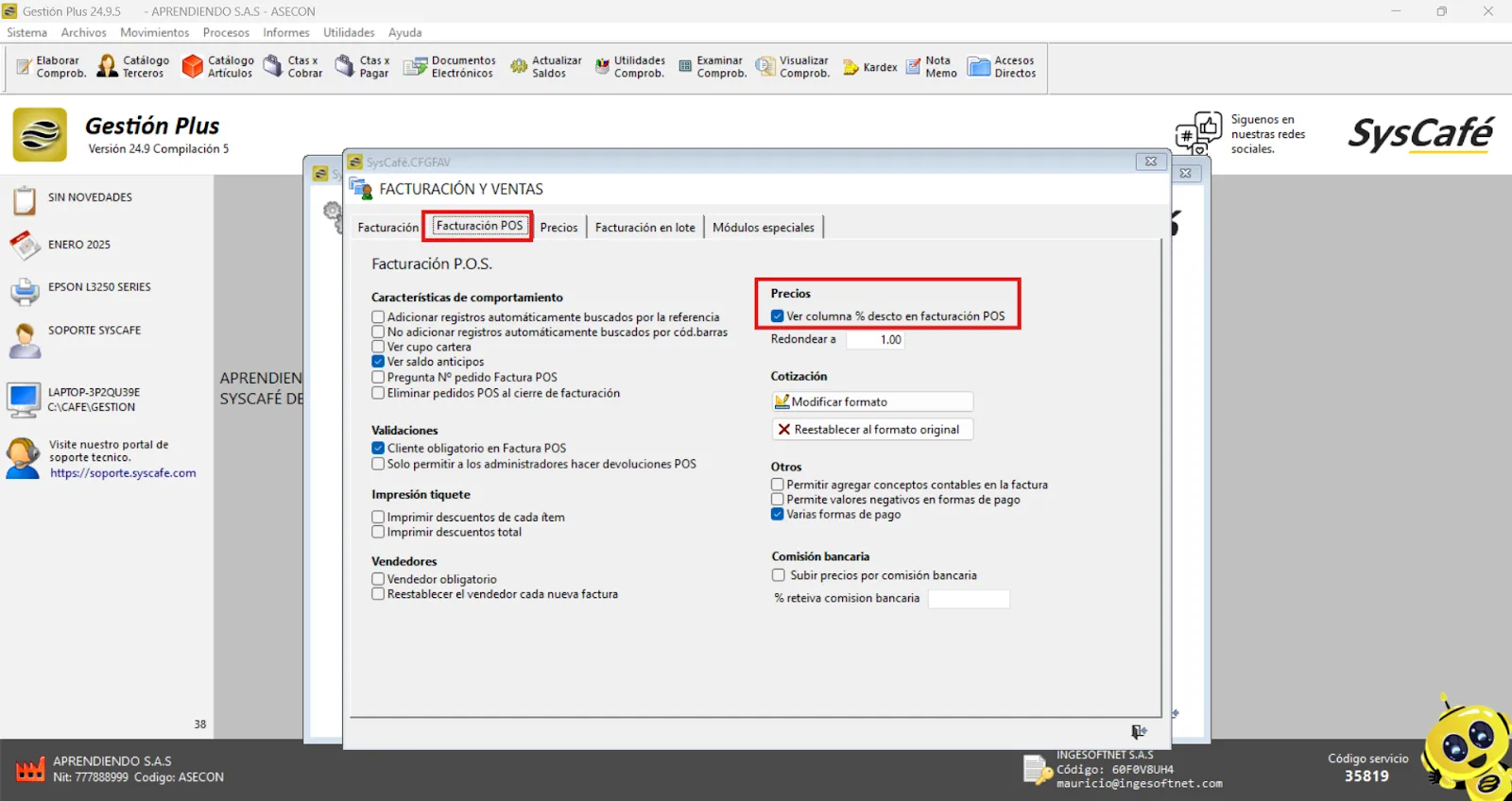
Ruta: Sistema – Parámetros – Facturación POS – Ver columna % descuento en facturación POS
Les permitirá activar un parámetro para habilitar la visualización de la pestaña de Descuentos durante el proceso de facturación POS en el punto de venta (POS).
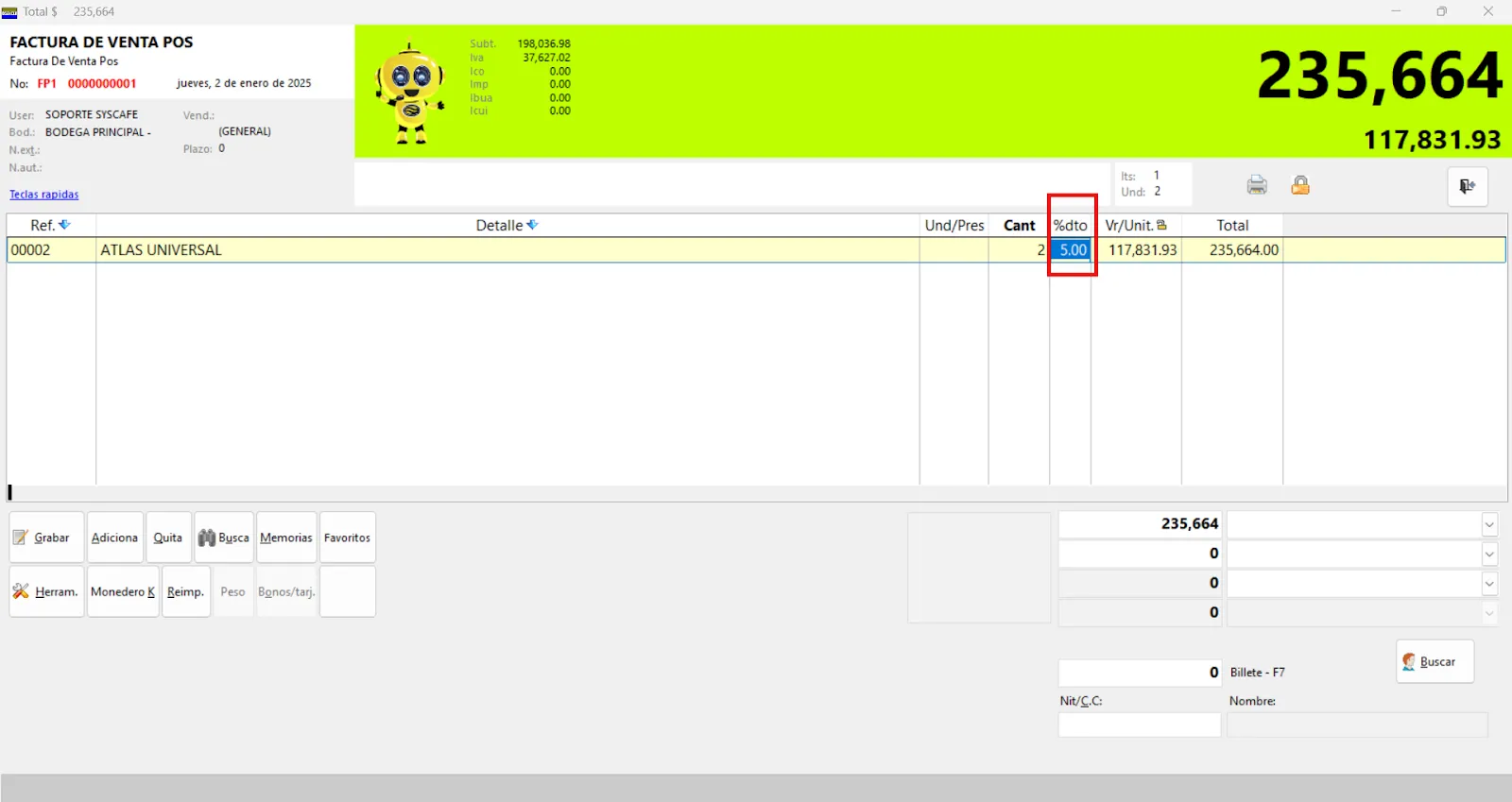
Esta opción proporcionará a los usuarios la capacidad de gestionar descuentos directamente en el momento de realizar una factura, facilitando la aplicación de promociones, ajustes personalizados o condiciones comerciales específicas para cada cliente o transacción.
Ejemplo:
Fiscales
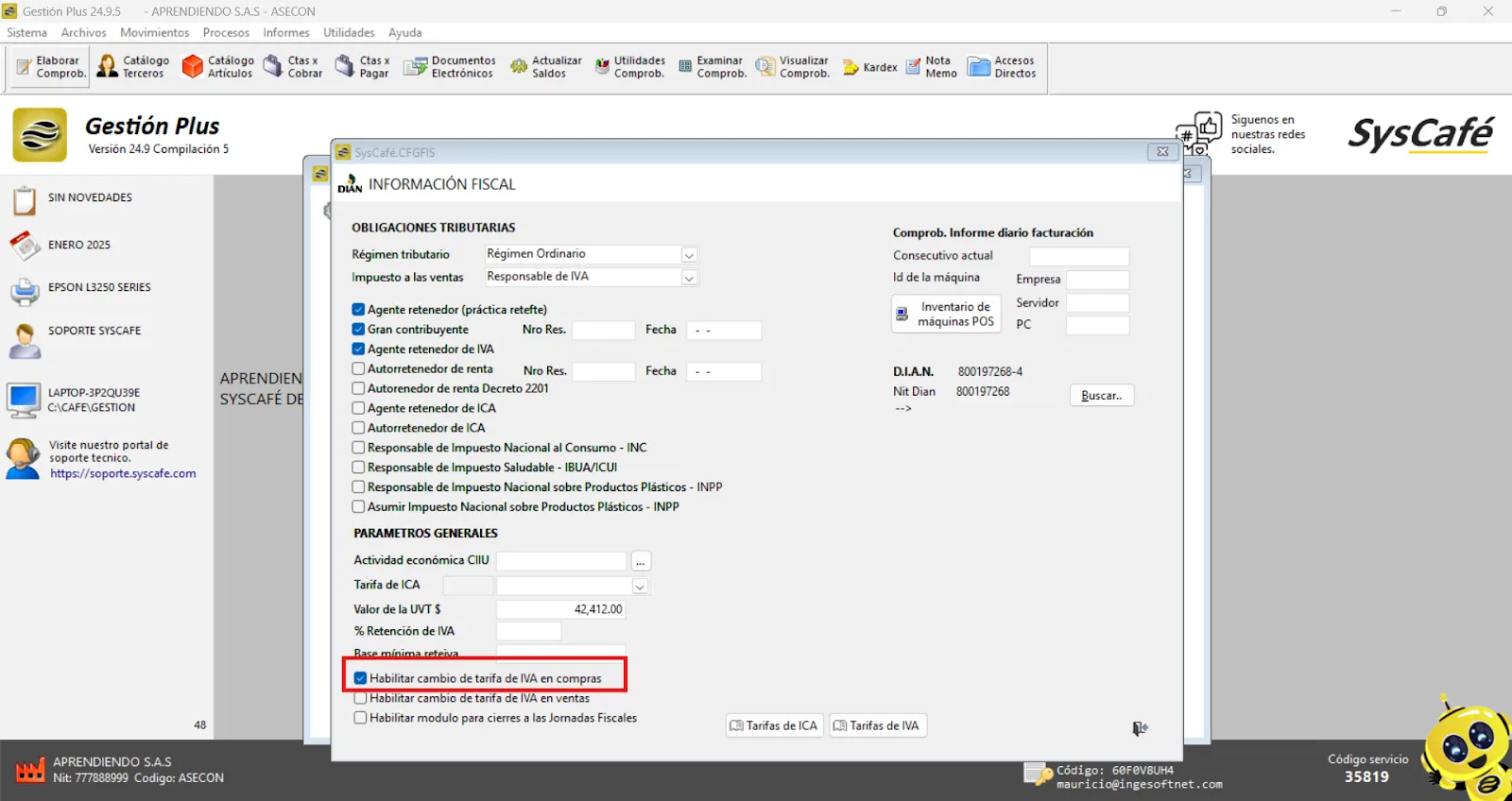
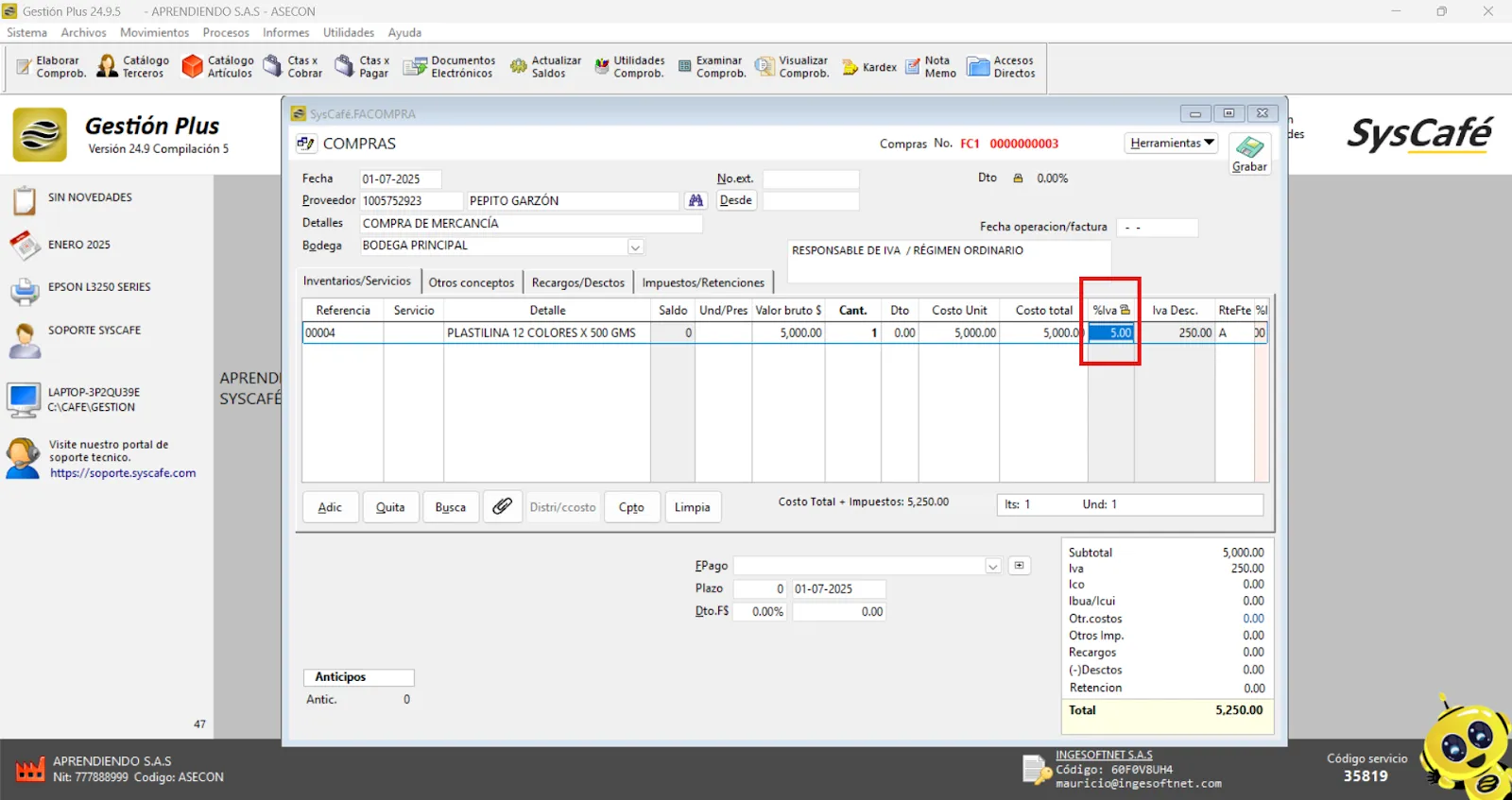
Ruta: Sistema – Parámetros – Fiscales - Modificación de Tarifas de IVA en Compras
La información fiscal debe ser diligenciada conforme a las obligaciones tributarias asignadas al contribuyente, de acuerdo con su tipo de responsabilidad fiscal. Este registro debe realizarse siguiendo los lineamientos establecidos por la normatividad vigente, con el fin de garantizar el cumplimiento adecuado de los deberes formales ante la administración tributaria.
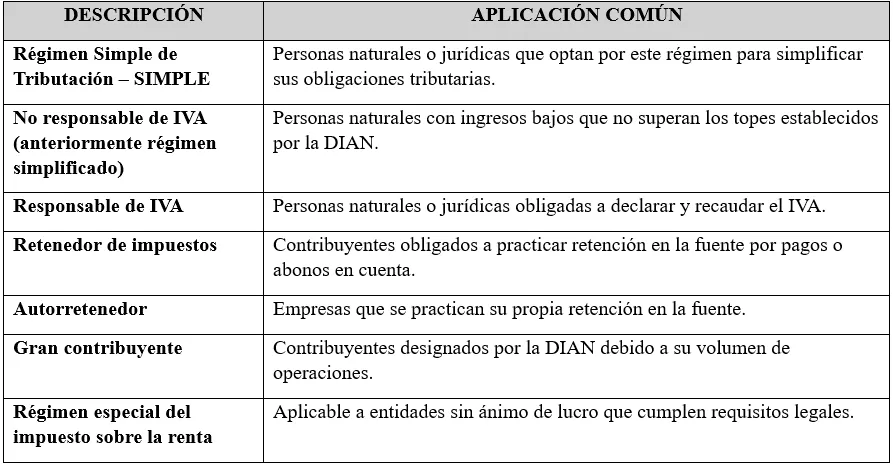
Nota: Esta tabla es referencial y debe actualizarse conforme a los cambios normativos de la DIAN.
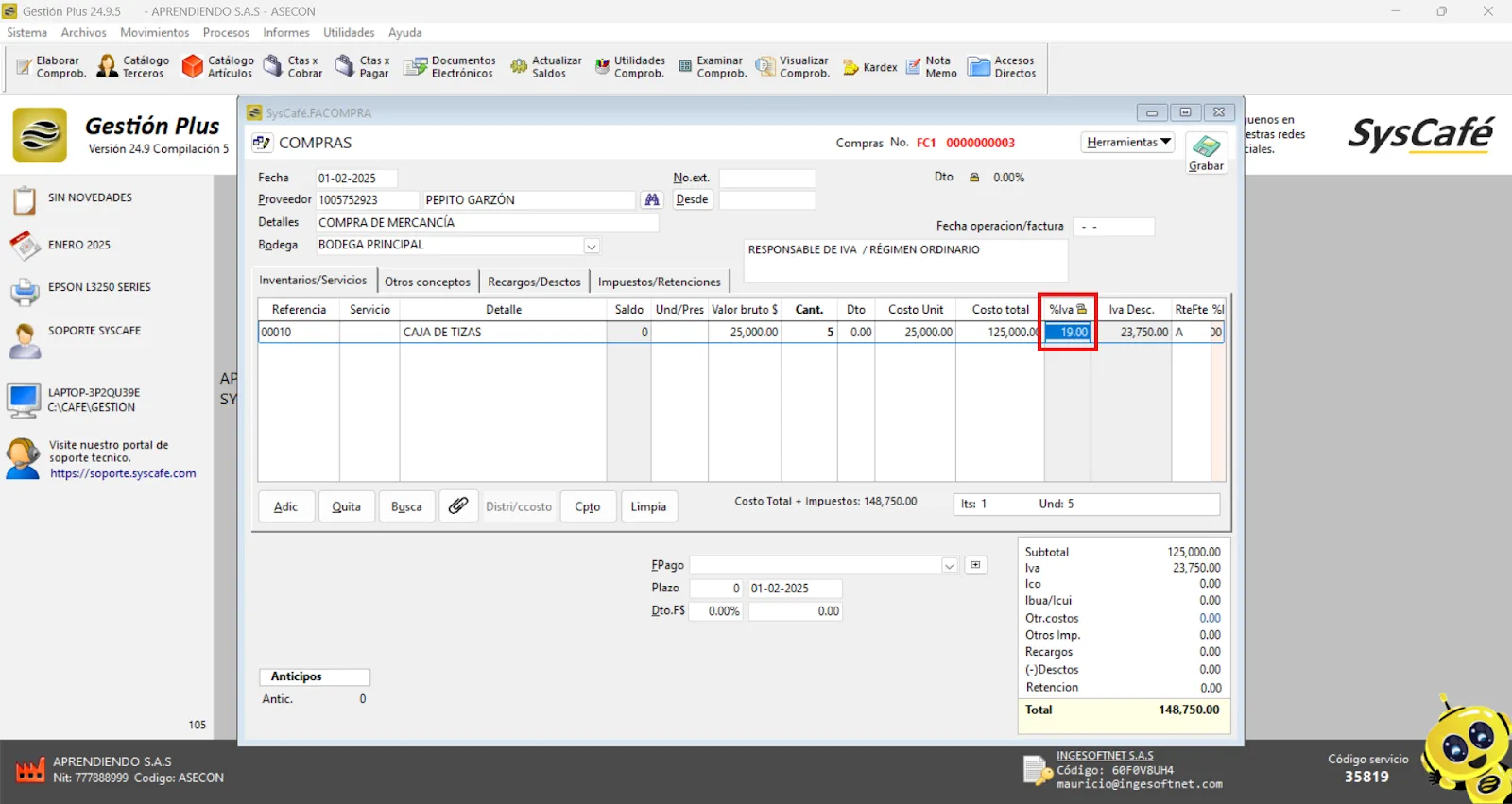
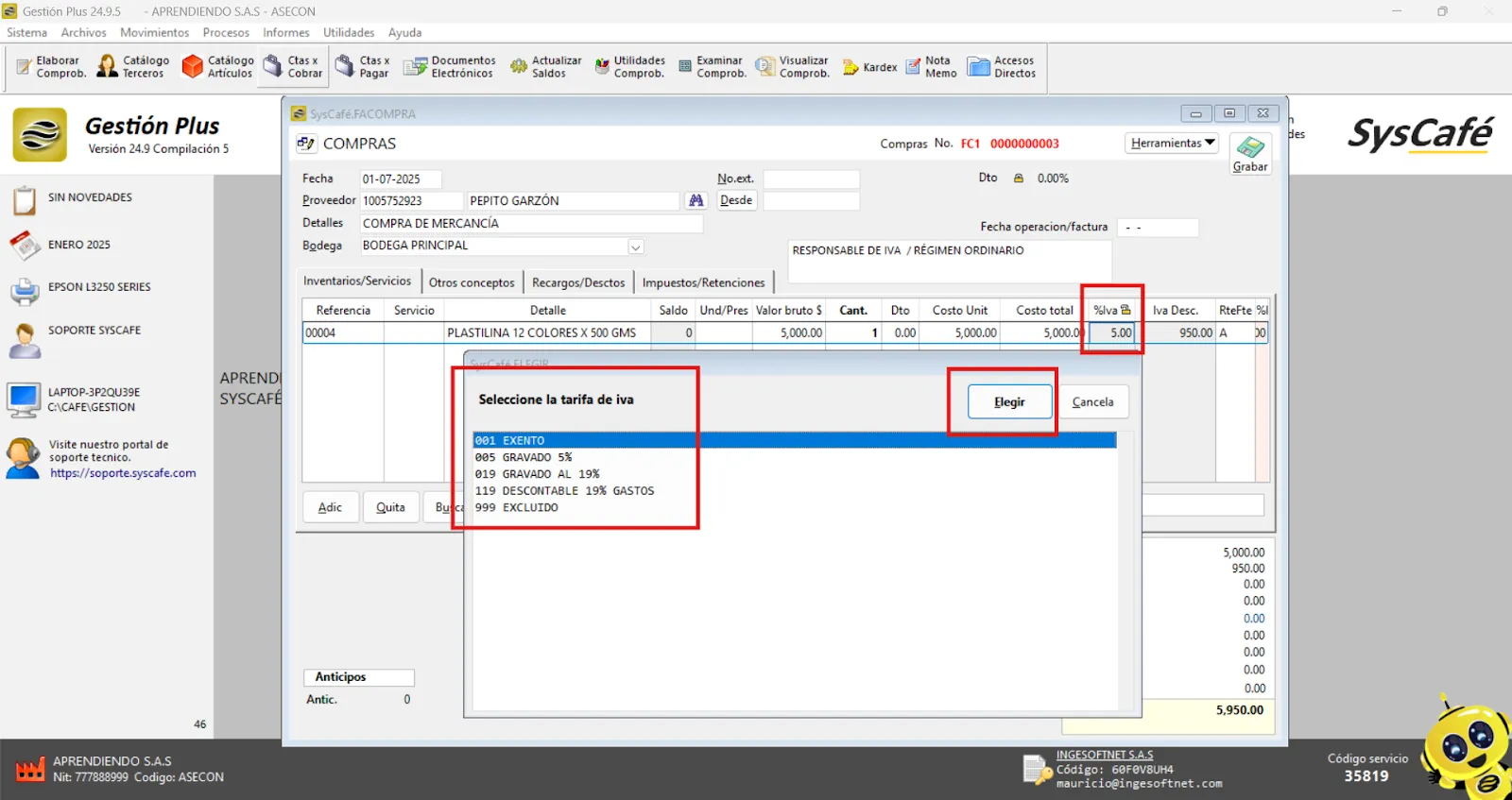
Al marcar la opción "Habilitar cambio de tarifa de IVA en compras", el sistema permitirá modificar directamente la tarifa del IVA dentro del comprobante de compra.
Esta funcionalidad está diseñada para optimizar tiempos y brindar mayor flexibilidad en la gestión contable, facilitando la actualización inmediata de las tarifas según las necesidades del proceso de compra.
Importante: El uso de esta opción debe realizarse con responsabilidad y en cumplimiento de la normatividad tributaria vigente, asegurando la correcta aplicación del impuesto.
Ejemplo
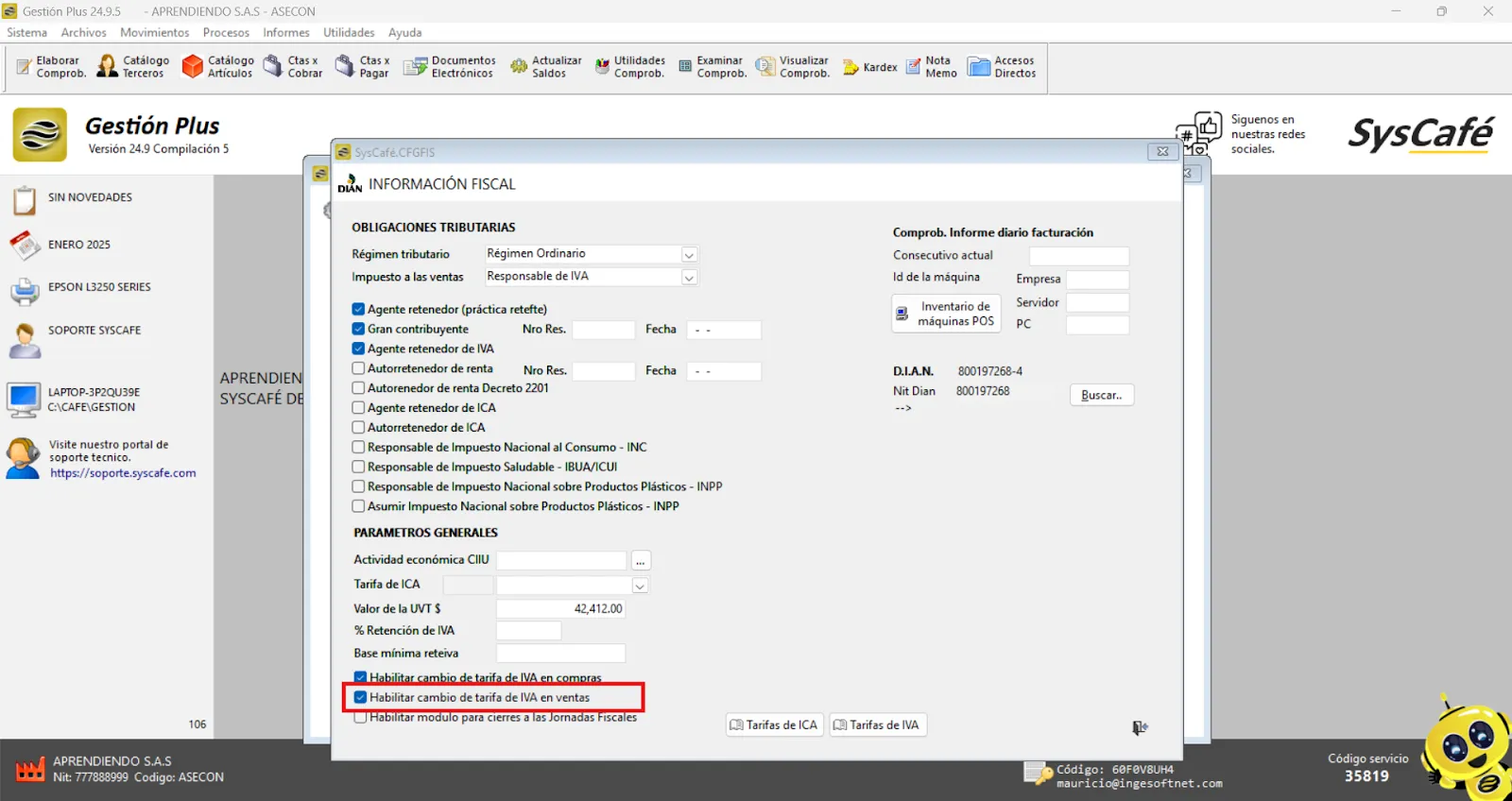
Ruta: Sistema – Parámetros – Fiscales - Modificación de Tarifas de IVA en Ventas
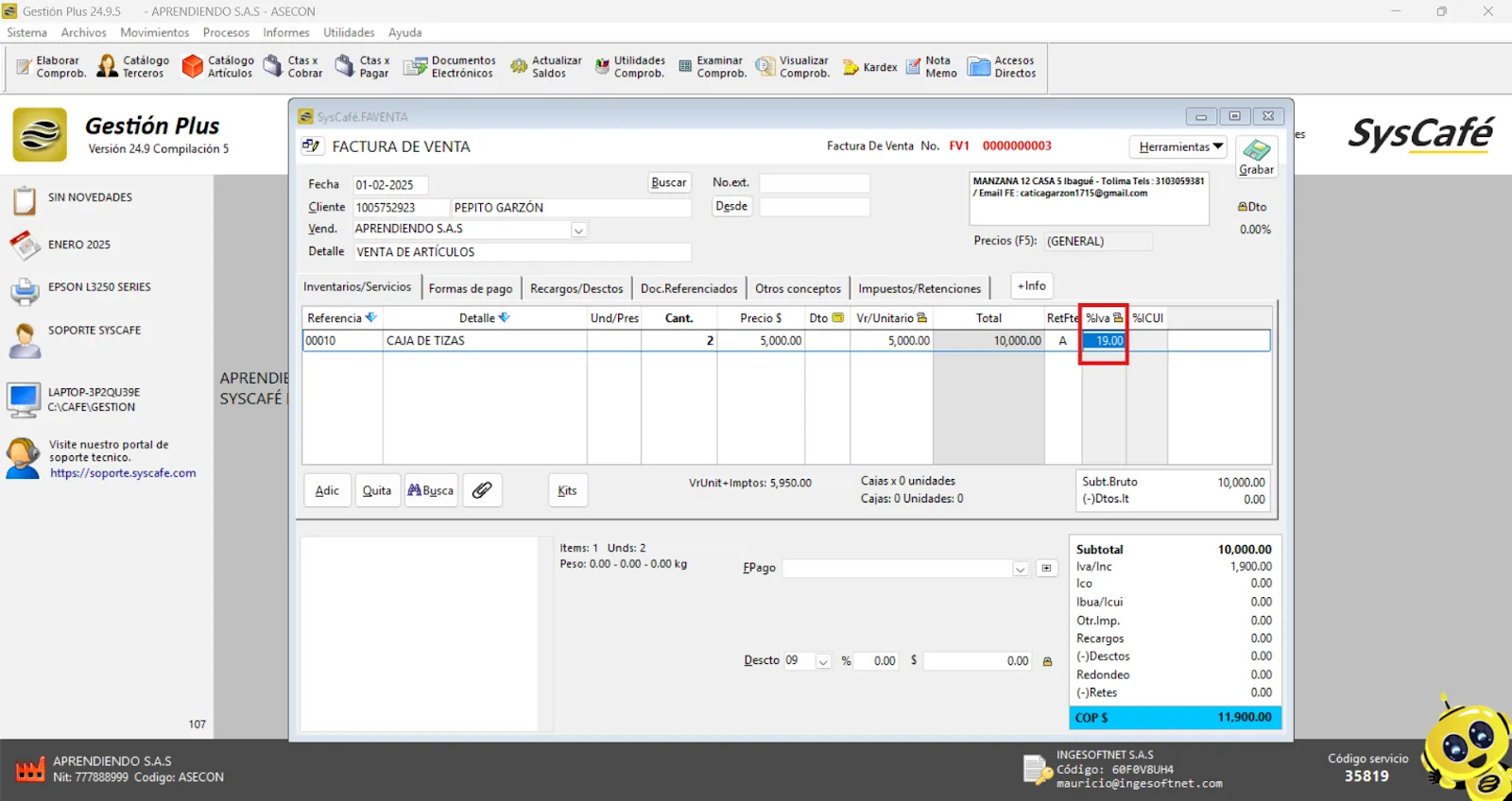
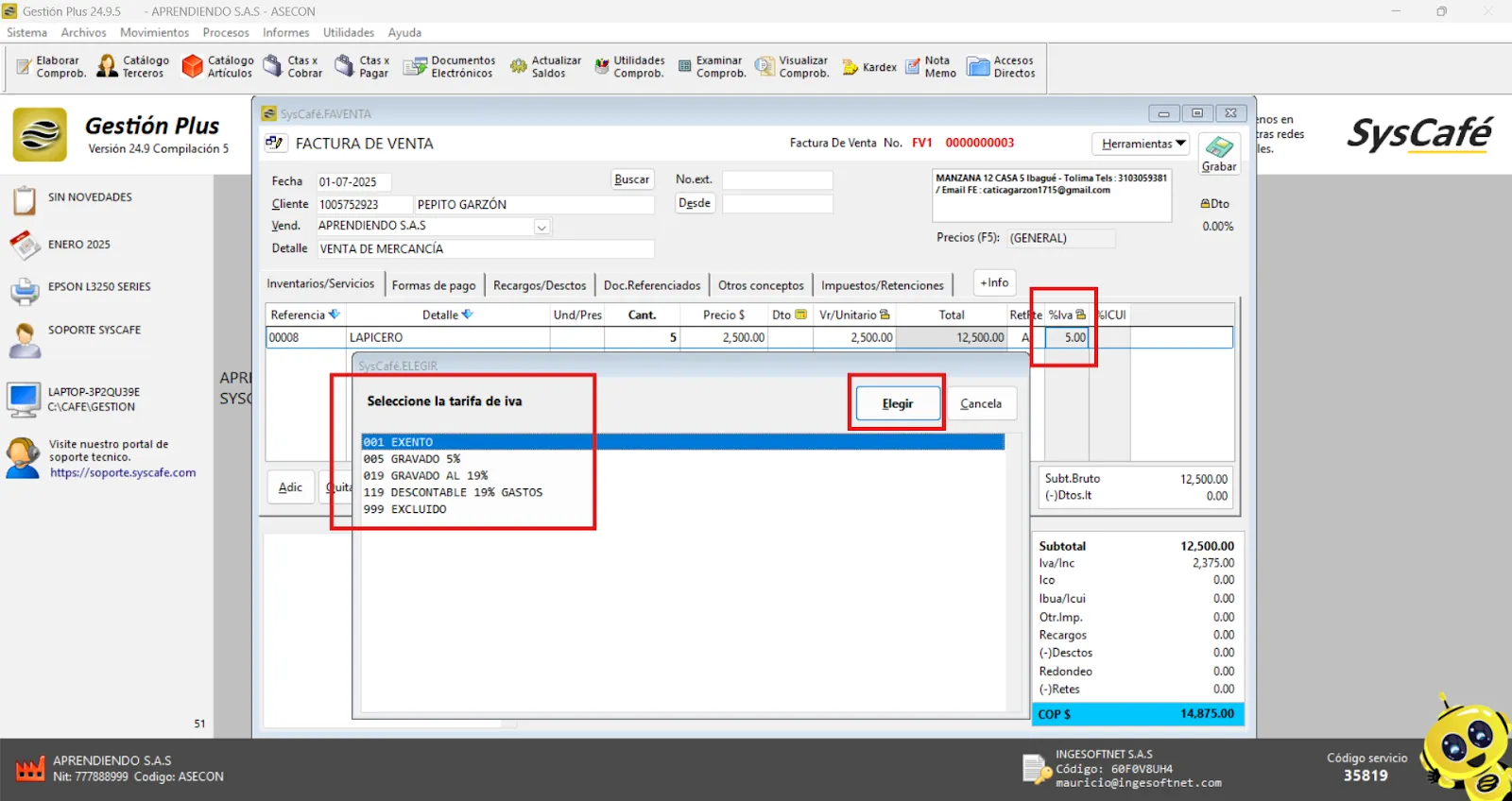
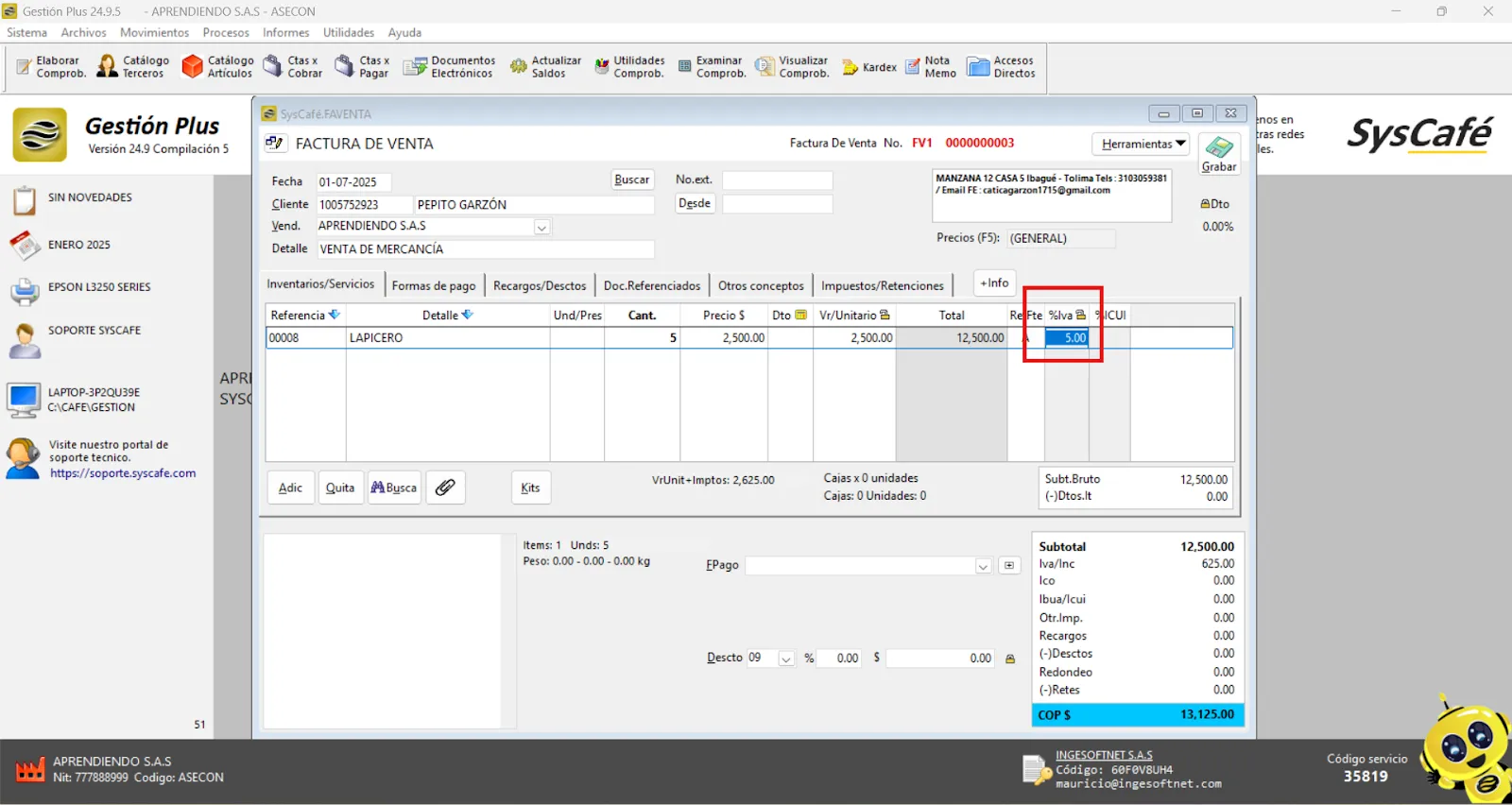
Al activar la opción "Habilitar cambio de tarifa de IVA en ventas", el sistema permitirá ajustar manualmente la tarifa del IVA directamente desde el comprobante de venta.
Esta herramienta ofrece mayor flexibilidad al momento de facturar, permitiendo adaptar las tarifas según el tipo de producto o servicio, o de acuerdo con condiciones comerciales específicas, sin afectar la eficiencia del proceso.
Importante: Se recomienda utilizar esta opción con criterio técnico y conforme a las disposiciones legales vigentes, garantizando la correcta liquidación del impuesto en cada operación de venta.
Ejemplo
Tarifas de IVA
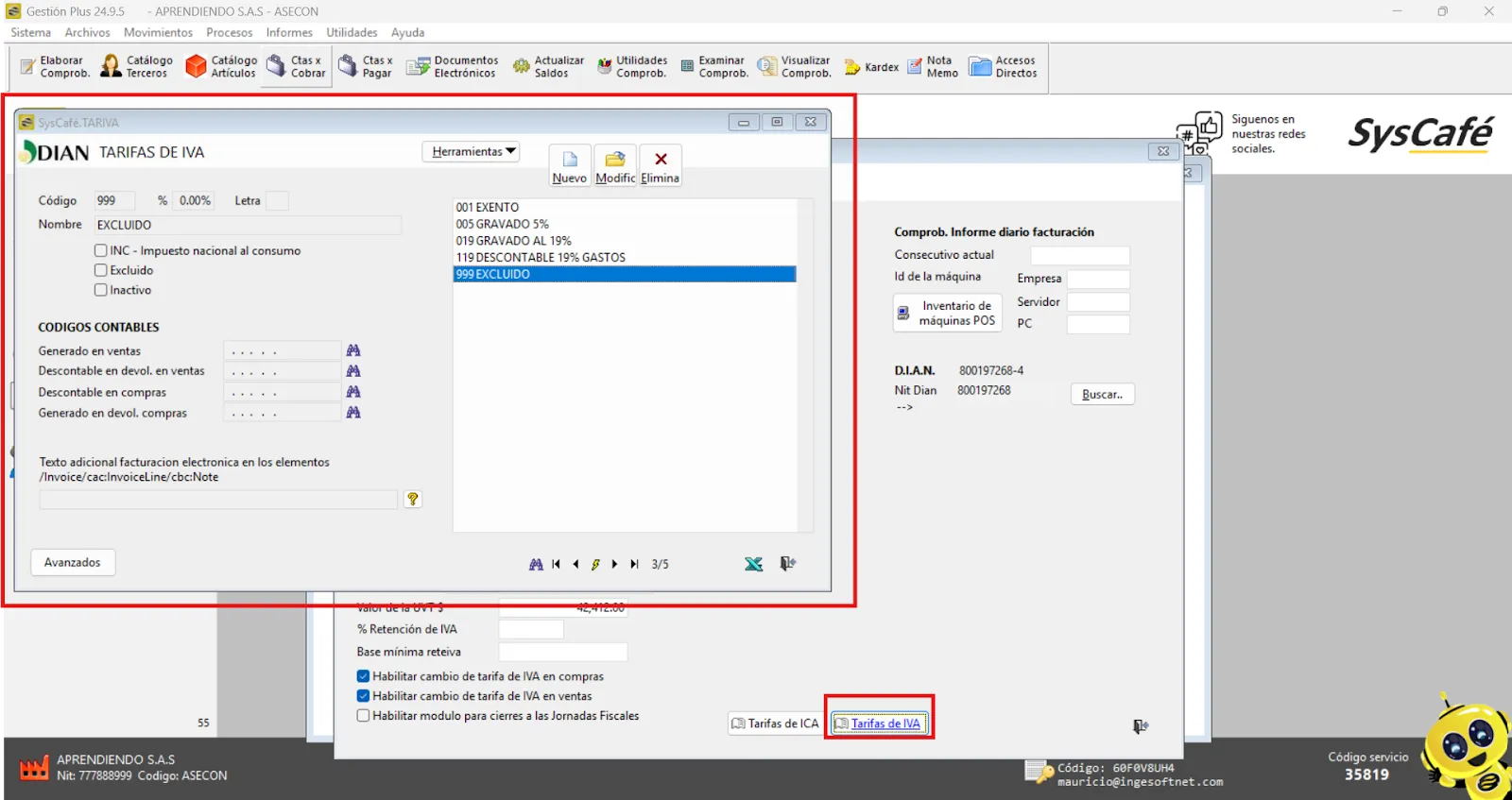
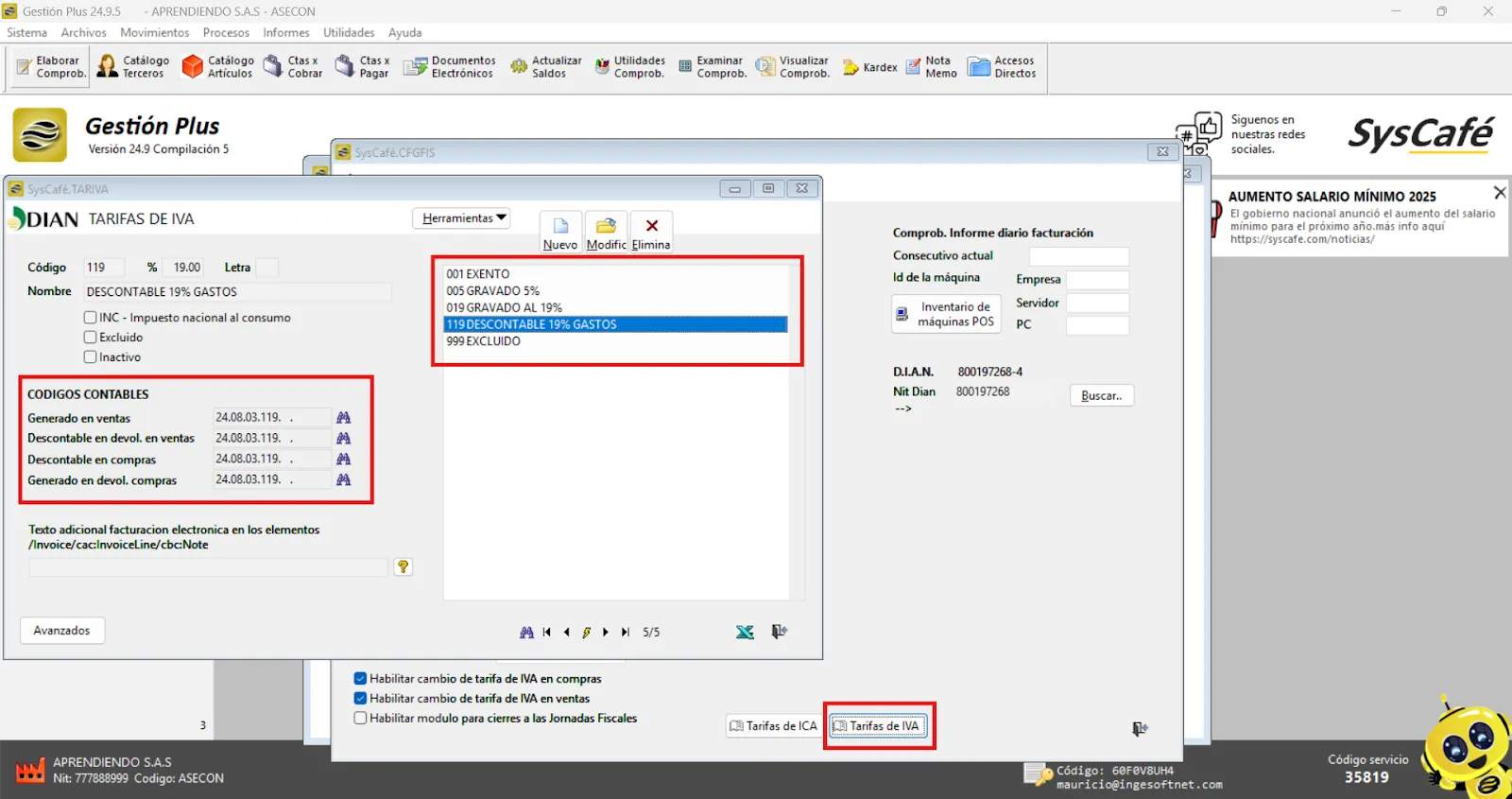
Ruta: Sistema – Parámetros – Fiscales – Botón Tarifas de IVA
En esta sección, es posible asignar los porcentajes (%) correspondientes, junto con sus respectivos códigos contables. Adicionalmente, el sistema permite la creación y configuración de la tarifa del INC (Impuesto Nacional al Consumo), asegurando que tanto las tarifas como los impuestos estén correctamente parametrizados para cumplir con las normativas fiscales vigentes y facilitar la gestión contable.
Parámetros avanzados
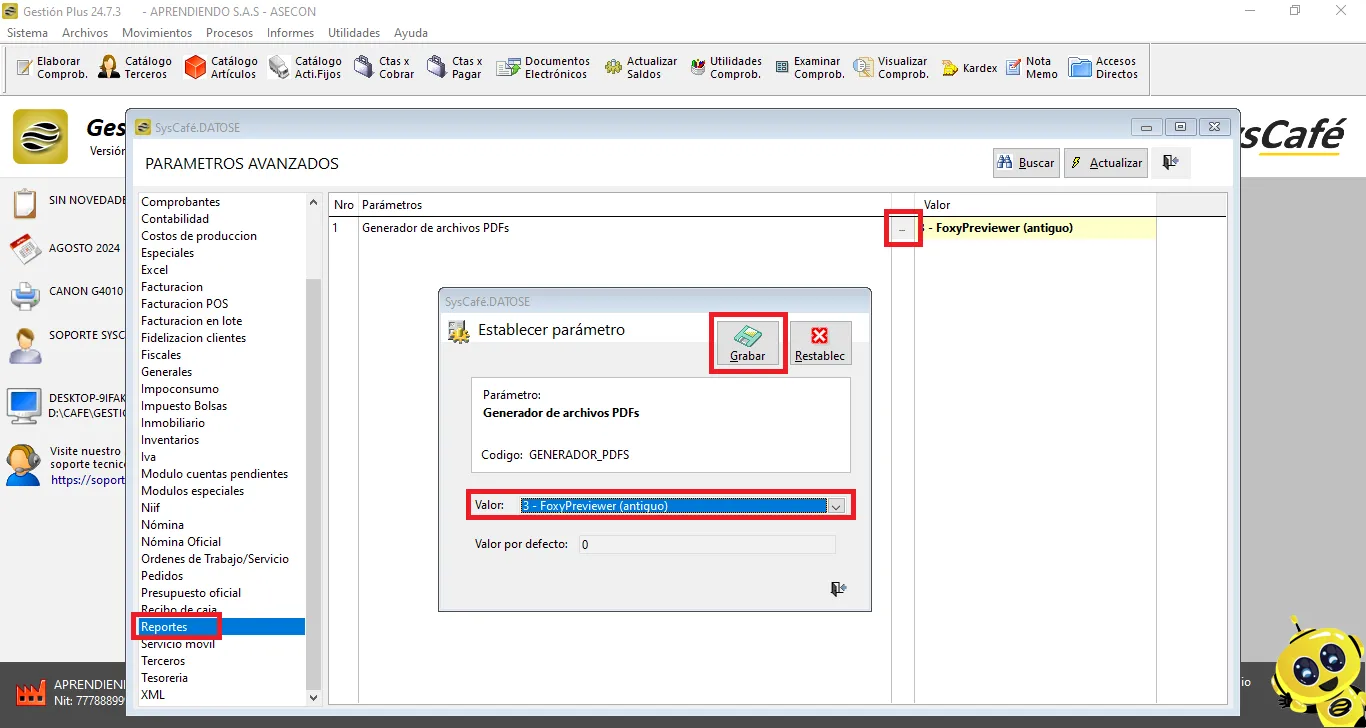
Ruta: Sistema – Parámetros – Parámetros Avanzados – Reportes – Generador de PDF
En la ruta indicada previamente, podrá configurar el generador de archivos PDF. Haga clic en el botón con los tres puntos (…) y seleccione el generador que tenga instalado en su sistema; por último, grabe y salga.
Nota: Si no está seguro de qué generador de PDF tiene instalado o si el sistema presenta algún problema, por favor contacte al soporte técnico para obtener asistencia.
Compras
Ruta: Sistema – Parámetros – Compras
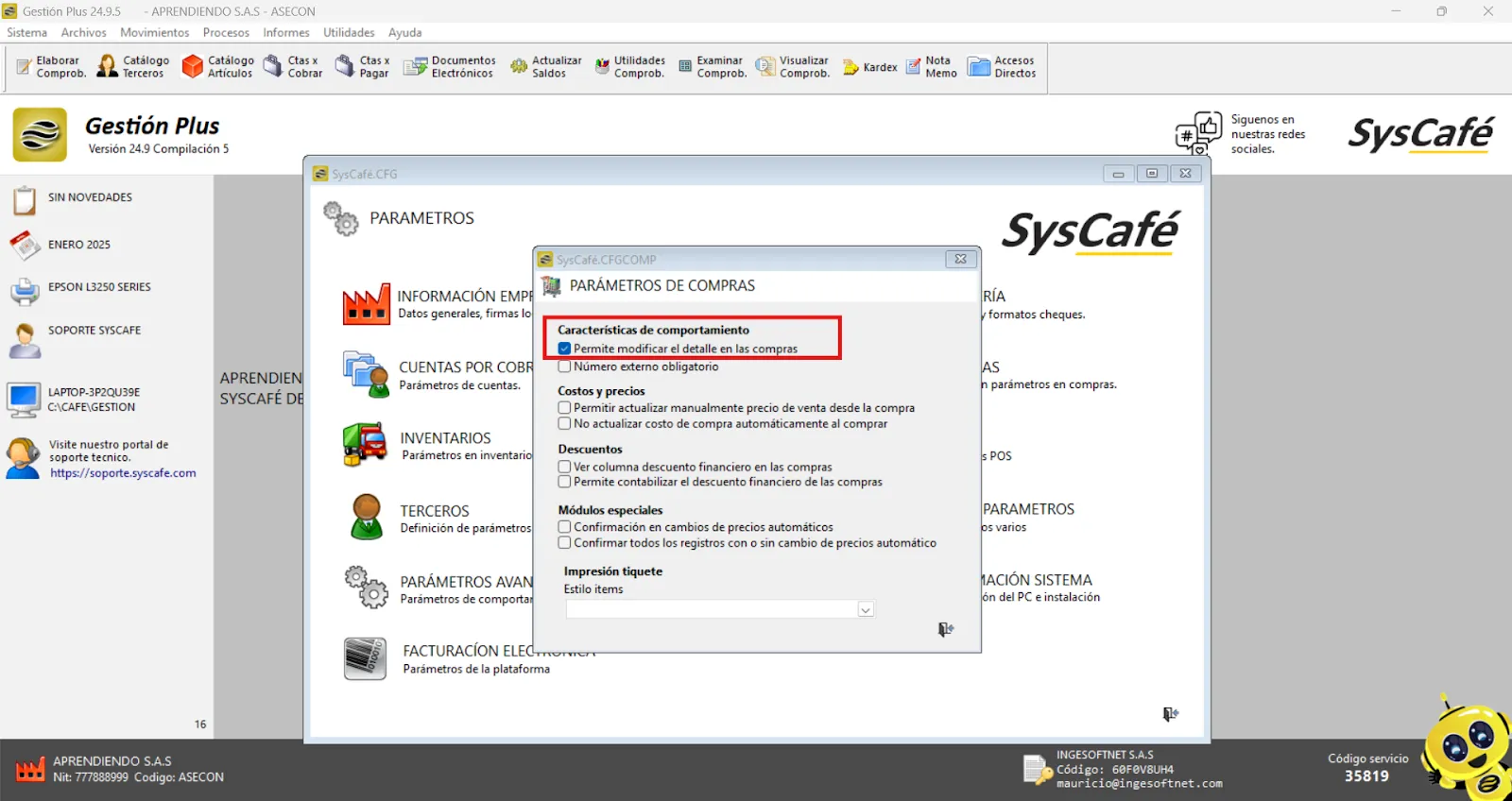
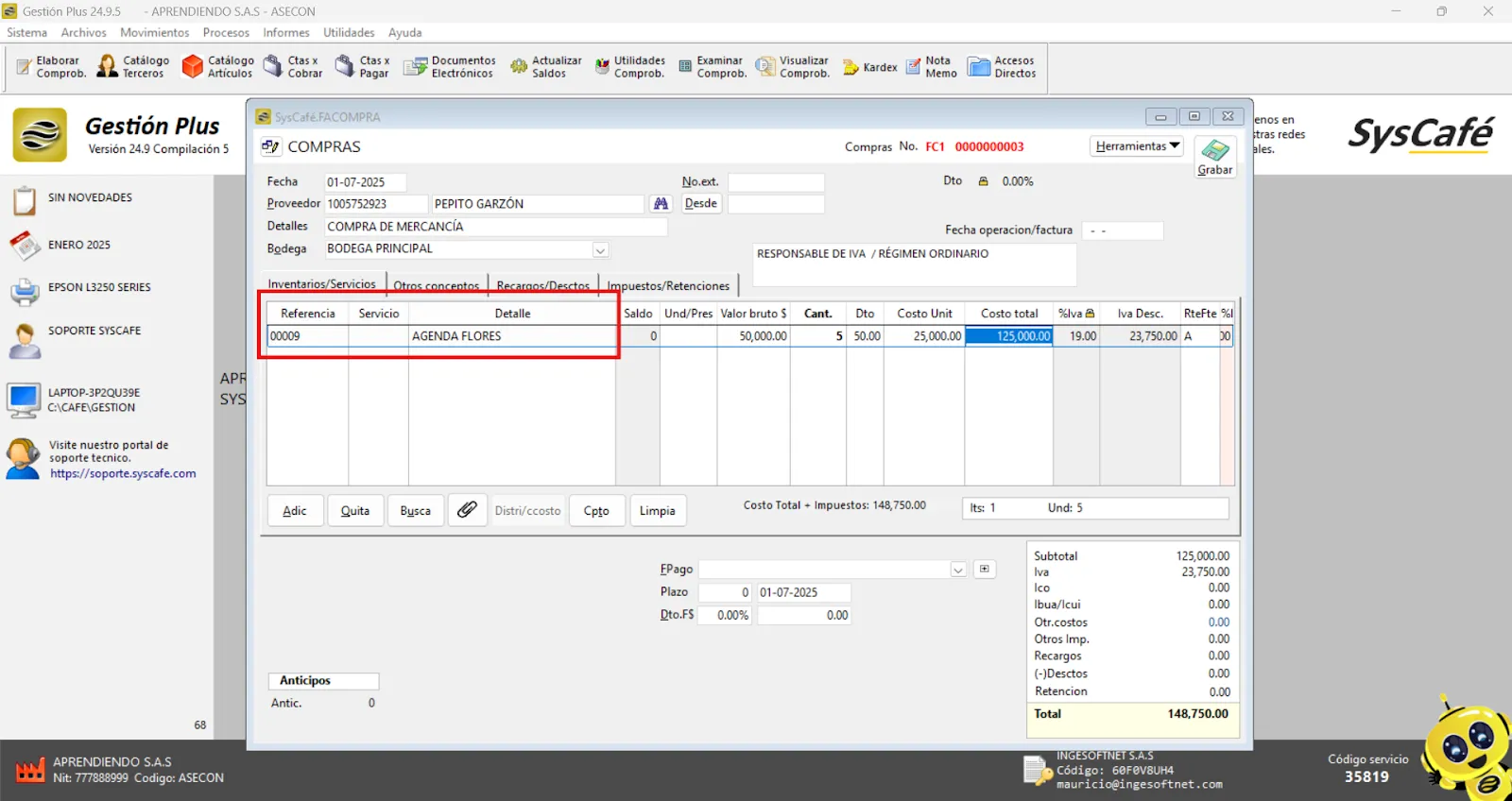
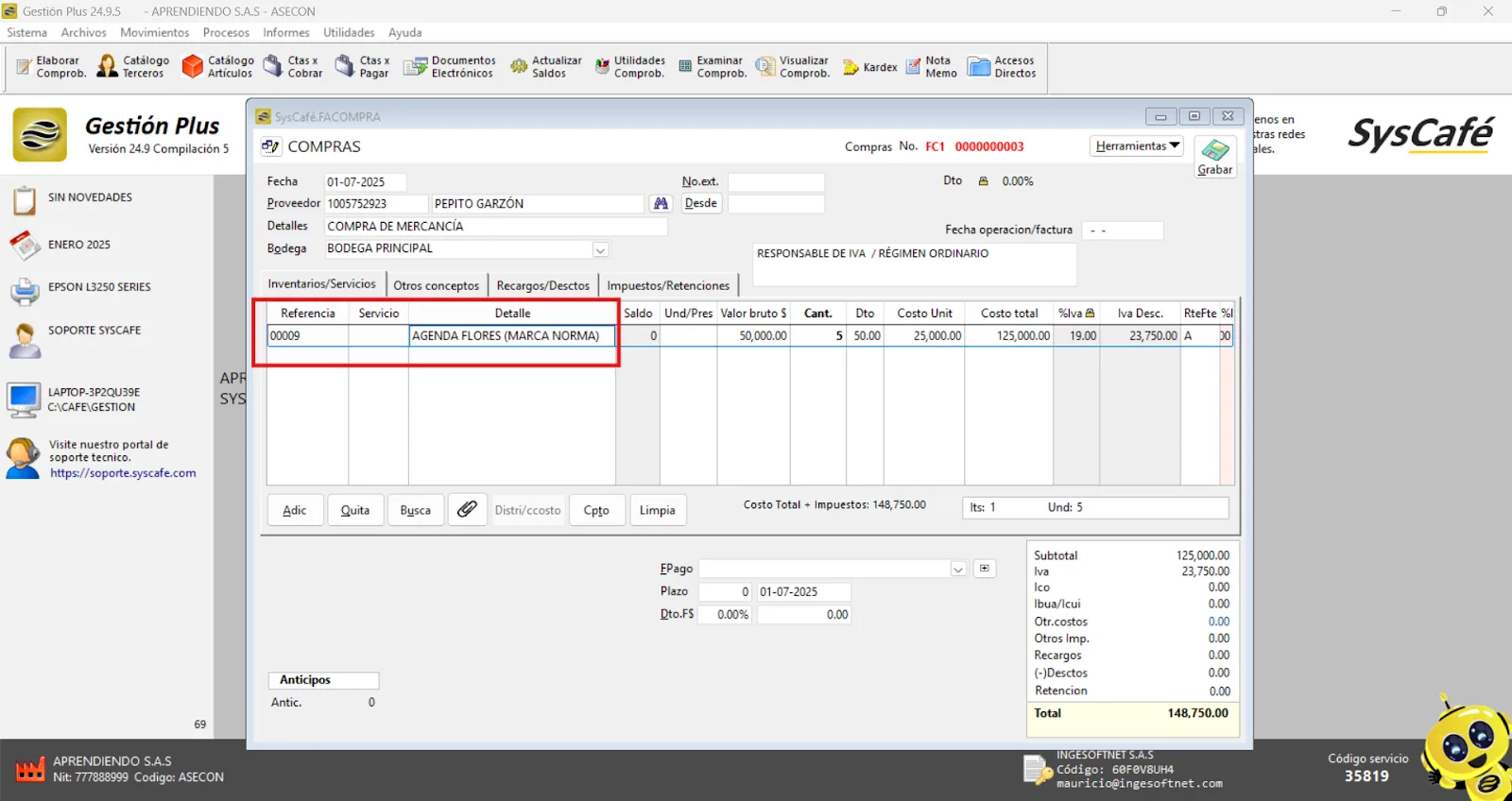
El sistema también ofrece la opción de activar el parámetro que permite modificar el detalle de las compras. Esta funcionalidad brinda a los usuarios la flexibilidad de ajustar la información detallada de las compras directamente desde el sistema.
Al habilitar esta opción, se asegura un mayor control y precisión en la gestión de las compras, facilitando la adaptación de los registros contables y fiscales a las necesidades operativas de la empresa.
Ejemplo:
Número externo compras
Ruta: Sistema – Parámetros – Compras
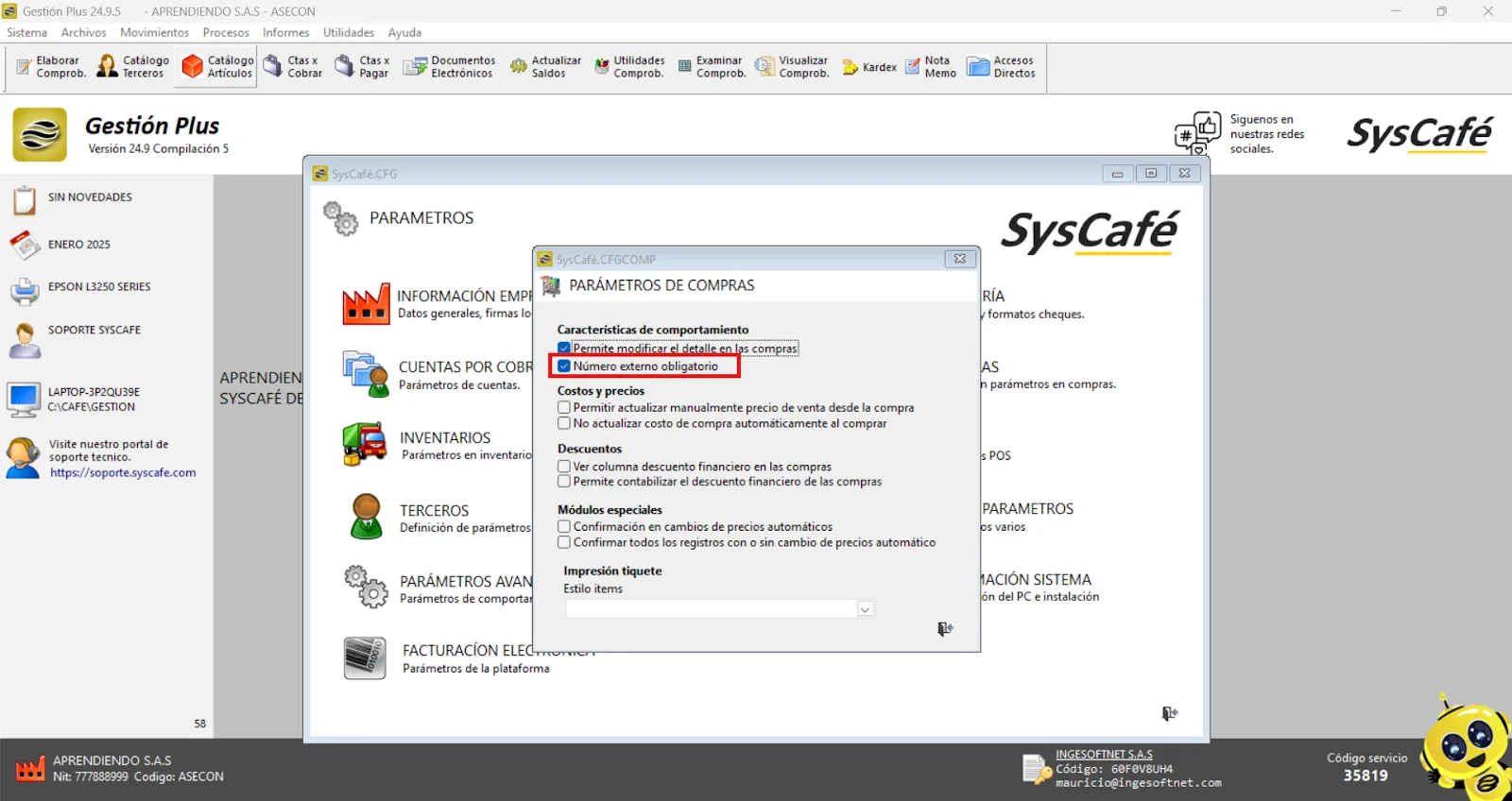
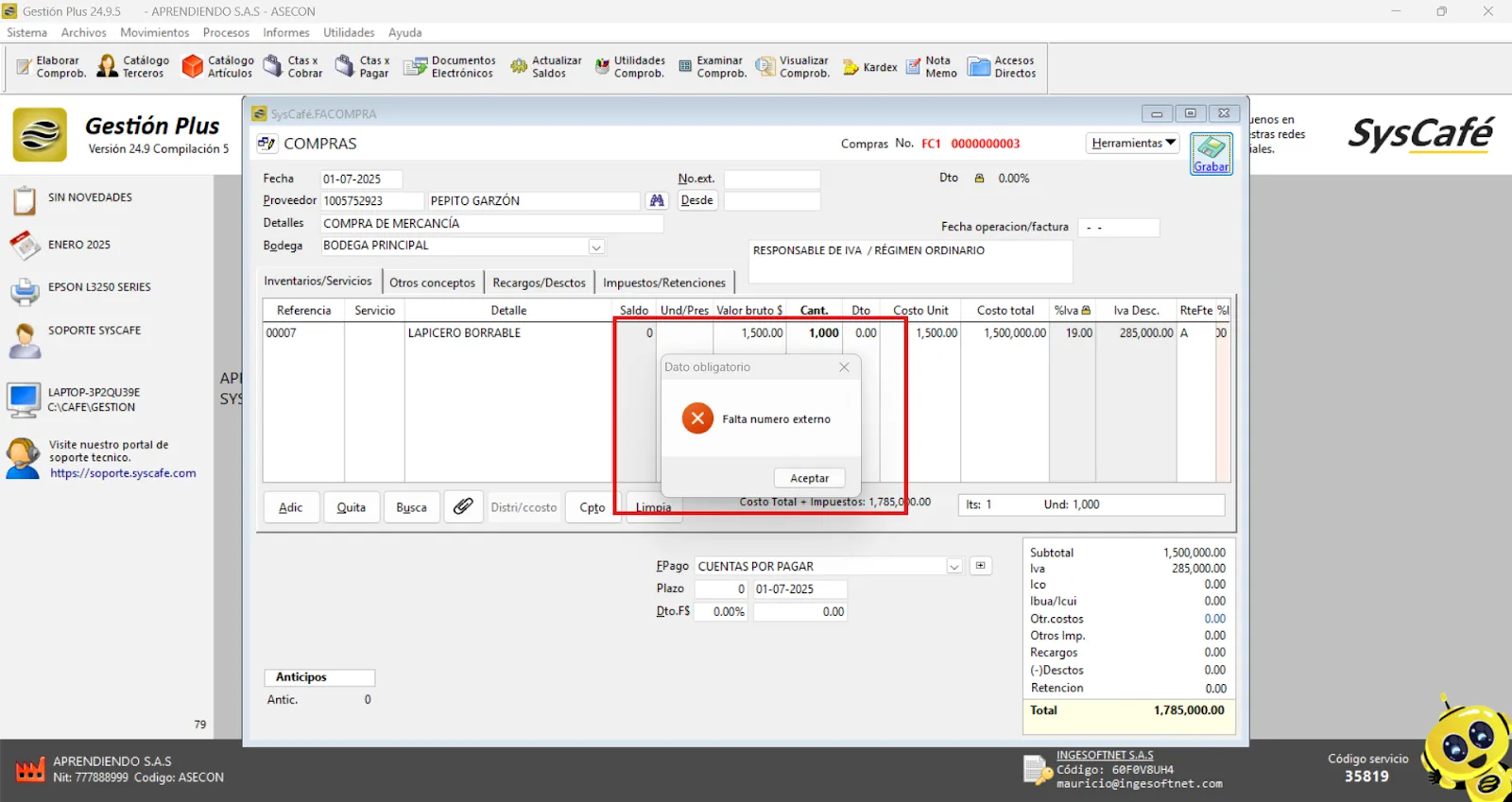
En el sistema, es posible configurar el parámetro de Número Externo en Compras como obligatorio. Esto asegura que, al momento de grabar una compra, el sistema no permitirá completar el proceso hasta que se haya asignado el número externo correspondiente.
Esta funcionalidad es especialmente útil para garantizar un control adecuado y la trazabilidad de las compras, asegurando que todas las transacciones estén correctamente identificadas.
Ejemplo:
Pos
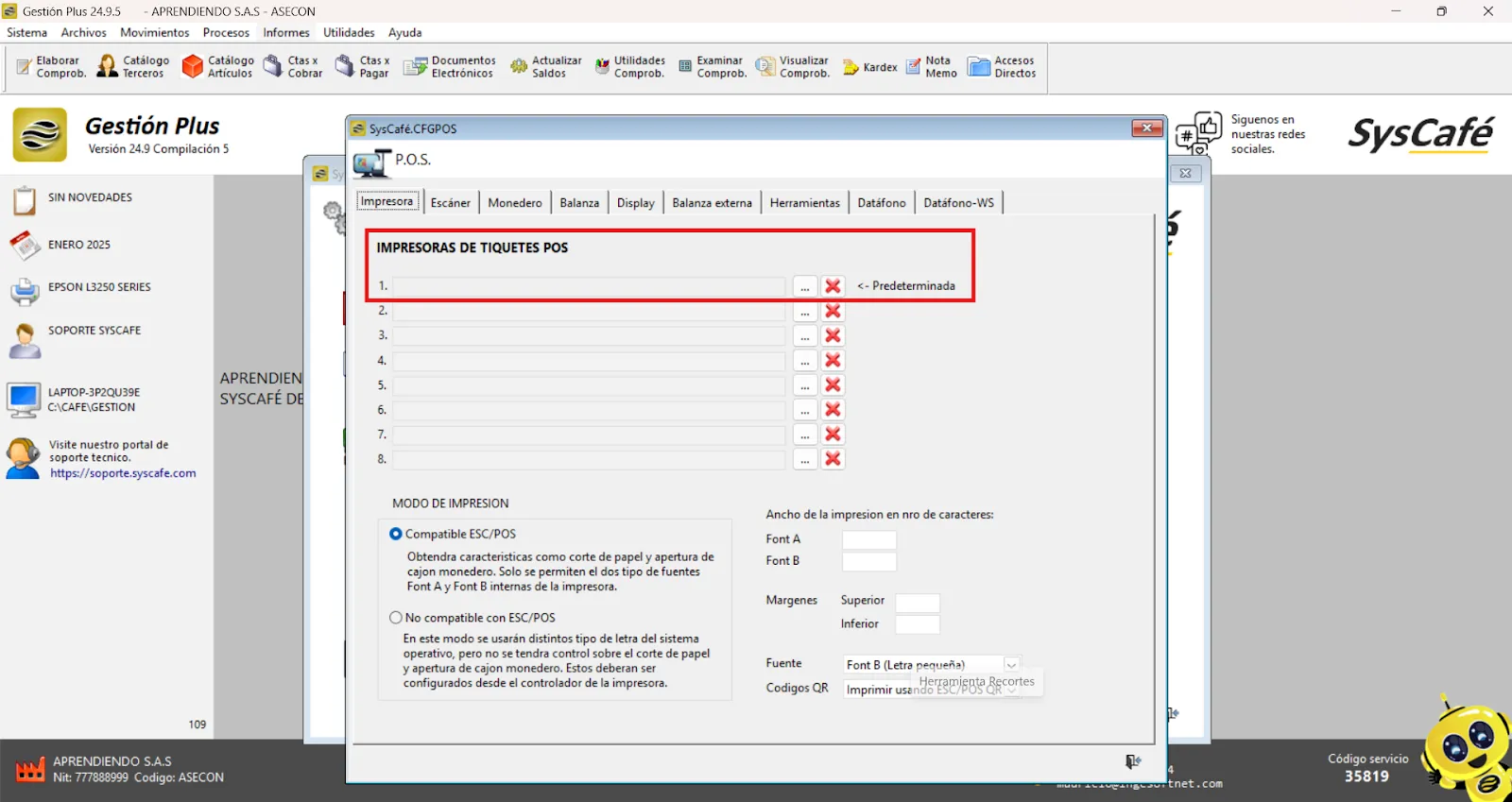
Ruta: Sistema – Parámetros – POS
El sistema ofrece la posibilidad de configurar la impresora POS predeterminada. Esta funcionalidad permite seleccionar y establecer, de manera centralizada, el dispositivo de impresión que se utilizará automáticamente para generar los comprobantes, facturas.
Con esta configuración, los usuarios pueden garantizar que el sistema esté correctamente enlazado con la impresora seleccionada, optimizando los procesos operativos y minimizando errores al momento de imprimir.
Usuarios y permisos
Ruta: Sistema – Usuarios y Permisos
El sistema incluye, por defecto, dos usuarios preconfigurados:
SUPERUSUARIO
Clave: CAFE (en mayúsculas)
CONTADOR
- Clave: EFAC (en mayúsculas)
Estos usuarios iniciales están configurados para facilitar el acceso y la gestión del sistema desde el primer uso.
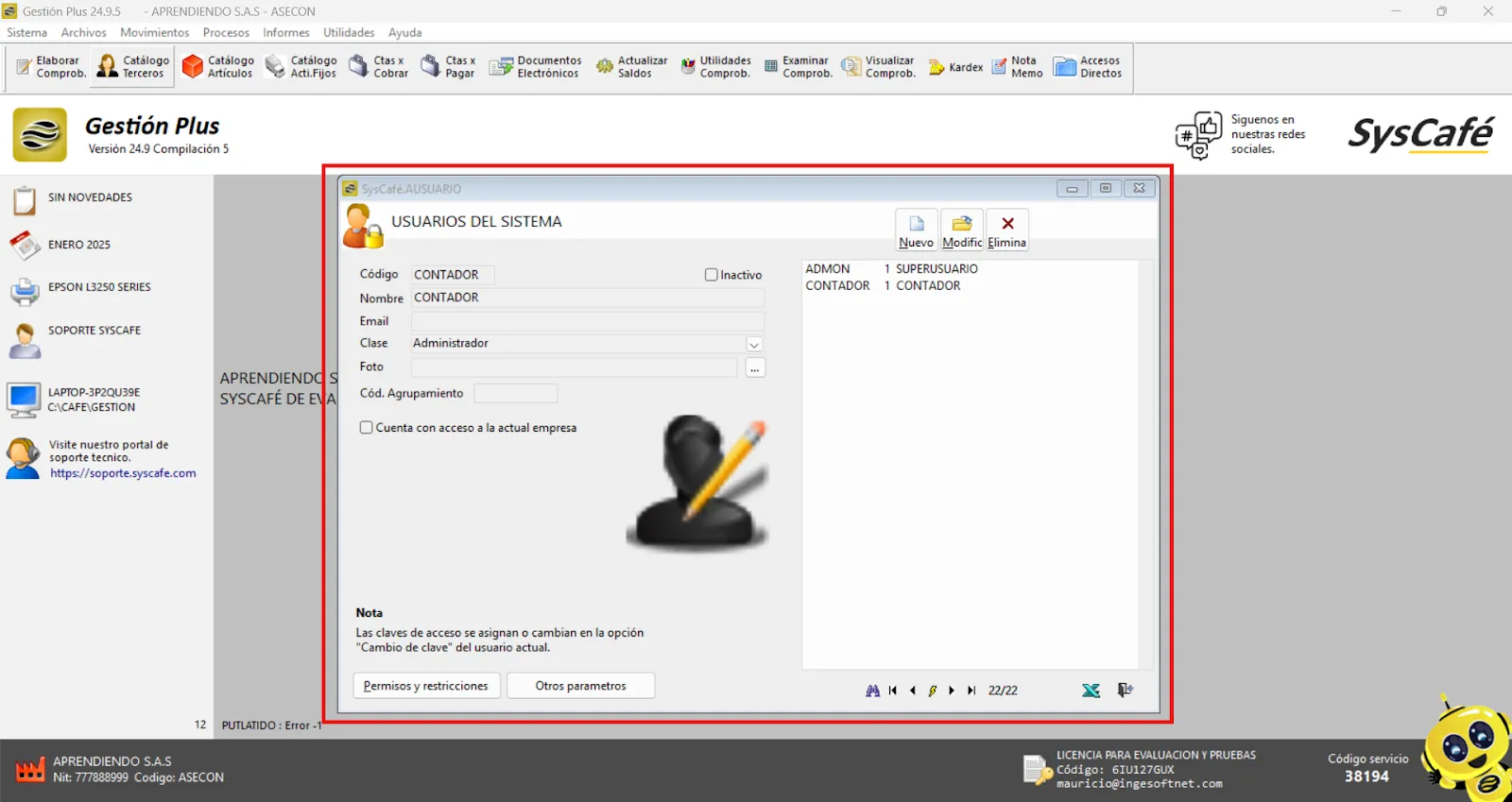
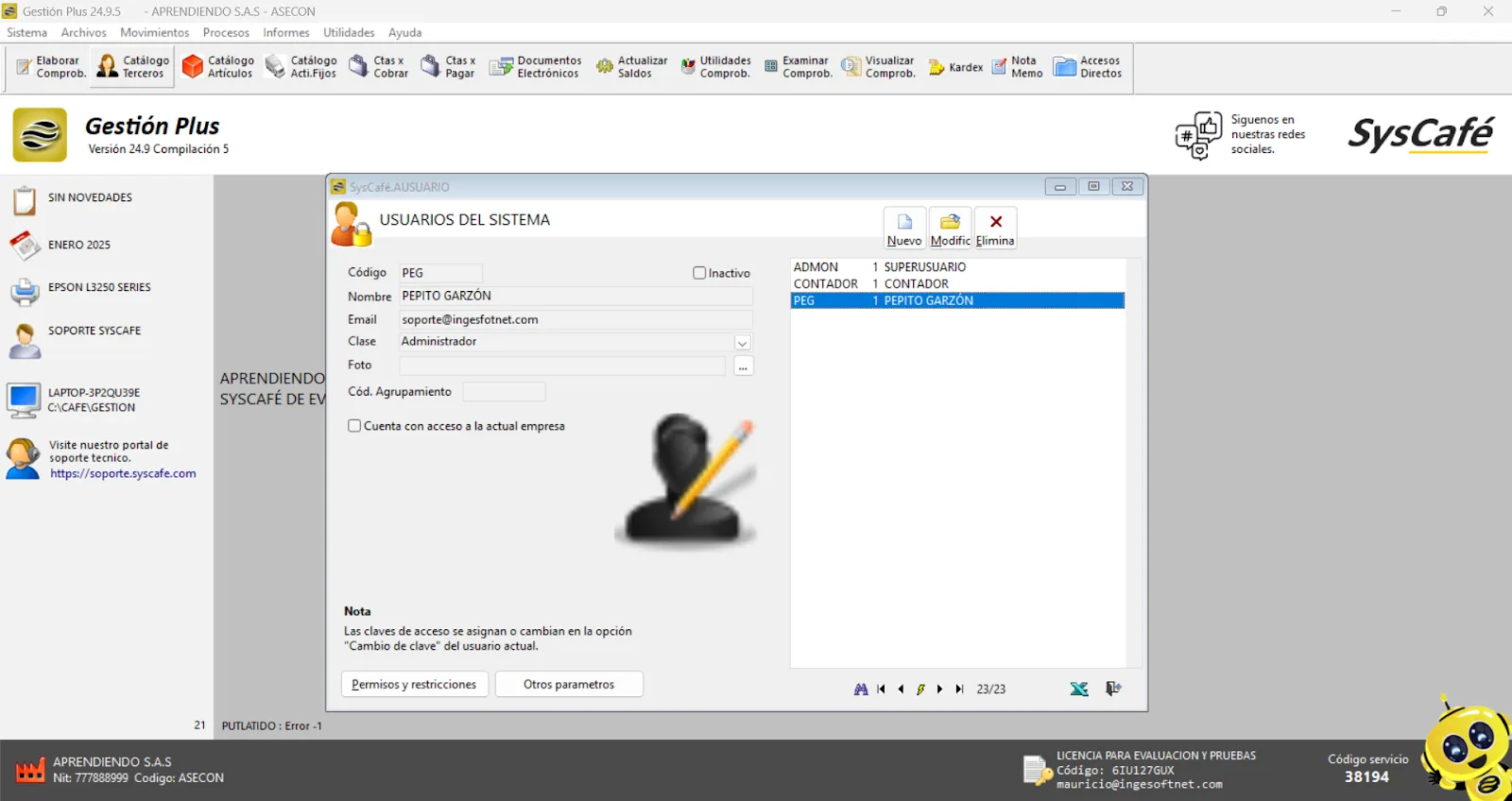
El catálogo permite la creación de usuarios con permisos personalizados y contraseñas independientes, con el objetivo de controlar el acceso al sistema y registrar todas las actividades en el LOG de eventos para fines de auditoría.
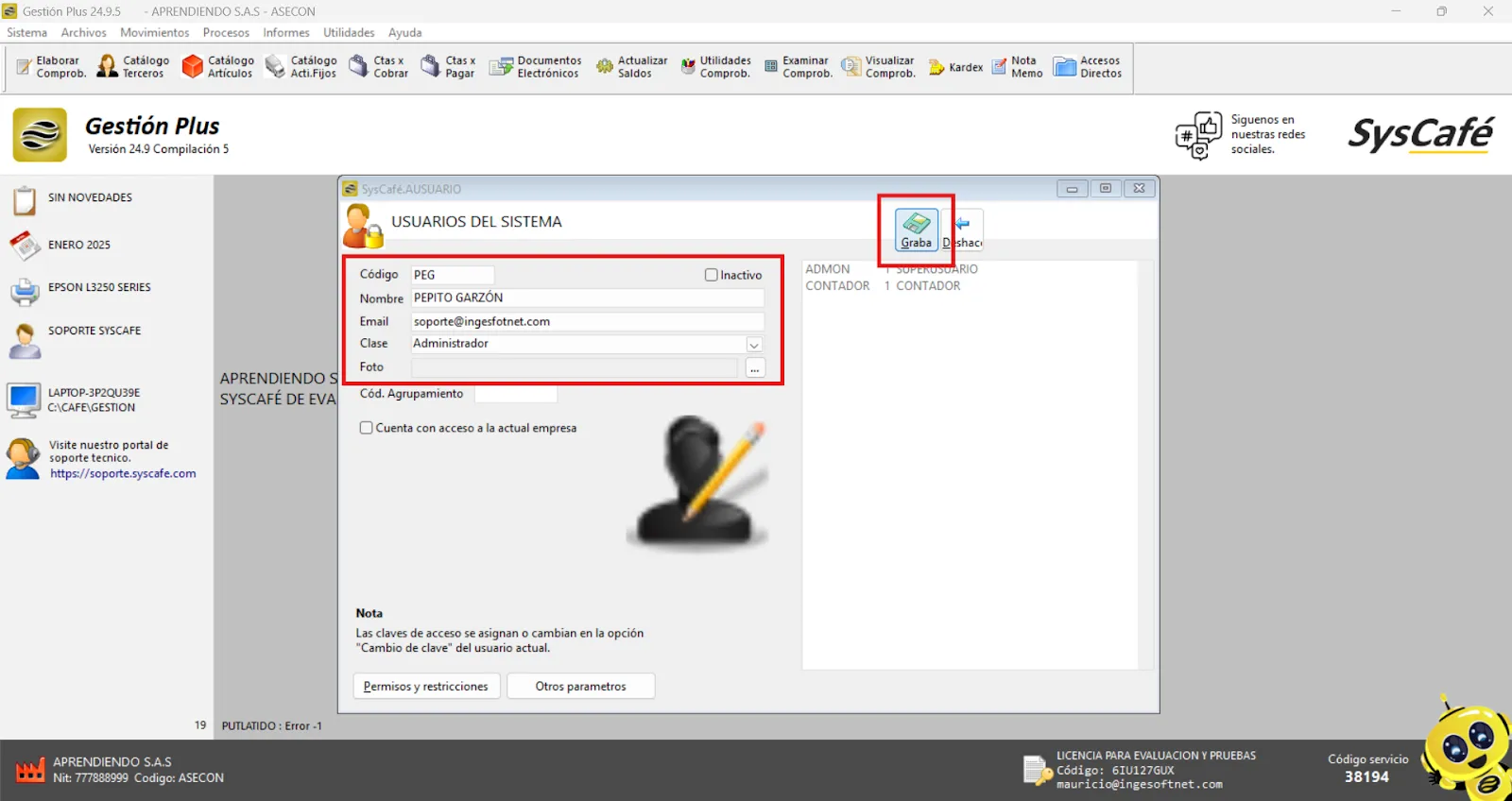
Campos para la creación de usuarios:
Código: Se sugiere asignar como código el número de cédula o una combinación de nombres y apellidos, ya que este será visible en caso de que el usuario sea eliminado.
Nombre: Este campo corresponde al nombre del usuario, que será mostrado al iniciar sesión en el sistema.
Grabar: Al momento de crear el usuario, podrá asignar una contraseña que cumpla con los siguientes requisitos:
- Mínima de 6 caracteres y máxima de 10.
- Debe incluir una combinación de letras mayúsculas, minúsculas y números.
Email: Al registrar un correo electrónico válido, el usuario tendrá la posibilidad de restaurar su contraseña de manera autónoma en caso de olvidarla, lo que facilita la gestión de acceso.
Tras la creación del usuario, será posible asignarle permisos y restricciones específicas según las necesidades de la organización.
Clase de usuarios:
El nivel de acceso se define según la clase seleccionada:
Administrador:
- Usuario principal (superusuario).
- Tiene acceso completo a todas las herramientas y configuraciones del sistema.
Usuario Normal:
- Puede realizar registros y modificaciones necesarias, pero no tiene acceso a los parámetros o configuraciones avanzadas del programa.
Usuario Auxiliar:
- Solo tiene permiso para realizar registros.
Usuario Invitado:
- Acceso limitado al software SysCafé, únicamente para consulta de información.
- No tiene autorización para realizar modificaciones o alteraciones dentro del sistema.
Este sistema de control de usuarios garantiza un manejo seguro y eficiente, adaptándose a las responsabilidades y funciones de cada colaborador dentro de la organización.
Ejemplo:
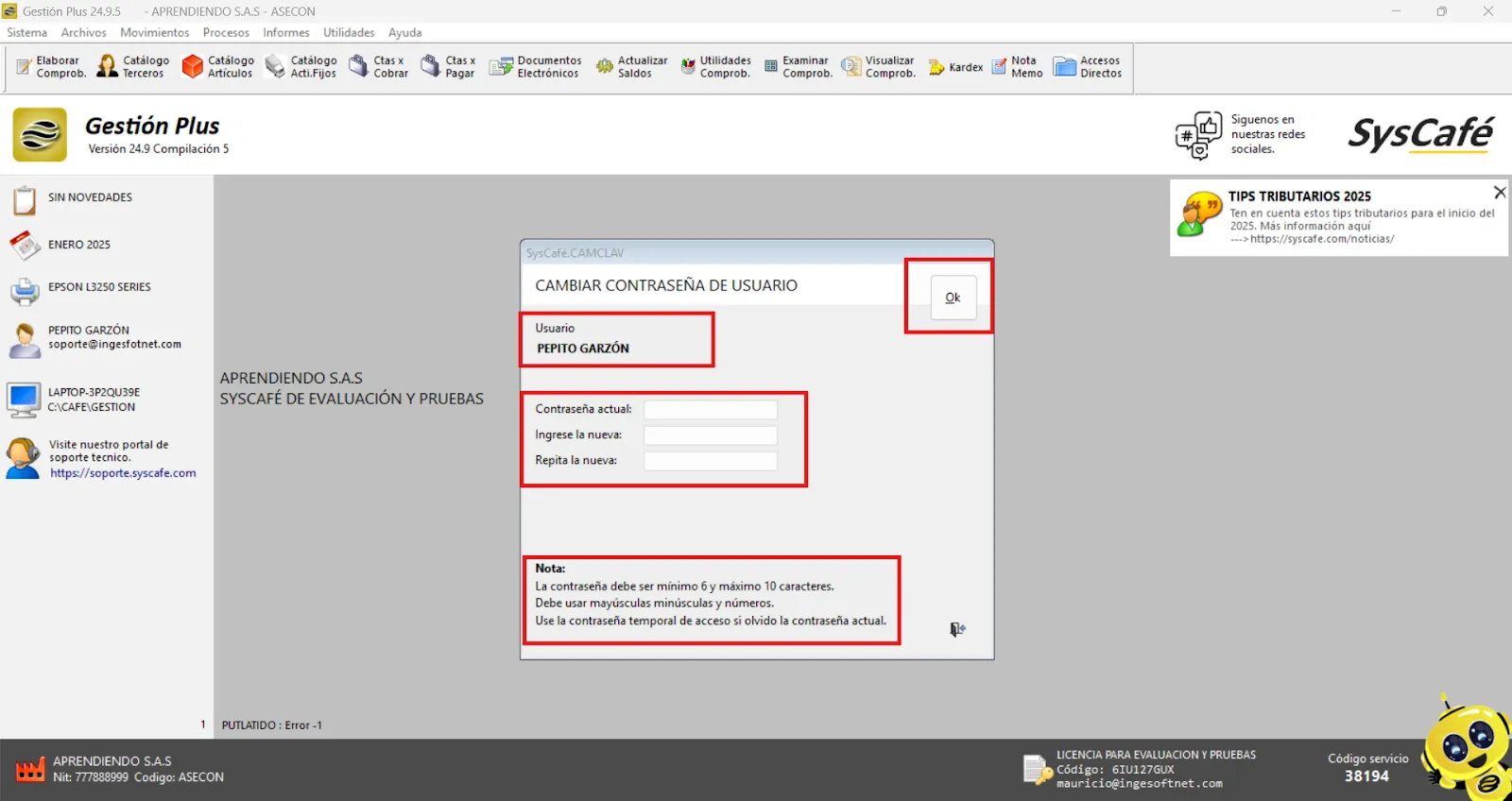
Cambio contraseña
Ruta: Sistema – Cambio de Contraseña
Función que permite actualizar la contraseña del usuario autenticado en el software. Se recomienda realizar este cambio de forma periódica para garantizar la seguridad y protección de la información.
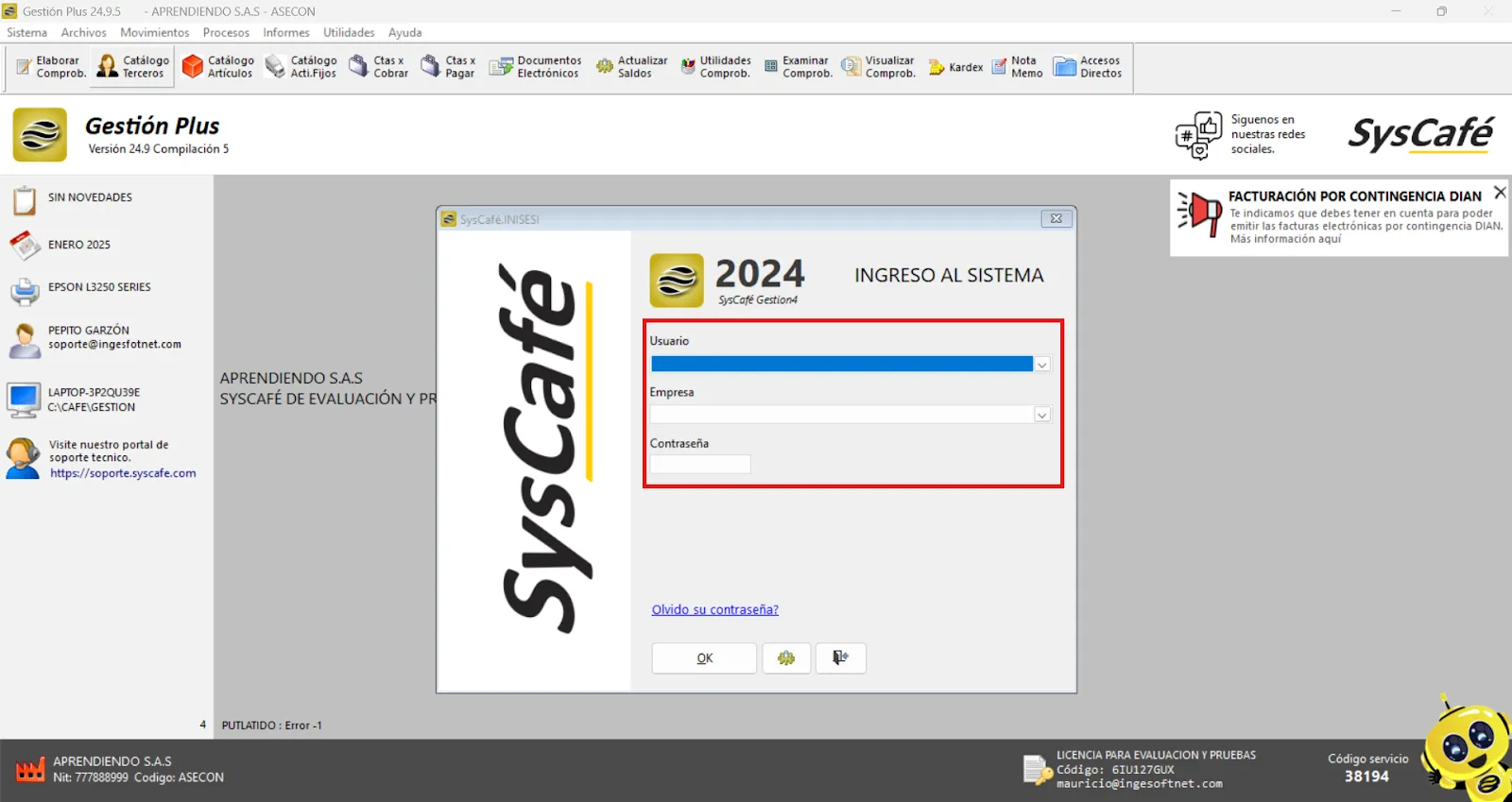
Seleccionar Empresa/usuario
Ruta: Sistema – Seleccionar Empresa/Usuario
Este proceso permite acceder rápidamente a otra empresa registrada en el software bajo la misma licencia. Para ello, solo debe seleccionar el usuario, la empresa correspondiente y digitar la contraseña.
Nota: Esta función es válida únicamente para sistemas con más de una empresa creada bajo la misma licencia.
Para realizar el cambio de empresa, puede utilizar el comando de teclado CONTROL + J, el cual cerrará la empresa actual y abrirá la ventana de selección. Es importante asegurarse de que no haya ninguna ventana abierta en el sistema antes de ejecutar el comando.
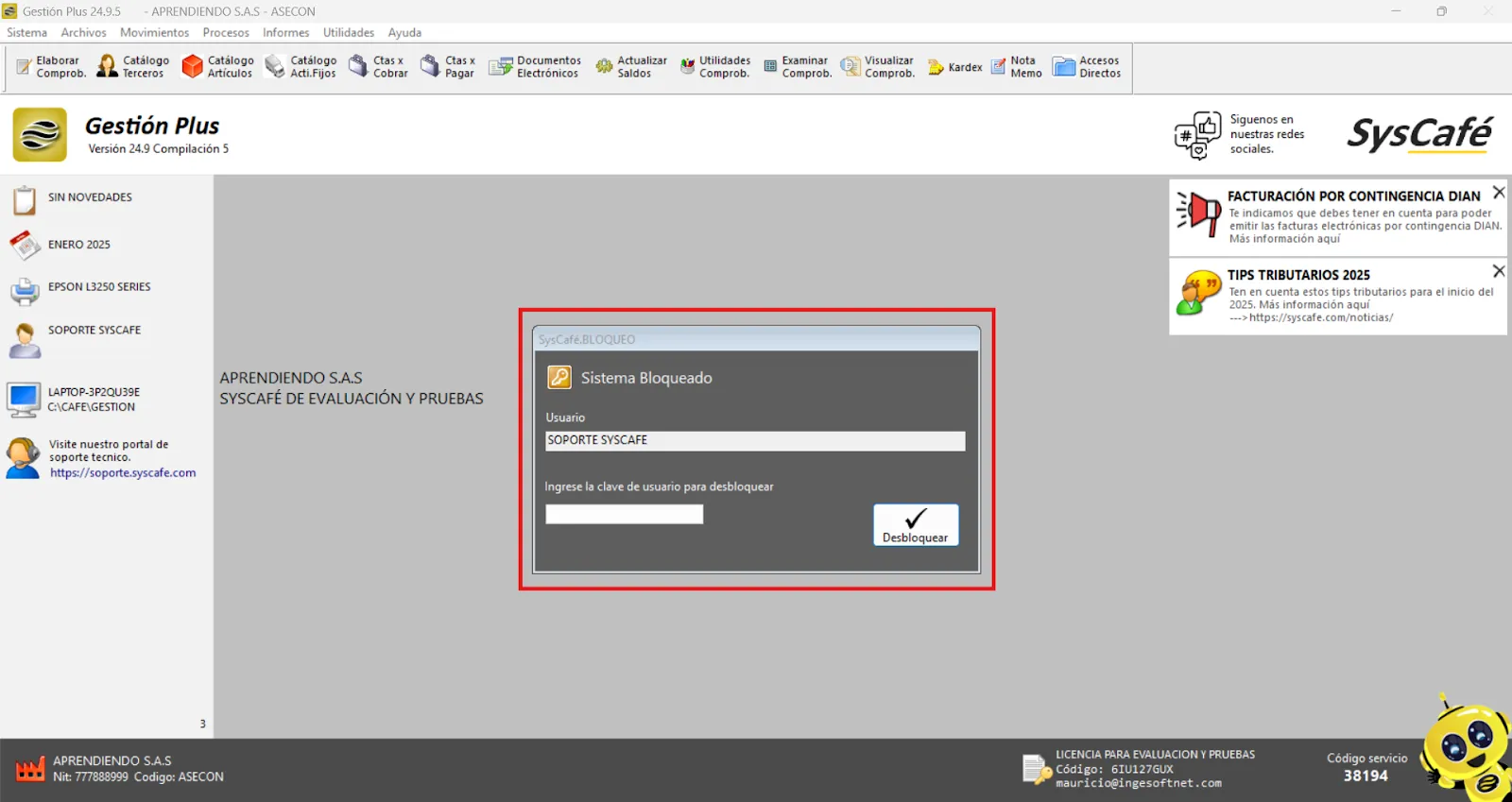
Bloquear sistema
Ruta: Sistema – Bloquear sistema
Este proceso se activa ingresando a la ruta indicada anteriormente o utilizando el comando Ctrl + F8.
- Seleccione el usuario: Elija el usuario con el cual se bloqueará el sistema, por ejemplo, Superusuario.
- Digite la clave: Ingrese la contraseña correspondiente a ese usuario para completar el bloqueo.
- Desbloquear el sistema: Cuando sea necesario, ingrese nuevamente la contraseña para reanudar el uso del software.
Este procedimiento permite al funcionario bloquear el sistema temporalmente cuando deba ausentarse de su puesto de trabajo, asegurando que la información registrada se mantenga intacta y protegida.
Límite de contratos activos
Ruta: Sistema - Parámetros - Parámetros Avanzados
Al momento de registrar CONTRATOS en SYSCAFÉ, el sistema puede generar un mensaje de validación indicando que se ha superado el límite de contratos permitidos.
A continuación, le explicaremos el procedimiento que debe seguir para solucionar esta situación y continuar con el registro de los contratos.
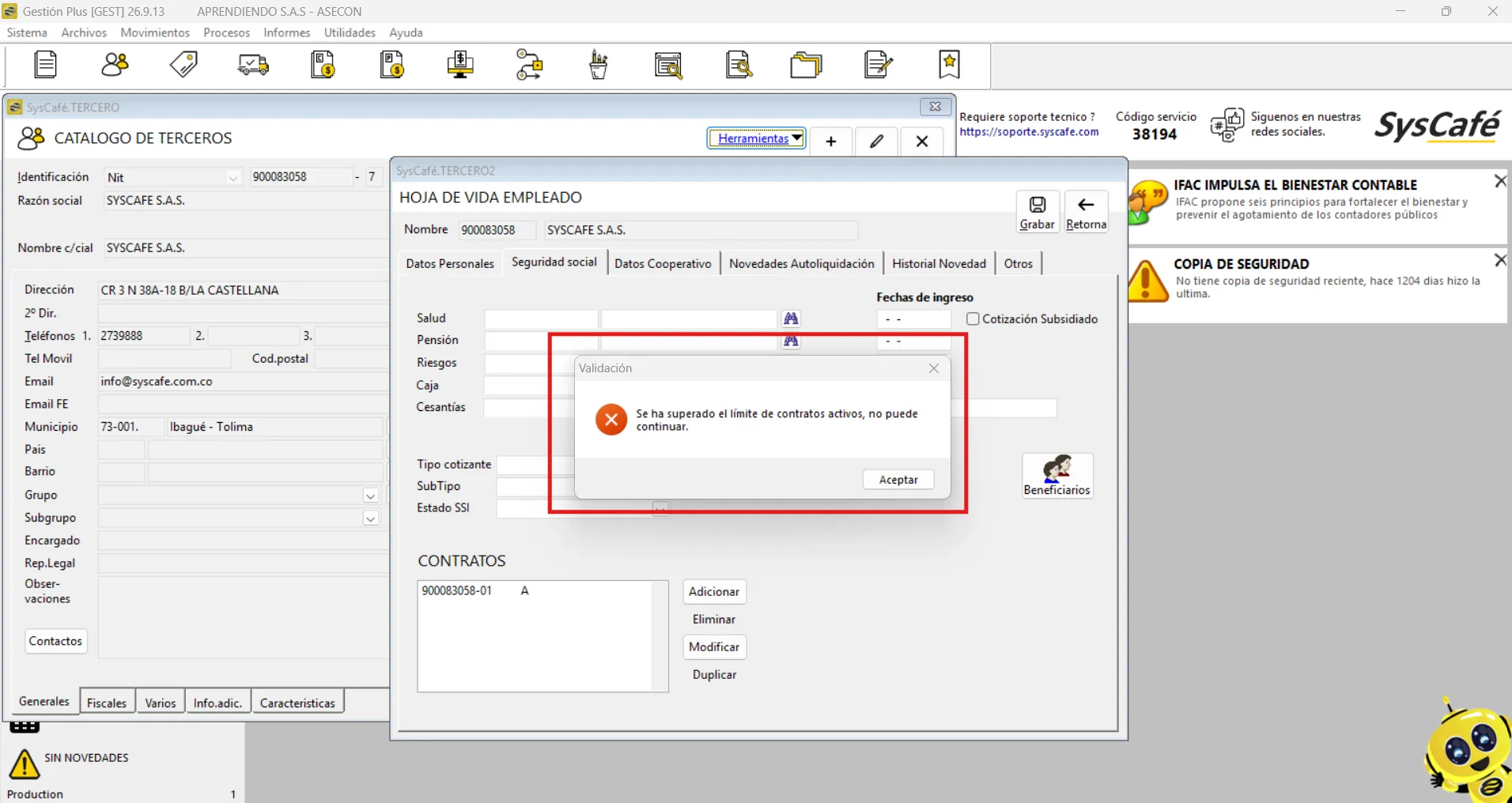
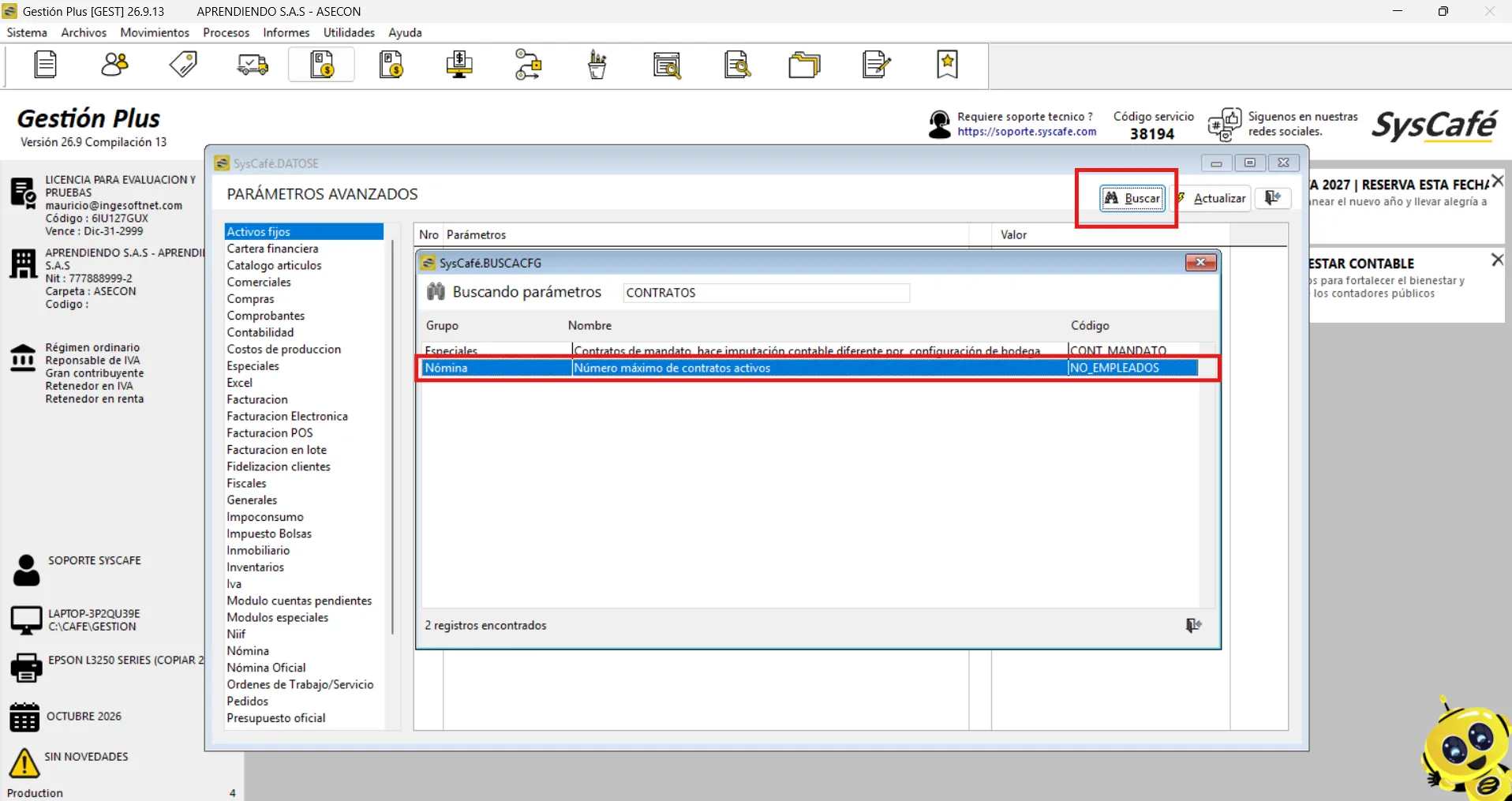
En la ruta indicada anteriormente, escriba la palabra CONTRATOS en el buscador y seleccione el parámetro correspondiente, como se muestra en la imagen, para continuar con el proceso.
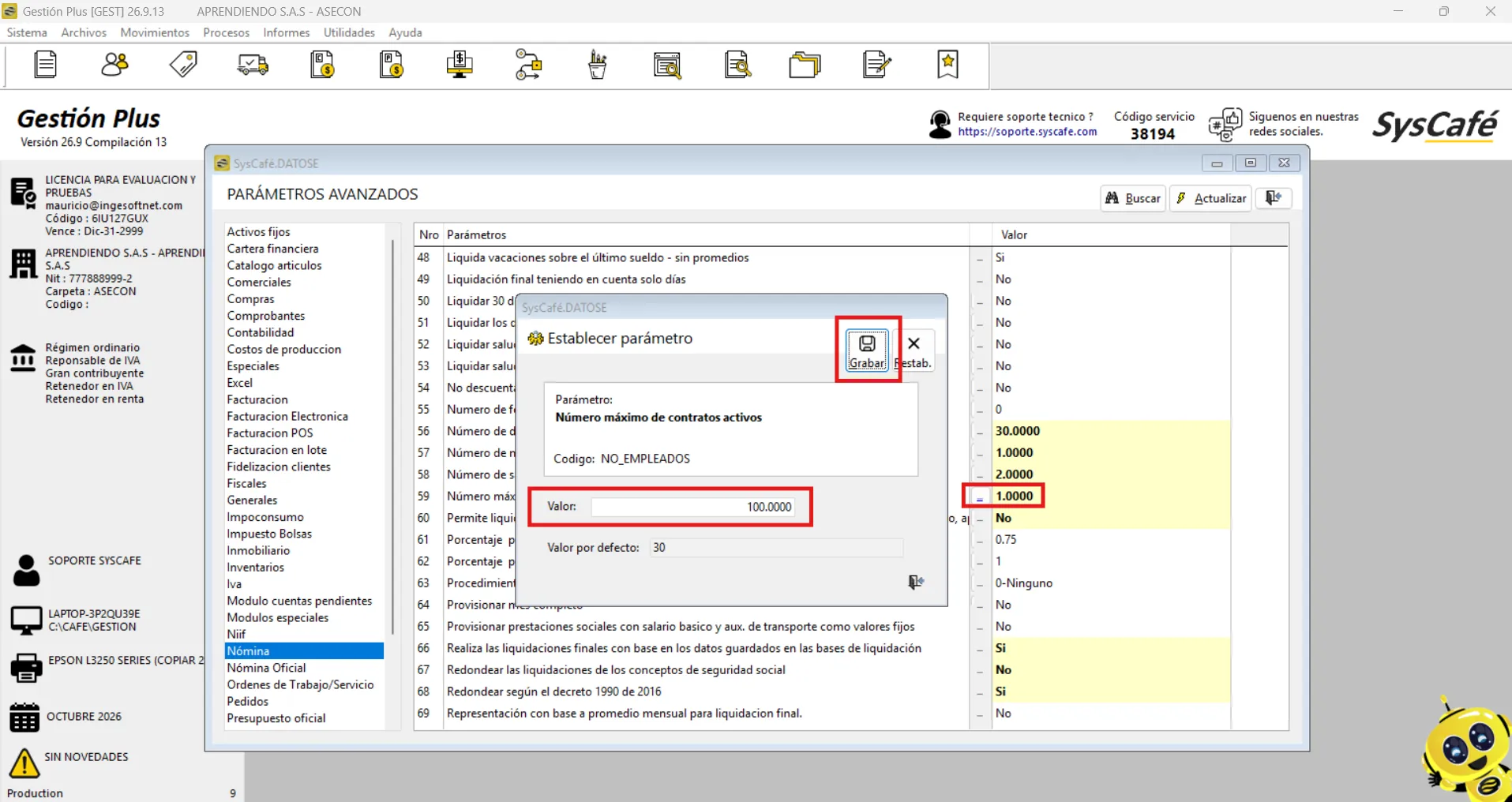
Haga clic en el campo NÚMERO MÁXIMO DE CONTRATOS ACTIVOS y, a continuación, en el botón de tres puntos (…). Ingrese el valor 100 y presione ENTER. Por último, haga clic en GRABAR para guardar los cambios, como se muestra en la imagen.
Nota importante: Una vez guardada la configuración, cierre SYSCAFÉ y vuelva a ingresar al sistema para que los cambios realizados se apliquen correctamente.
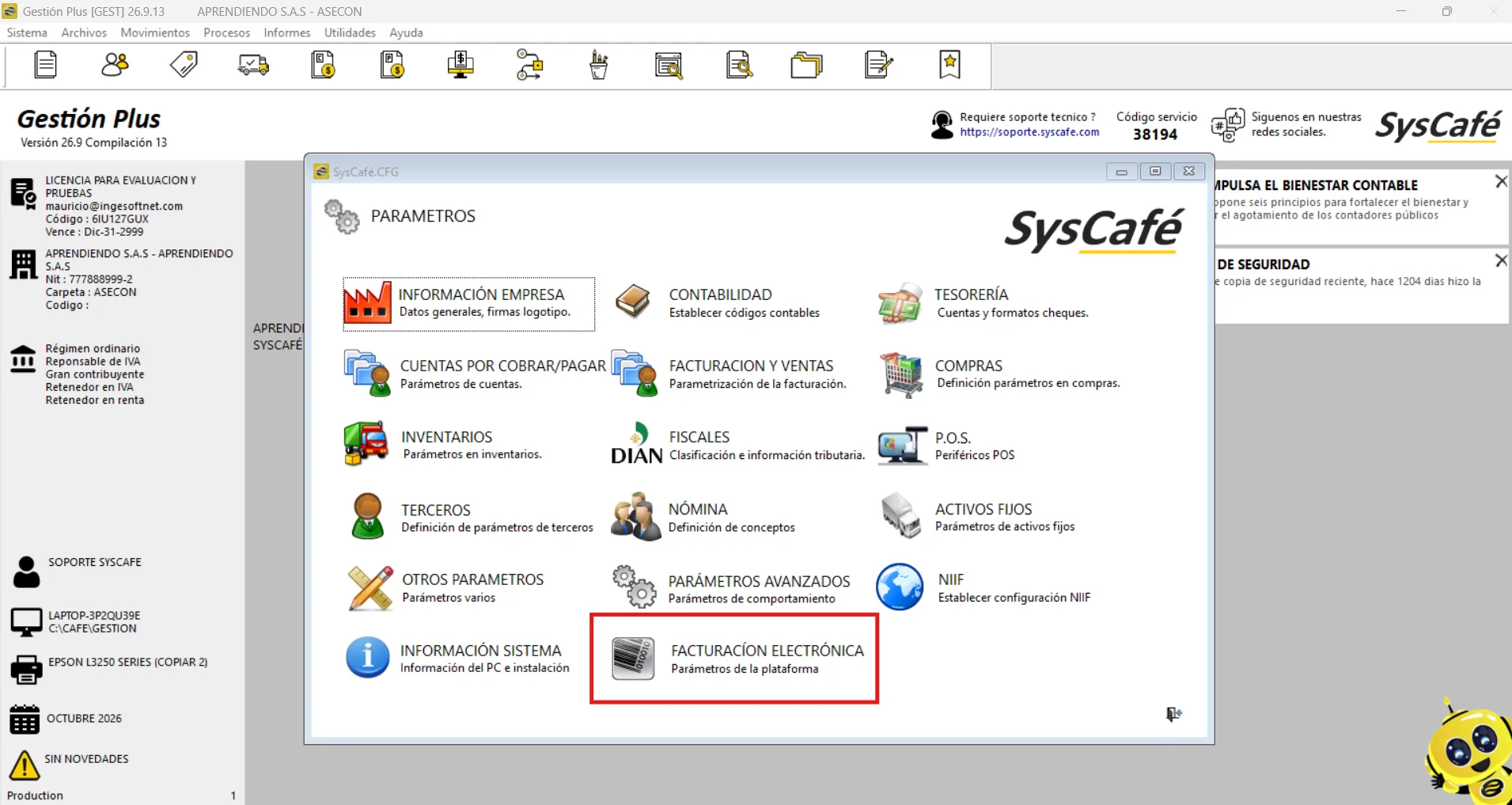
Actualización del certificado digital
Ruta: Sistema - Parámetros - Facturación electrónica - Pestaña (Certificados)
Es importante realizar la actualización del CERTIFICADO DIGITAL el día de su fecha de VENCIMIENTO, para prevenir interrupciones en la operación y garantizar el cumplimiento de las obligaciones de la empresa.
Nota: La actualización del CERTIFICADO DIGITAL no se puede realizar antes de su fecha de vencimiento. Este proceso debe efectuarse una vez llegue la fecha de vencimiento correspondiente.
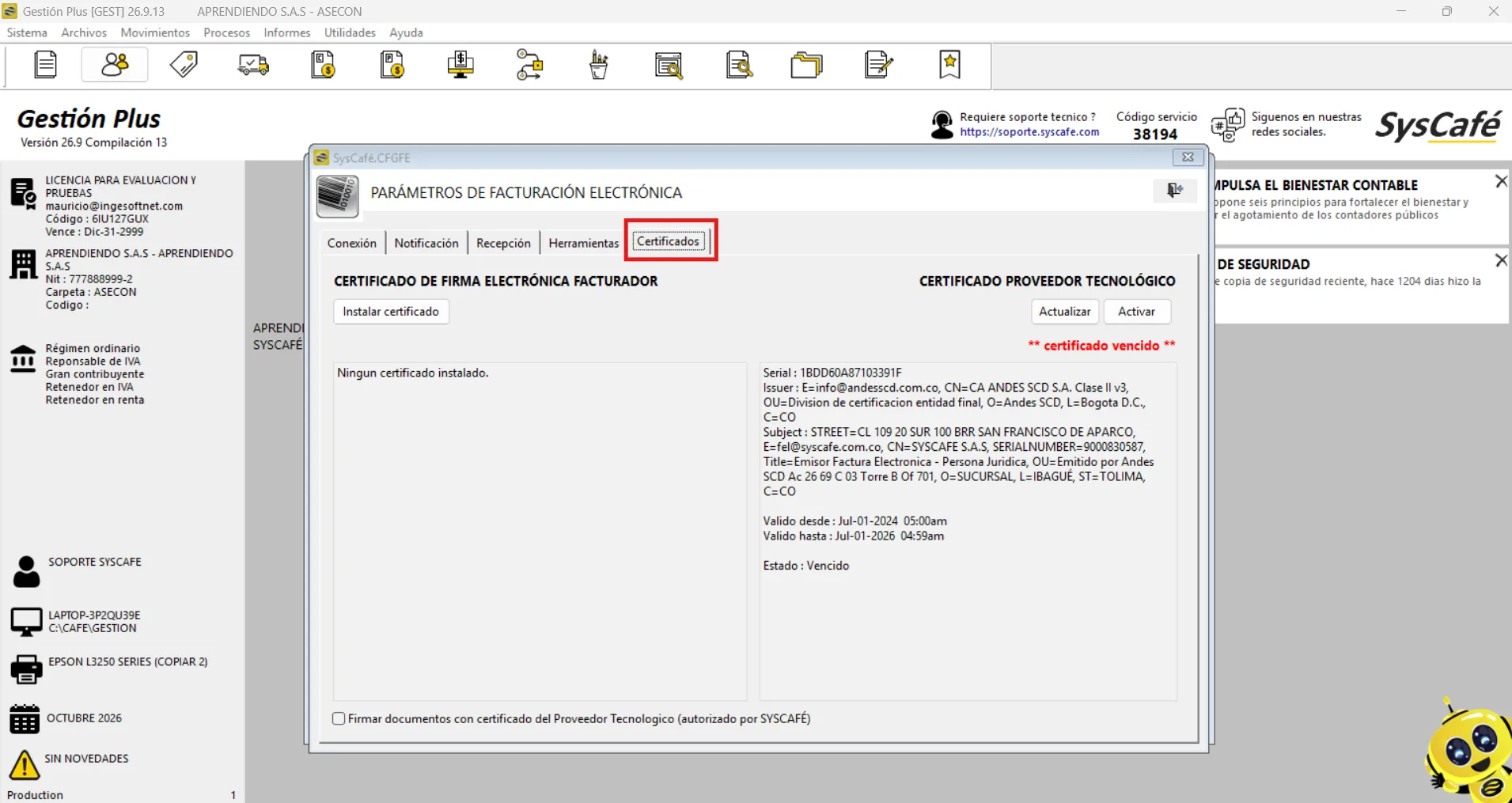
Nota: Si el CERTIFICADO DEL PROVEEDOR TECNOLÓGICO aparece vencido, deberá comunicarse con la línea de soporte autorizada vía WhatsApp para que el equipo de soporte realice la actualización correspondiente. Tenga en cuenta que, si este certificado se encuentra vencido, pueden presentarse inconvenientes al momento de emitir y transmitir DOCUMENTOS ELECTRÓNICOS a la DIAN.
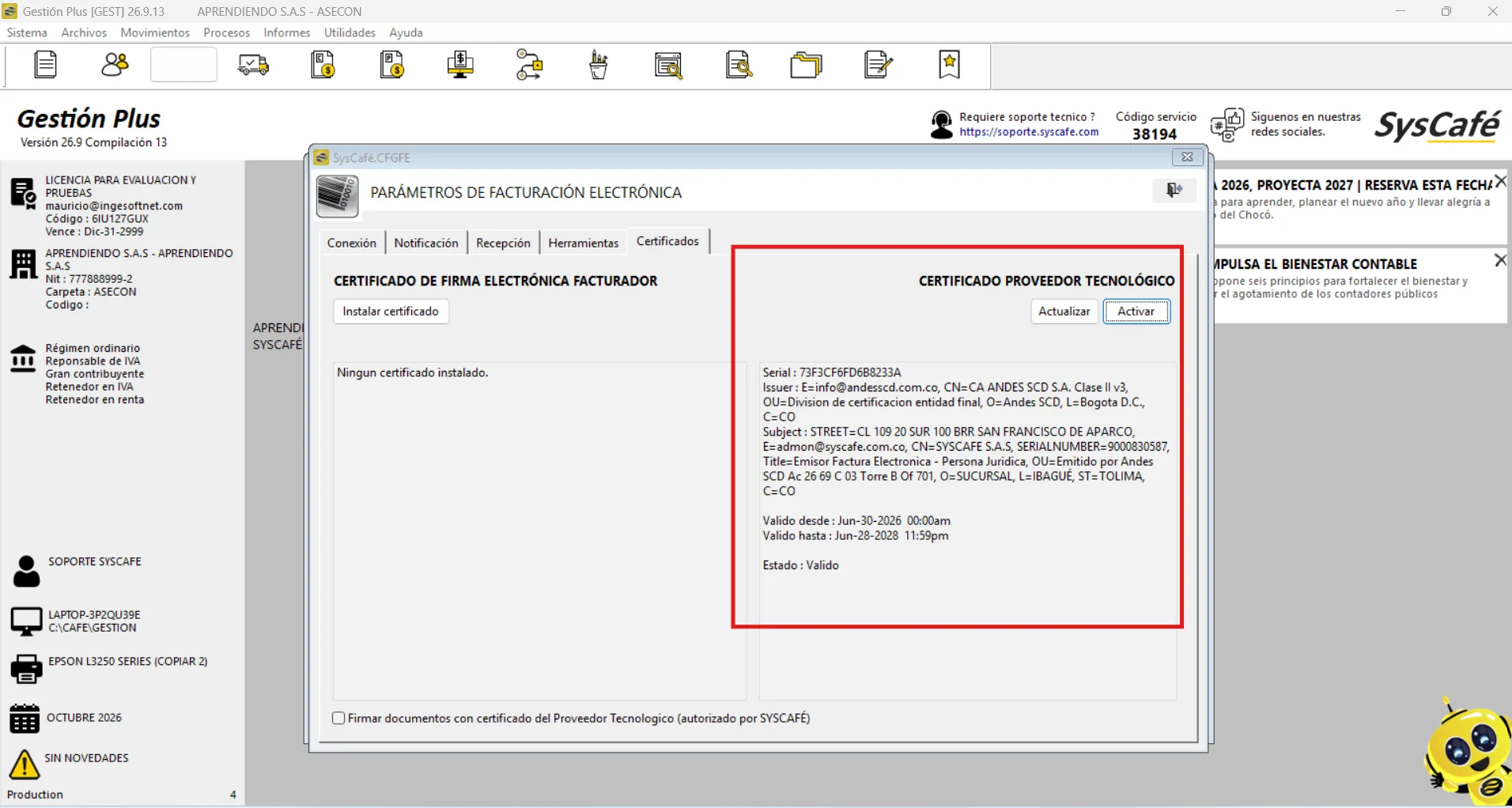
Así es como debe permanecer el CERTIFICADO DEL PROVEEDOR TECNOLÓGICO para garantizar su correcto funcionamiento.
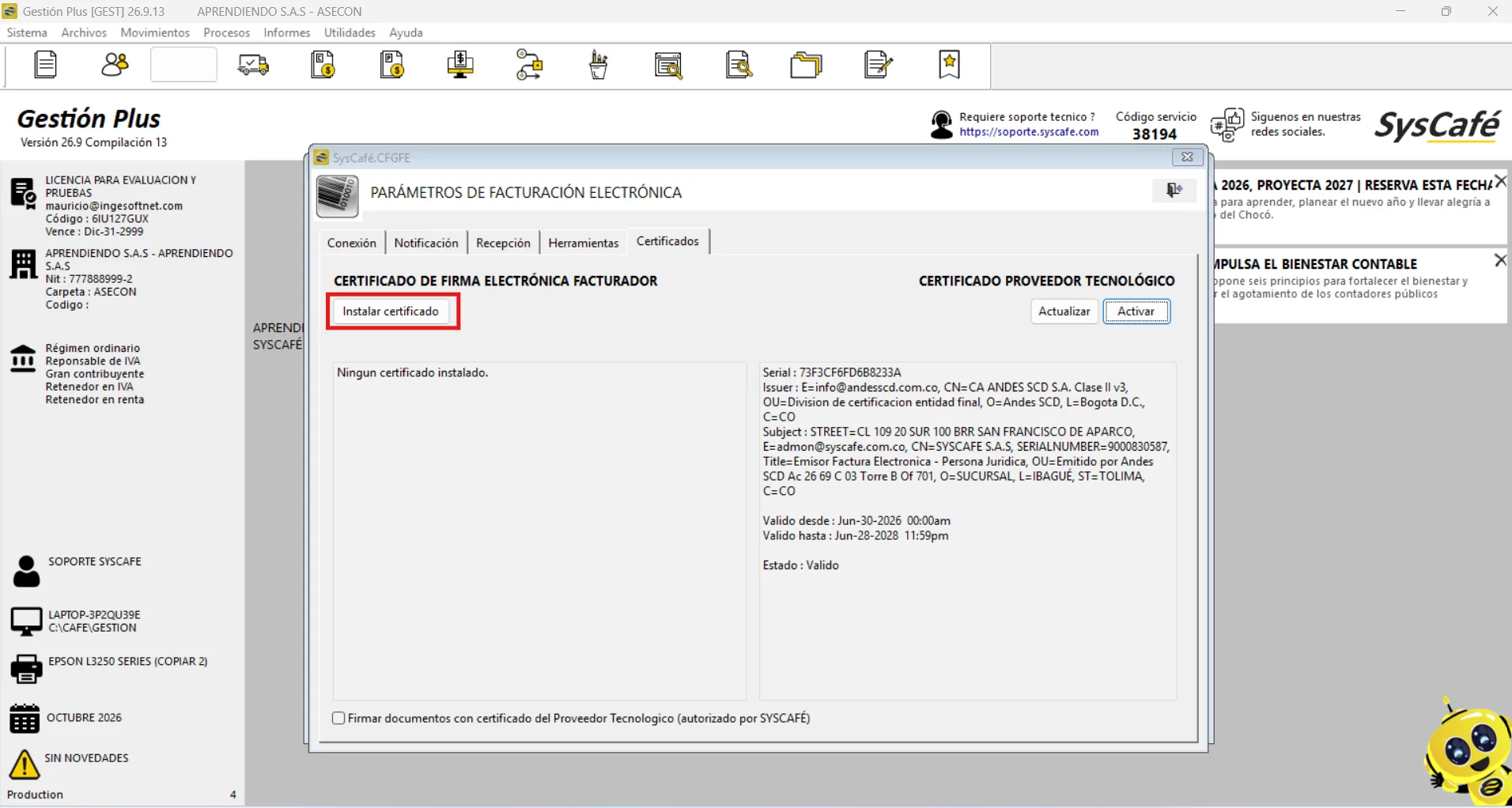
Continuando con el proceso de actualización del CERTIFICADO DIGITAL, haga clic en el botón INSTALAR CERTIFICADO para continuar con el procedimiento.
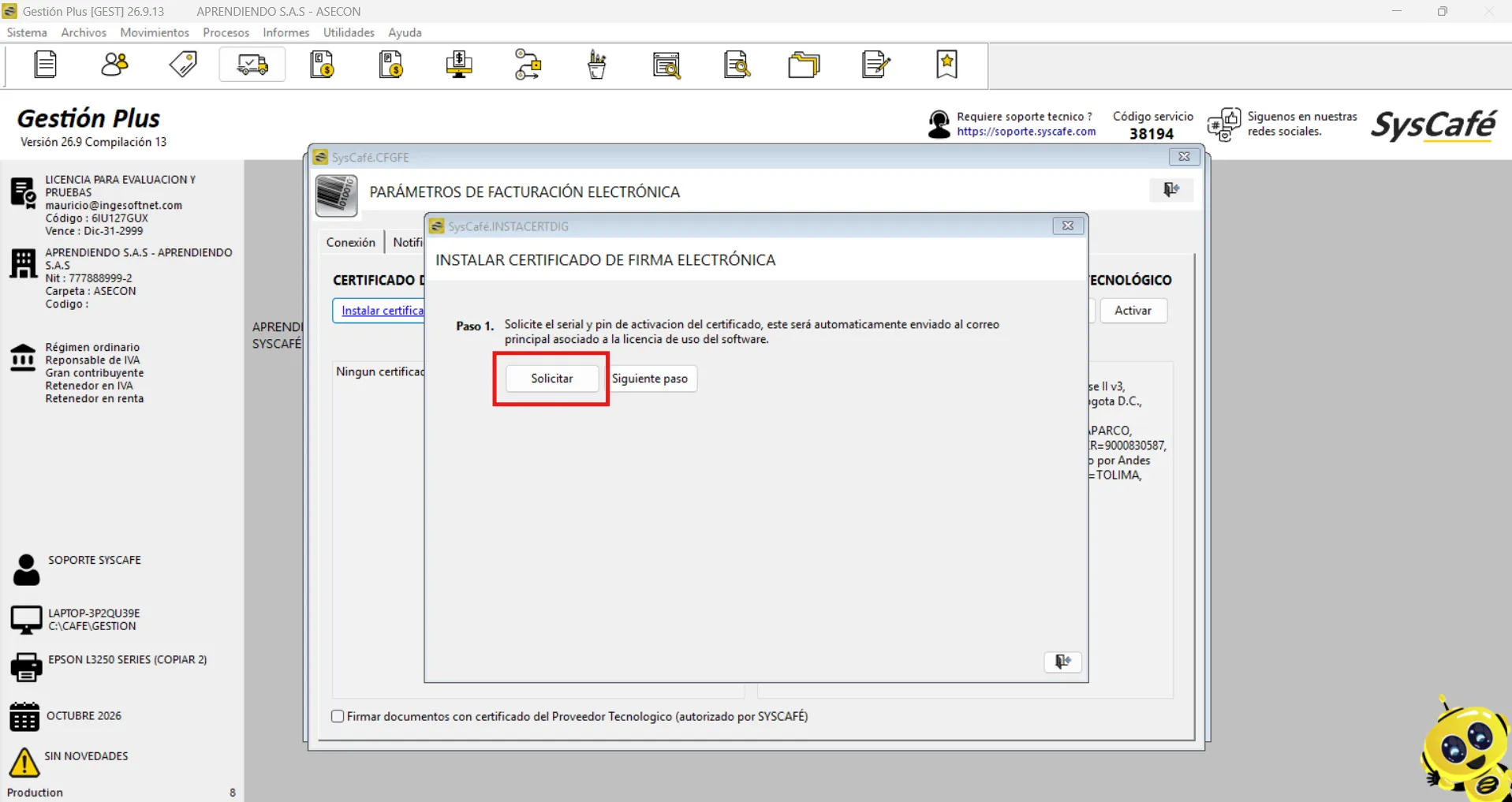
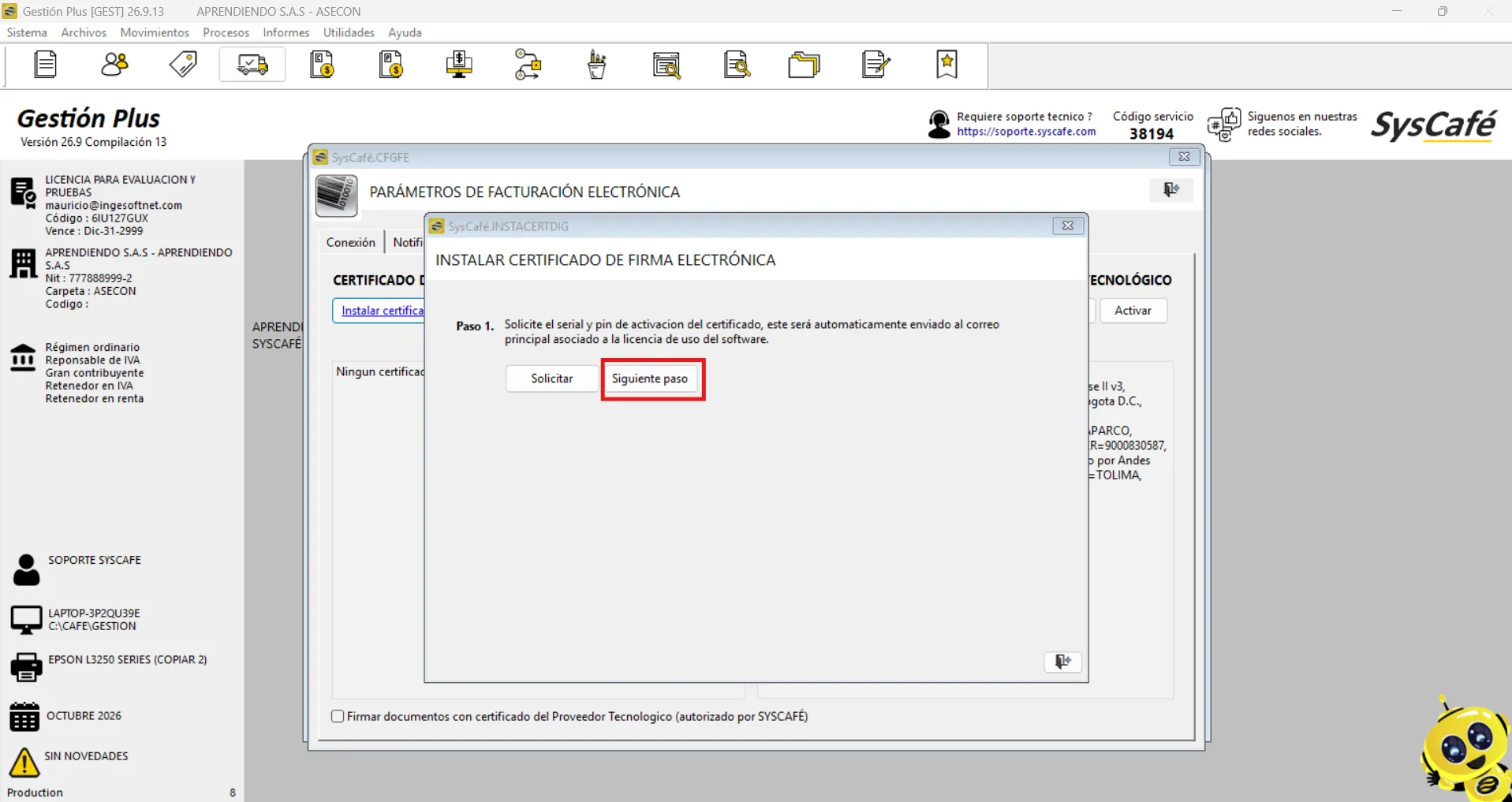
Aparecerán dos opciones: SOLICITAR y SIGUIENTE PASO. Haga clic en el botón SOLICITAR. Las CREDENCIALES serán enviadas al correo electrónico registrado en la LICENCIA de la empresa, independientemente de si se trata de una empresa propia o de una empresa tercera.
Para identificar a qué correo electrónico llegarán las CREDENCIALES, verifique la dirección registrada en la LICENCIA del software SYSCAFÉ, como se muestra en la imagen.
Es importante revisar también las carpetas de SPAM o CORREOS NO DESEADOS, ya que el mensaje podría llegar allí.
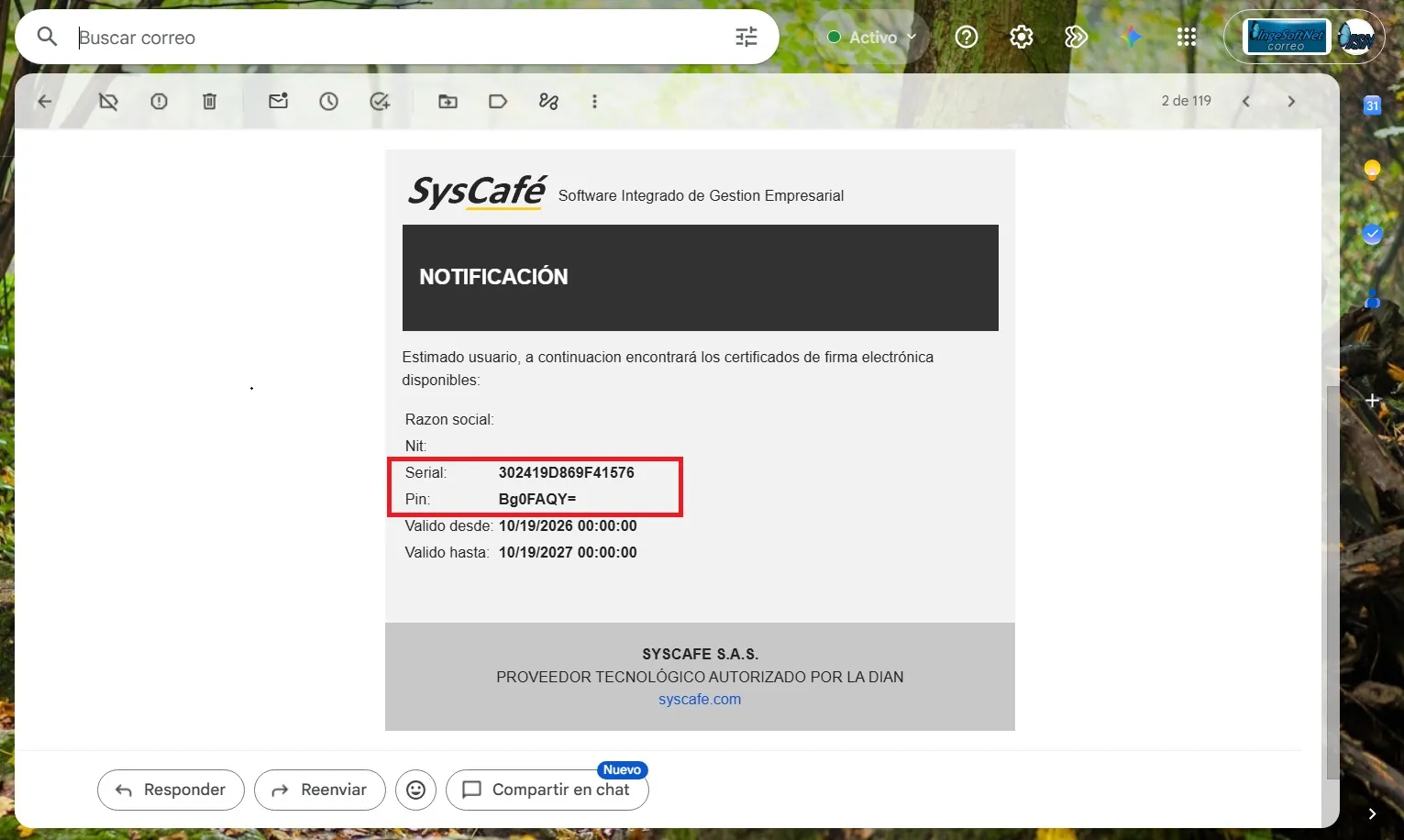
El correo electrónico desde el cual se envían las CREDENCIALES es: donotreply@syscafe.com.
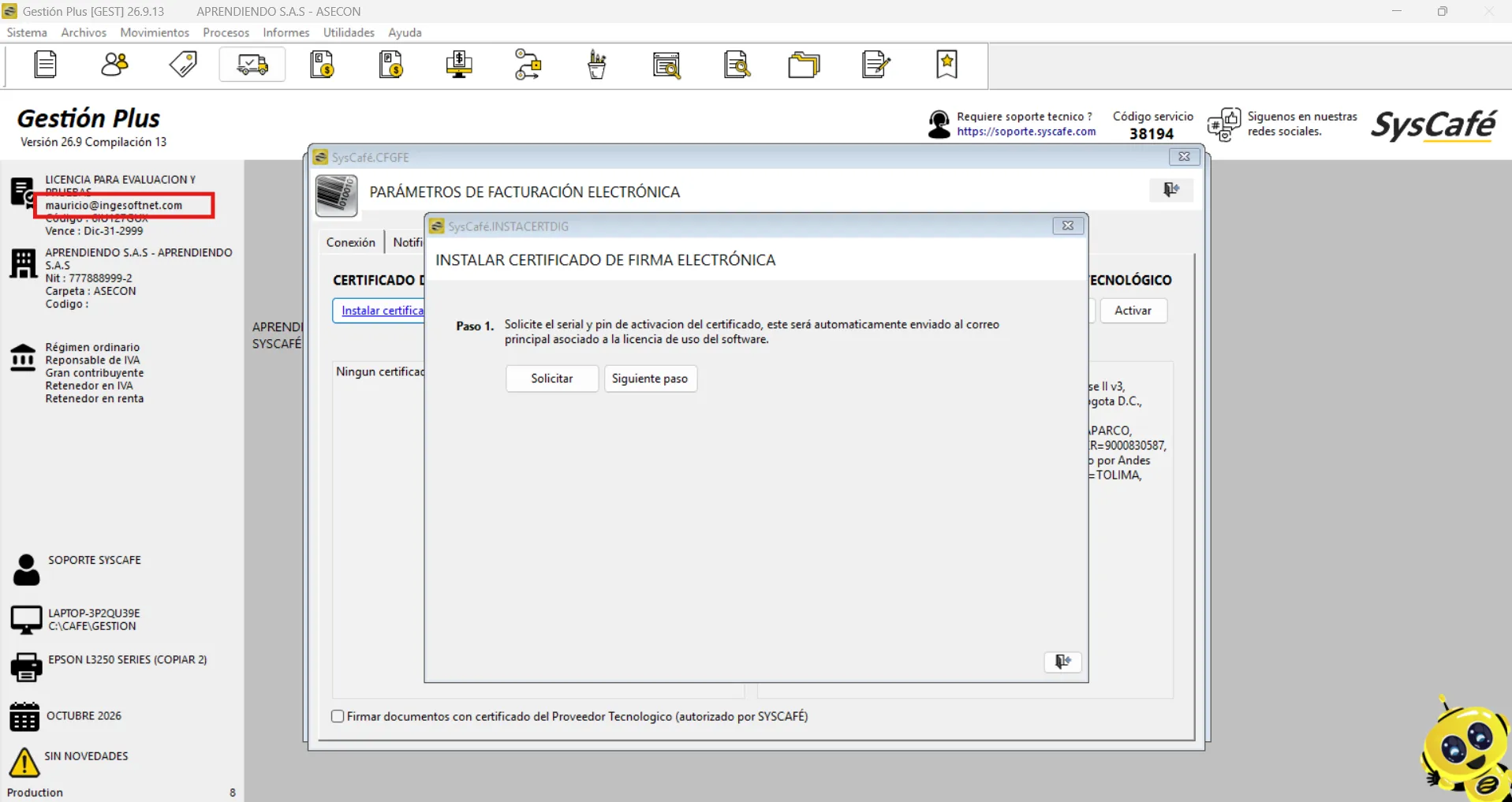
Una vez recibidas las CREDENCIALES, haga clic en el botón SIGUIENTE PASO para continuar con el proceso de actualización del CERTIFICADO DIGITAL.
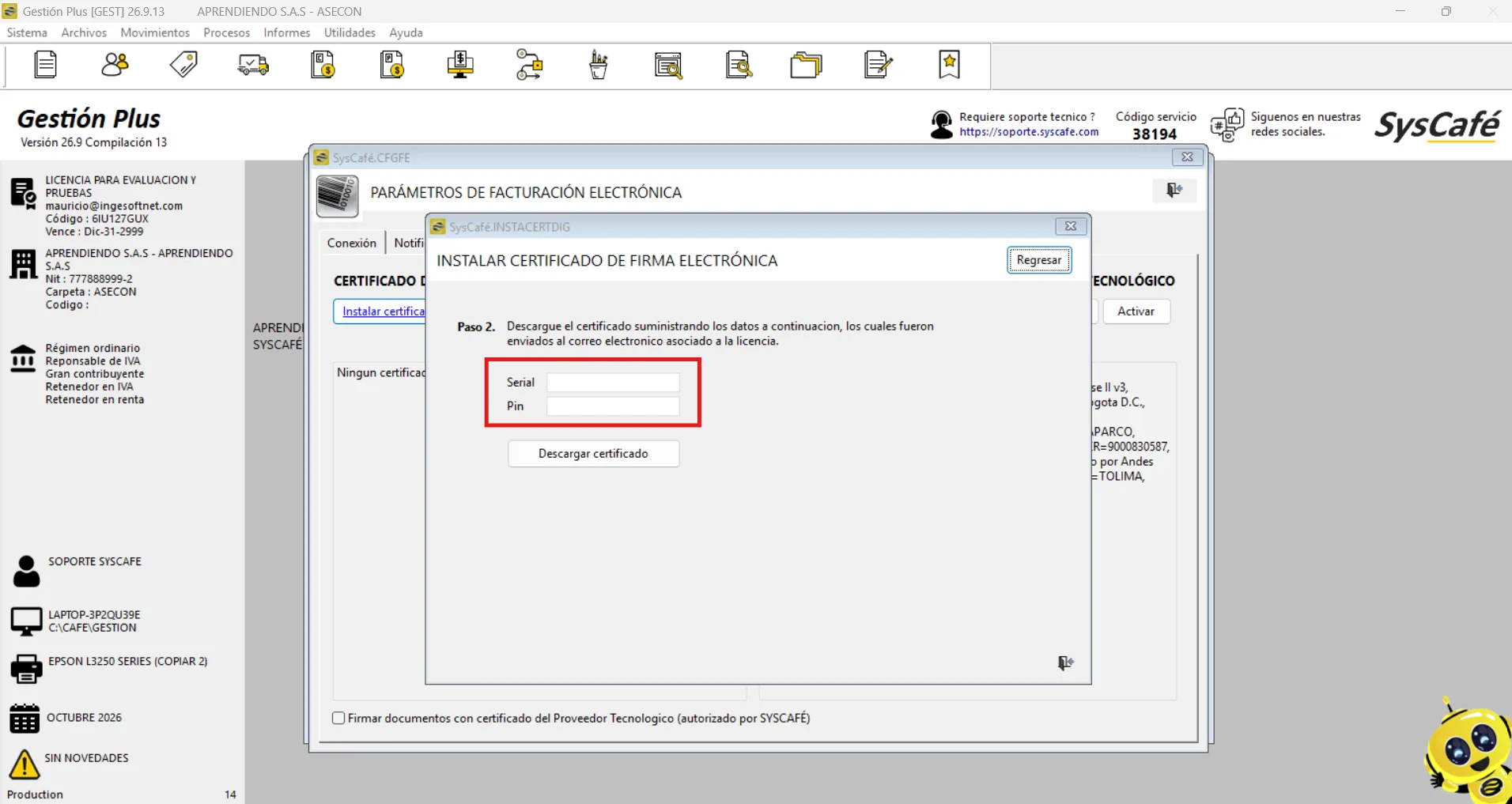
En los campos SERIAL y PIN, copie y pegue las CREDENCIALES recibidas por correo electrónico.
Importante: No escriba las credenciales manualmente. Utilice la opción de copiar y pegar para evitar errores de digitación y garantizar que el sistema las reconozca correctamente.
En el correo electrónico recibirá las CREDENCIALES (SERIAL y PIN), las cuales se visualizarán de la siguiente manera, como se muestra en la imagen.
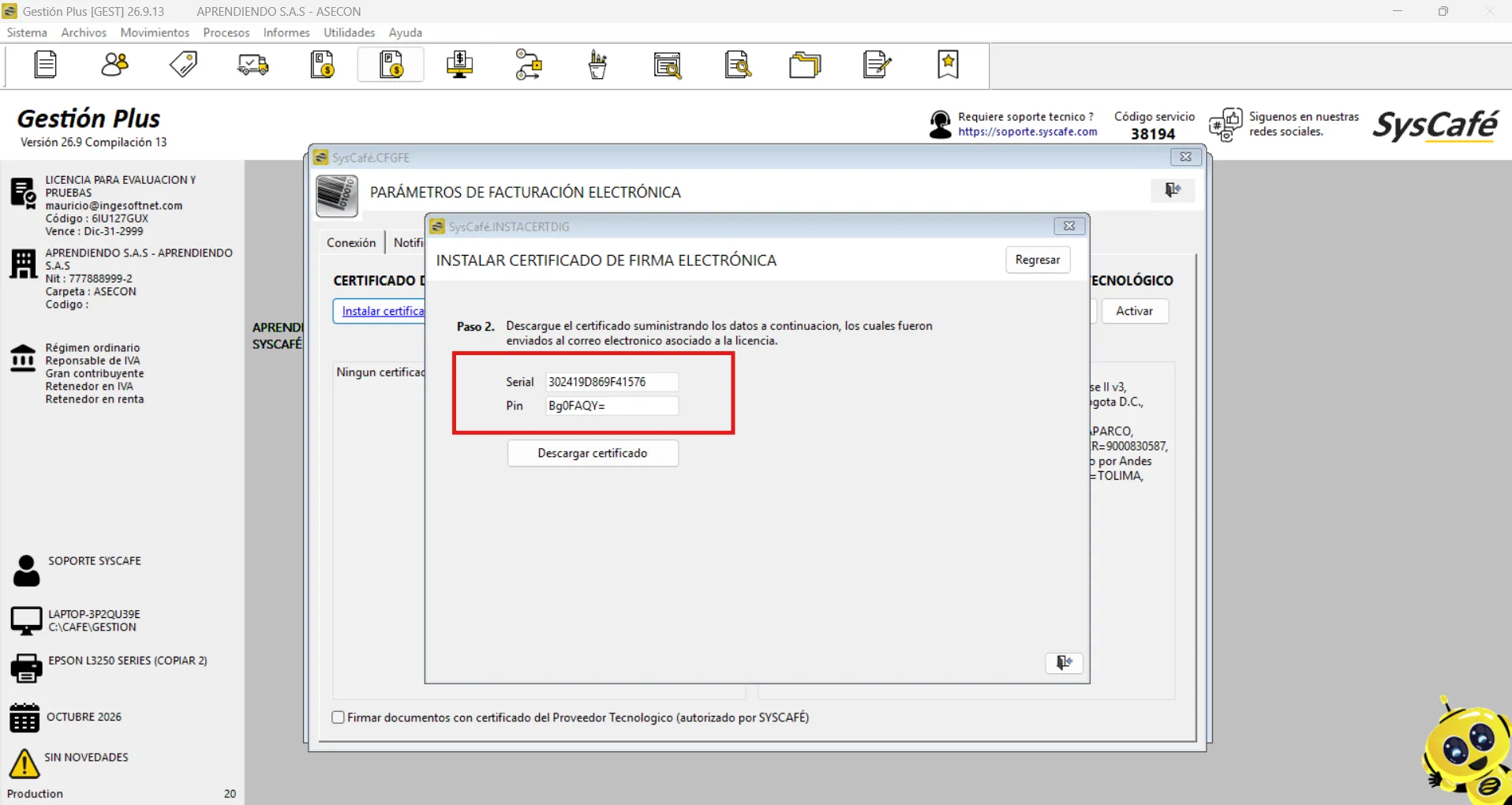
A continuación, haga clic en el botón DESCARGAR CERTIFICADO para continuar con el proceso de actualización del CERTIFICADO DIGITAL.
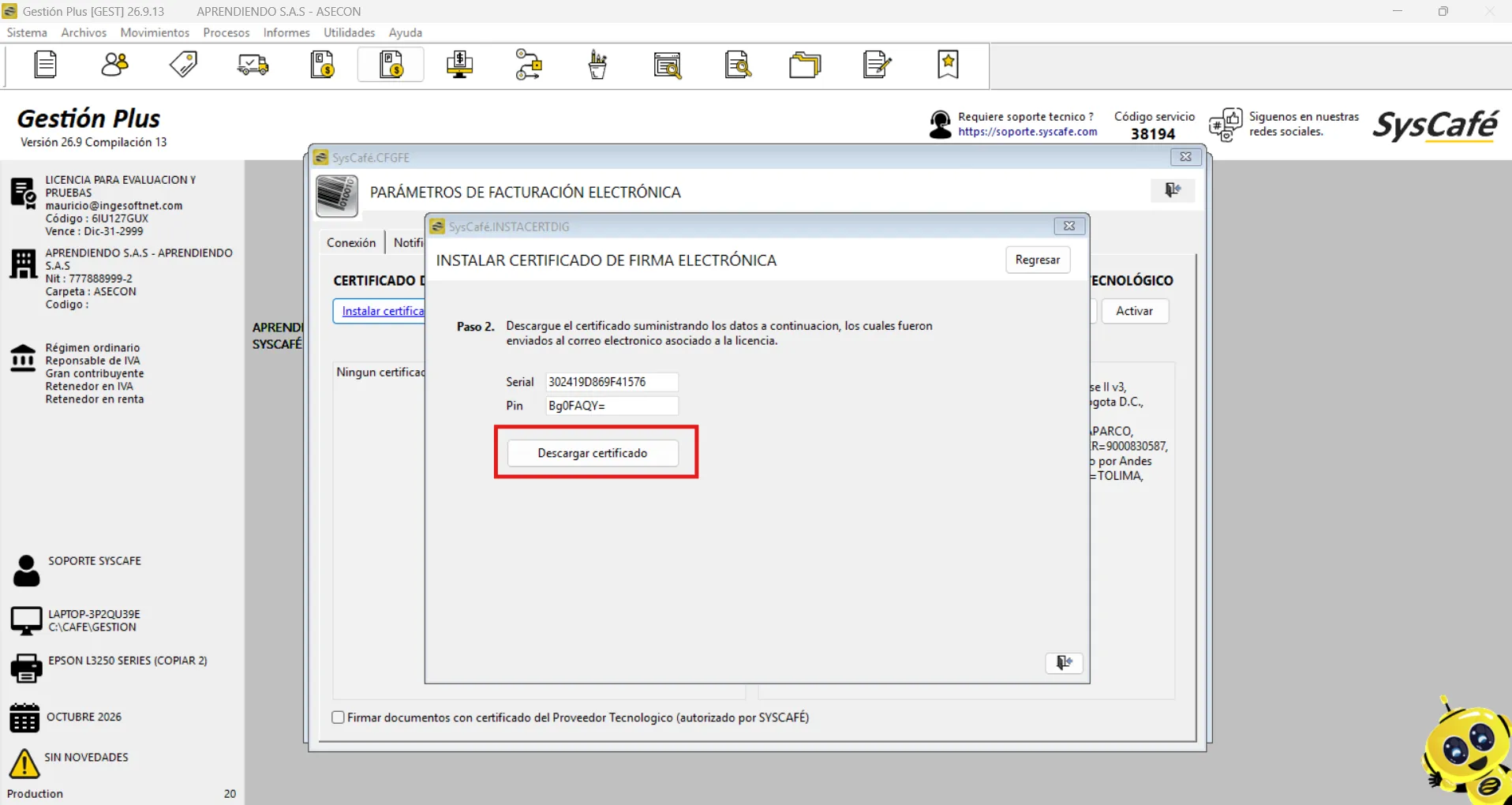
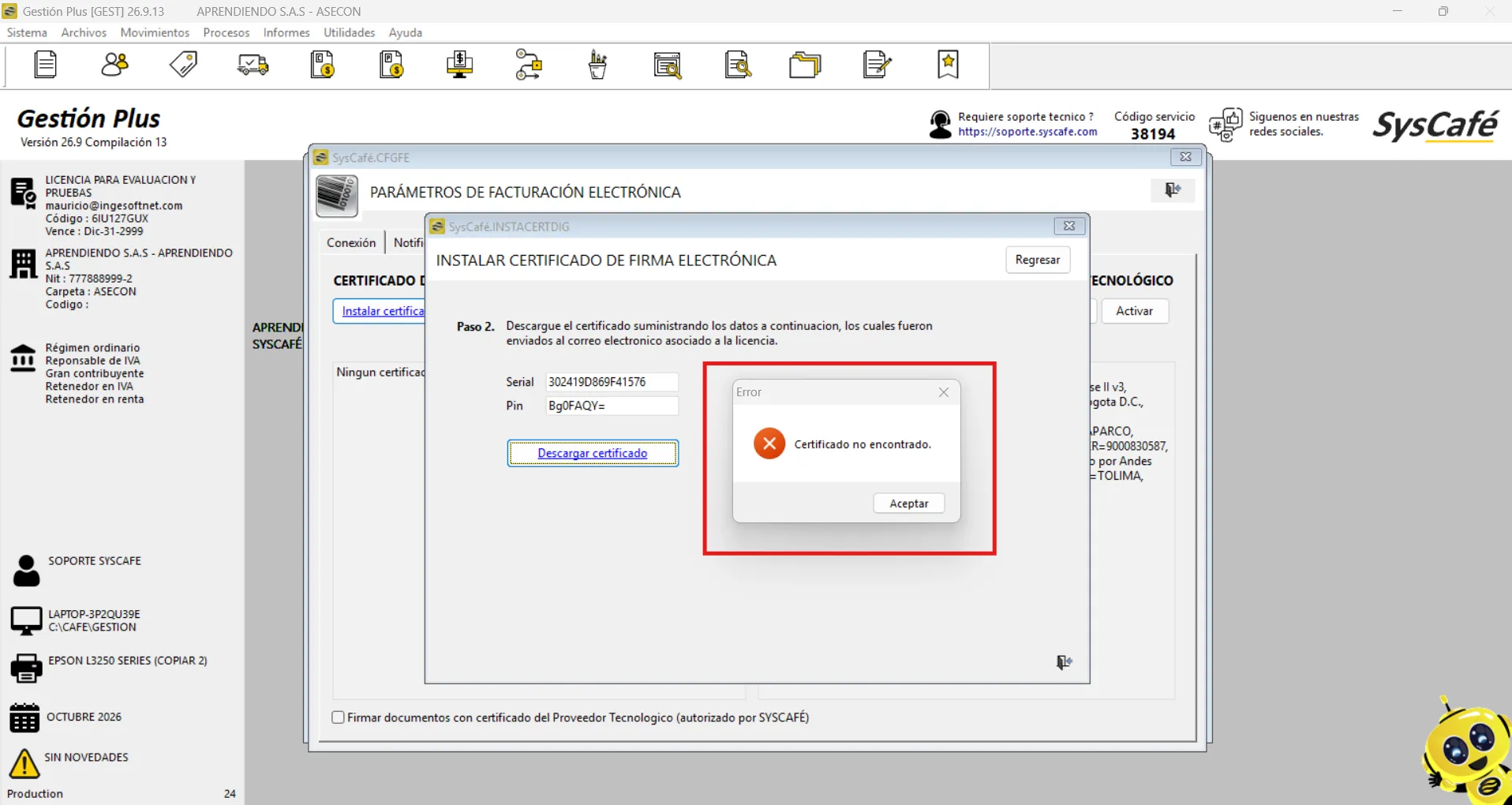
Si aparece un mensaje de validación indicando que el certificado no fue encontrado, significa que alguno de los datos ingresados en los campos SERIAL o PIN no se copió correctamente. Verifique las credenciales recibidas por correo electrónico, cópielas nuevamente y péguelas en los campos correspondientes.
Una vez que el mensaje de validación ya no aparezca, haga clic en el botón INSTALAR Y FINALIZAR y, por último, seleccione ACEPTAR para completar el proceso de actualización del CERTIFICADO DIGITAL.
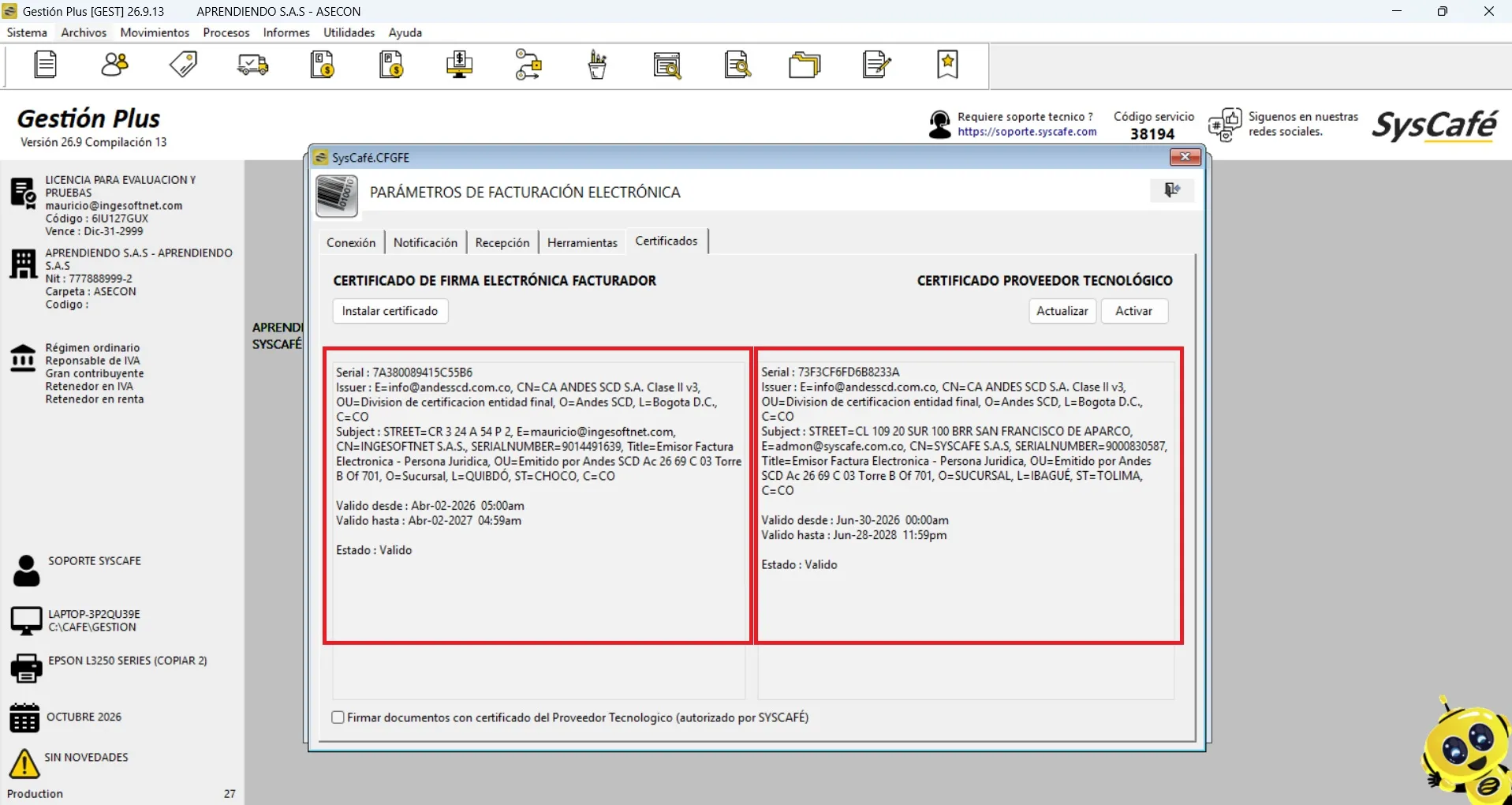
Una vez finalizado el proceso, la pestaña CERTIFICADOS debe visualizarse como se muestra en la imagen. Verifique que el CERTIFICADO DIGITAL se encuentre instalado correctamente y que la información aparezca actualizada para garantizar el correcto funcionamiento de los documentos electrónicos.
Archivos
En la sección de Archivos, encontrará todos los catálogos disponibles en el sistema, diseñados para facilitar la gestión y organización de diferentes elementos clave. Desde esta ruta, podrá acceder a las opciones necesarias para:
- Crear y gestionar ARTÍCULOS: Agregue nuevos productos al sistema, edite detalles existentes o inactive registros obsoletos.
- Configurar COMPROBANTES: Defina los diferentes tipos de comprobantes utilizados en sus operaciones, como facturas, notas de crédito, entre otros.
- Administrar VENDEDORES: Registre nuevos vendedores, actualice información de los actuales o inactive aquellos que ya no sean necesarios.
- Establecer FORMAS DE PAGO: Configure y personalice las distintas modalidades de pago aceptadas, como efectivo, tarjeta de crédito, transferencias, entre otras.
Catálogo plan de cuentas
Ruta: Sistema - Parámetros - Información Empresa
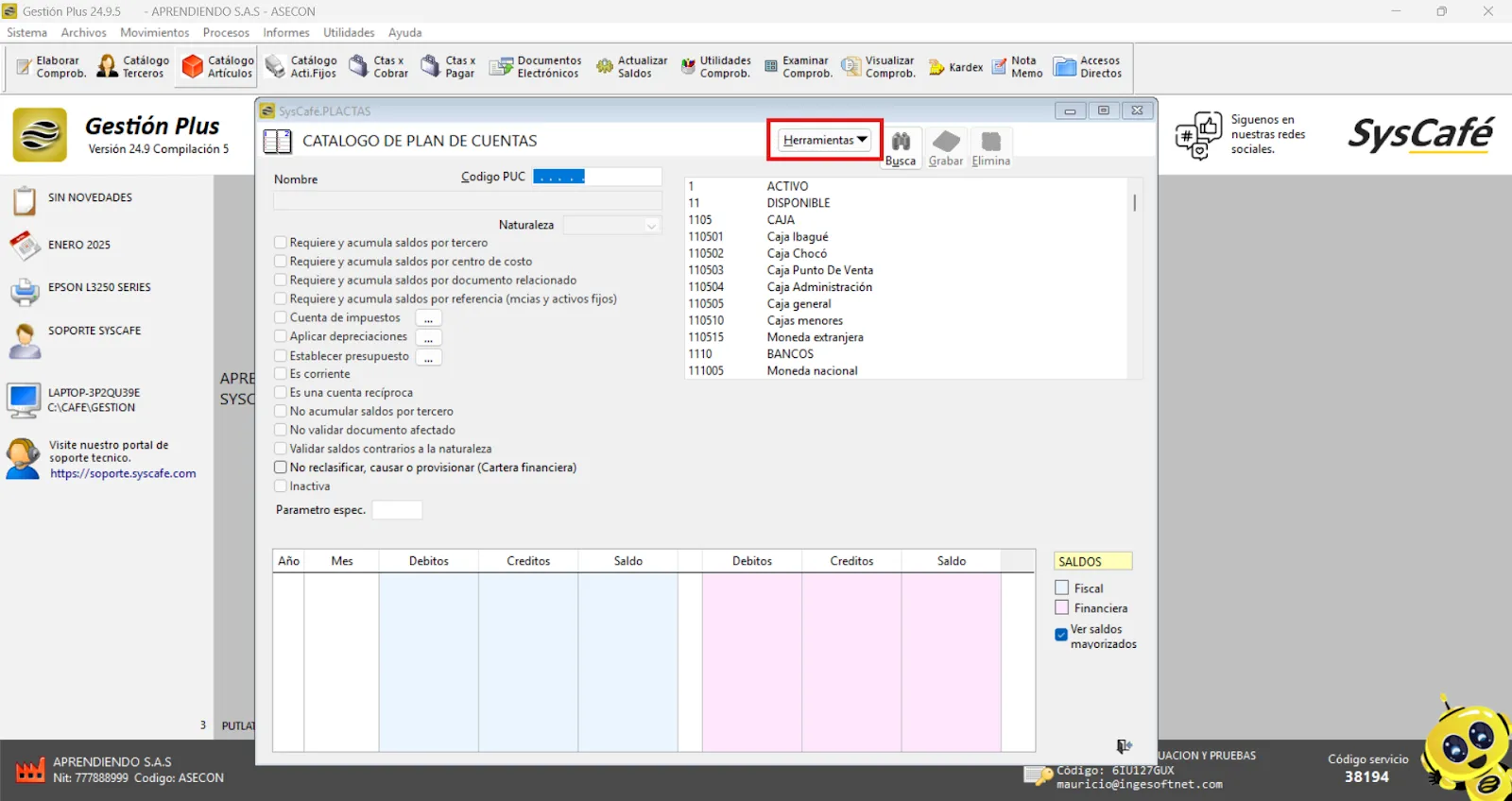
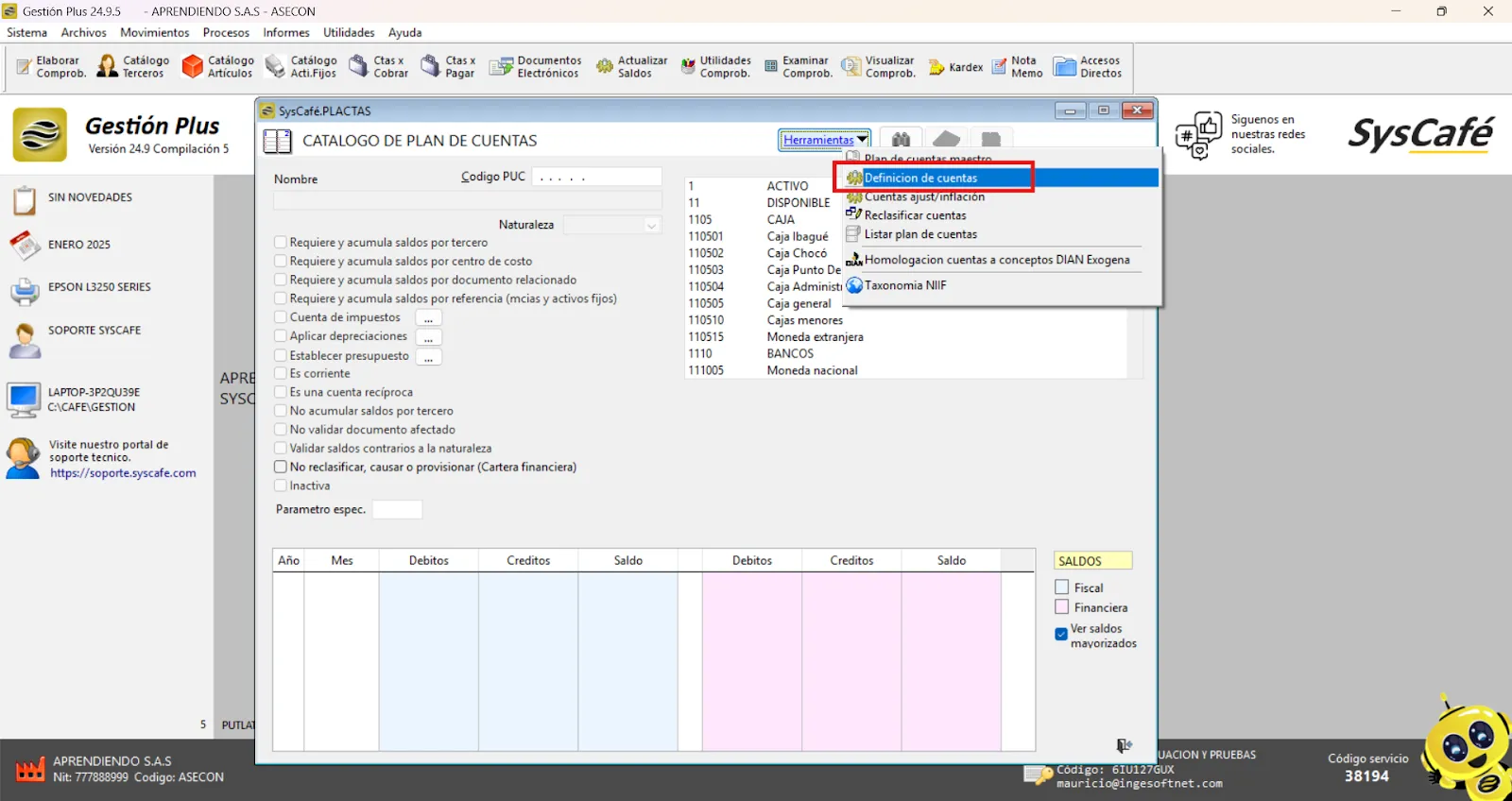
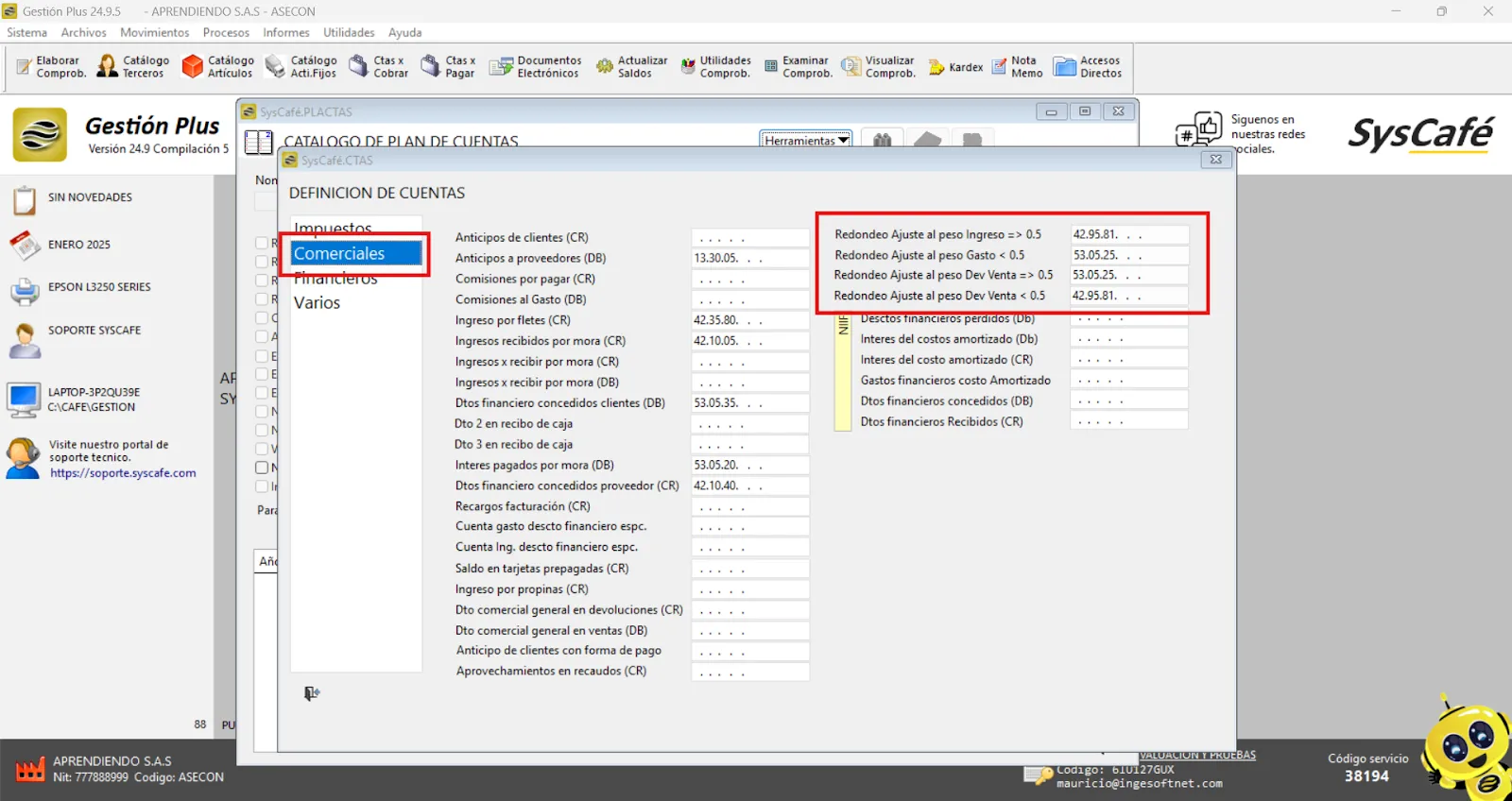
En la ruta indicada anteriormente, haga clic en el botón Herramientas y, a continuación, seleccione la opción Definición de Cuentas. Desde esta sección, podrá configurar las cuentas correspondientes a los ajustes al peso.
Recomendaciones:
- Verifique las cuentas asignadas: Asegúrese de que las cuentas seleccionadas correspondan a los fines específicos del ajuste al peso.
- Coordine con el área contable: Consulte con su equipo contable para validar la configuración.
- Actualice según cambios normativos: Si hay modificaciones en las normativas contables, revise y ajuste la configuración de las cuentas en el sistema.
Catálogo centros de costo
Ruta: Archivos - Centros De Costo
Son divisiones diseñadas para segmentar los costos de una organización, con el objetivo de identificar su impacto en la utilidad o pérdida resultante de las operaciones. Generalmente, se emplean en rubros asociados a cuentas de resultados, permitiendo un análisis más detallado y específico del desempeño financiero.
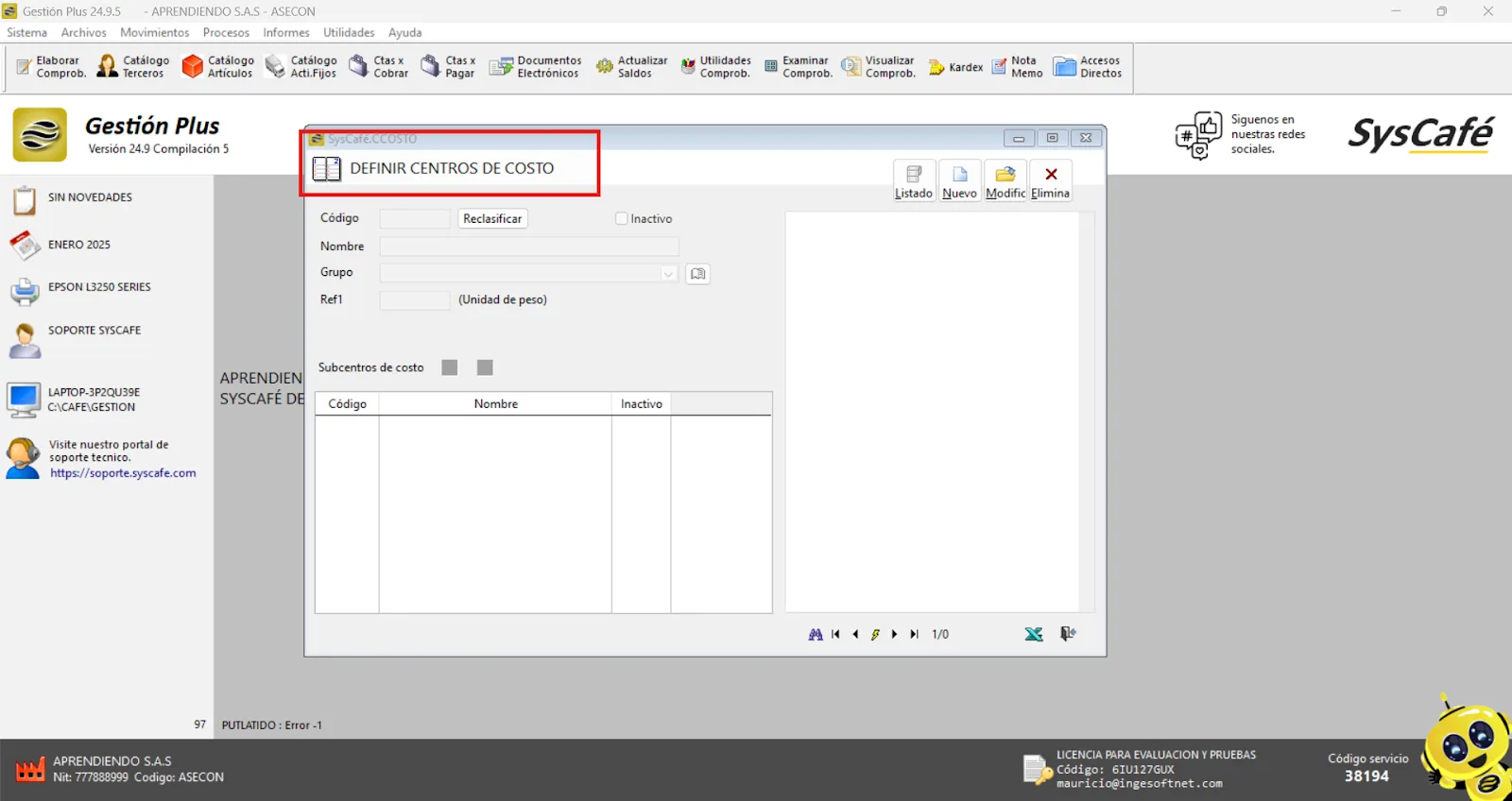
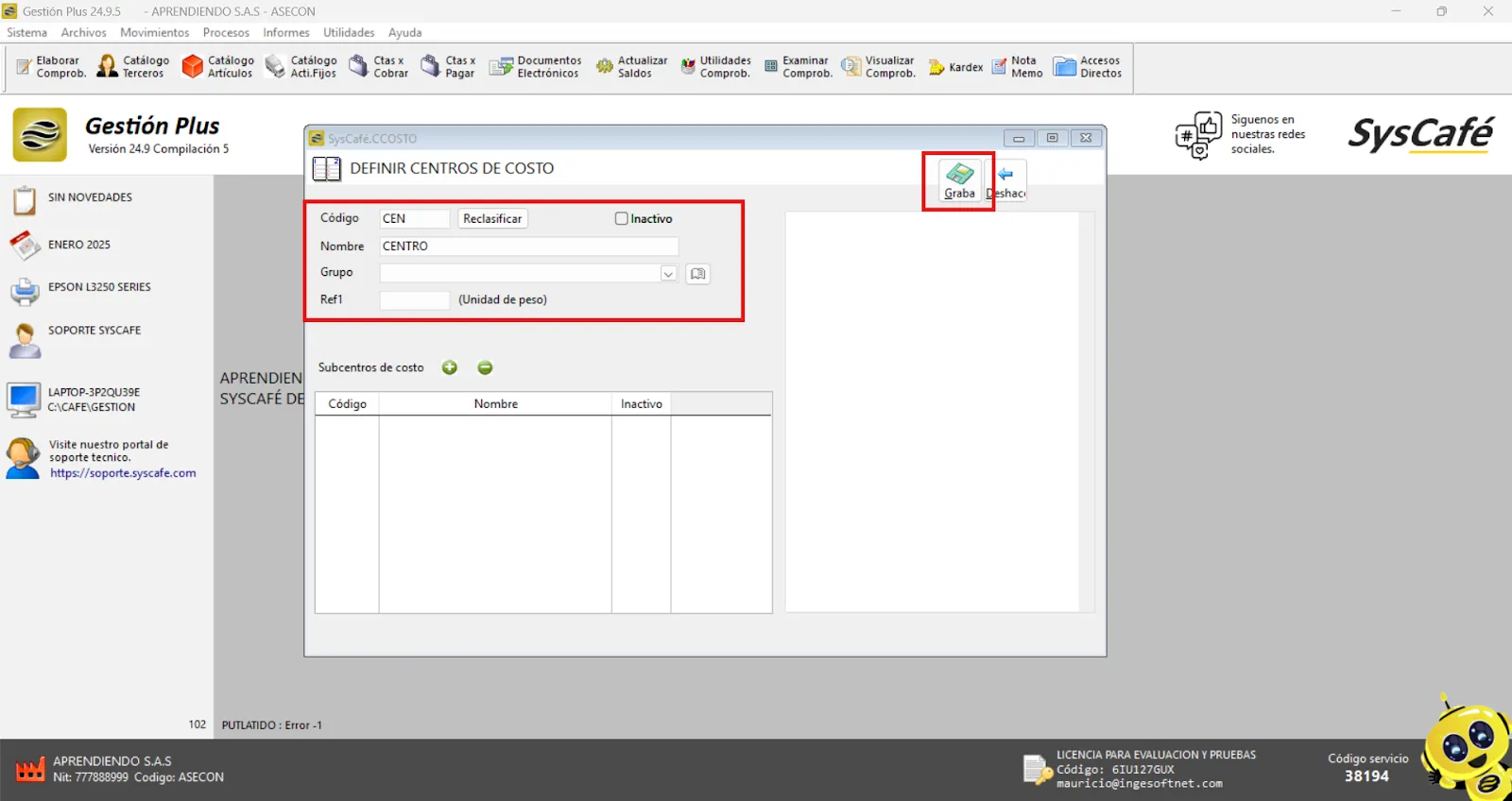
Para la creación de centros de costo, haga clic en el botón Nuevo, lo que permite generar nuevos registros seleccionando el ícono correspondiente.
Eliminar o modificar centros de costo previamente creados podría alterar información relevante dentro de la base de datos. En caso de no requerir más un centro de costo, se sugiere inactivarlo.
Al crear un nuevo registro, se deben ingresar los siguientes datos:
- Código: Identificador único que respalda el centro de costo. Este dato no puede repetirse, y cada centro de costo puede ser activado o inactivado según sea necesario.
- Nombre: Identificador descriptivo que aparecerá en los reportes y en los procesos donde sea posible realizar consultas filtrando por centros de costo.
Para completar el proceso de creación del centro de costo, haga clic en el botón Grabar, lo que permitirá registrar la información ingresada en el sistema de forma definitiva.
Ejemplo:
Catálogo Tipos De Comprobantes
Ruta: Archivos - Catálogo Tipos De Comprobantes
Este catálogo permite la creación de documentos contables y no contables necesarios para registrar las operaciones diarias de la empresa.
Entre los documentos que se pueden configurar se incluyen facturas de compra, facturas de venta, notas contables, notas de inventarios, entre otros.
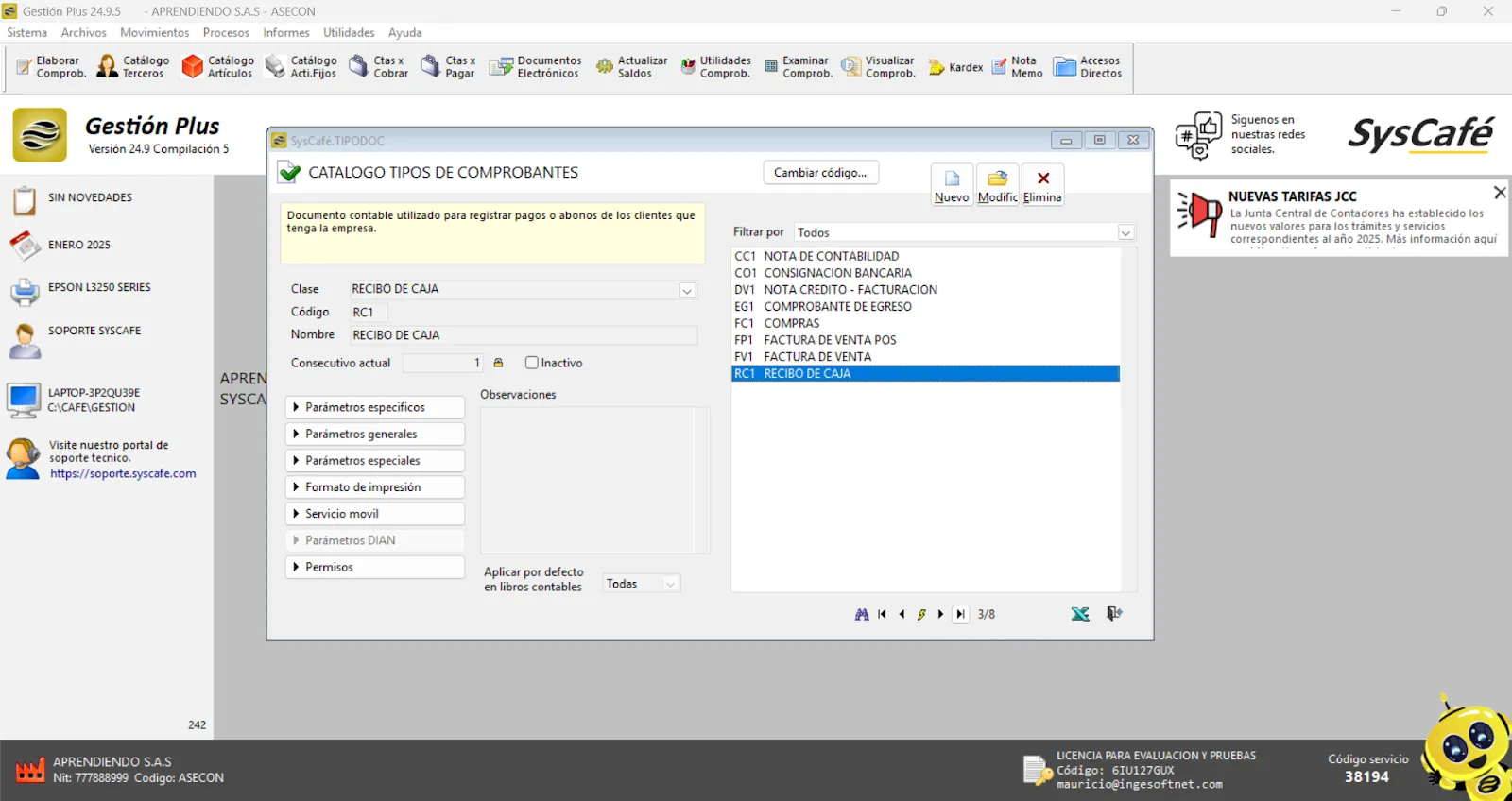
Al hacer clic en el botón NUEVO, podrá configurar el tipo de comprobante que necesite emplear, ajustándose a los requisitos específicos de las operaciones de su empresa.
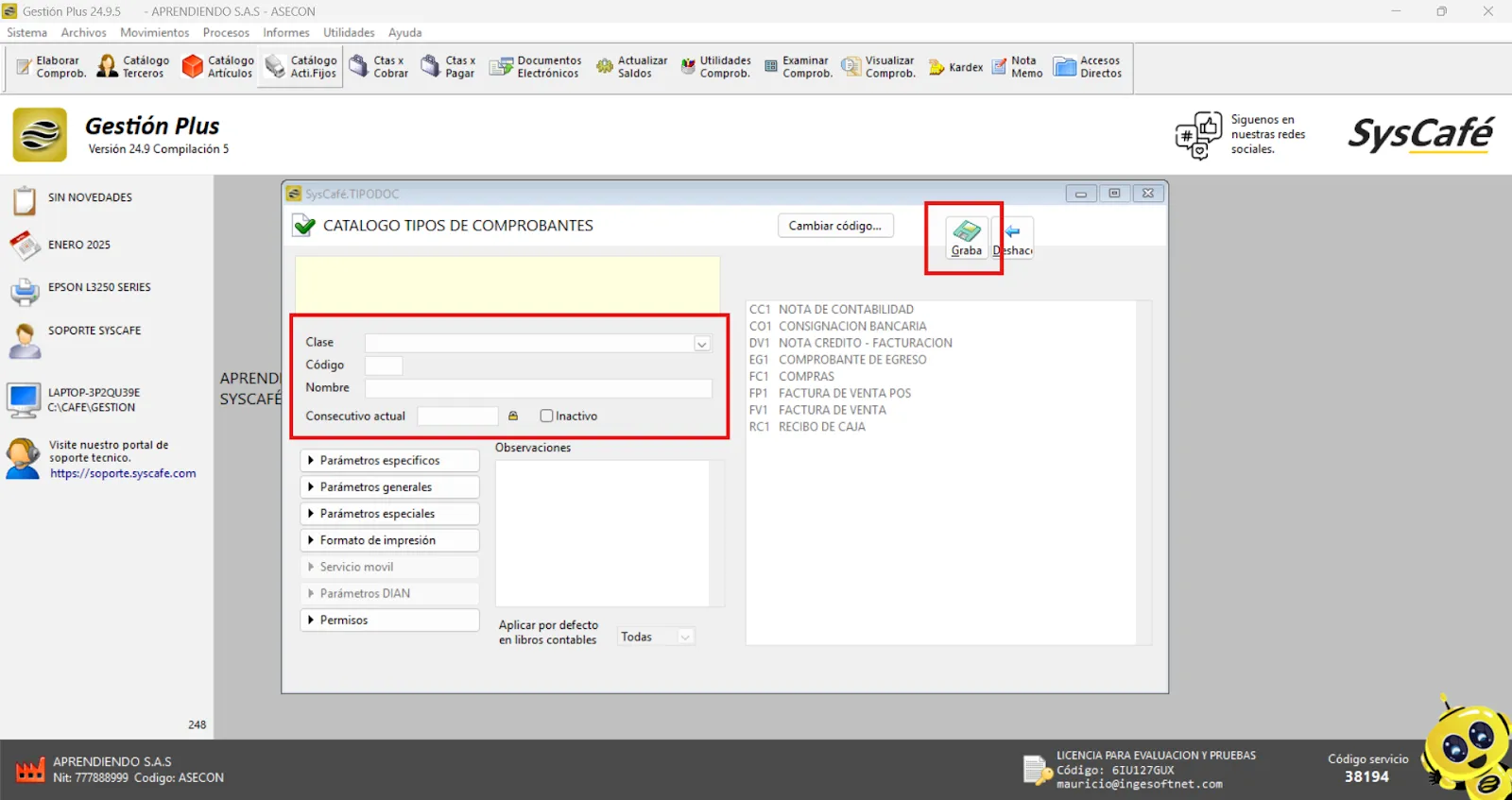
Parámetros para la creación de comprobantes
- Clase: define el tipo de comprobante que se utilizará según las necesidades de la operación.
- Código: asignado automáticamente por el sistema según la clase seleccionada, aunque puede ser modificado manualmente.
- Nombre: identifica el comprobante y será utilizado en el formato de impresión. Ejemplos: Factura de Venta, Nota Contable, Nómina, Saldos Iniciales.
- Consecutivo Actual: permite establecer el número inicial del consecutivo habilitando el candado. El sistema asigna el número "1" por defecto, pero este puede ajustarse según lo requiera.
Parámetros específicos para determinados comprobantes
Ruta: Archivos - Catálogo tipos de comprobantes - Botón Parámetros Específicos - Marcar de ver columna Servicios.
Parámetro: Activar columna de SERVICIOS
Comprobantes a los que es aplicable: Factura de Venta / Factura de Venta Pos / Nota Crédito - Facturación / Nota Débito - Facturación / Devolución en Venta Pos
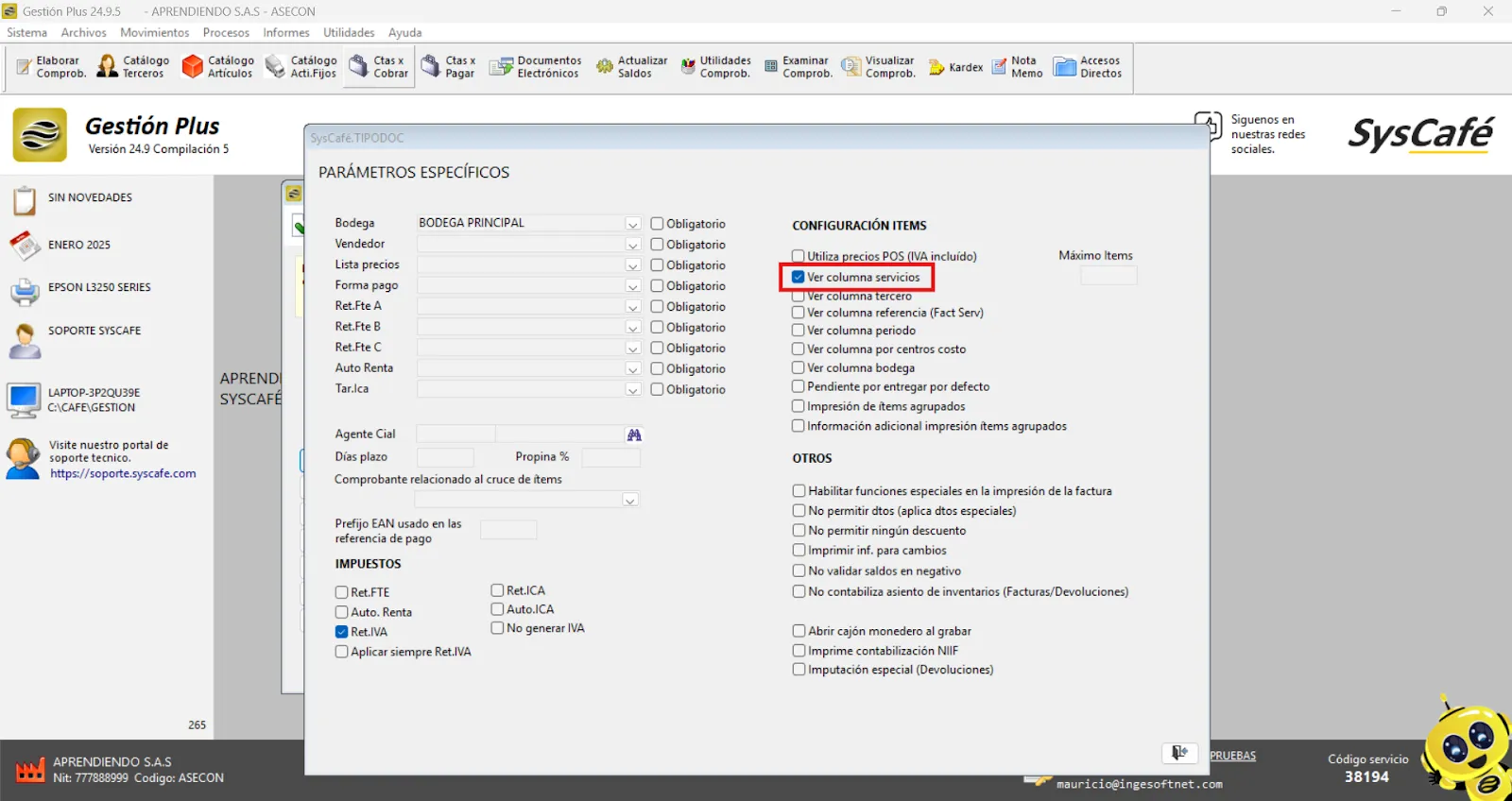
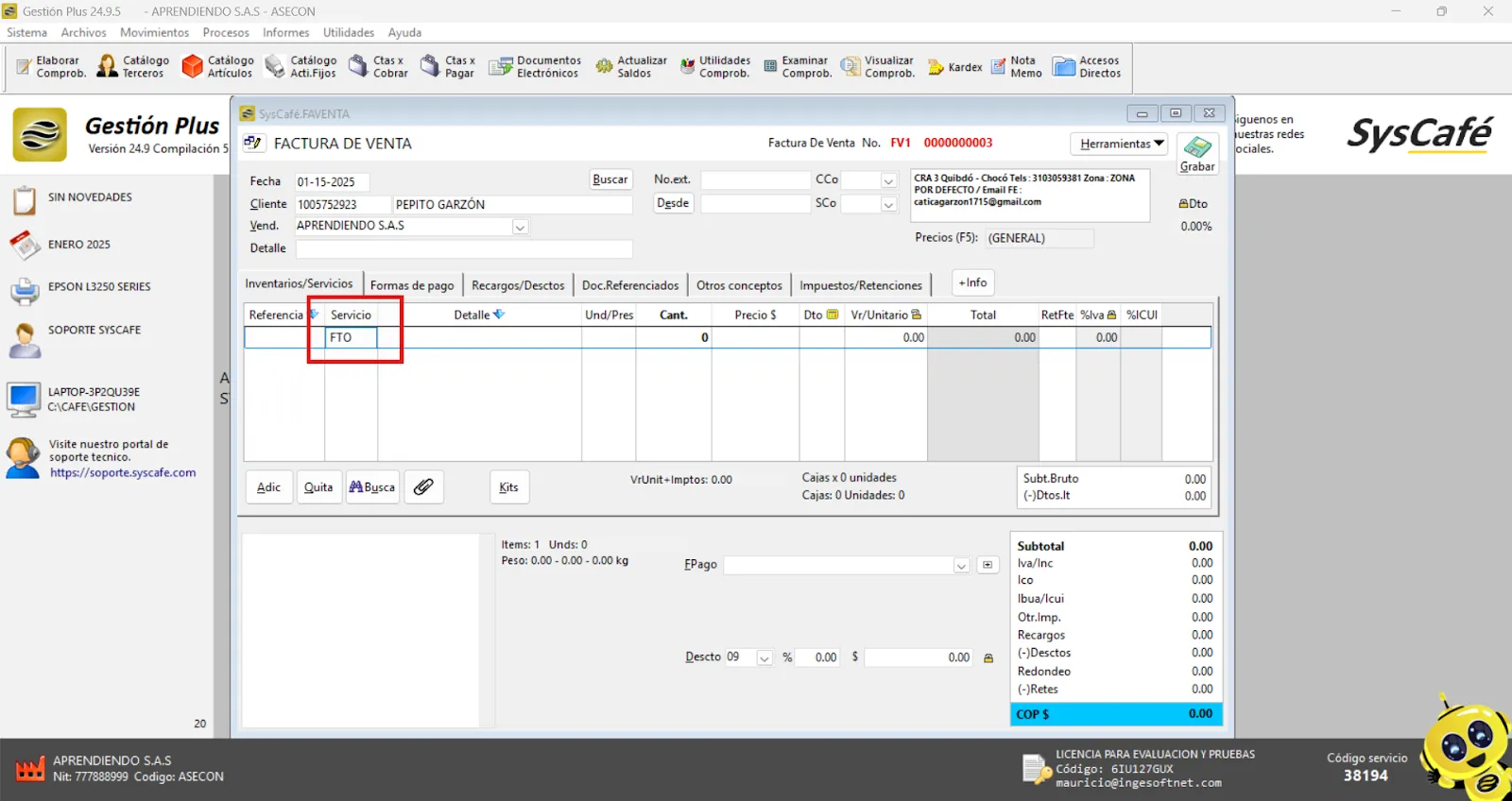
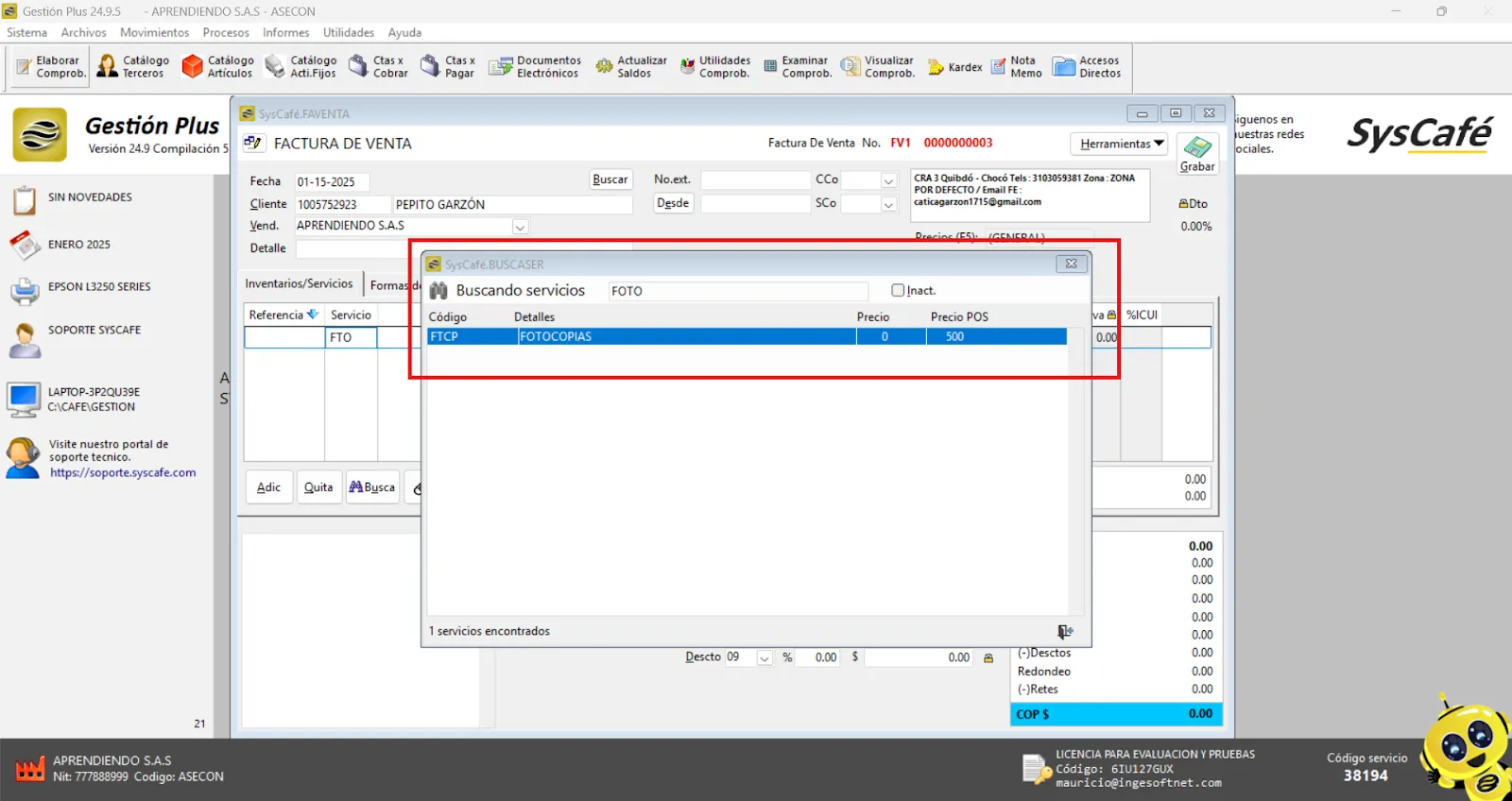
Función: Activar la opción de visualización de la columna "SERVICIOS" en el sistema permite que, al momento de elaborar comprobantes, los usuarios puedan ingresar el código del servicio correspondiente.
Esto agiliza el proceso, ya que el sistema, de manera automática, recupera y completa la información asociada al código ingresado, como la descripción del servicio, tarifas, impuestos aplicables y cualquier otro dato relevante.
Ruta: Archivos - Catálogo tipos de comprobantes - Botón Parámetros Específicos - Marcar chulito de utiliza precios POS (IVA Incluido).
Parámetro: Activar utiliza precios POS (IVA incluido)
Comprobantes a los que es aplicable: Factura de Venta / Factura de Venta Pos / Nota Crédito - Facturación / Nota Débito - Facturación / Devolución en Venta Pos
Función: Activar la opción de visualización de la columna "SERVICIOS" en el sistema permite que, al momento de elaborar comprobantes, los usuarios puedan ingresar el código del servicio correspondiente.
Esto agiliza el proceso, ya que el sistema, de manera automática, recupera y completa la información asociada al código ingresado, como la descripción del servicio, tarifas, impuestos aplicables y cualquier otro dato relevante.
Ruta: Archivos - Catálogo tipos de comprobantes - Botón Parámetros Específicos - Marcar chulito de utiliza precios POS (IVA Incluido).
Parámetro: Activar utiliza precios POS (IVA incluido)
Comprobantes a los que es aplicable: Factura de Venta / Factura de Venta Pos / Nota Crédito - Facturación / Nota Débito - Facturación / Devolución en Venta Pos
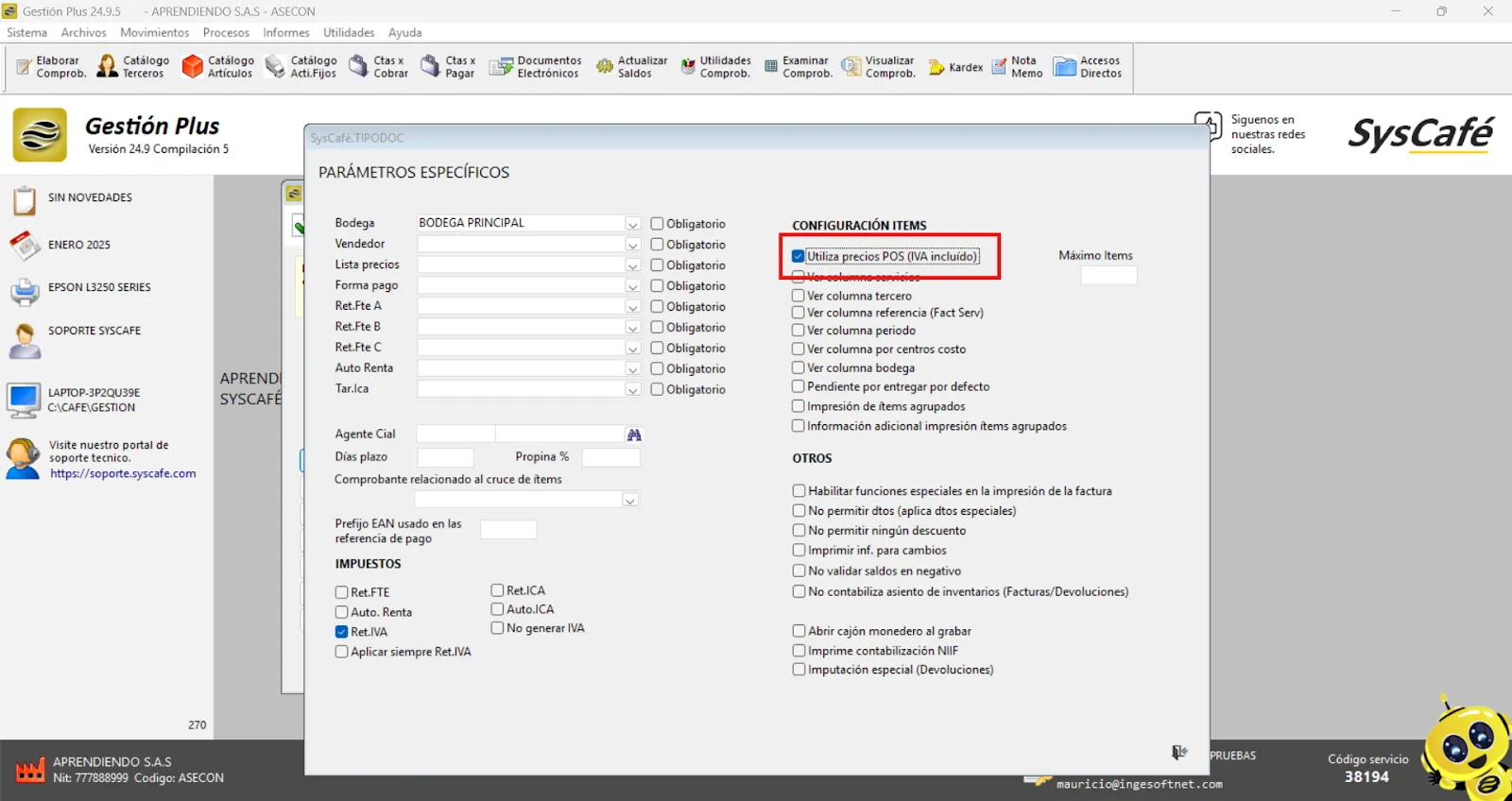
Función: Activar la opción de visualización de la columna "Utiliza Precios POS con IVA Incluido" en el sistema permite que, al momento de elaborar comprobantes, como las facturas de venta, el sistema muestra automáticamente el precio de venta con el IVA incluido.
Esta funcionalidad es especialmente útil para agilizar los procesos de facturación en puntos de venta y otros entornos comerciales donde es necesario que el cliente visualice el precio final sin cálculos adicionales.
Ruta: Archivos - Catálogo tipos de comprobantes - Botón Parámetros Específicos - Marcar chulito de los IMPUESTOS.
Parámetro: Activar Impuestos
Comprobantes a los que es aplicable: Factura de Venta / Factura de Venta Pos / Nota Crédito - Facturación / Nota Débito - Facturación / Devolución en Venta Pos / Compras
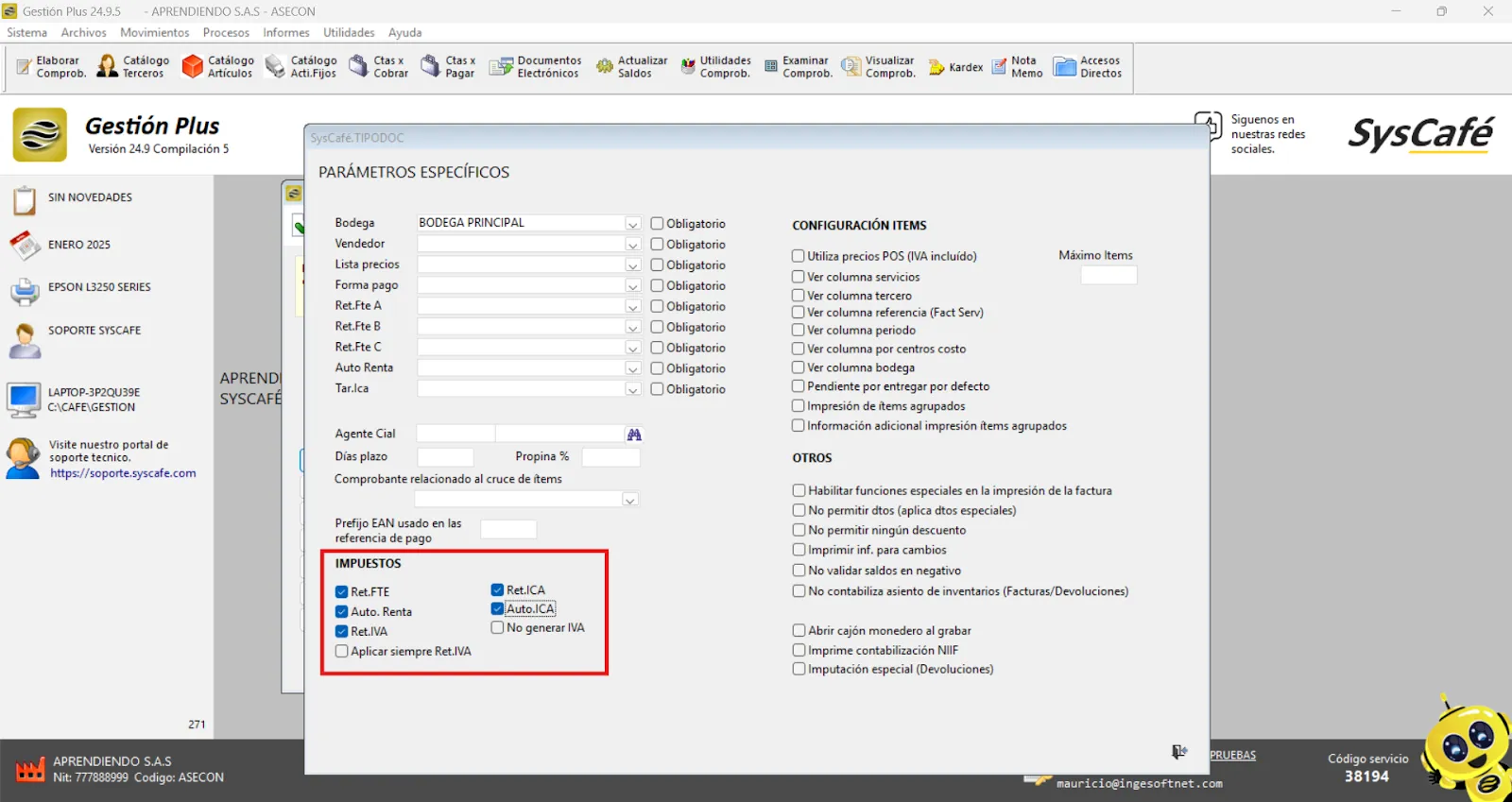
Función: Activar los impuestos que la empresa utiliza en sus operaciones diarias permite una gestión más eficiente y precisa de las obligaciones fiscales. A través de la pestaña "Impuestos/Retenciones", el sistema facilita la configuración y aplicación automática de los diferentes conceptos y porcentajes de retención que correspondan, optimizando el proceso de elaboración de comprobantes, como lasfacturas de venta y de compra.
Esta funcionalidad garantiza que, al momento de registrar una transacción, el sistema aplique de manera correcta los impuestos y retenciones requeridos por la normativa fiscal vigente, minimizando errores humanos y asegurando el cumplimiento de las obligaciones tributarias.
Ruta: Archivos - Catálogo tipos de comprobantes - Botón Parámetros Específicos - Marcar chulito Abrir cajón monedero al grabar.
Parámetro: Activar Abrir Cajón Monedero al grabar
Comprobantes a los que es aplicable: Factura de Venta / Factura de Venta Pos
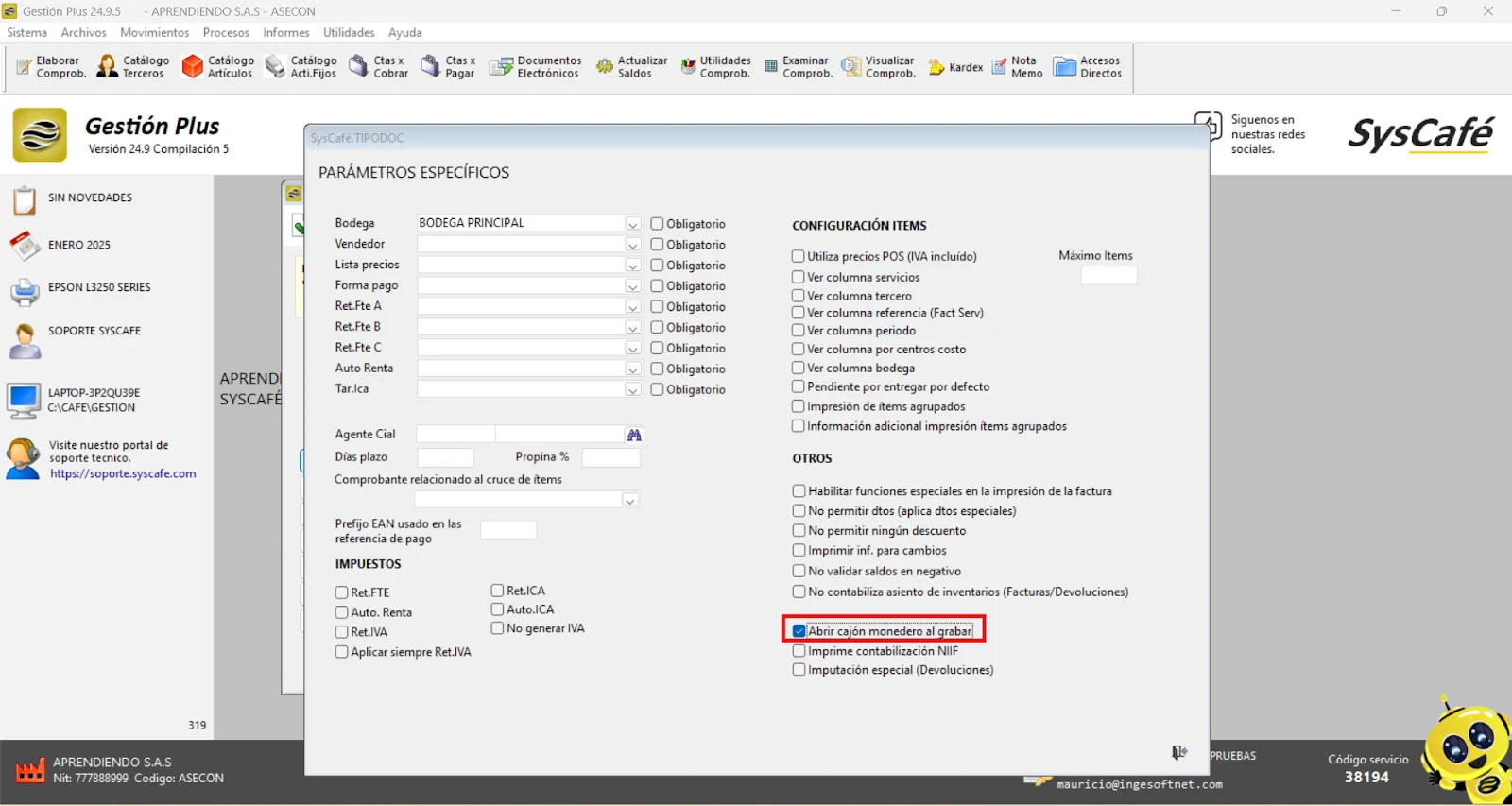
Función: Activar la columna "Abrir Cajón Monedero" permitirá a la empresa mejorar la organización, seguridad y control del manejo del dinero en efectivo, ya sea en forma de billetes o monedas.
Esta funcionalidad facilita la apertura automática del cajón monedero al momento de realizar transacciones en el sistema, como ventas, pagos o retiros de caja, garantizando que cada movimiento de efectivo quede correctamente registrado y asociado a una operación específica.
Ruta: Archivos - Catálogo tipos de comprobantes - Botón Parámetros Específicos - Marcar chulito de ver columna Bodega.
Parámetro: Ver Columna bodega
Comprobantes a los que es aplicable: Factura de Venta / Factura de Venta Pos / Cotización / Nota Débito - Facturación / Devolución en Venta POS / Nota Crédito - Facturación / Pedido / Remisión
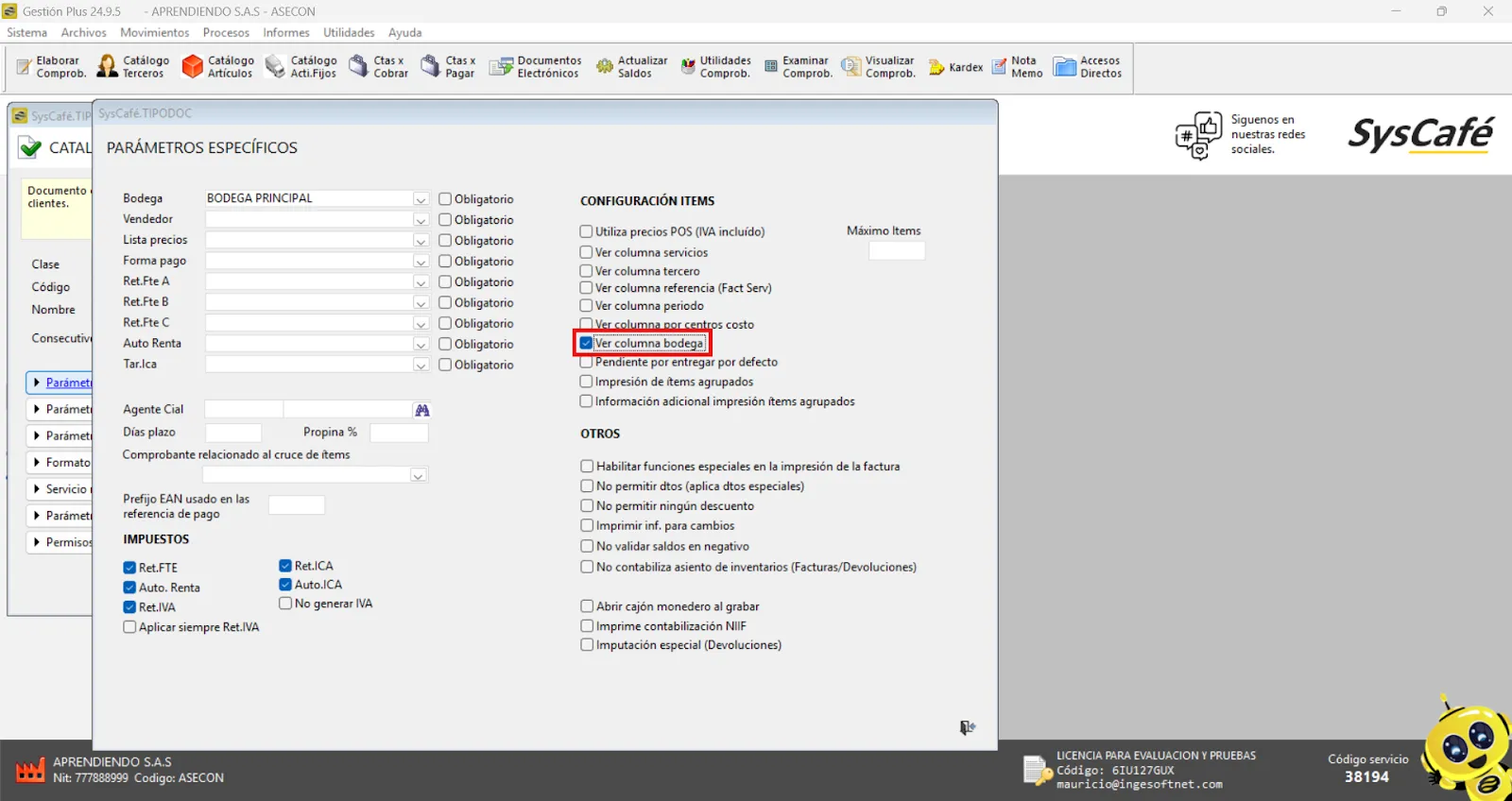
Función: Activar la columna "Ver Bodega" permitirá al usuario tener un control más preciso y eficiente sobre la bodega que está siendo afectada al momento de elaborar comprobantes, como facturas, notas de ingreso o egreso, órdenes de compra, entre otros.
Esta funcionalidad facilita la identificación y selección de la bodega desde la cual se están gestionando las existencias de productos, evitando errores en la asignación de inventario y asegurando que los movimientos queden correctamente registrados en el sistema.
Parámetros generales para determinados comprobantes
Ruta: Archivos - Catálogo tipos de comprobantes - Botón Parámetros Generales - Marcar chulito Solo permite tomar la fecha actual (Campo Fecha deshabilitado).
Parámetro: Solo permite tomar la fecha actual (Campo Fecha deshabilitado)
Comprobantes a los que es aplicable: Todos los comprobantes
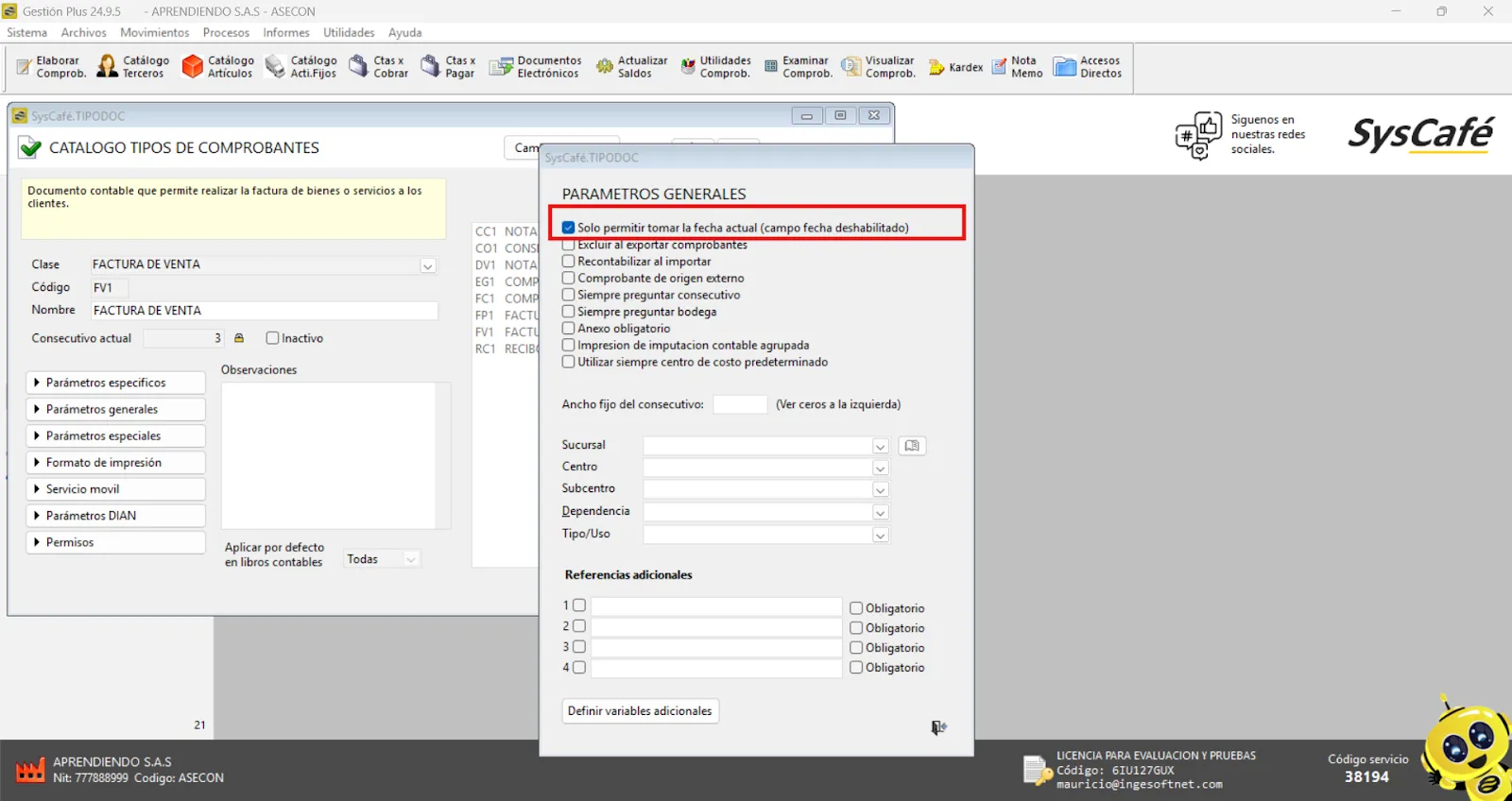
Función: Al activar el parámetro "Sólo permite tomar la fecha actual (Campo Fecha deshabilitado)", el sistema restringe la posibilidad de modificar manualmente la fecha en los comprobantes, asegurando que cada registro se genere con la fecha real del día en curso.
Esta funcionalidad tiene como objetivo principal fortalecer el control interno y la precisión en la gestión contable y administrativa de la empresa.
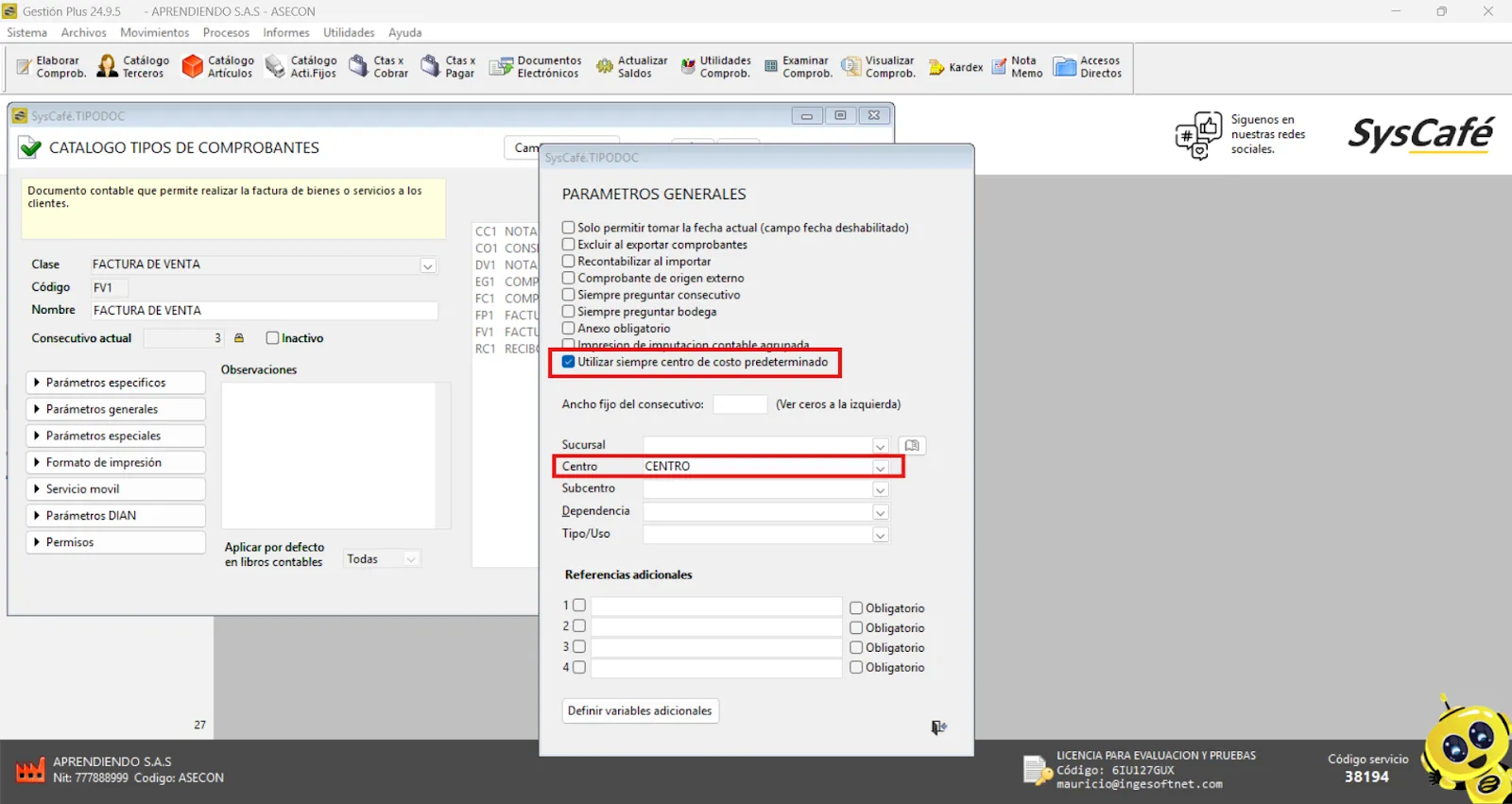
Ruta: Archivos - Catálogo tipos de comprobantes - Botón Parámetros Generales - Marcar chulito Utilizar siempre centro de costo predeterminado.
Parámetro: Utilizar siempre centro de costo predeterminado
Comprobantes a los que es aplicable: Todos los comprobantes
Formato de Impresión
Ruta: Archivos - Catálogo tipos de comprobantes - Botón formatos de impresión - Marcar chulito Utilizar impresión solo texto tipo tiquete (NO personalizable).
Comprobantes POS (Formato Tirilla)
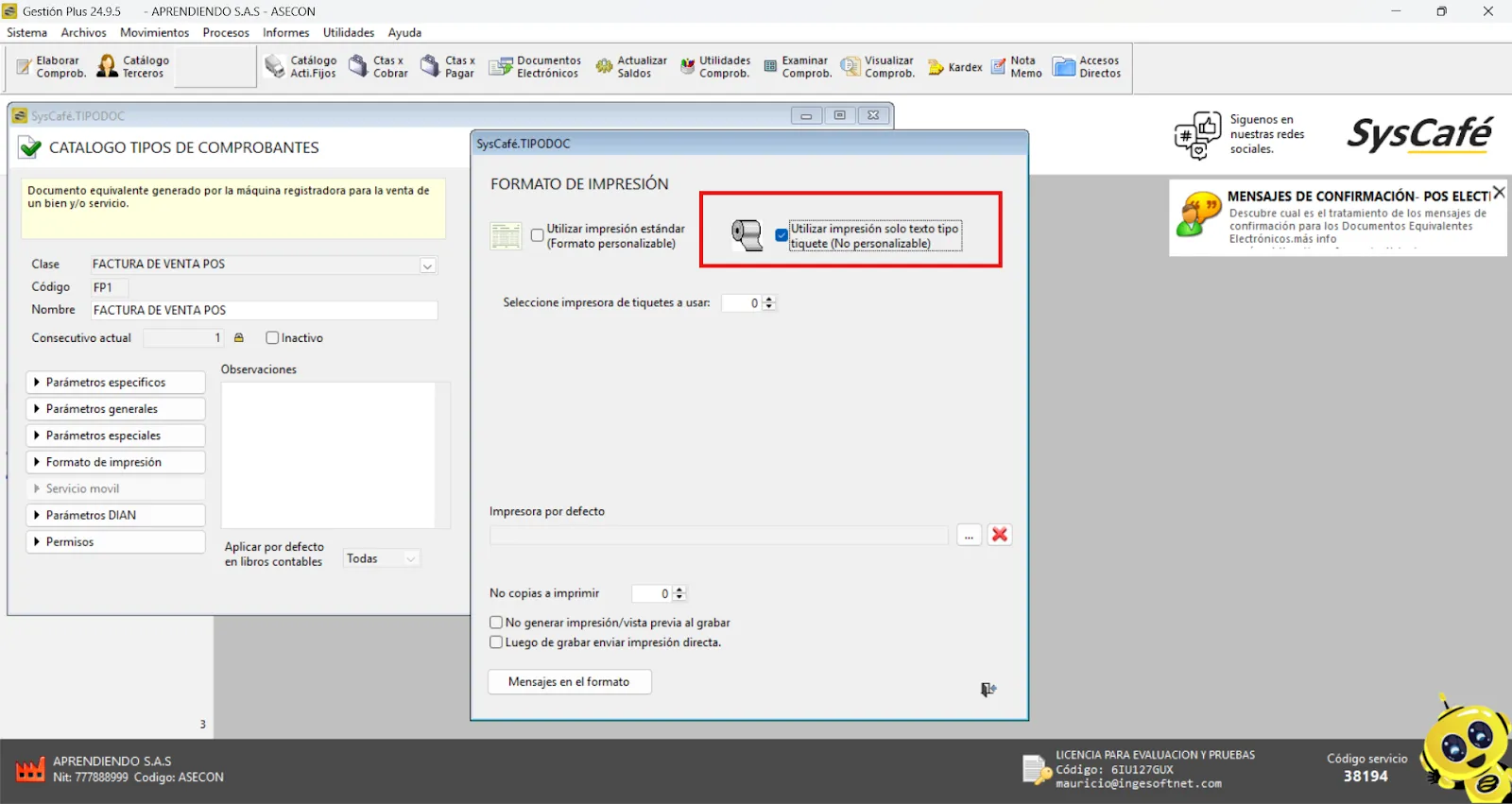
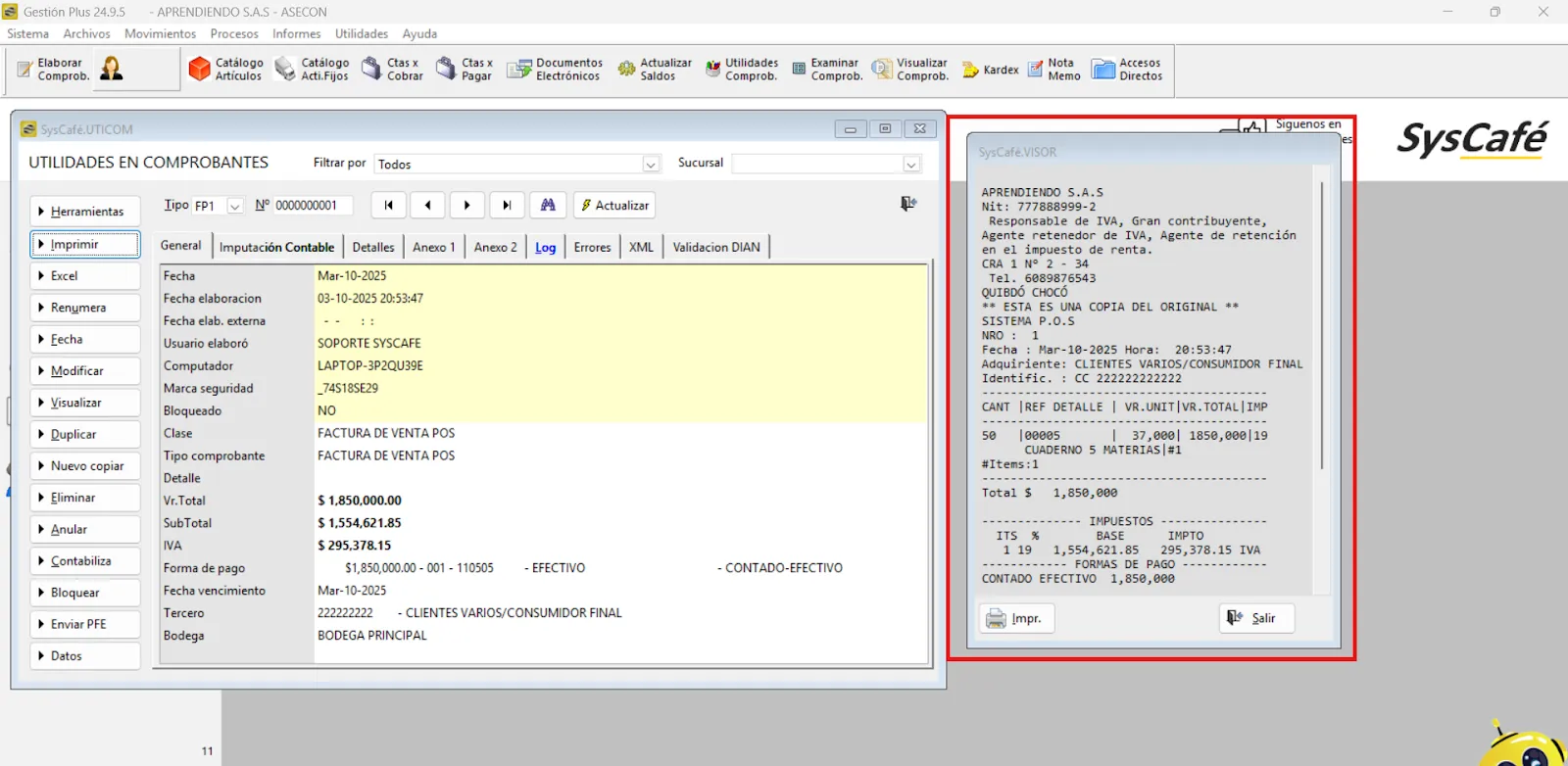
El formato de impresión tipo tirilla no permite personalización, ya que se trata de un diseño predeterminado aplicado a todos los comprobantes clasificados como POS.
Como se puede observar en el comprobante de la imagen, este formato estándar garantiza uniformidad en la presentación de la información, sin opciones de modificación o adaptación a necesidades específicas.
Comprobantes a los que es aplicable: Factura de venta POS - Devolución en venta POS
Comprobantes ELECTRÓNICOS (Formato tamaño Carta)
Ruta: Archivos - Catálogo tipos de comprobantes - Botón formatos de impresión - Marcar chulito Utilizar impresión Estándar (Formato personalizable).
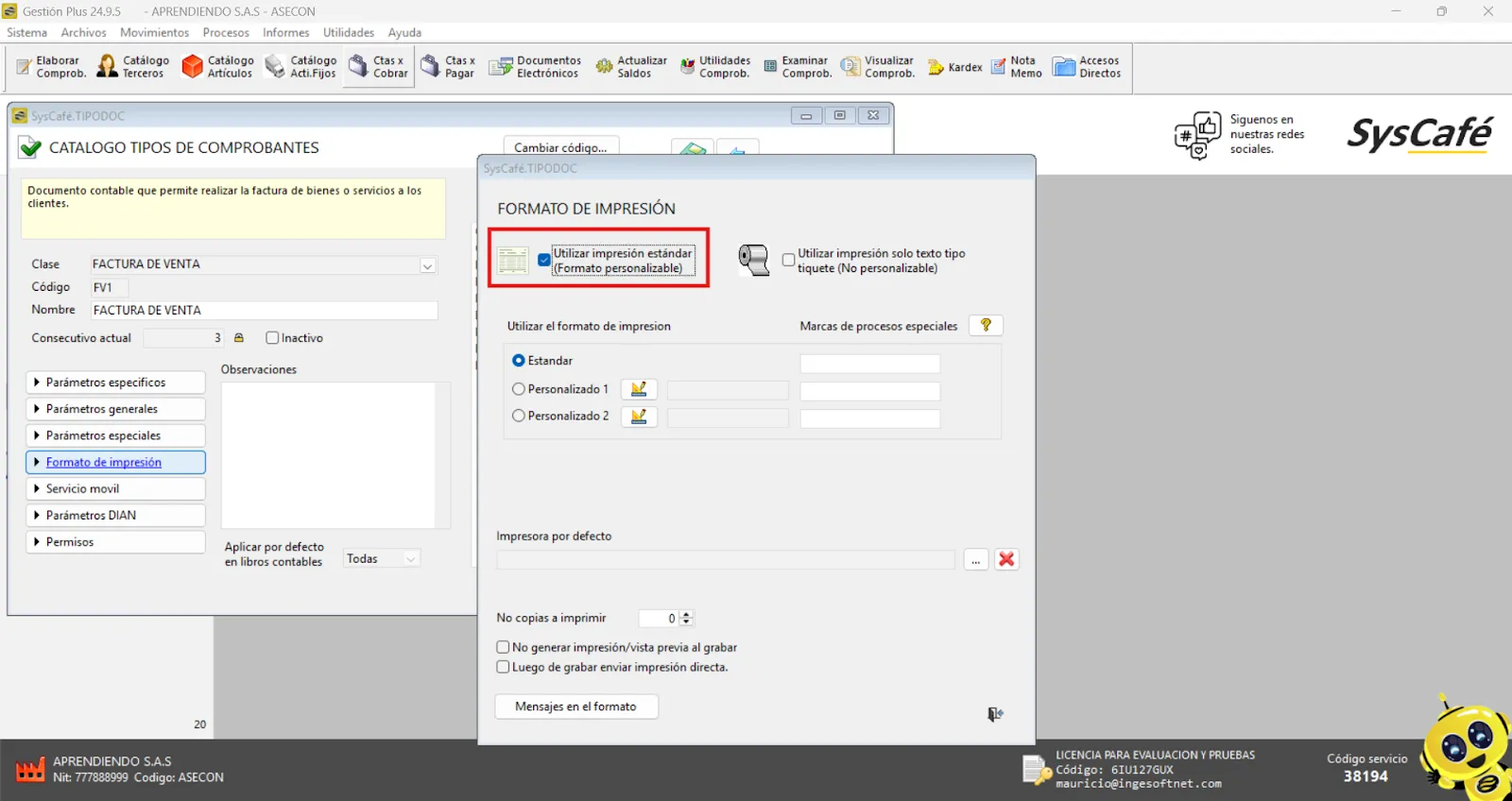
El formato de impresión estándar es personalizable, adaptándose a las necesidades específicas del negocio. Para realizar modificaciones en el diseño o el contenido del formato de impresión, es fundamental contar con la asistencia del área de soporte técnico de la empresa de su respectiva zona.
Si requiere personalización, le recomendamos comunicarse con el equipo de soporte para recibir orientación y garantizar una configuración adecuada del formato según sus requerimientos.
Comprobantes a los que es aplicable: Factura de venta electrónica - Documentos soporte - Recibo de Caja - Comprobante de Egreso
Parámetros DIAN
Ruta: Archivos - Catálogo Tipos de Comprobantes - Seleccione el comprobante (Electrónico) - Haga clic en el botón Modificar - Seleccione el botón Parámetros DIAN
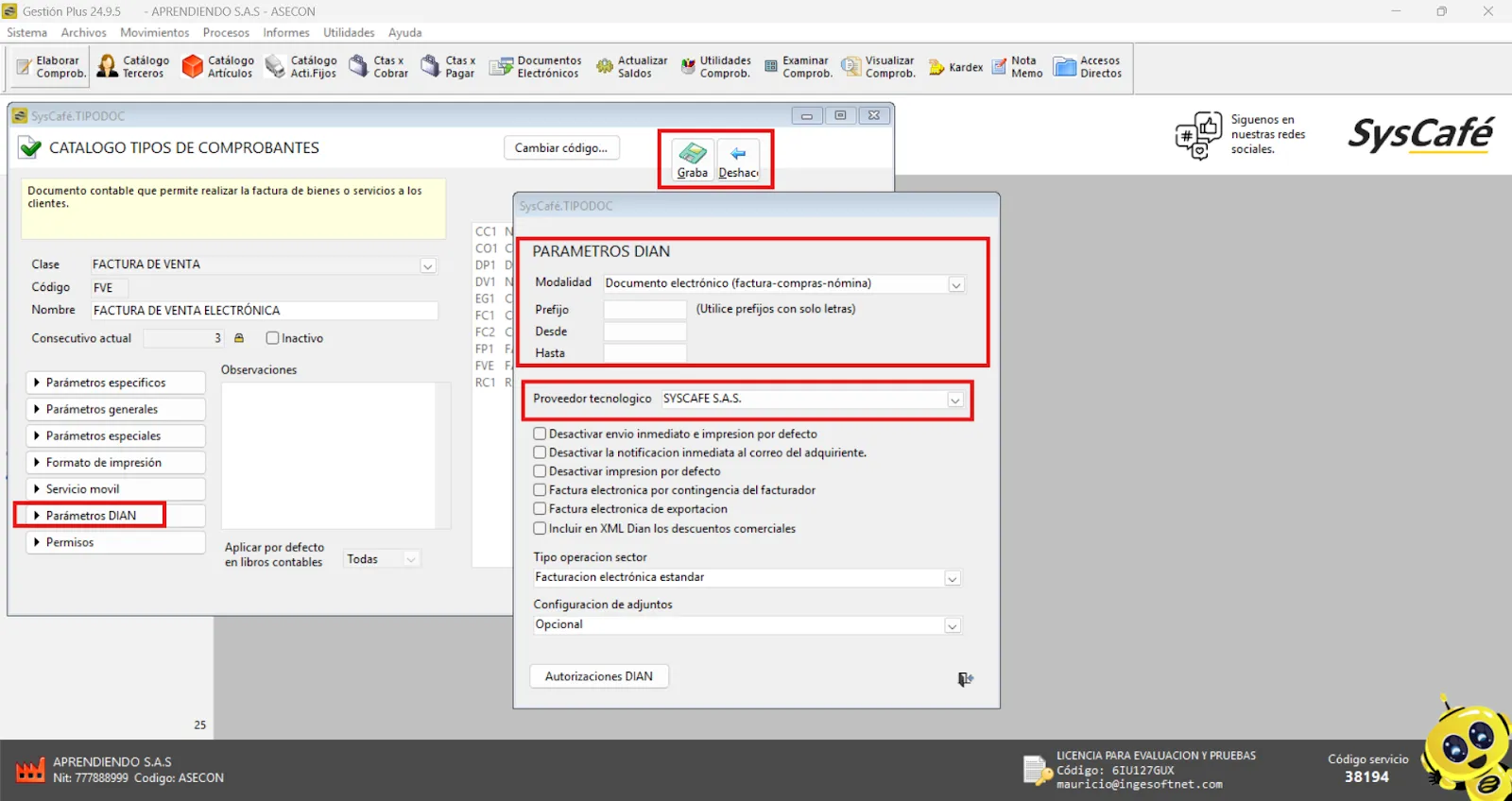
- Tenga a la mano la resolución correspondiente.
- Complete los siguientes campos exactamente como aparecen en la resolución:
- Modalidad
- Prefijo
- Desde
- Hasta
- En la opción Proveedor Tecnológico, verifique que esté seleccionado SYSCAFÉ.
- Haga clic en Grabar para guardar los cambios.
- Seleccione Salir para finalizar el proceso.
Ejemplo:
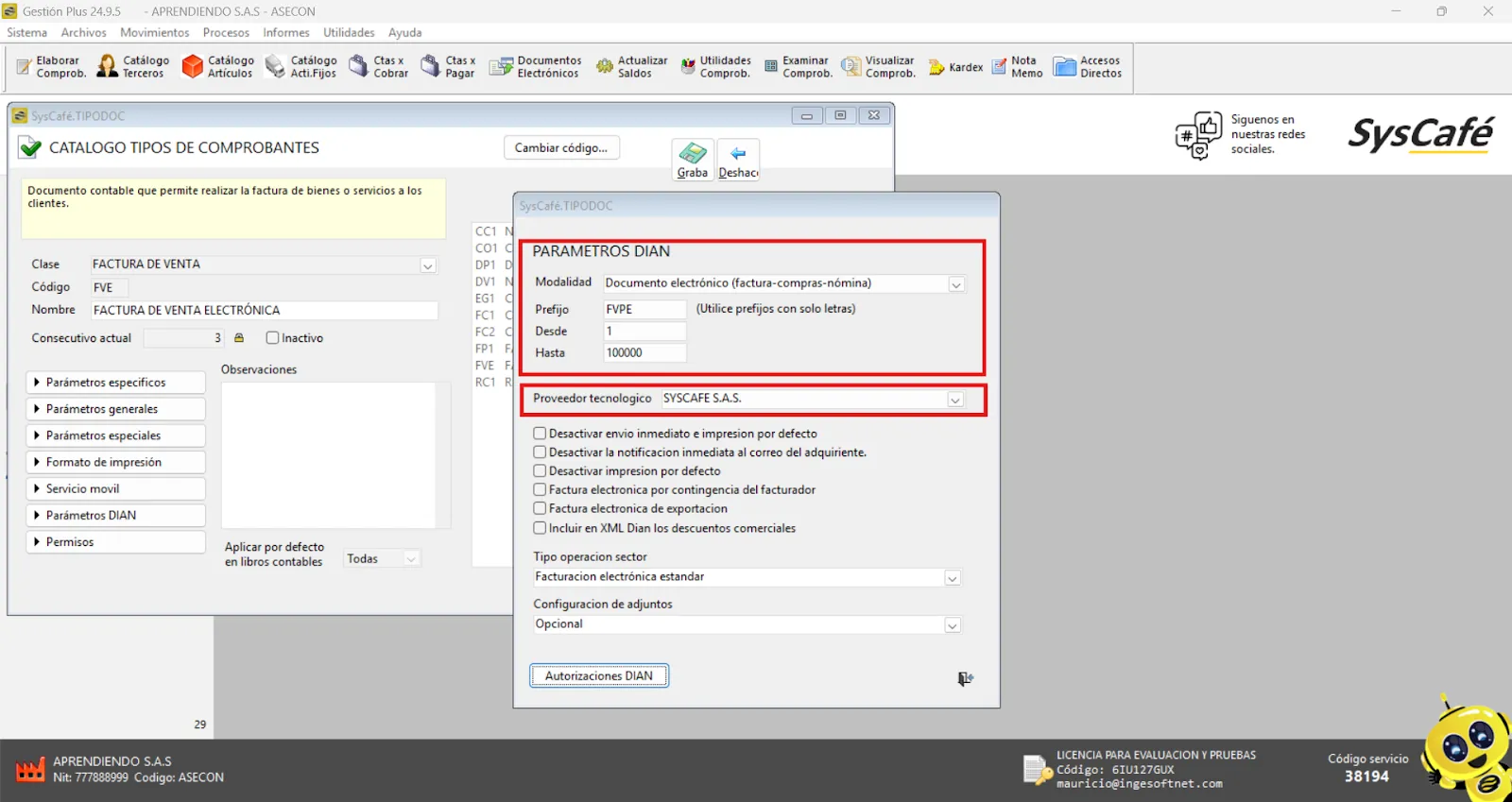
A continuación, ingrese nuevamente por la ruta mencionada anteriormente.
En la parte inferior de la ventana "Parámetros DIAN", encontrará un botón denominado "Autorizaciones DIAN". Haga clic en él para continuar con el proceso.
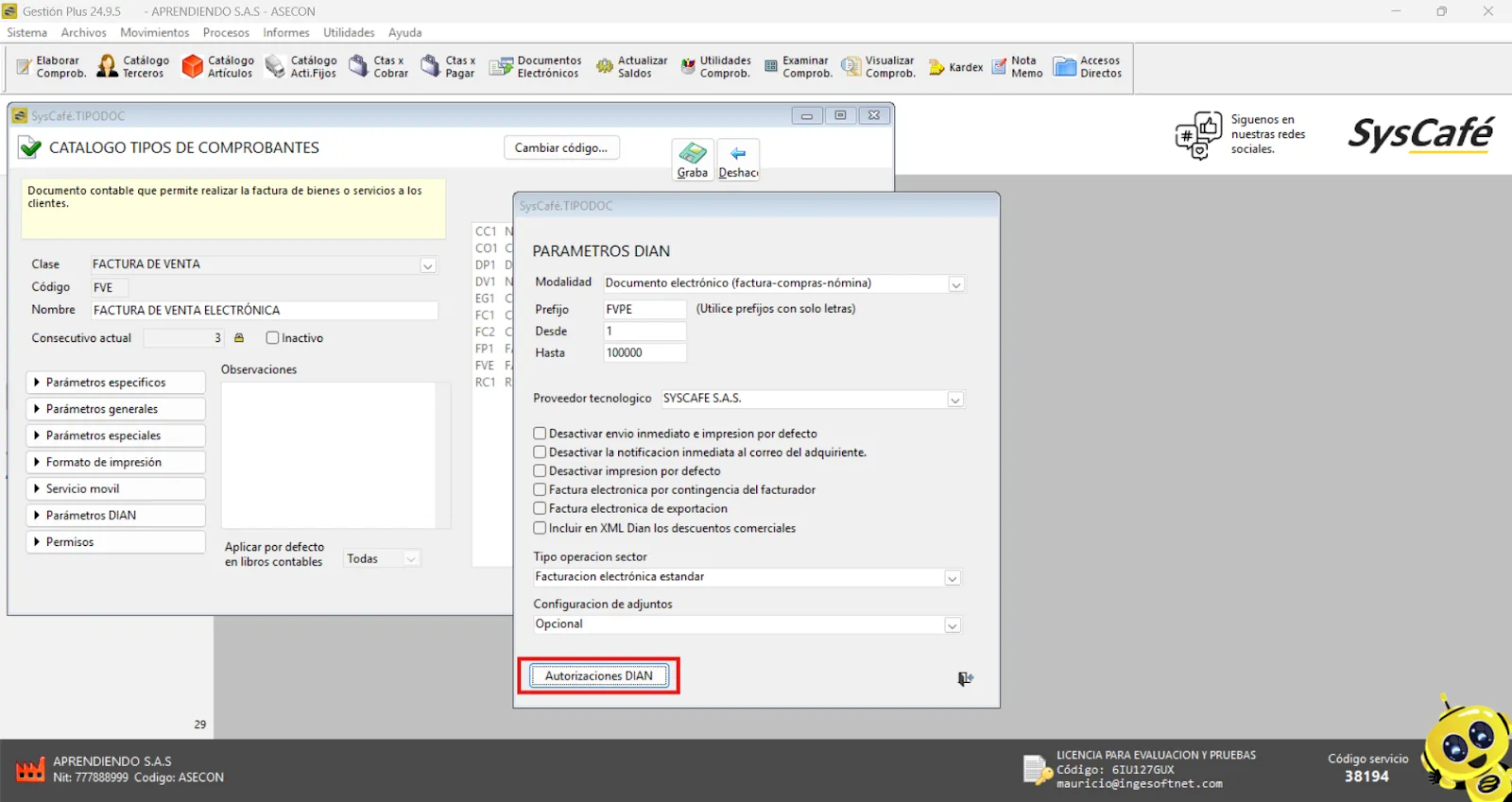
Cuando se abra la ventana "Autorización de Numeración - DIAN", diríjase a la parte inferior izquierda y haga clic en el botón ( + ) para agregar una nueva autorización.
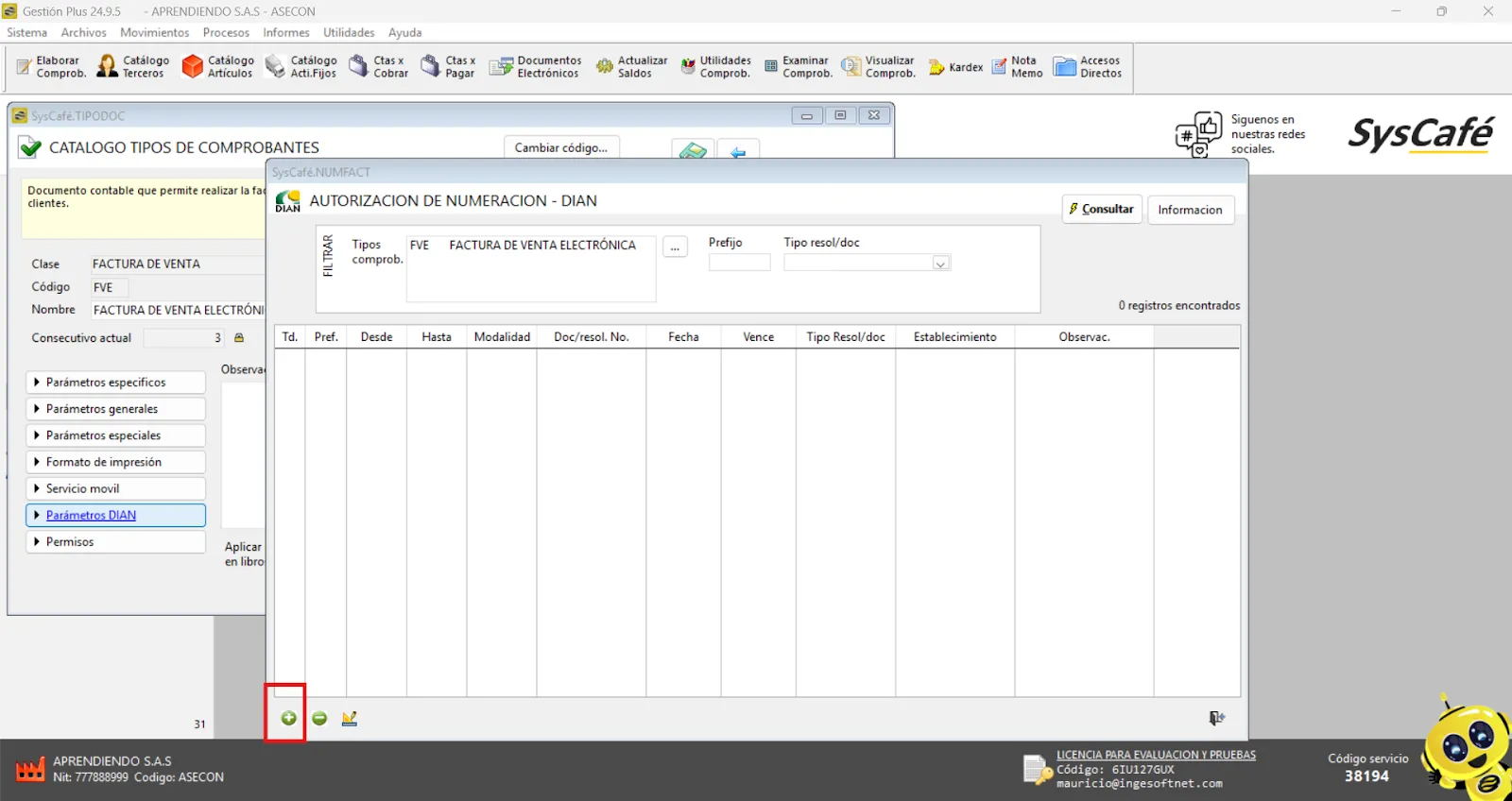
Con la resolución en mano, complete los campos requeridos según la información establecida.
Una vez diligenciados, haga clic en Grabar para guardar los cambios y luego en Salir para finalizar el proceso.
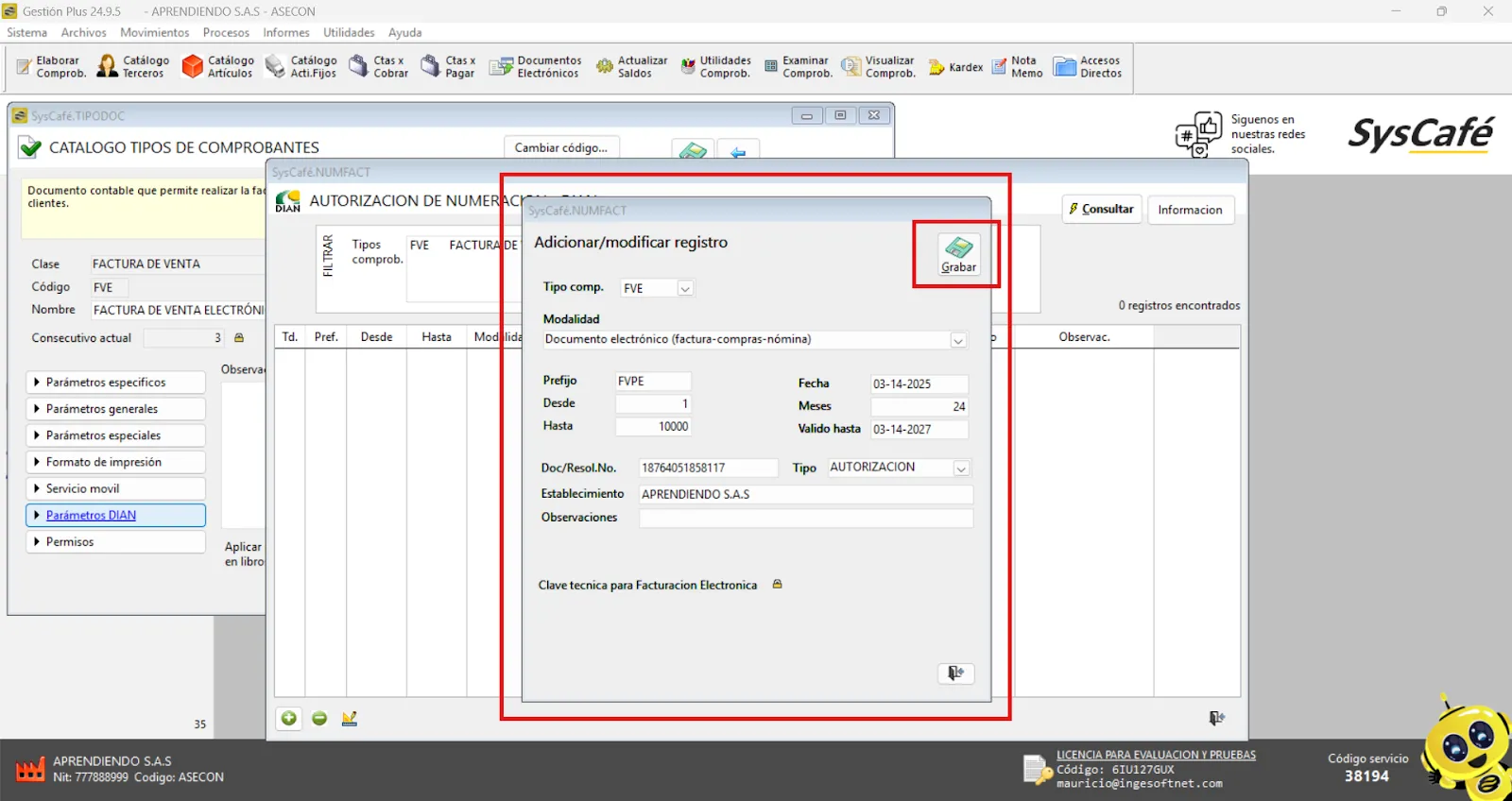
Recomendaciones para Asociar Resoluciones en el Software SYSCAFÉ
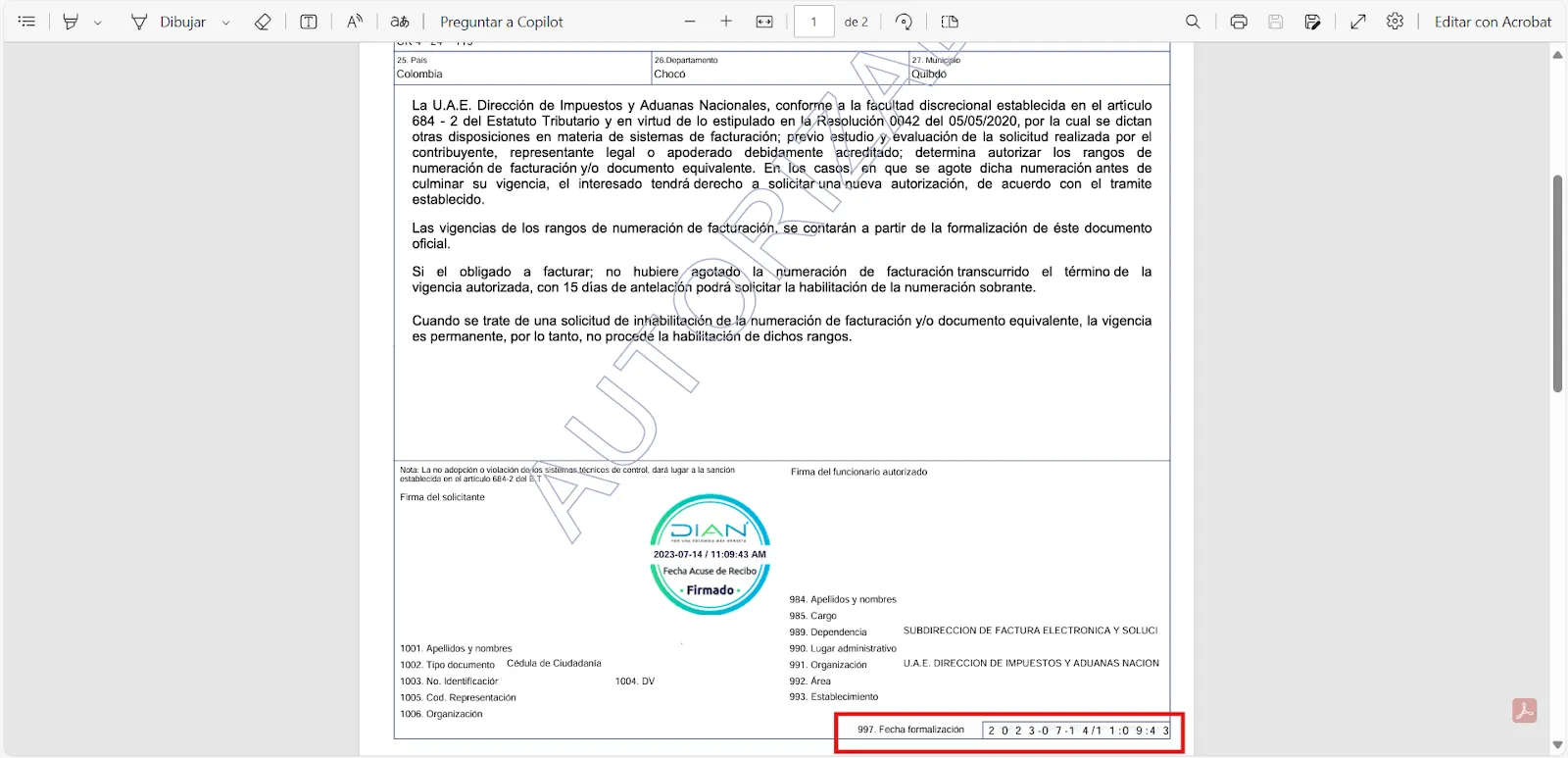
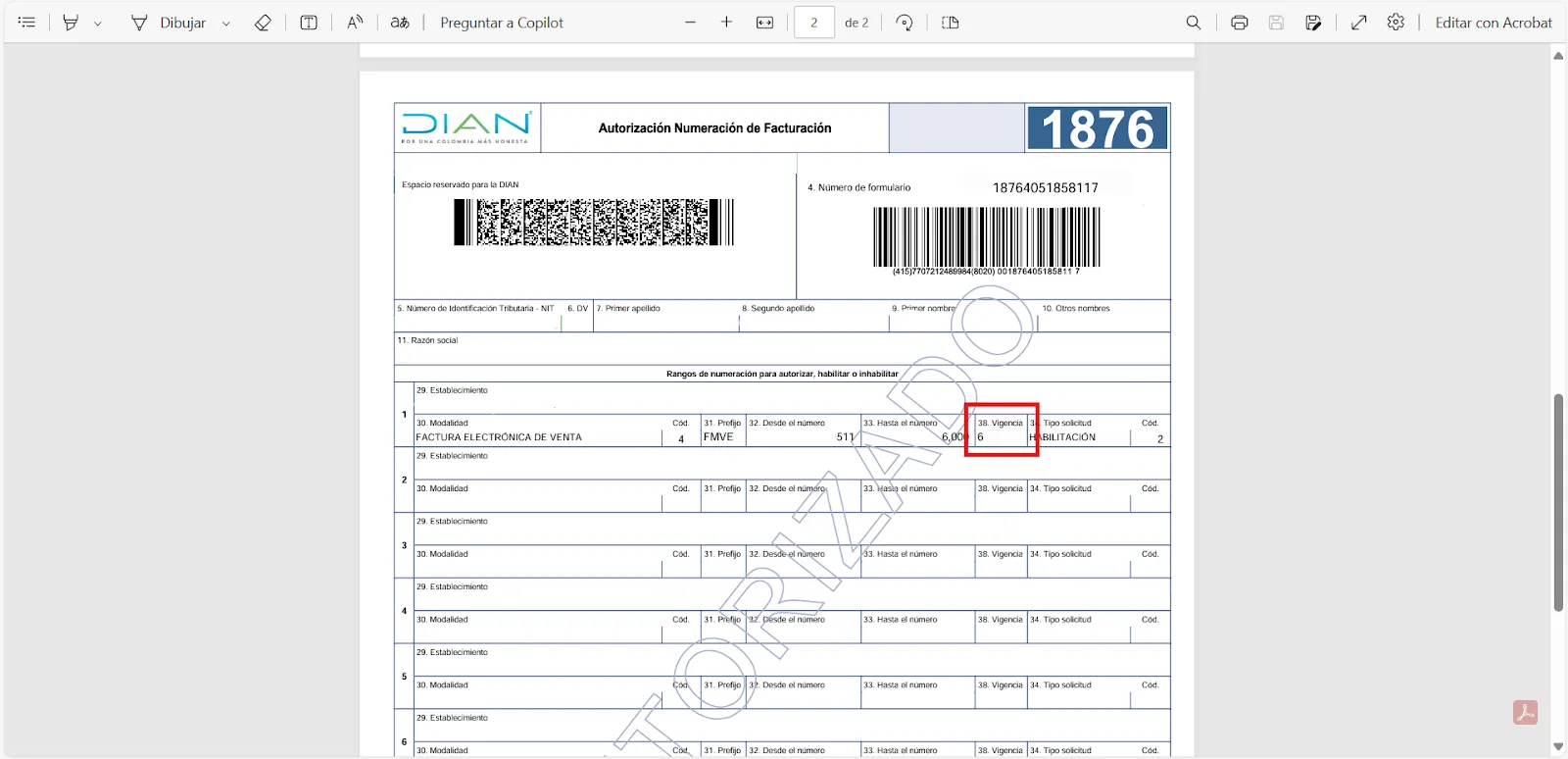
- Fecha: Se encuentra en la primera página de la resolución, en la parte inferior derecha. Importante: Ingresar las fechas en el formato MES - DÍA - AÑO.
- Doc/Resol. N°: Digite el número de la resolución, el cual se encuentra sobre el código de barras en la segunda página del documento.
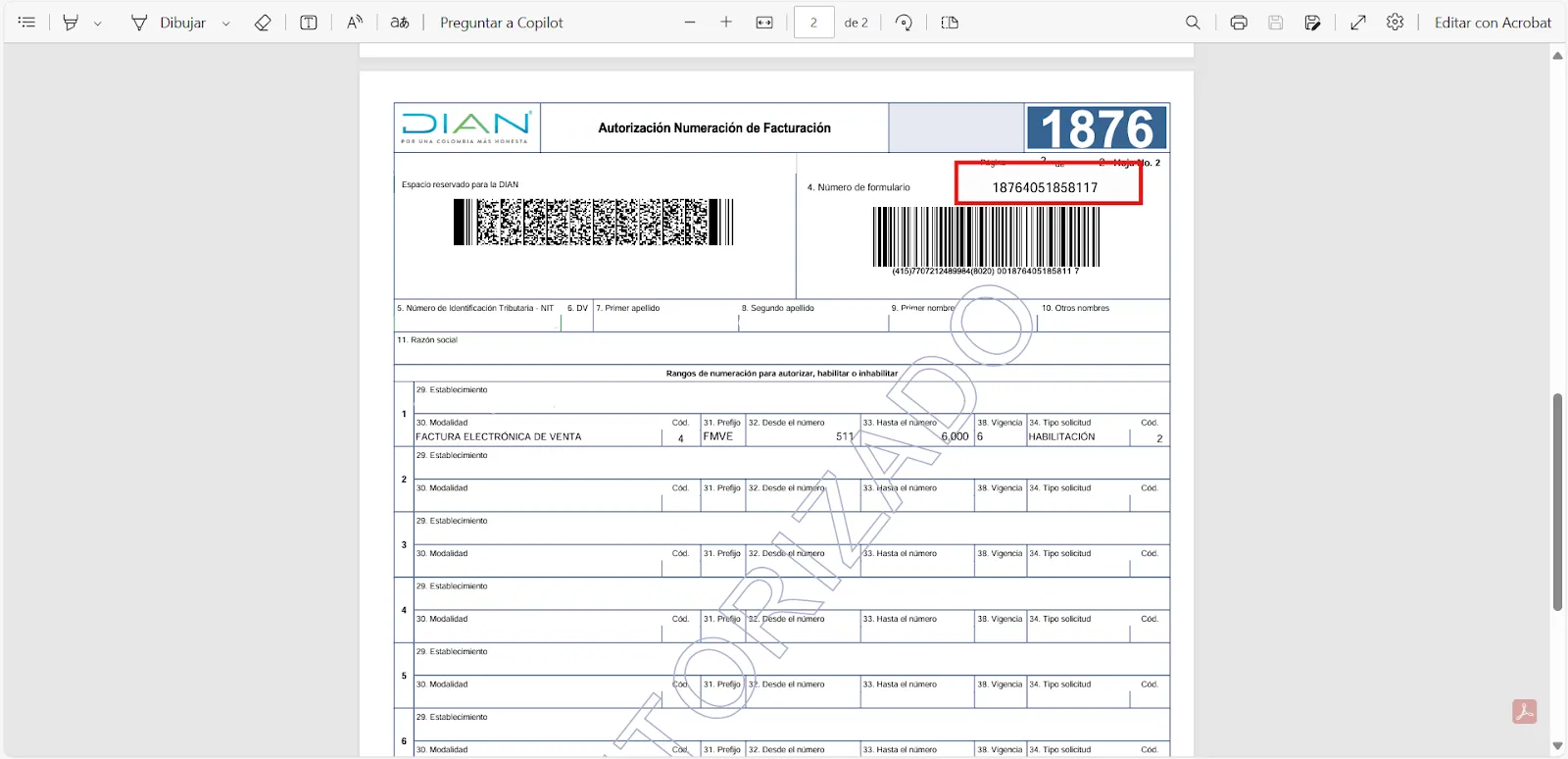
- Meses: Ingrese el número de vigencia que aparece en la segunda página junto con el rango, luego presione Enter. Al completar este paso, el sistema mostrará automáticamente la fecha de Válido Hasta.
Por último, adjuntamos una imagen de referencia que muestra cómo queda creada y organizada la resolución DIAN dentro del software contable SYSCAFÉ.
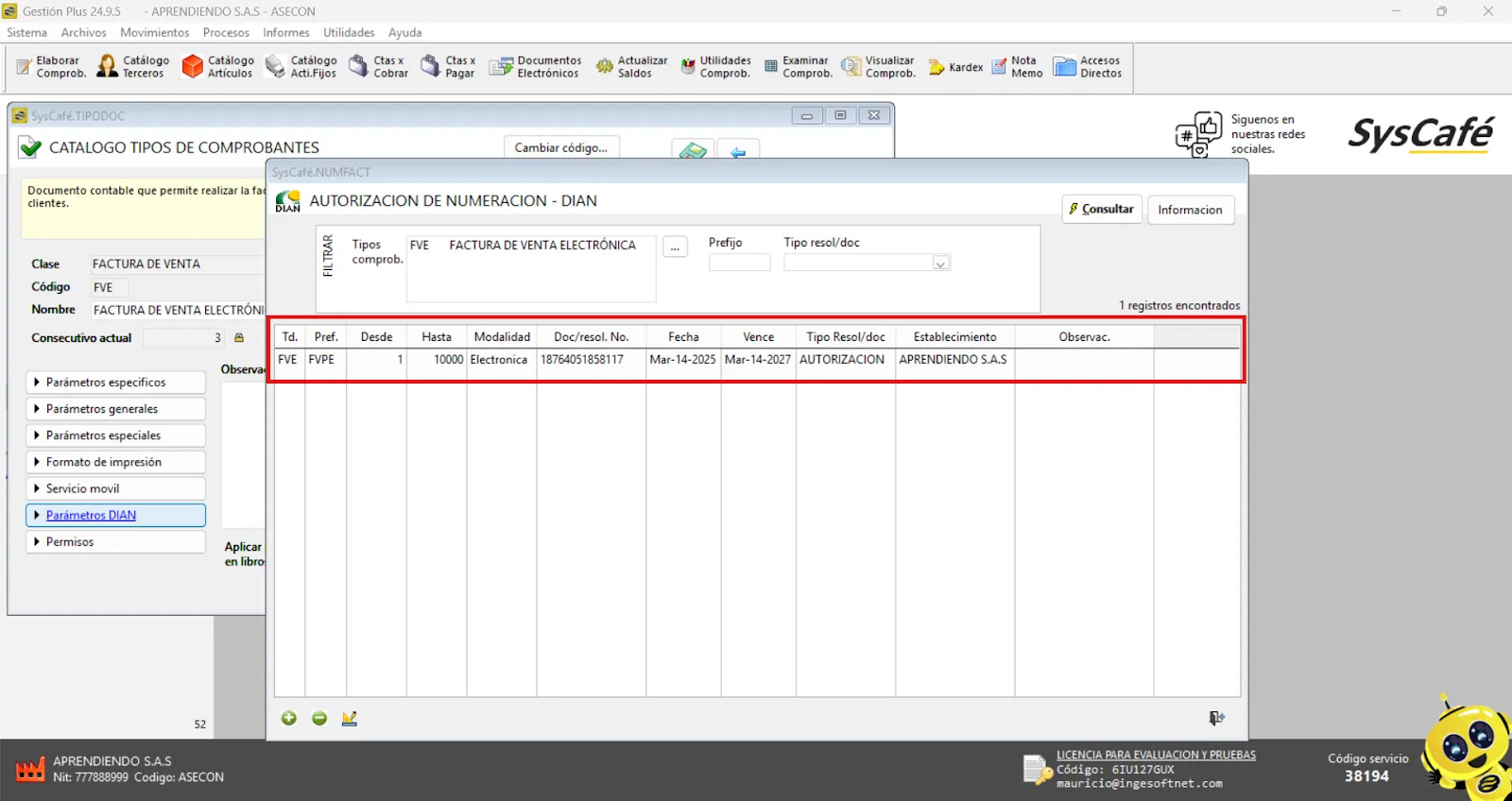
Nota:
- Si necesita corregir un error en la información de la resolución, no haga clic en el botón (-), ya que esto eliminará el registro previamente guardado. En caso de eliminación accidental, deberá solicitar ayuda al equipo de soporte de su zona.
Para realizar modificaciones, haga clic en el botón con el ícono de regla y lápiz, ubicado a la derecha del botón (-). Luego, realice los ajustes necesarios y finalmente presione Grabar para guardar los cambios. - Todos los campos deben estar completamente diligenciados. Antes de hacer clic en Grabar, verifique que la información ingresada coincida exactamente con la resolución.
Comprobantes a los que es aplicable: Todos los COMPROBANTES que se encuentren creados como DOCUMENTO ELECTRÓNICO
Vincular la Resolución en el Portal de la DIAN
A continuación, le proporcionamos el paso a paso para que, después de asociar la resolución en el software SYSCAFÉ, pueda registrarla correctamente en el portal de la DIAN.
Ingrese al portal de la DIAN y complete los datos requeridos.
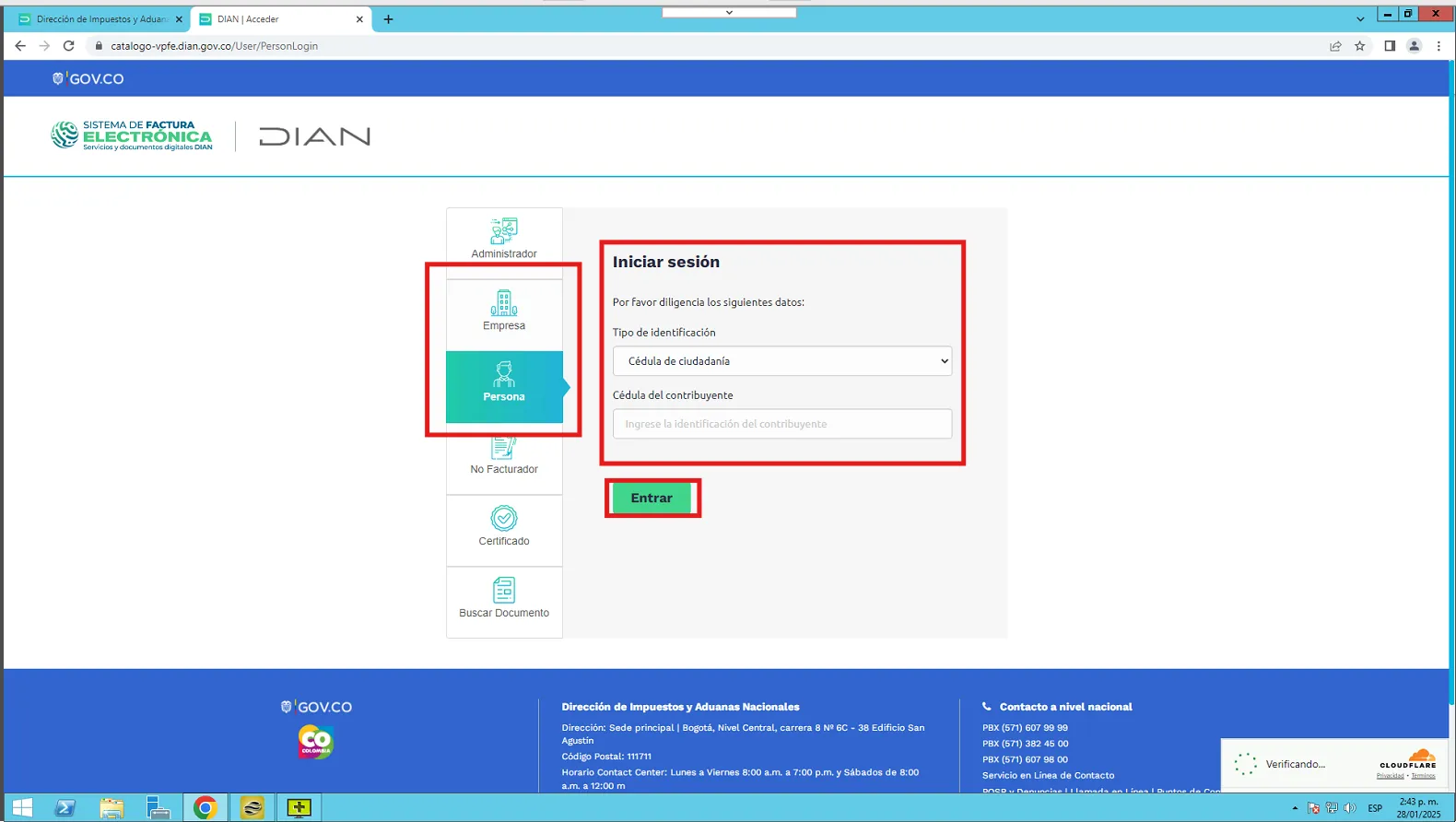
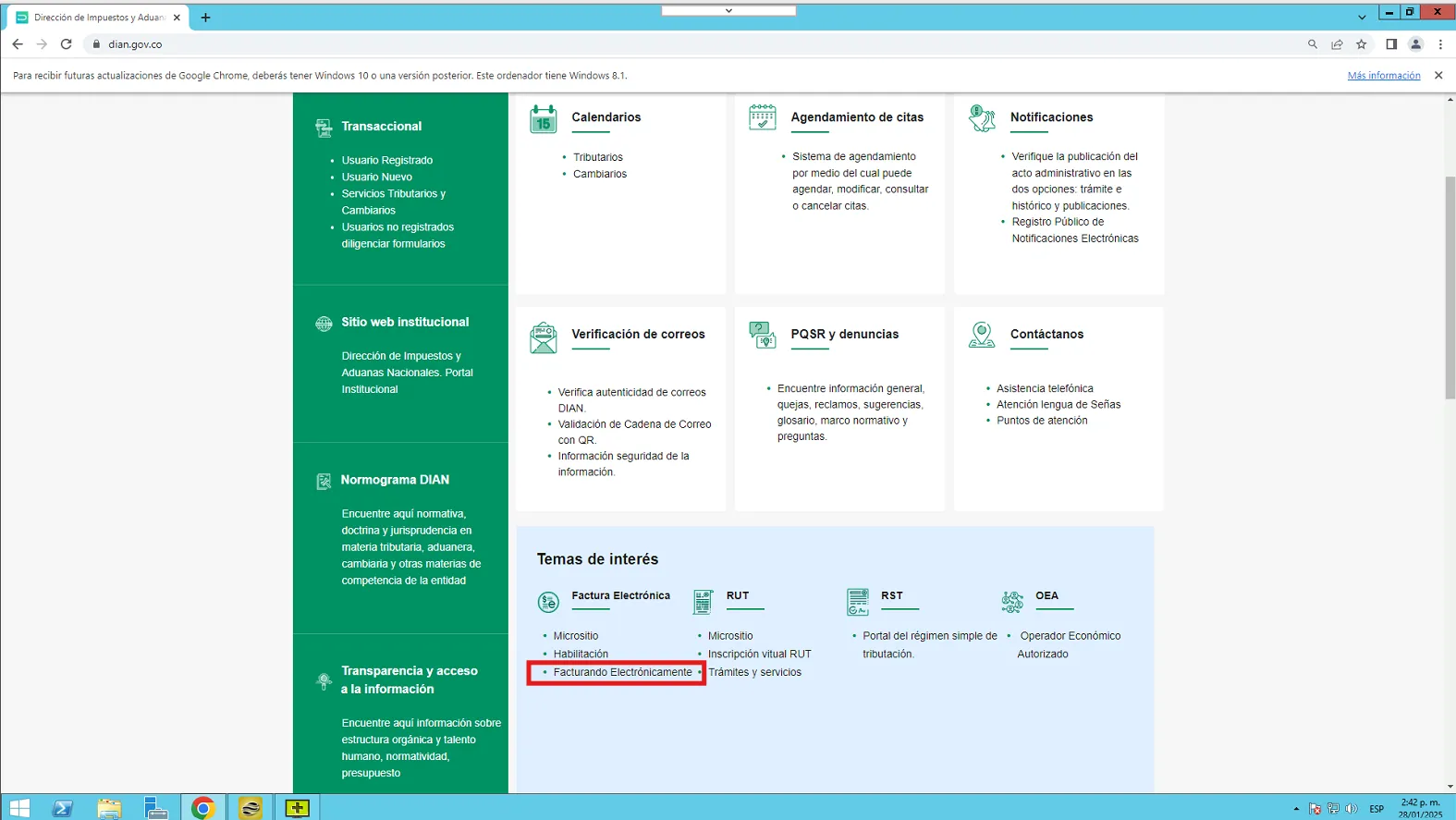
Haga clic en la opción "Facturando Electrónicamente".
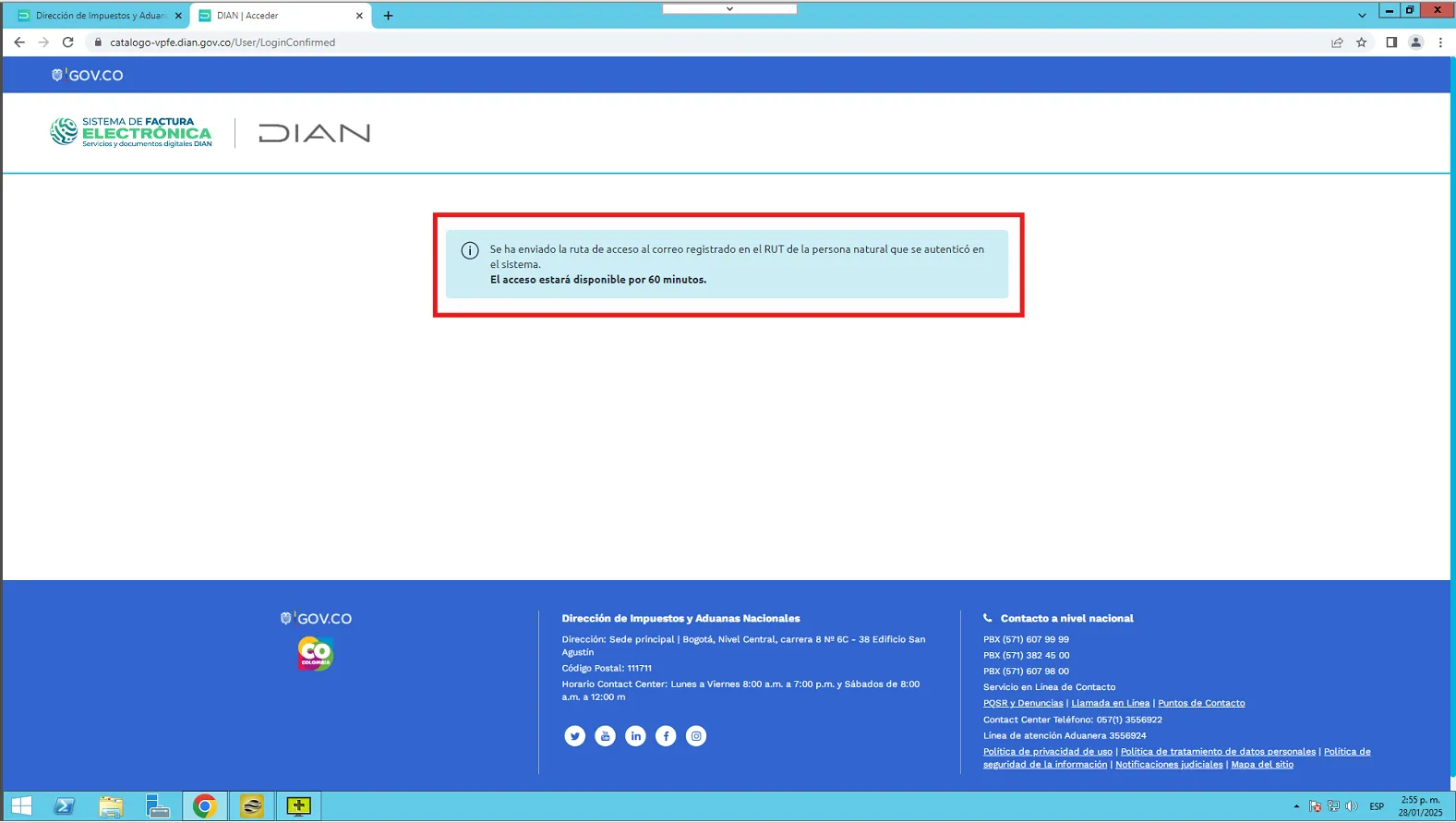
Al correo electrónico registrado en el RUT, recibirá el token de acceso necesario para continuar con el proceso.
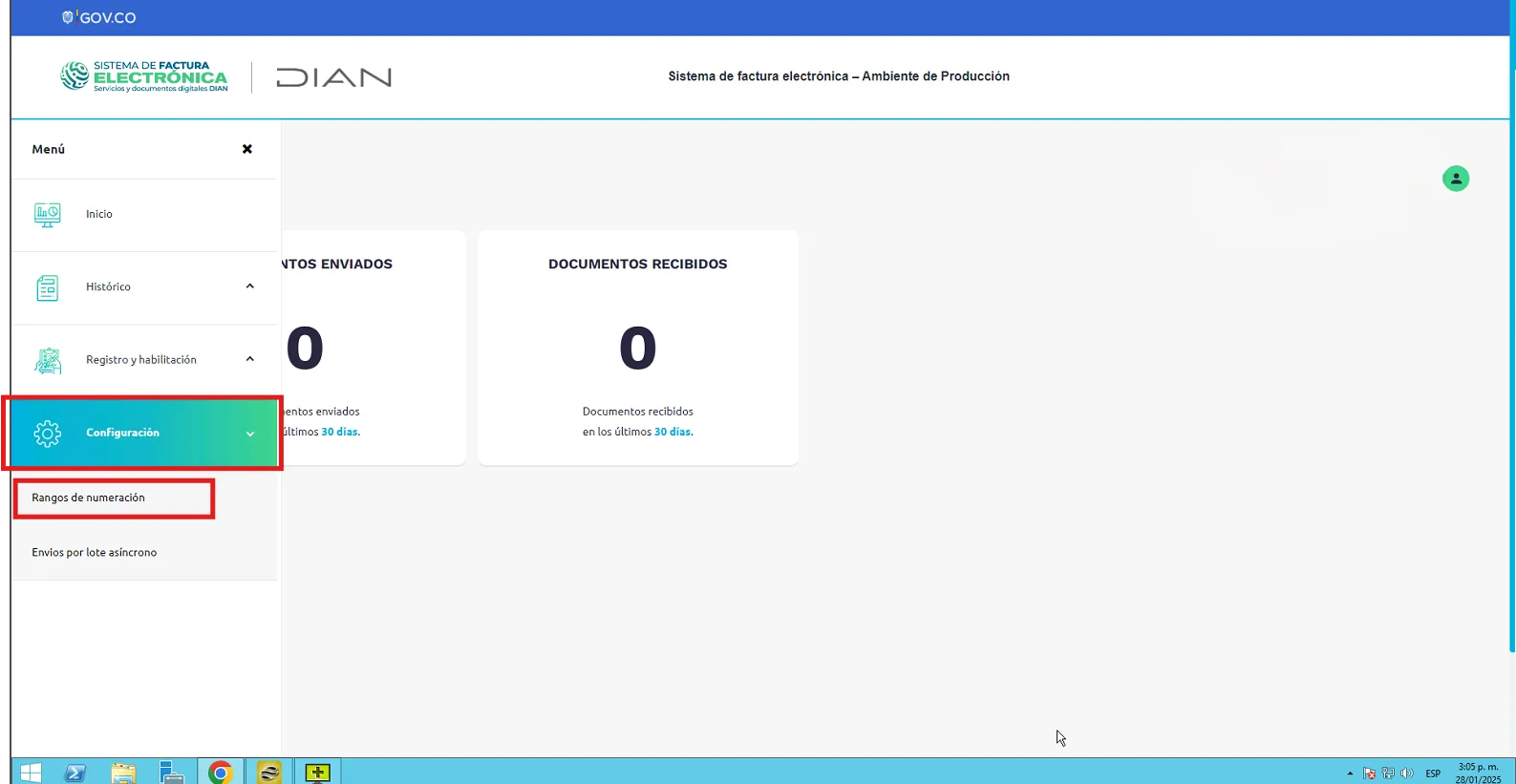
Haga clic en "Configuración" y luego seleccione la opción "Rangos de Numeración" como se observa en la imagen.
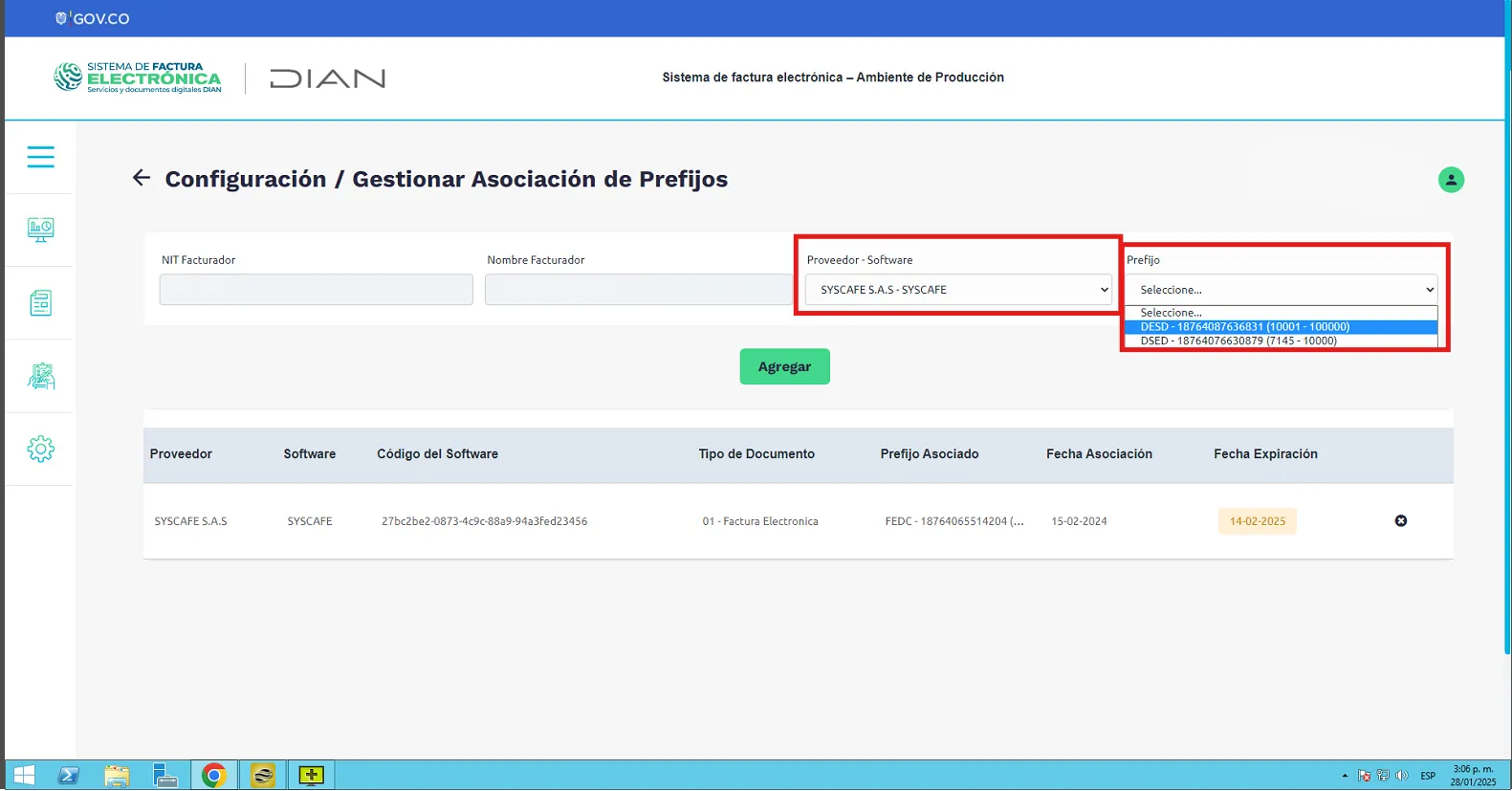
Seleccione el proveedor tecnológico, que en este caso es SYSCAFÉ, y luego elija el prefijo que previamente asoció en el software contable.
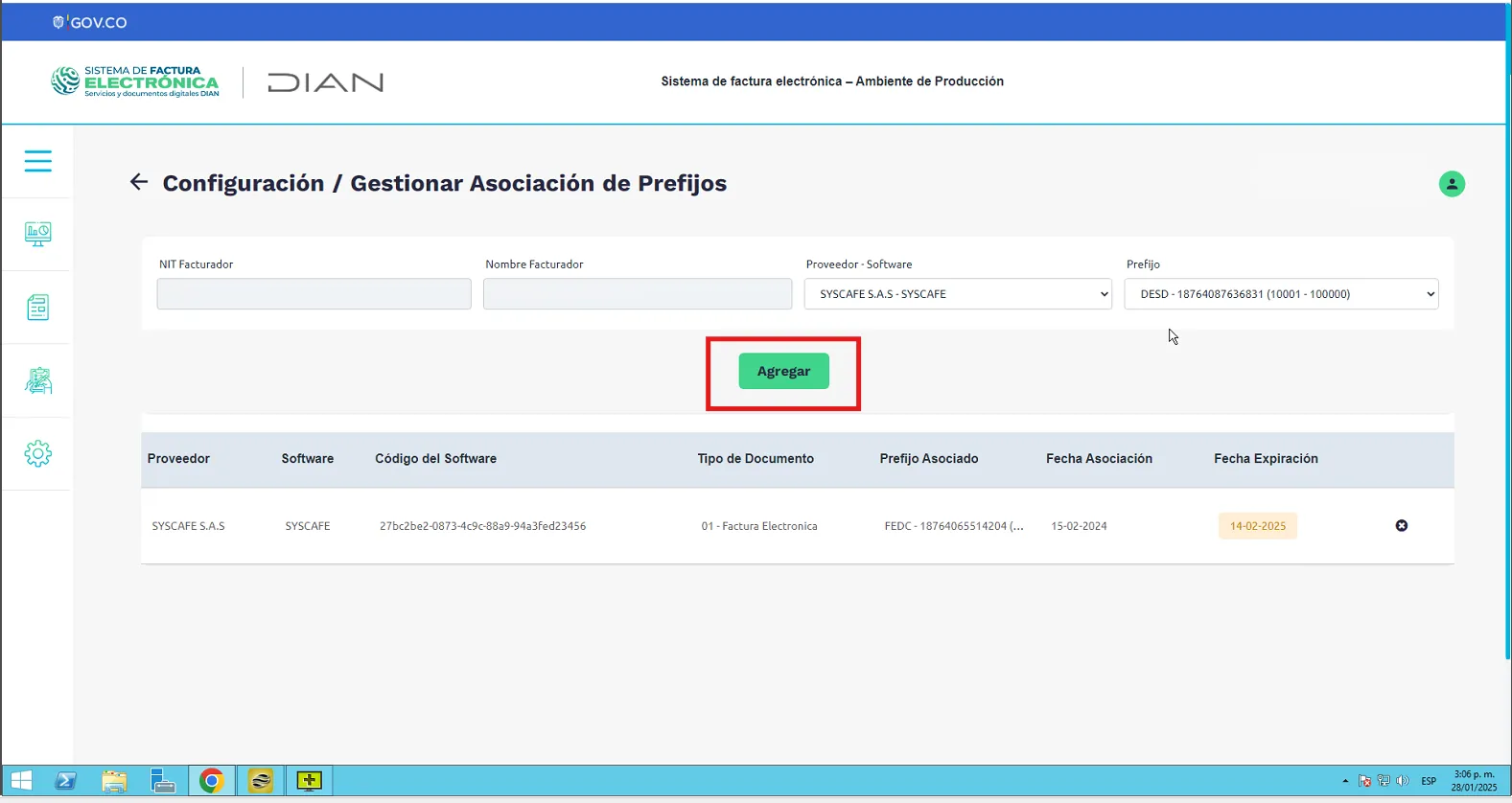
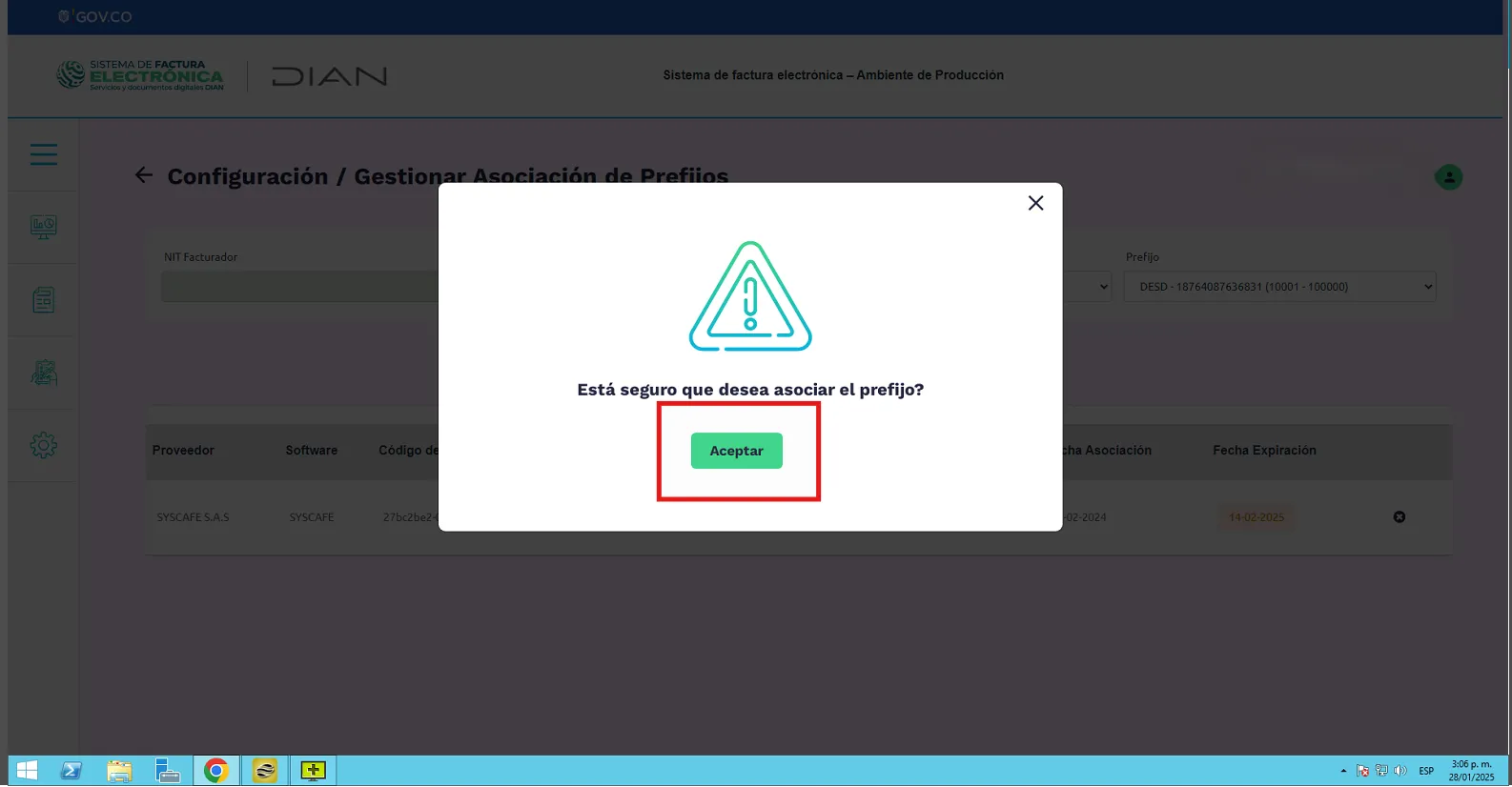
El portal mostrará un mensaje de confirmación preguntando si está seguro de continuar con el proceso. Haga clic en "Aceptar" para confirmar.
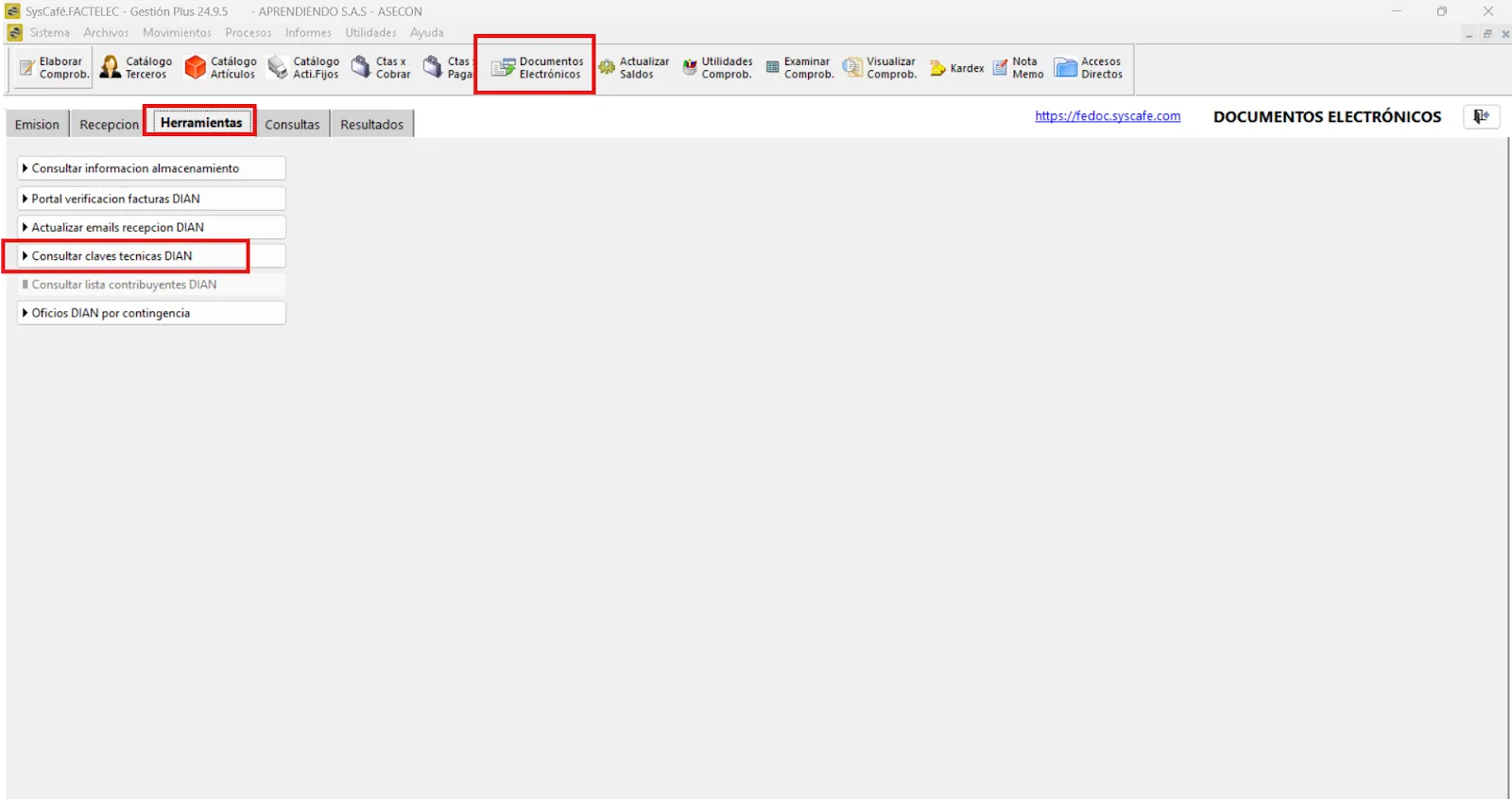
Por último, acceda nuevamente al software SYSCAFÉ, diríjase a la sección "Documentos Electrónicos" y ubique la pestaña "Herramientas". Luego, haga clic en el botón "Consultar Claves Técnicas DIAN" para finalizar el proceso.
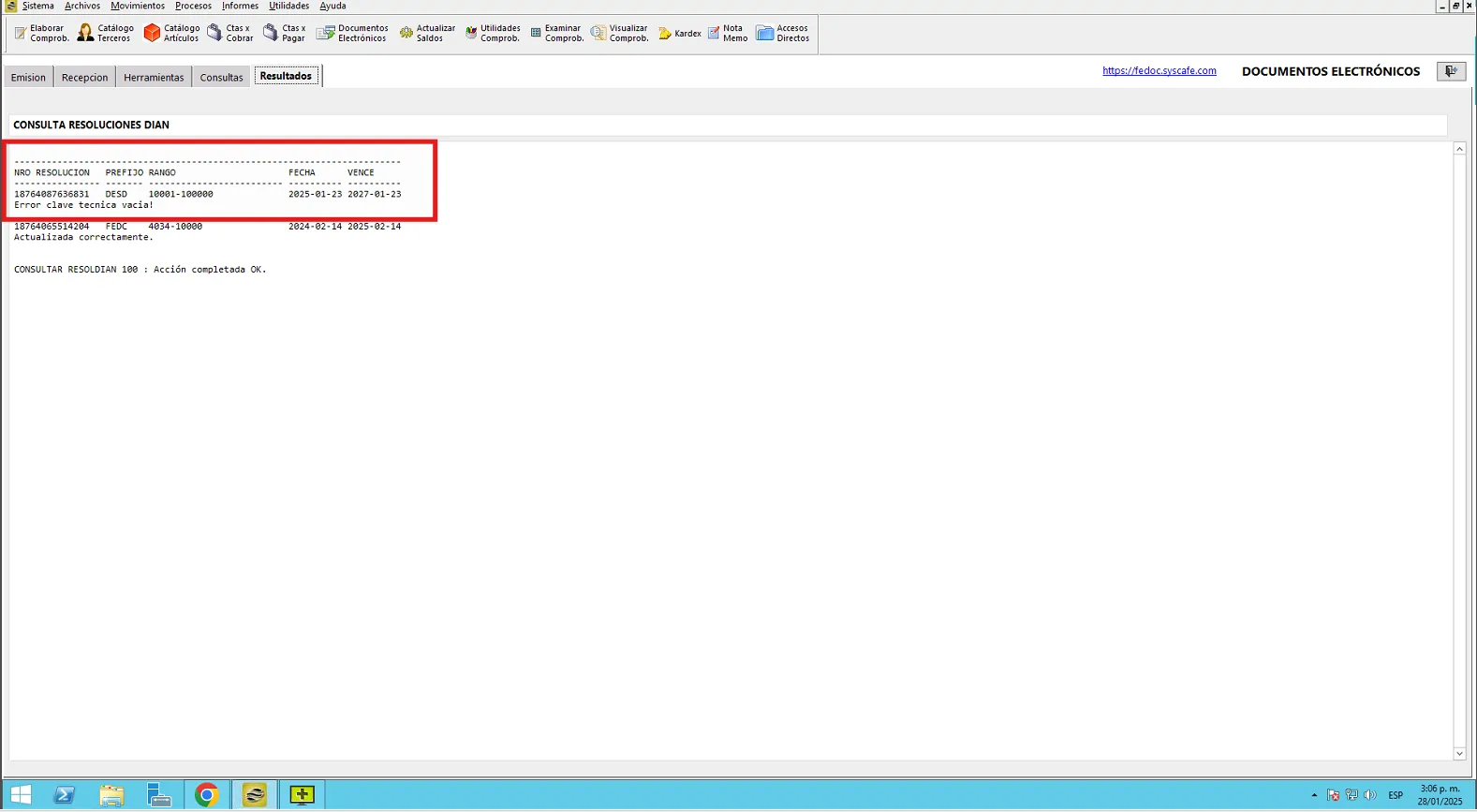
Para verificar que el proceso se completó correctamente en la DIAN, asegúrese de que aparezcan la resolución y el prefijo previamente asociados.
Nota:
- Si la resolución corresponde a Documento Soporte o POS Electrónico, debe aparecer como "Error clave técnica Vacía".
- Para las Facturas de Venta Electrónica, el estado debe mostrar "Actualizada Correctamente".
Catálogo de terceros
Ruta: Archivos - Catálogo De Terceros
El catálogo es una herramienta que permite la creación y gestión de personas naturales y jurídicas con las que la organización realiza operaciones, tales como clientes, proveedores, empleados, asociados, bancos, entre otros. Este recurso es fundamental para organizar y estructurar la información necesaria para el funcionamiento eficiente de las actividades empresariales.
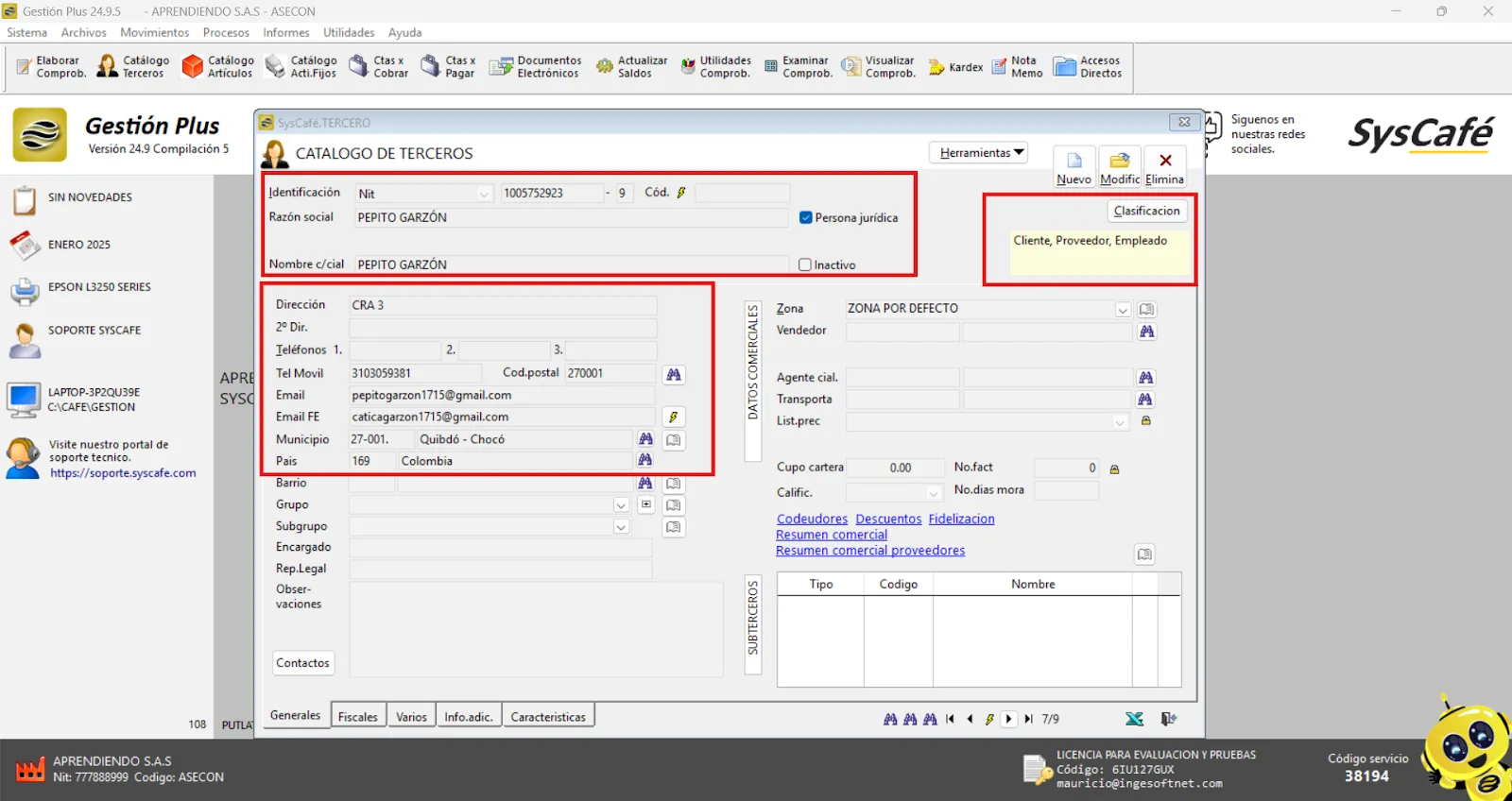
Para registrar un nuevo tercero en el sistema, complete los siguientes campos:
Información General
- Tipo de Identificación: Seleccione el tipo de documento, como NIT o Cédula de Ciudadanía.
- Número de Identificación: Ingrese el número correspondiente.
- Dígito de Verificación:
- Digite un número del 0 al 9 y presione Enter.
- Si el número aparece en rojo, significa que no es el dígito correcto. Cambie al siguiente número y repita el proceso.
- Cuando el número aparezca en negro, este será el dígito de verificación correcto.
Información Básica
- Nombres: Ingrese el nombre del tercero.
- Apellidos: Registre los apellidos, si aplica.
- Dirección: Proporcione la dirección principal del tercero.
- Teléfono: Escriba un número de contacto.
- Correo Electrónico (Email): Introduzca el correo principal del tercero.
- Correo Electrónico de Facturación Electrónica (Email Fe): Incluya el correo para recibir documentos electrónicos.
- Código Postal: Registre el código postal correspondiente.
- Municipio: Seleccione el municipio asociado al tercero.
- País: Indique el país correspondiente.
Clasificación
En la sección de clasificación, seleccione el rol o roles del tercero según corresponda. Puede marcar más de una opción utilizando las casillas disponibles, como:
- Cliente
- Empleado
- Proveedor
- Asociado
- Otros
Esta configuración permite categorizar al tercero de manera precisa, asegurando su correcto uso en los diferentes procesos del sistema.
Catálogo de vendedores
Ruta: Archivos - Catálogo De Vendedores
Catálogo diseñado para la creación y gestión de los vendedores de la empresa. Este módulo permite registrar a los vendedores para que puedan ser asociados y reflejados en documentos como pedidos, facturas de venta, devoluciones en venta y recibos de caja, garantizando un control eficiente de las operaciones comerciales.
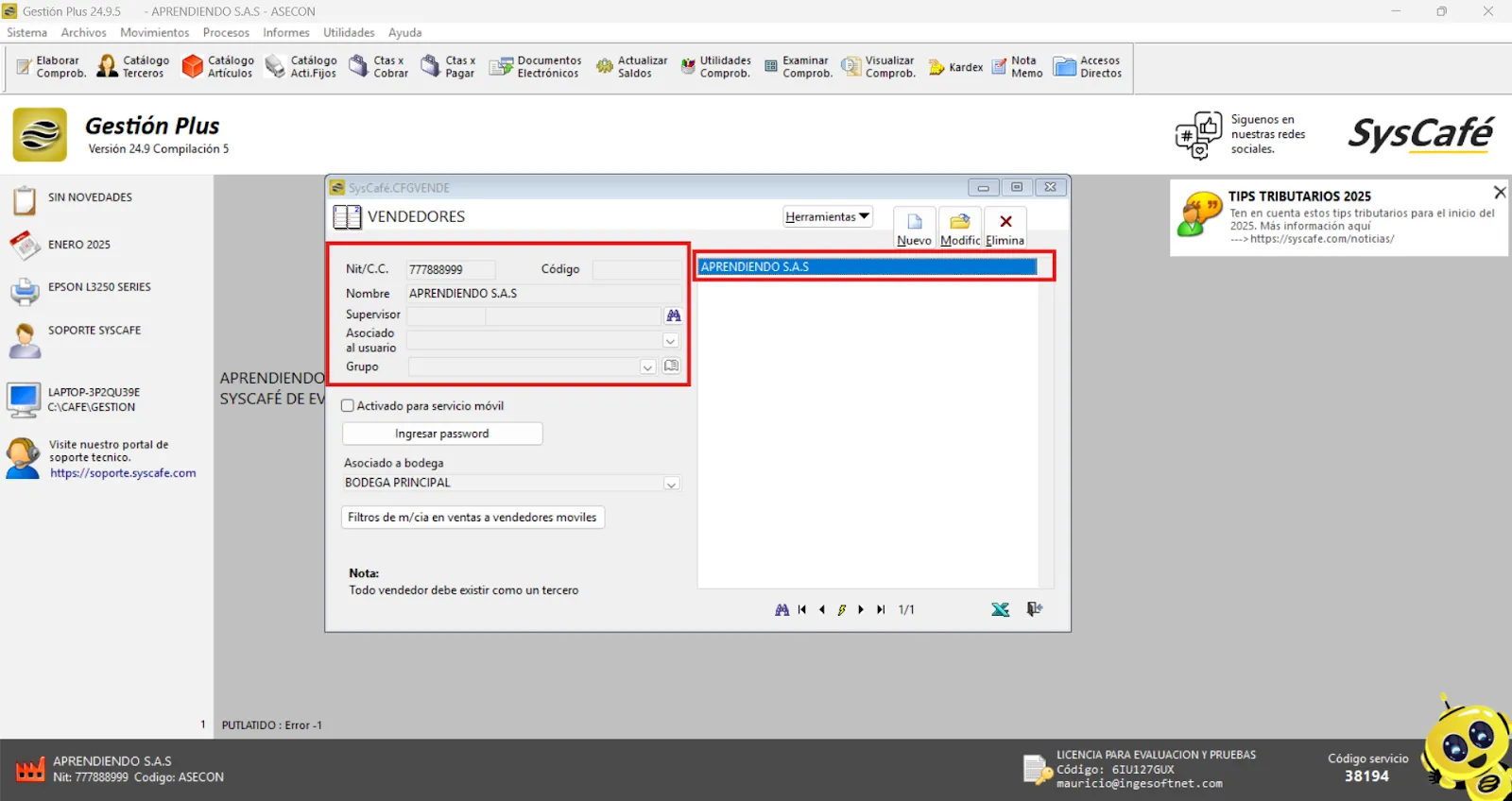
Nit/C.C.: Ingrese el número de identificación del vendedor, ya sea NIT o Cédula de Ciudadanía, según corresponda.
Nombre: Registre el nombre del vendedor, el cual aparecerá en los reportes y será utilizado para realizar filtros en los diferentes procesos del sistema.
Para completar la creación del vendedor, haga clic en el botón Grabar para guardar la información ingresada de forma definitiva en el sistema.
Catálogo de artículos
Ruta: Archivos - Catálogo De Artículos
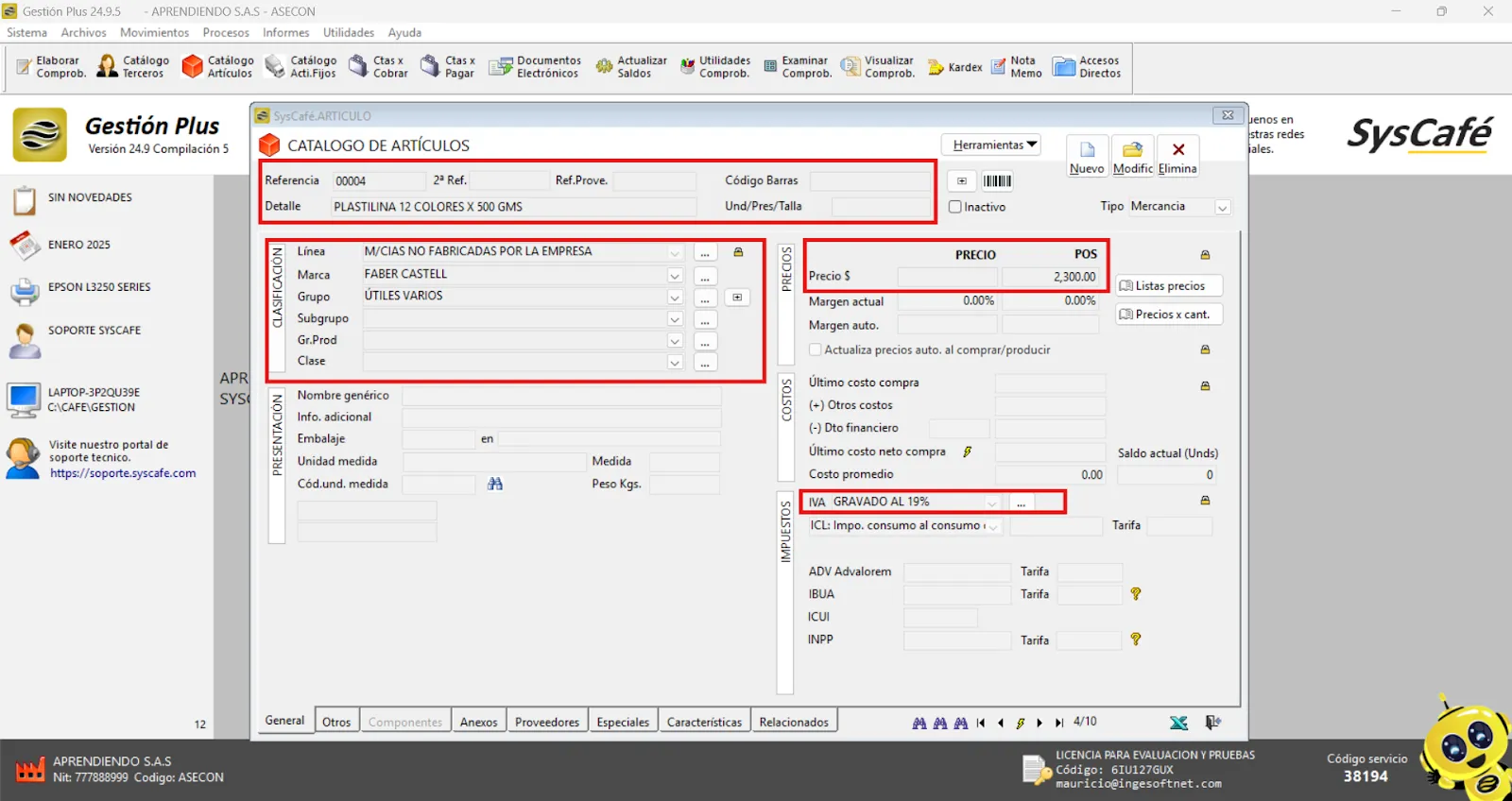
Catálogo que permite registrar los productos utilizados por las empresas en el desarrollo de su actividad comercial, incluyendo artículos de diversas categorías.
- Nuevo: Esta opción le permite crear nuevos artículos.
Nota: Modificar o eliminar un artículo le permitirá agregar o ajustar la información de los artículos previamente creados. Si un artículo ya no se utiliza, se sugiere inactivarlo en lugar de eliminarlo.
- Referencia: Asigne un código único de hasta 14 caracteres para identificar el artículo. También puede activar la opción para que el sistema genere una referencia automática (001, 002, 003, etc.).
- Detalle: Ingrese el nombre del artículo para su correcta identificación.
- Línea: Relacione el artículo con la línea de inventario correspondiente. Este campo es obligatorio.
En el campo Línea, se parametrizan los códigos contables que se verán afectados al realizar registros como facturas de venta, compras y devoluciones. Este parámetro vincula las referencias de los artículos creados con los códigos contables correspondientes, permitiendo así una correcta contabilización de los productos en el sistema.
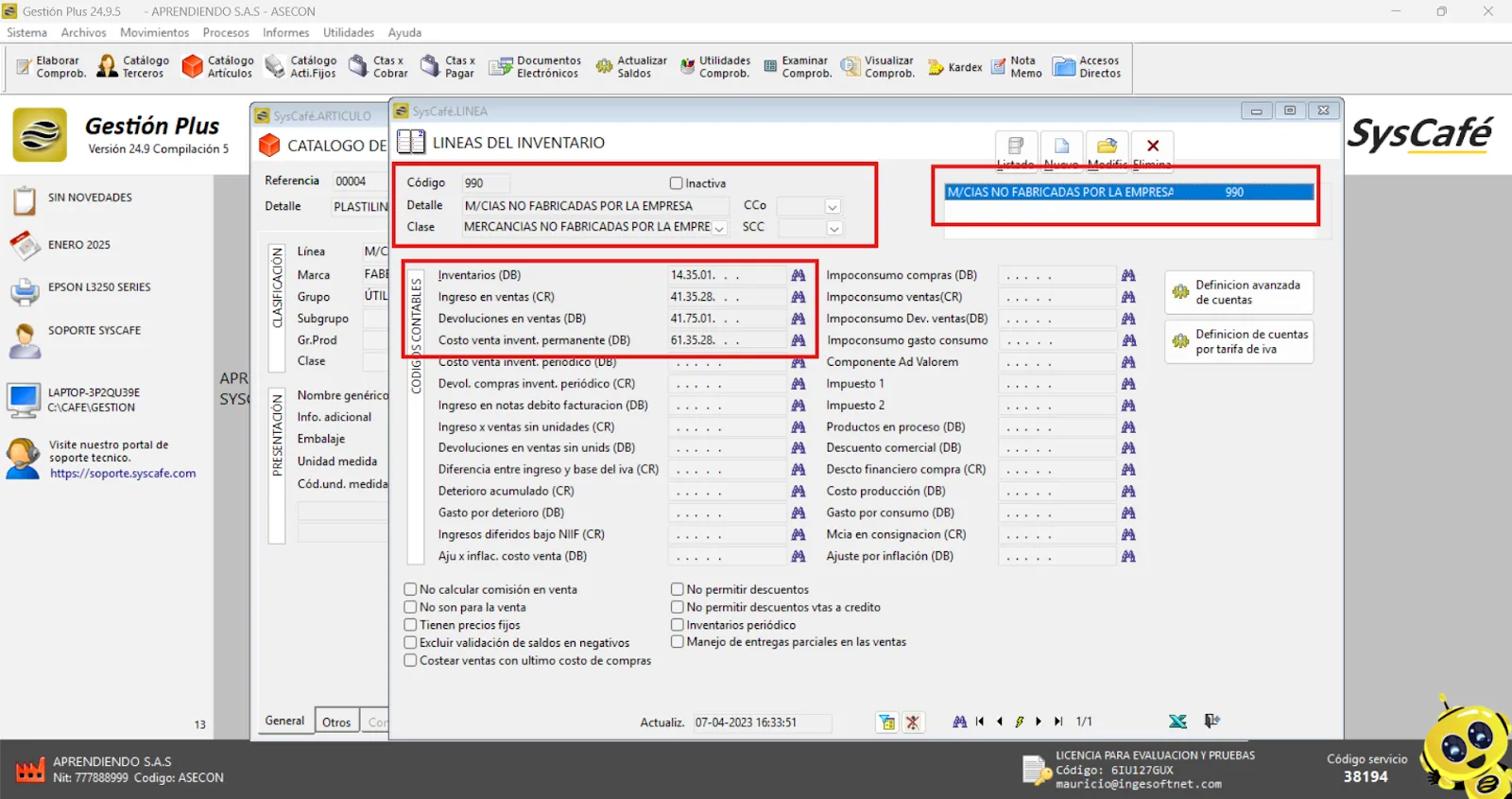
Código: Número de hasta tres dígitos que identifica de manera única la línea de inventario.
Detalle: Nombre asignado a la línea, que permite su fácil identificación dentro del sistema.
Clase: Tipo de línea que desea crear. Por ejemplo, "Mercancía No Fabricada Por La Empresa". Además, se tiene la opción de asignar la línea a un centro de costo y subcentro de costo, lo cual es opcional.
Códigos contables: Los códigos contables principales asociados a la línea de inventarios son:
Inventarios (DB)
Ingreso por ventas (CR)
Devoluciones en ventas (DB)
Costo de venta de inventario permanente (DB)
- Marca, Grupo, Subgrupo: Campos opcionales donde podrá agregar información adicional sobre el artículo, como la marca, el grupo y el subgrupo a los que pertenece.
- Tarifa IVA, Tarifa Imp.A: Es importante habilitar el candado y asignar la tarifa de IVA u otros impuestos aplicables que se configuran previamente acompañados de su equipo de asesoría contable.
Este proceso asegura que todos los productos estén correctamente registrados y clasificados para un manejo eficiente del inventario.
Catálogo de inventarios
Ruta: Archivos - Catálogo De Inventarios
El Catálogo de Inventarios es una ruta alternativa al Catálogo de Artículos, donde podrá gestionar y organizar su inventario de manera más eficiente. A través de esta opción, es posible crear y administrar:
- Líneas de Inventario
- Grupos
- Subgrupos
- Clases de Productos
- Marcas
- Bodegas
Esta herramienta permite estructurar mejor los artículos y optimizar el control de existencias dentro del sistema.
Líneas de inventarios
Ruta: Archivos - Catálogo De Inventarios - Líneas
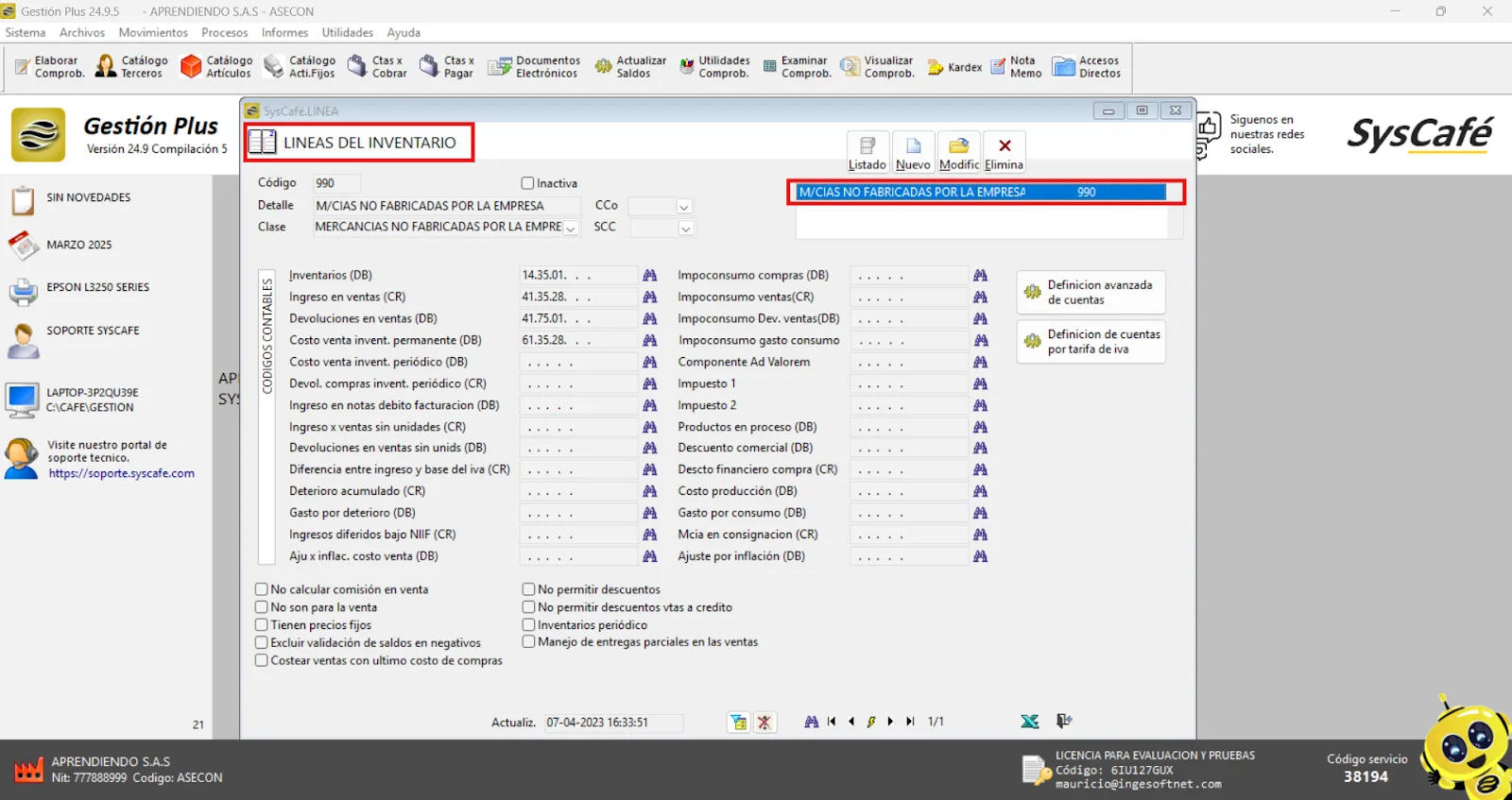
Este catálogo permite configurar los códigos contables que se afectan en los movimientos de artículos y activos fijos. Entre los documentos impactados se encuentran:
- Facturas de compra y venta
- Devoluciones
- Notas de inventario
- Notas de activos fijos
- Salidas de inventario de almacén
- Reintegro de inventarios desde el servicio
- Otros movimientos relacionados
Esta configuración garantiza un correcto registro contable en cada operación.
Grupos
Ruta: Archivos - Catálogo De Inventarios - Grupos
Este catálogo permite clasificar y organizar los artículos por grupos, facilitando la generación de informes más detallados mediante la aplicación de filtros específicos.
- Presione el botón "Nuevo".
- Ingrese el código y el nombre del grupo.
- Guarde los cambios para finalizar el proceso.
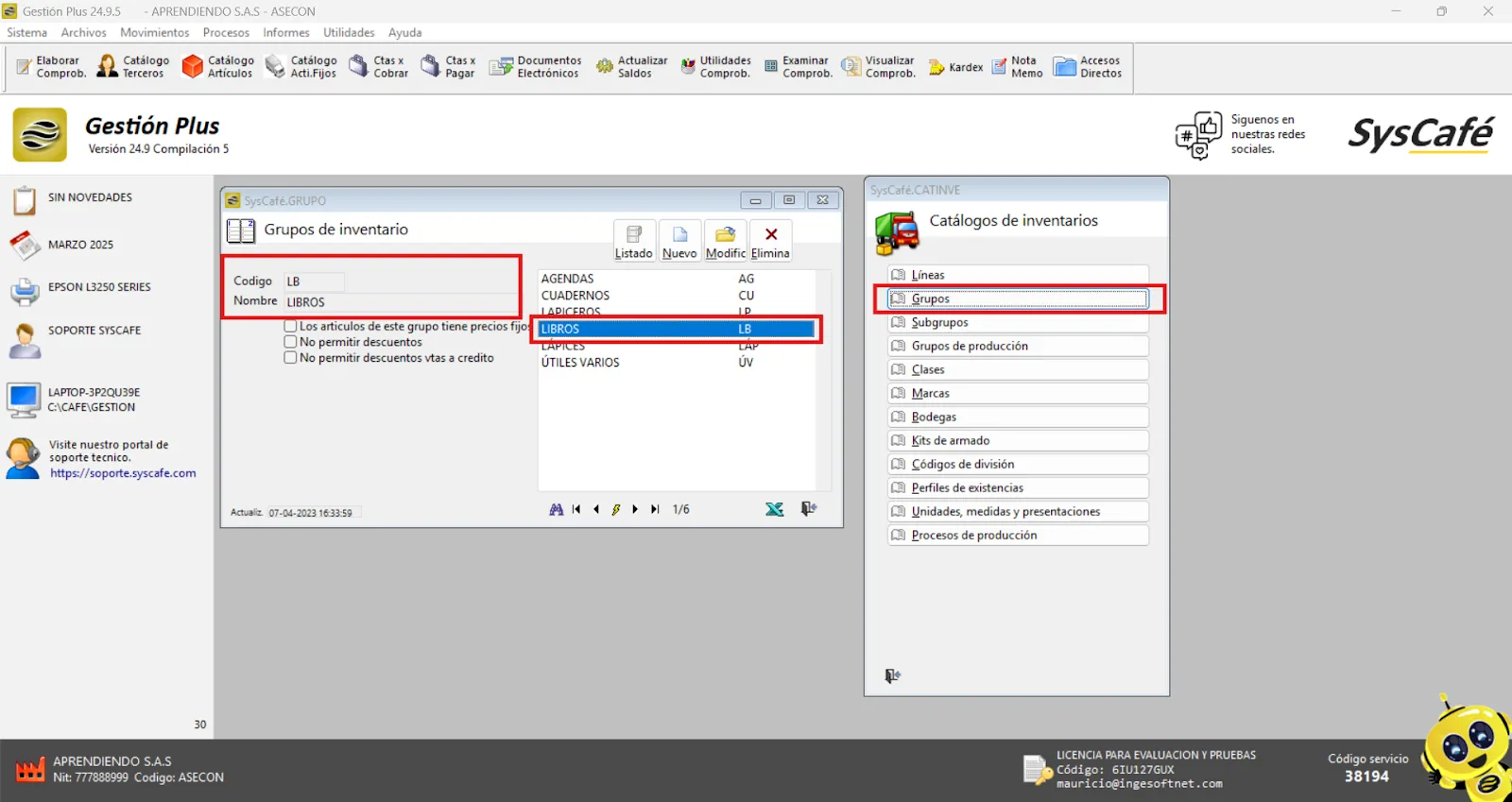
Subgrupo
Ruta: Archivos - Catálogo De Inventarios - Subgrupos
Este catálogo permite clasificar y organizar los artículos por subgrupos, facilitando la generación de informes más detallados mediante la aplicación de filtros específico
- Presione el botón "Nuevo".
- Ingrese el código y el nombre del Subgrupo.
- Guarde los cambios para finalizar el proceso.
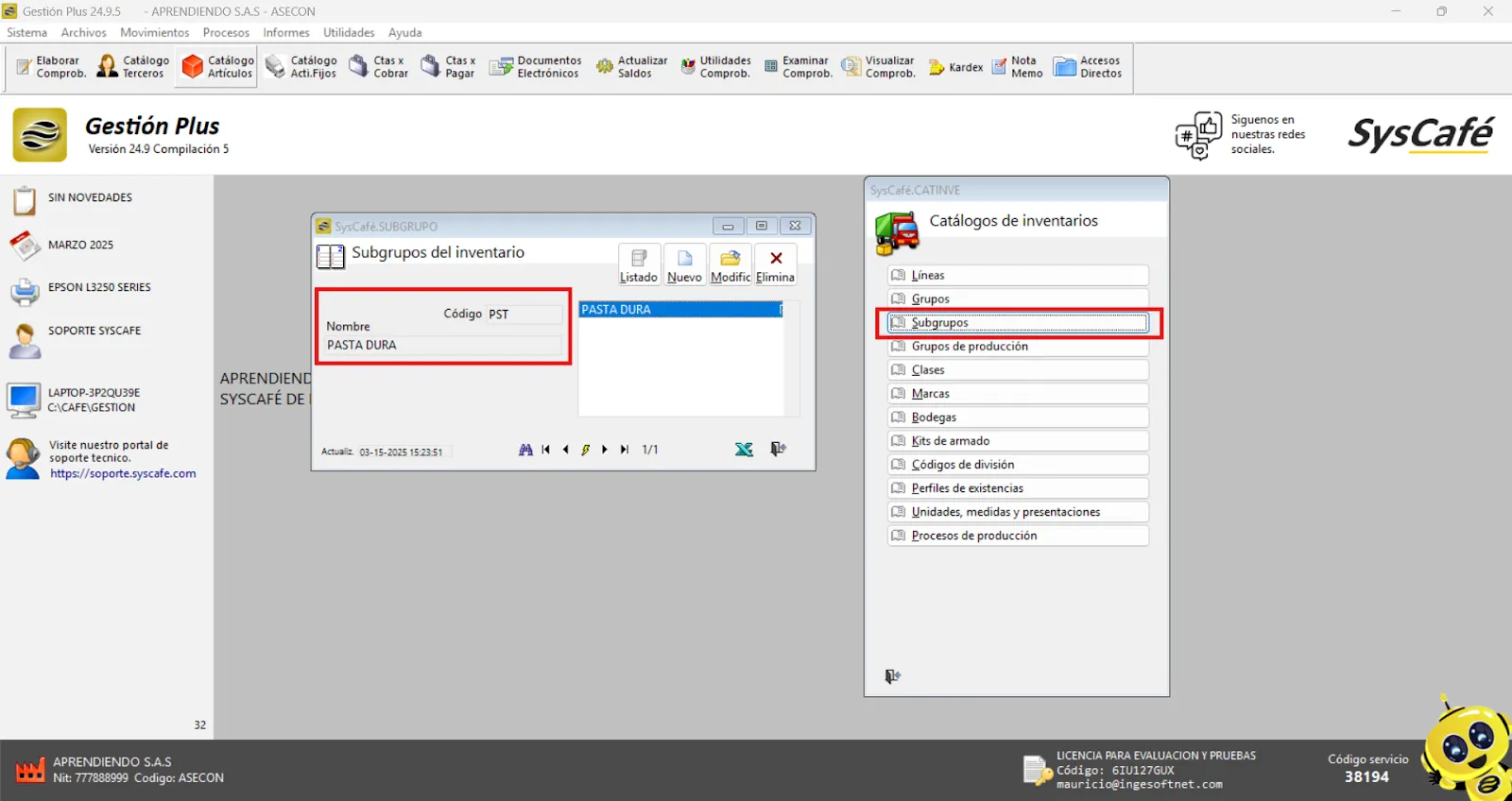
Clases de artículos
Ruta: Archivos - Catálogo De Inventarios - Clases
Este catálogo permite clasificar y organizar los artículos por clases, facilitando la generación de informes más detallados mediante la aplicación de filtros específicos.
- Presione el botón "Nuevo".
- Ingrese el código y el nombre del grupo.
- Guarde los cambios para finalizar el proceso.
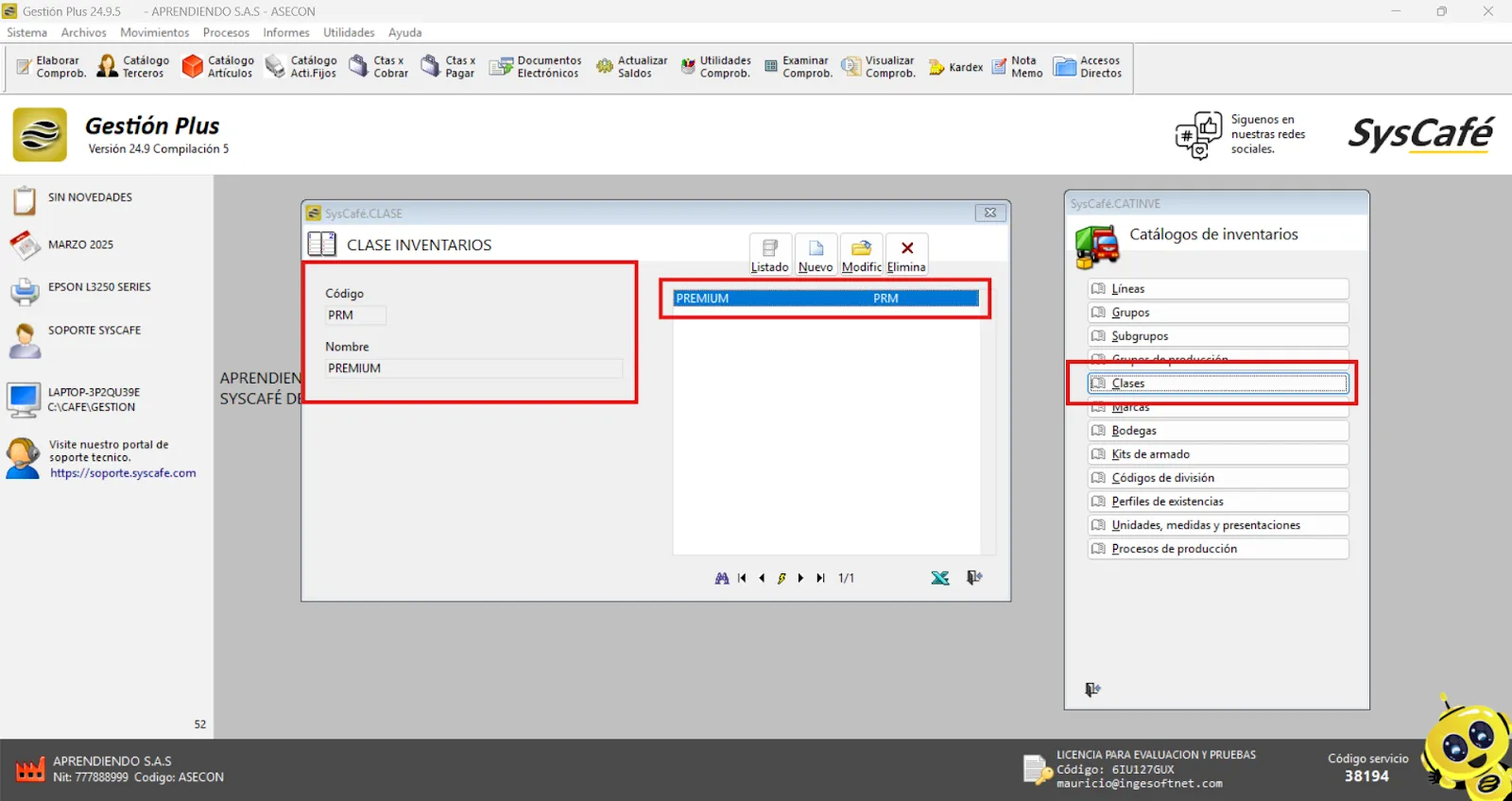
Marcas
Ruta: Archivos - Catálogo De Inventarios - Marcas
Este catálogo permite clasificar y organizar los artículos por marcas, facilitando la generación de informes más detallados mediante la aplicación de filtros específicos.
- Presione el botón "Nuevo".
- Ingrese el código y el nombre del Marcas.
- Guarde los cambios para finalizar el proceso.
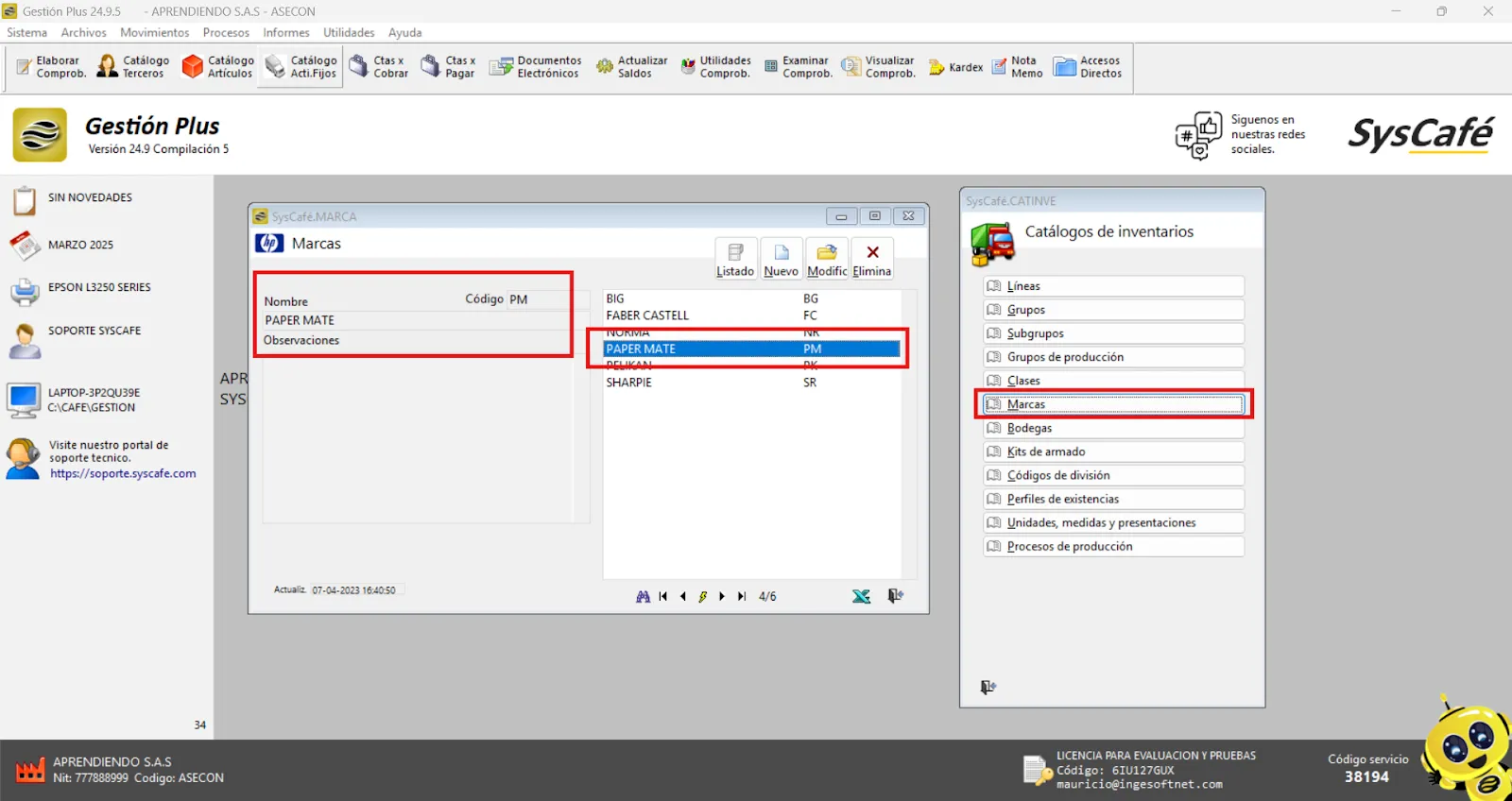
Bodegas
Ruta: Archivos - Catálogo De Inventarios - Bodegas
Este catálogo permite gestionar y monitorear las cantidades de productos disponibles en los diferentes puntos de venta de la empresa, asegurando un control eficiente del inventario.
- Haga clic en "Nuevo" para iniciar el proceso de creación.
- Código: Ingrese un código único para la bodega. El sistema asignará automáticamente un código consecutivo.
- Nombre: Registre el nombre de la bodega, asegurándose de que refleje su función y uso dentro del inventario.
- Responsable y Ubicación: Ingrese el nombre del encargado de gestionar el ingreso y salida de mercancía, junto con la dirección y número de teléfono de la bodega.
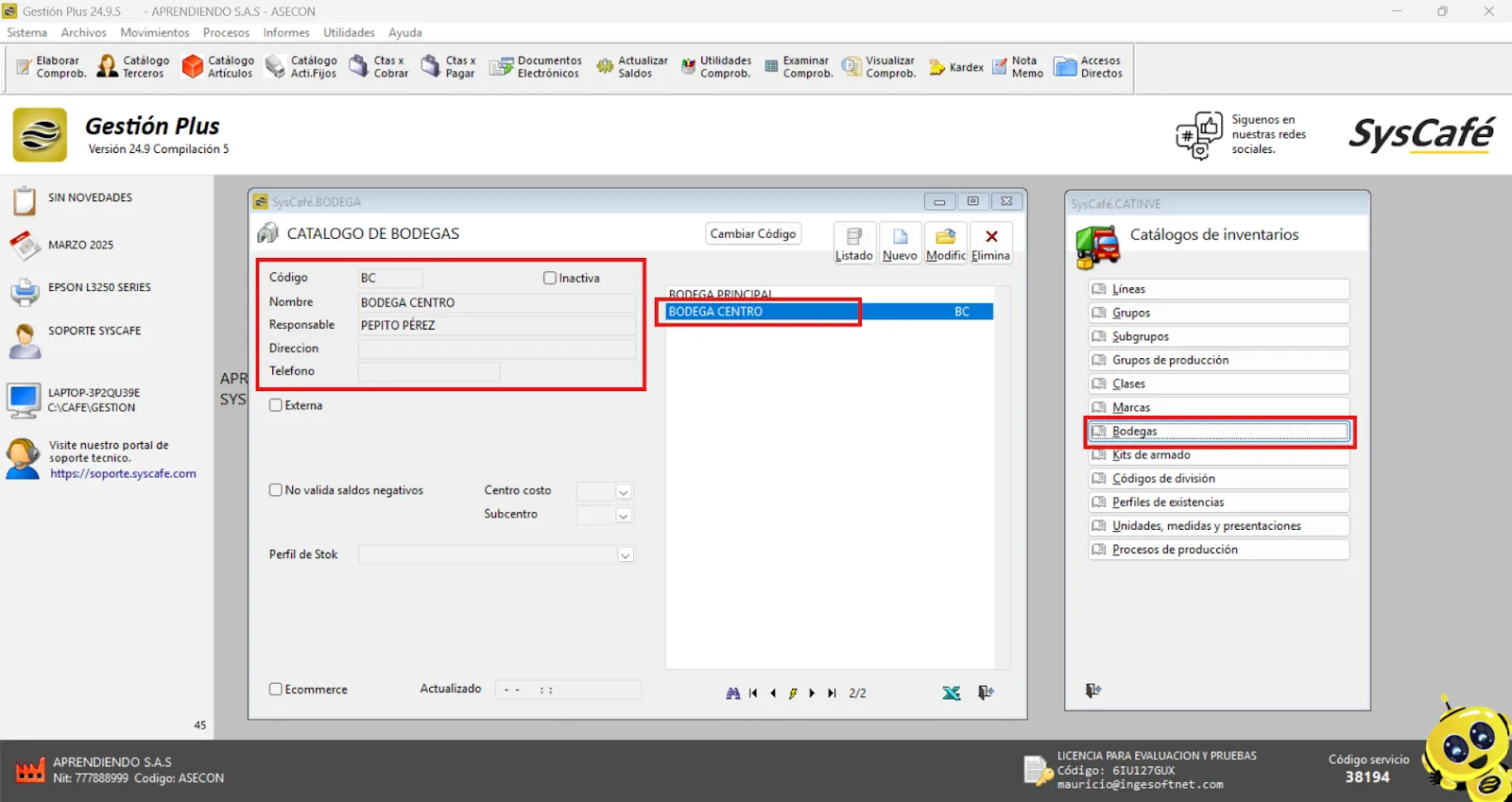
- Nota Importante: Antes de inactivar una bodega, asegúrese de que su saldo sea cero. Si se inactiva con saldos pendientes, esto generará inconsistencias en la consulta del Kardex y otros registros relacionados. Se recomienda realizar los ajustes necesarios antes de proceder con la inactivación para evitar problemas en la gestión del inventario.
Catálogo Servicio/Ventas
Ruta: Archivos - Catálogo De Servicio/Ventas
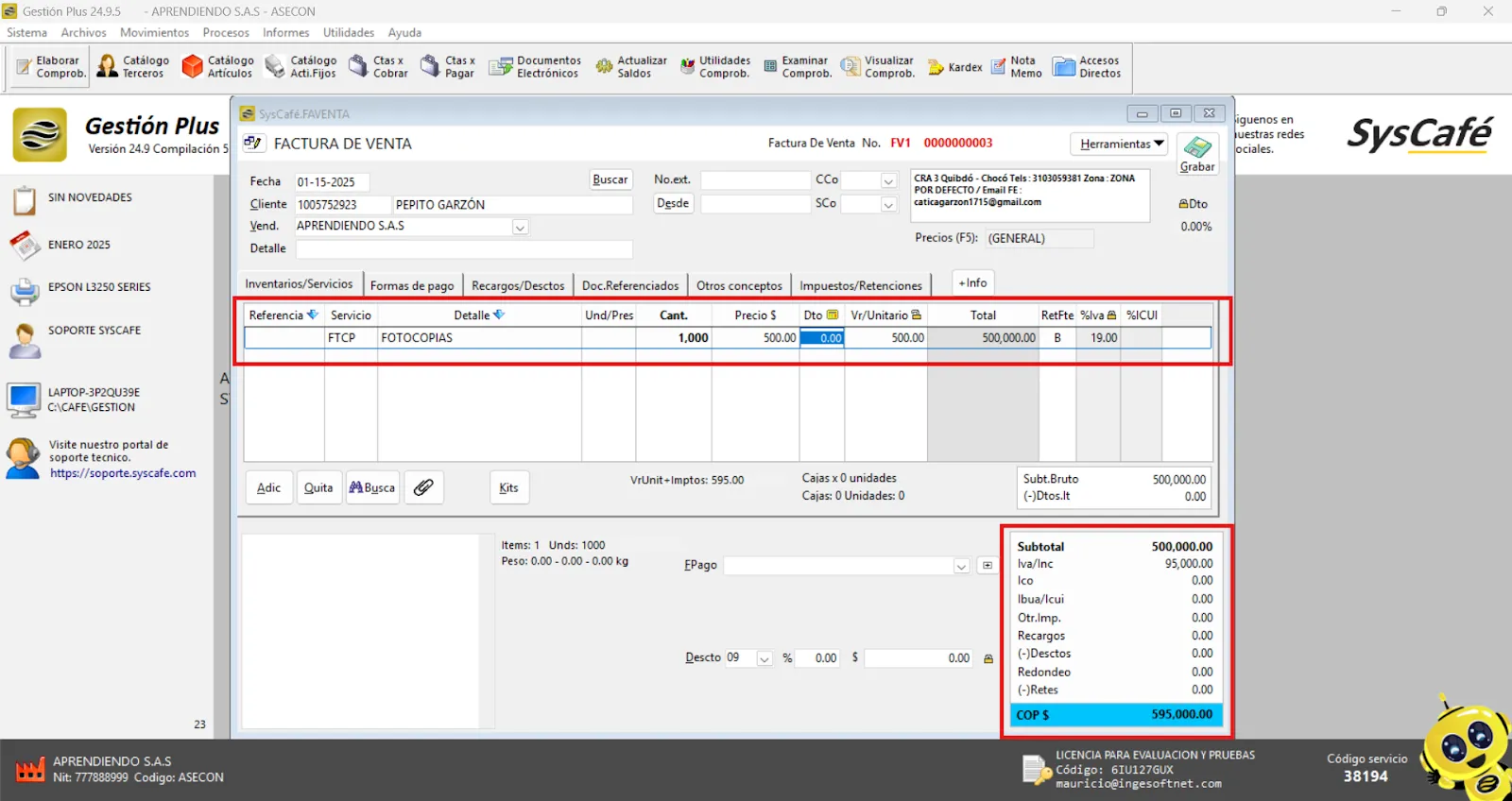
Permite registrar los servicios que la empresa ofrece a sus clientes, los cuales serán reflejados en las facturas de venta.
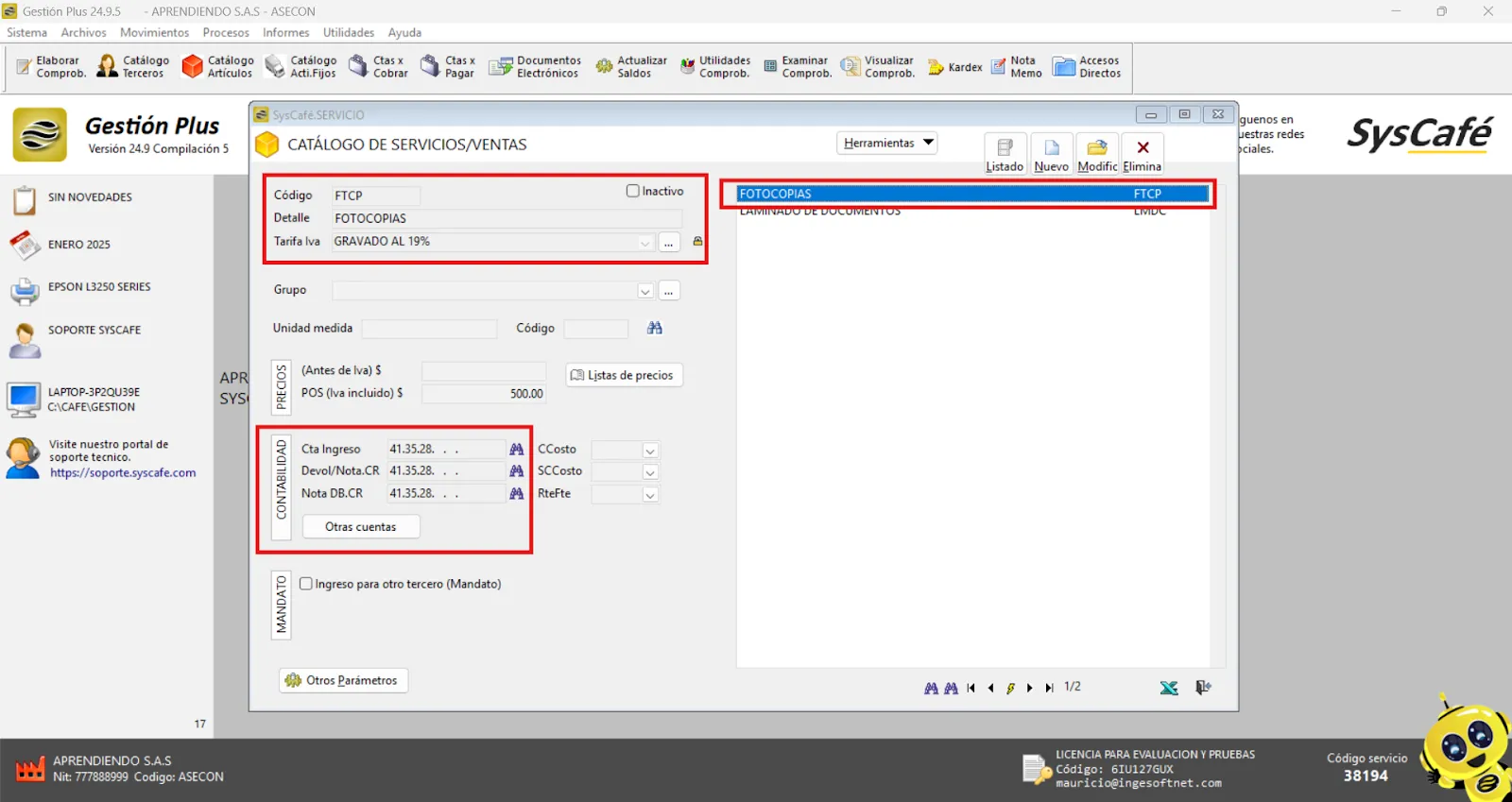
Ejemplo:
Catálogo Servicio/Compras
Ruta: Archivos - Catálogo De Servicio/Compras
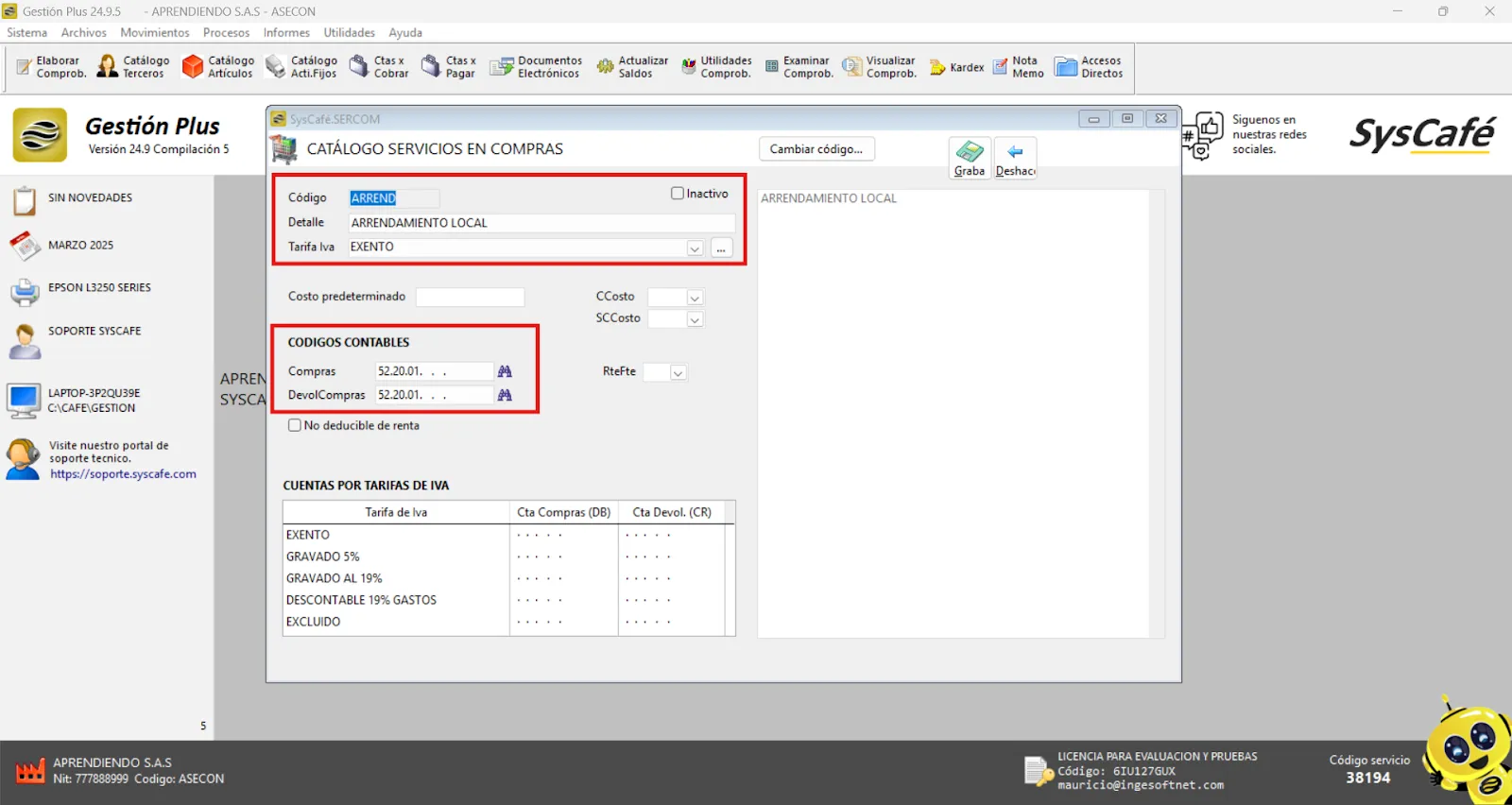
Permite registrar las compras que la empresa realiza a sus proveedores, las cuales serán reflejadas en los documentos de compra y en los registros contables correspondientes.
- Nuevo: Permite crear nuevos servicios haciendo clic en el ícono "Nuevo".
- Modificar o Eliminar: Estas opciones permiten actualizar la información de los servicios ya creados. Si un servicio ya no es necesario, en lugar de eliminarlo, se recomienda inactivarlo para mantener el historial.
- Código: Identificador único que respalda cada uno de los conceptos creados.
- Detalle: Nombre del concepto o servicio registrado.
- Tarifa de IVA: Se debe seleccionar la tarifa de IVA correspondiente. Es importante habilitar el candado para asegurar la correcta aplicación del impuesto.
- Costo Predeterminado: Puede ingresar el costo del servicio o dejar el campo en blanco. Nota: Este campo no es obligatorio.
- Contabilidad: Es necesario asociar los códigos contables adecuados, incluyendo la cuenta de gasto y la de devolución correspondiente al servicio.
Catálogo Formas De Pago
Ruta: Archivos - Catálogo De Formas De Pago
El Catálogo de Formas de Pago permite configurar y gestionar los diferentes métodos de pago que la empresa necesite utilizar. Estos impactarán los siguientes documentos al momento de su elaboración:
- Recibos de ingreso
- Comprobantes de pago
- Facturación
- Notas de crédito
- Órdenes de compra
El software contable SYSCAFÉ incluye, por defecto, diversas formas de pago preestablecidas. No obstante, es importante señalar que estas pueden ser modificadas o eliminadas según las necesidades de la empresa.
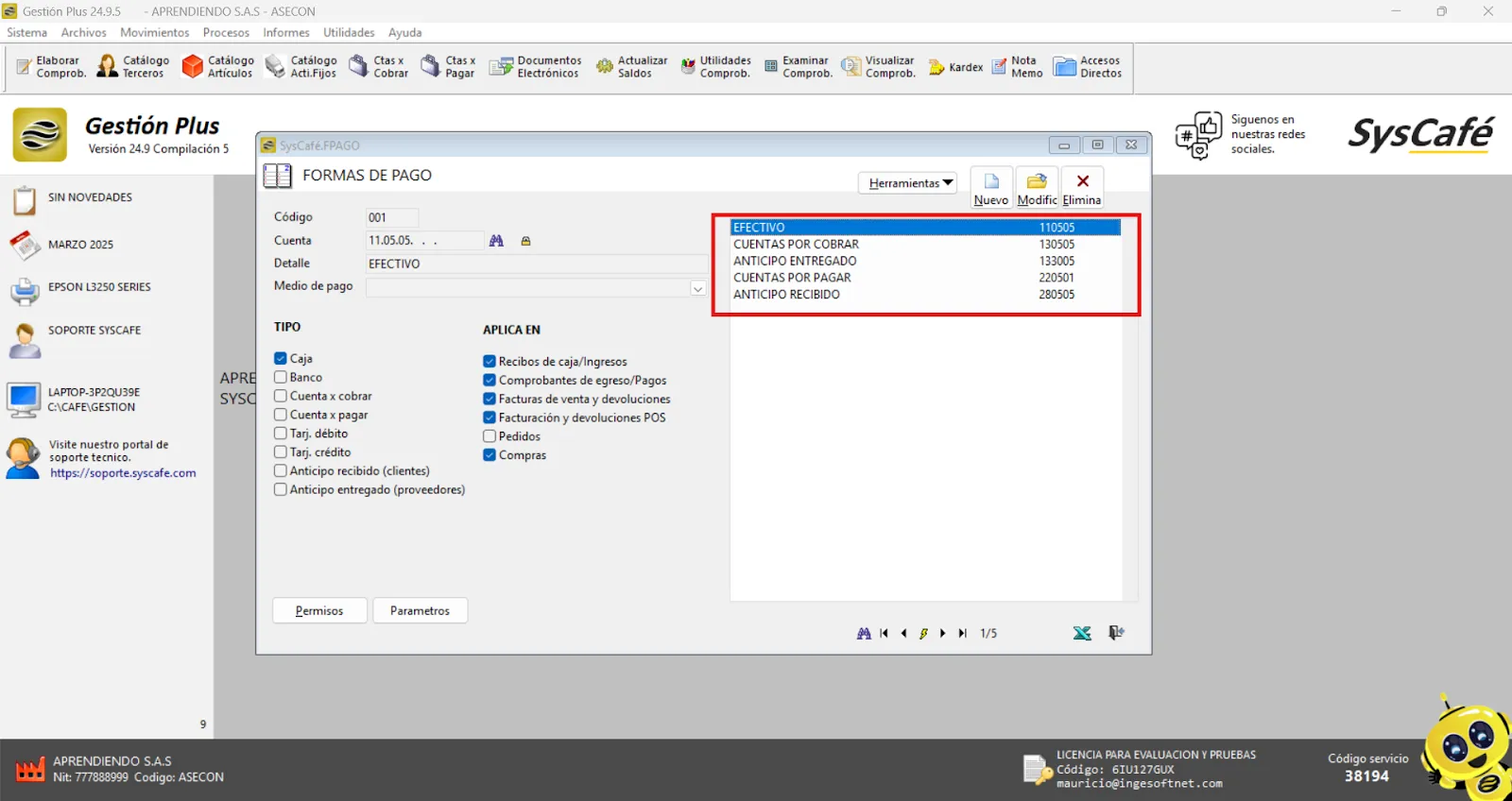
Ejemplo:
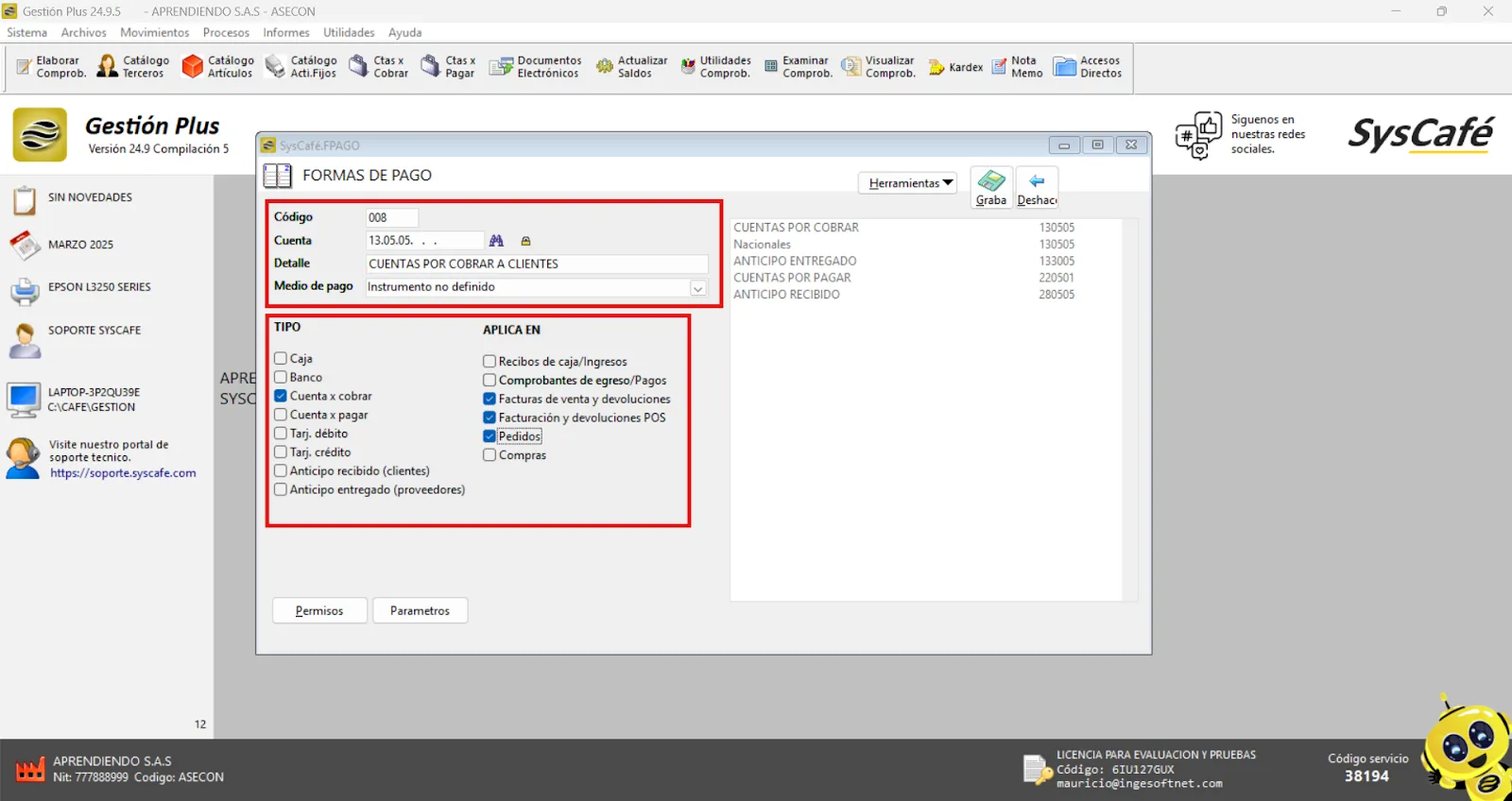
- Crear nueva forma de pago: Haga clic en el ícono "Nuevo" para habilitar la opción de creación.
- Código: Ingrese un código único de hasta 3 caracteres para identificar la forma de pago. Este código no puede repetirse.
- Cuenta contable: Registre el código contable correspondiente, el cual debe estar previamente creado en el Plan de Cuentas y parametrizado según las necesidades de la empresa.
- Detalle: Escriba el nombre que identificará la forma de pago.
- Tipo de forma de pago: Seleccione el tipo correspondiente según la naturaleza del método de pago que está creando.
Conceptos de Ingresos/Egresos
Ruta: Archivos - Conceptos De Ingresos/Egresos
Herramienta que agiliza el uso de conceptos comunes en los movimientos contables. Su configuración incluye automáticamente el código contable, evitando que el usuario tenga que ingresarlo manualmente o conocerlo en detalle al momento de realizar una operación.
A continuación, se describen las funciones disponibles para la administración de conceptos dentro del sistema:
- Nuevo: Permite la creación de nuevos conceptos de ingresos y egresos.
- Código: Asigna un identificador único para cada concepto. Este código no puede repetirse.
- Detalle: Información que aparecerá en los comprobantes y que facilitará la identificación de los conceptos en diferentes procesos.
- Tipo: Existen cuatro tipos de conceptos:
- Ingresos – Recargos en ventas (CR)
- Descuentos en ingresos o ventas (DB)
- Egresos – Gastos – Recargos en compras (DB)
- Descuentos en gastos o compras (CR)
- Calcular: Dos opciones para definir el cálculo del concepto:
- Valor fijo o variable (Ejemplo: $500.000).
- Porcentaje sobre una base suministrada (Ejemplo: 2%).
- Valor y/o Porcentaje: Se define según la selección del cálculo, permitiendo establecer un monto fijo o un porcentaje.
- Imputación Contable: Configura el modo de cálculo, valor, concepto y código contable.
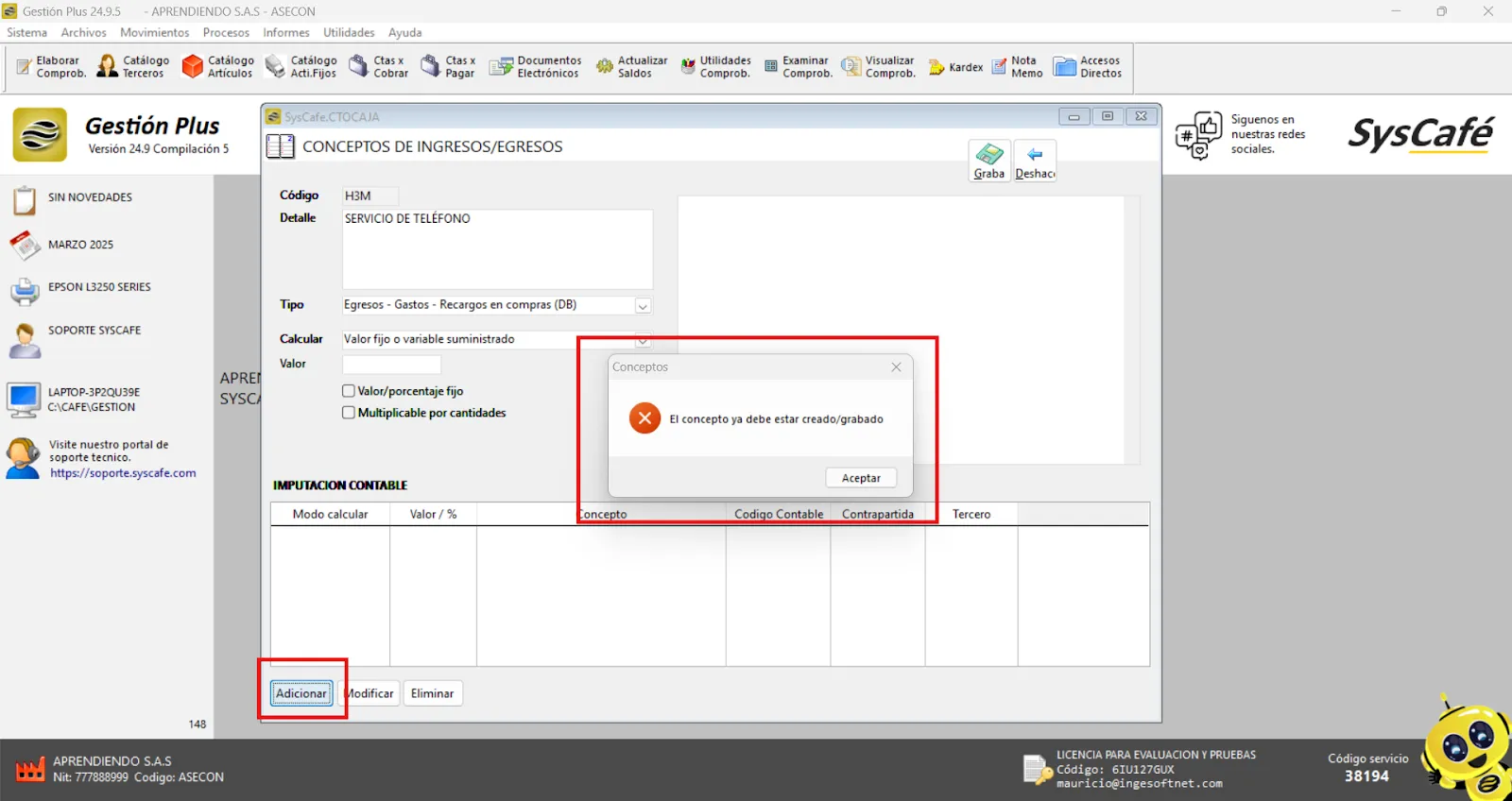
- Adicionar: Permite configurar la imputación contable para cada concepto.
Nota: Al intentar hacer clic en el botón "Adicionar", el sistema mostrará una validación indicando que el concepto debe estar previamente creado. Asegúrese de haber registrado el concepto antes de intentar agregarlo, como se muestra en la imagen de referencia.
- Modificar: Opción para editar conceptos ya creados en el catálogo.
- Eliminar: Permite eliminar conceptos previamente registrados en el sistema.
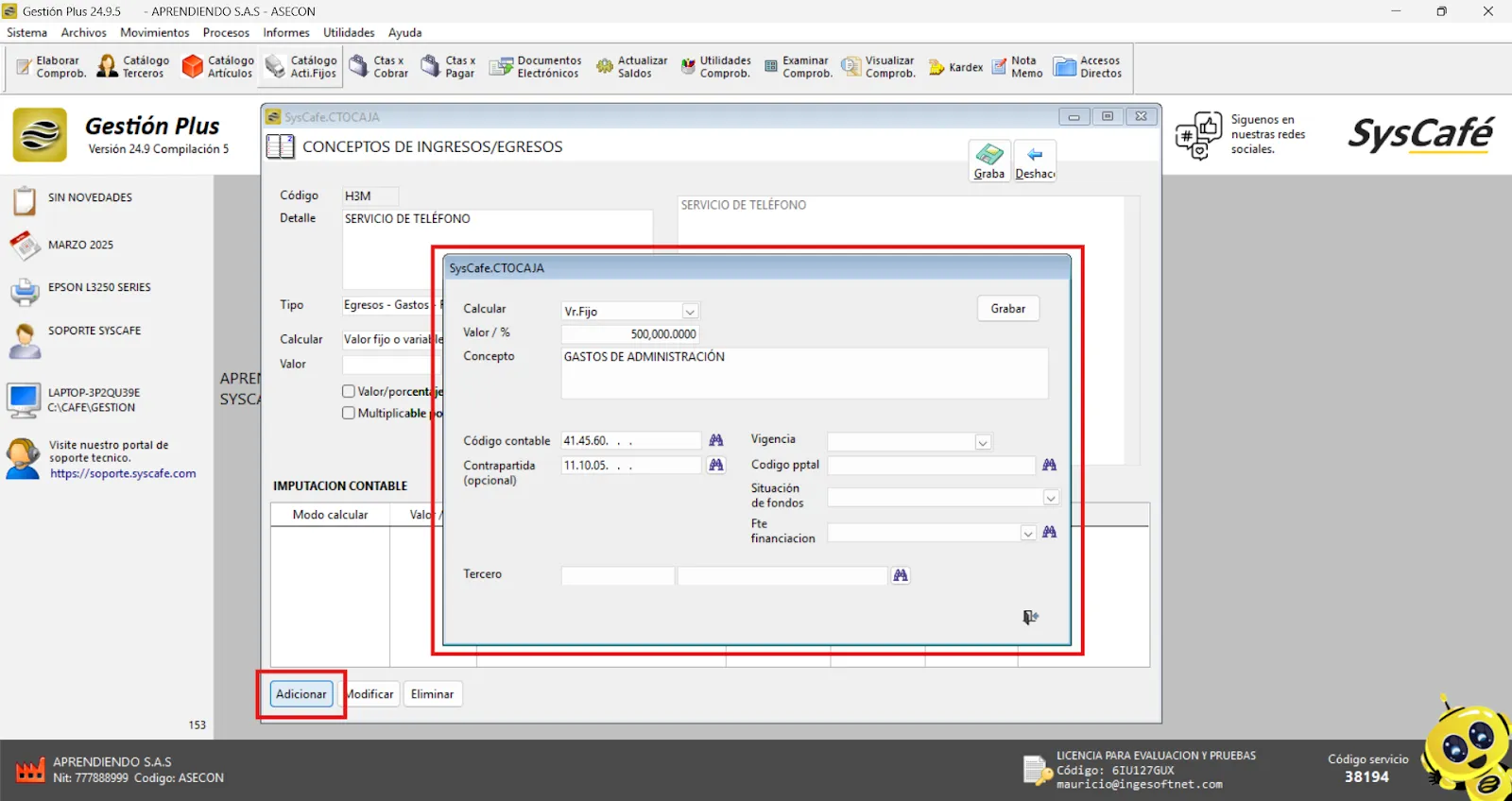
- Calcular: Existen cuatro opciones de cálculo para los conceptos:
- Vr. Total
- Vr. Fijo
- Porcentaje
- Vr. Saldo
- Valor: Ingrese el precio o porcentaje correspondiente según la configuración del concepto.
- Concepto: Nombre que identifica y respalda cada concepto creado.
- Código Contable y Contrapartida (Opcional): Permite asociar códigos contables, los cuales serán reflejados en los comprobantes generados.
- Tercero: Persona natural o jurídica que respalda el registro.
- Vigencia y Código Presupuestal: Funcionalidad exclusiva para entidades públicas dentro del presupuesto oficial.
- Situación de Fondos y Fuente de Financiación: Asigna la situación de fondos y la fuente de financiación correspondiente a los códigos presupuestales.
- Grabar: Para finalizar, asegúrese de guardar cada concepto parametrizado para que los cambios sean aplicados correctamente.
Catálogos de nómina
Ruta: Archivos - Catálogo De Nómina - Parámetros de nómina
A través de esta funcionalidad se pueden parametrizar los valores y porcentajes necesarios para la liquidación de nómina, como salario mínimo, horas extras, recargos, prestaciones sociales, seguridad social, entre otros.
Los valores configurados se aplican de acuerdo con el tipo de concepto y permiten realizar las liquidaciones de nómina de forma adecuada para cada período y año.
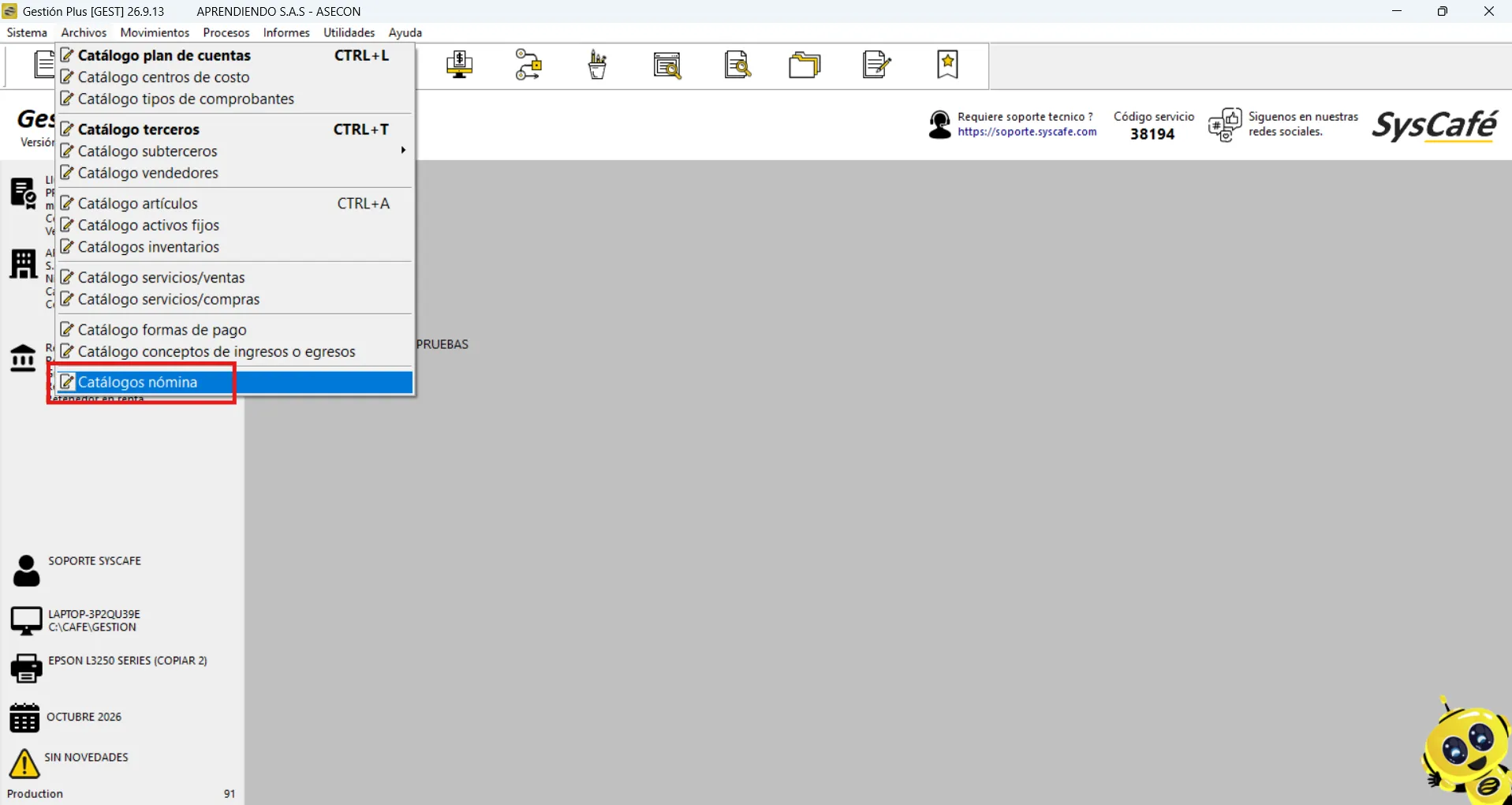
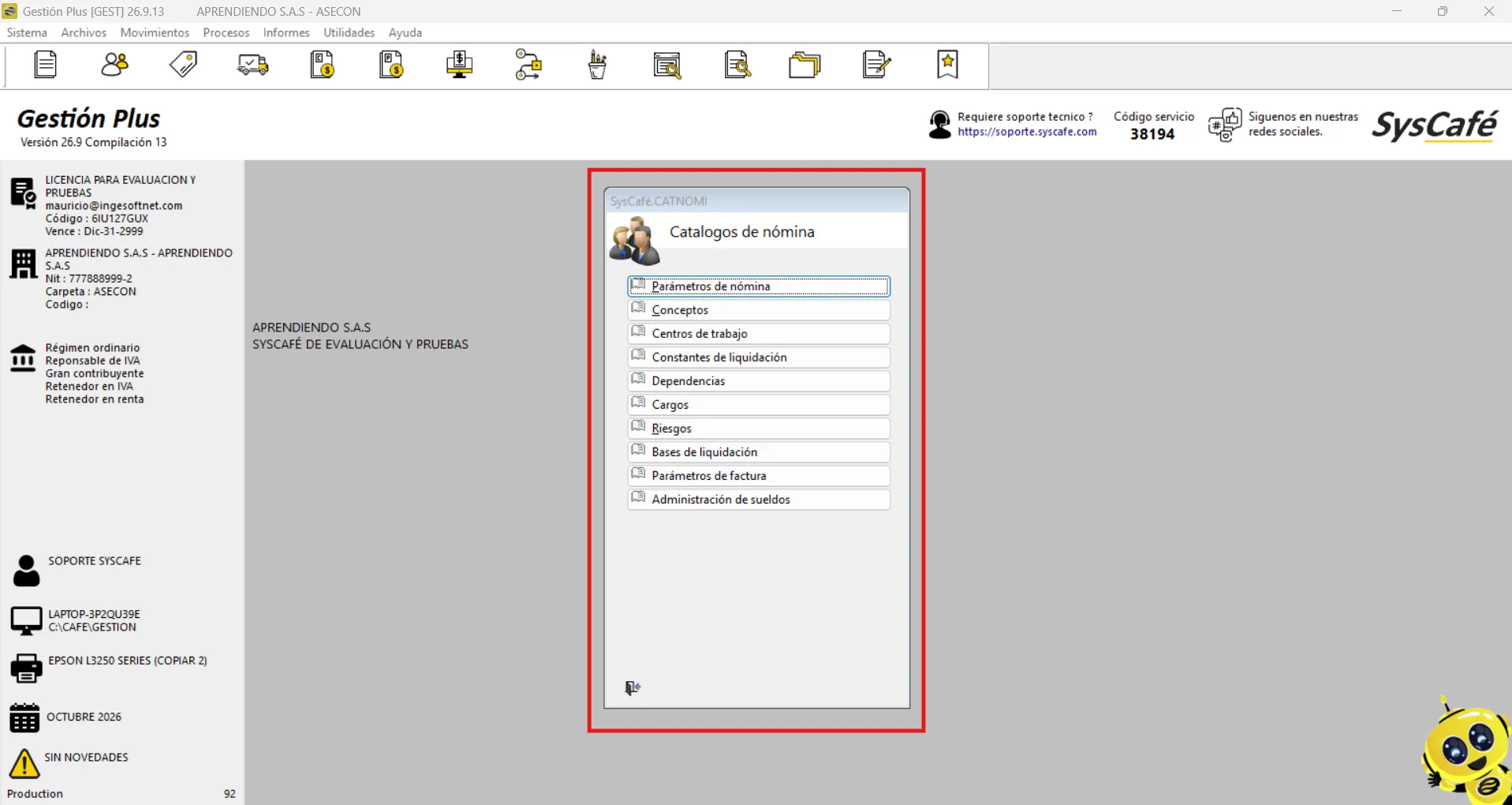
Nota: Si al consultar los parámetros de nómina estos aparecen vacíos, utilice la opción DESCARGAR PARÁMETROS COMUNES para cargar los parámetros establecidos. Los parámetros adicionales deberán ser creados manualmente, según las necesidades de la empresa.
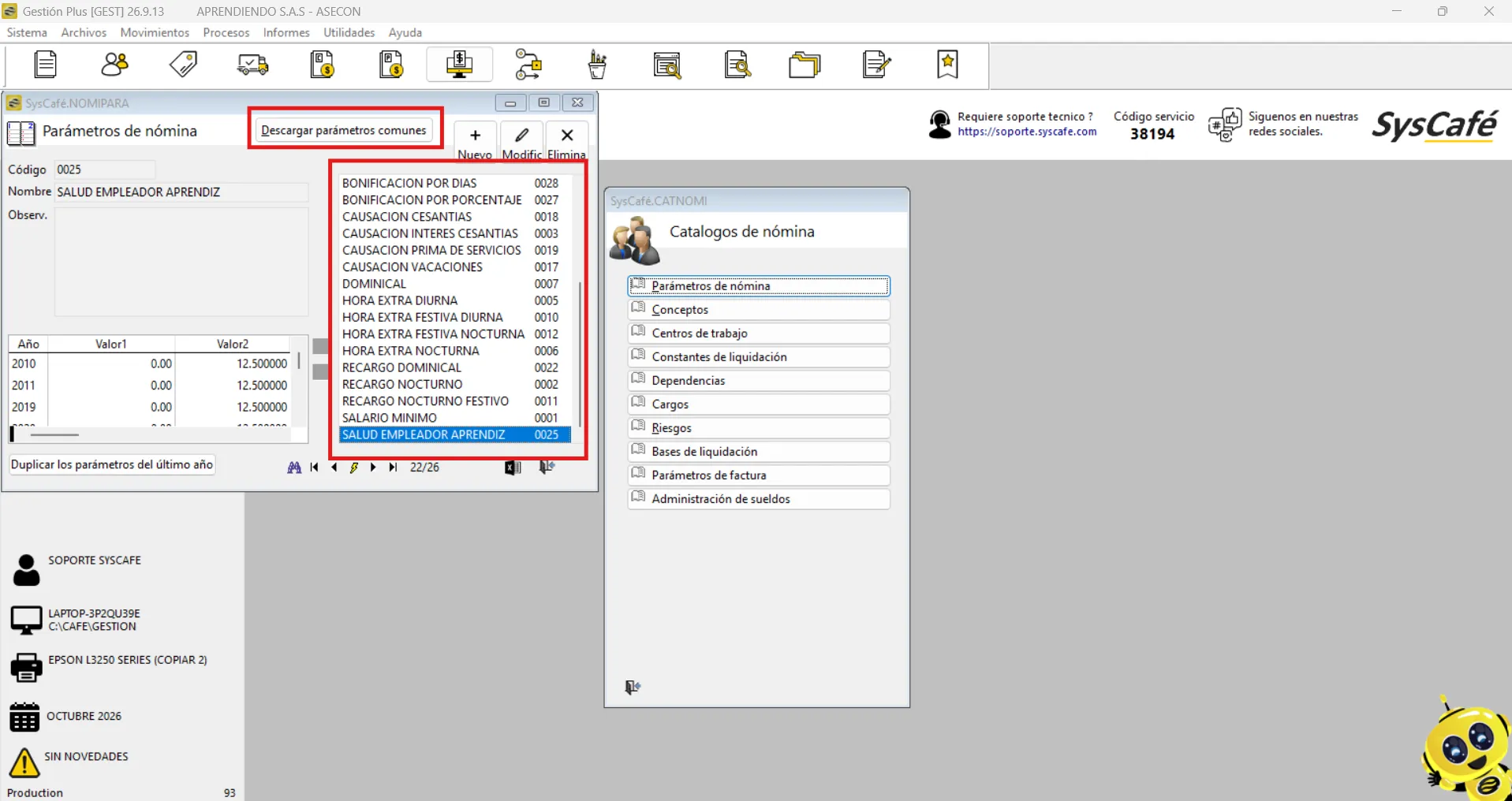
- Código: número que identifica y respalda cada concepto de nómina.
- Nombre: permite identificar y diferenciar cada concepto de nómina.
- Descargar parámetros comunes: permite cargar automáticamente los parámetros establecidos. Una vez descargados, se recomienda verificar y actualizar la información según corresponda.
- Nuevo: permite crear nuevos parámetros de acuerdo con las necesidades de la empresa.
- Modificar: permite modificar o actualizar la información de los parámetros existentes.
- Eliminar: permite eliminar los parámetros que ya no serán utilizados. NO se deben eliminar conceptos.
- Duplicar los parámetros del último año: permite copiar los parámetros configurados del año anterior y habilitarlos para el nuevo año. Esta opción debe utilizarse al inicio de cada año para garantizar la correcta liquidación de la nómina.
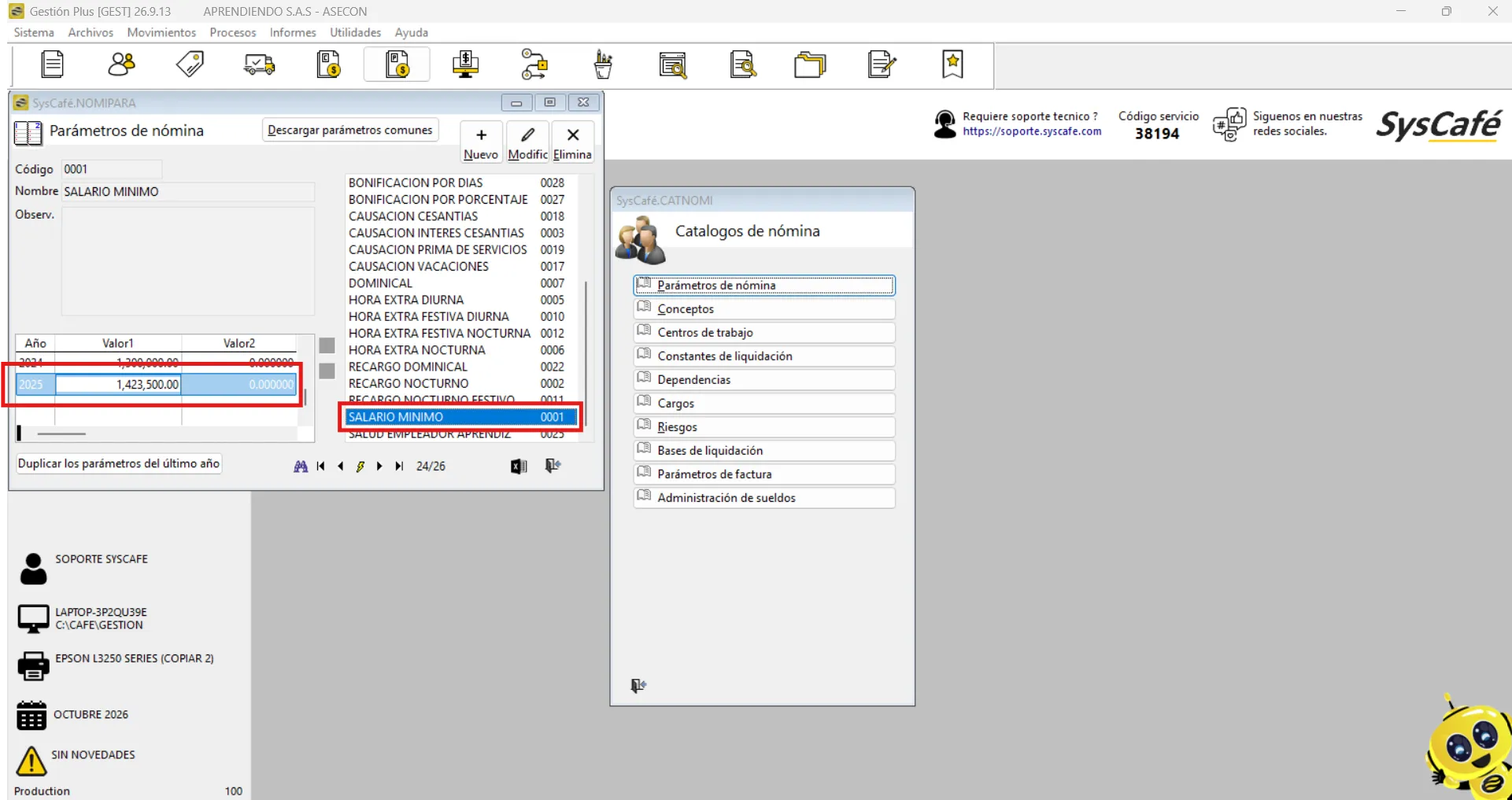
En la imagen se observa que los parámetros de nómina correspondientes al concepto "SALARIO MÍNIMO" se encuentran parametrizados hasta el año 2025. A continuación, se realizará la configuración correspondiente al año 2026.
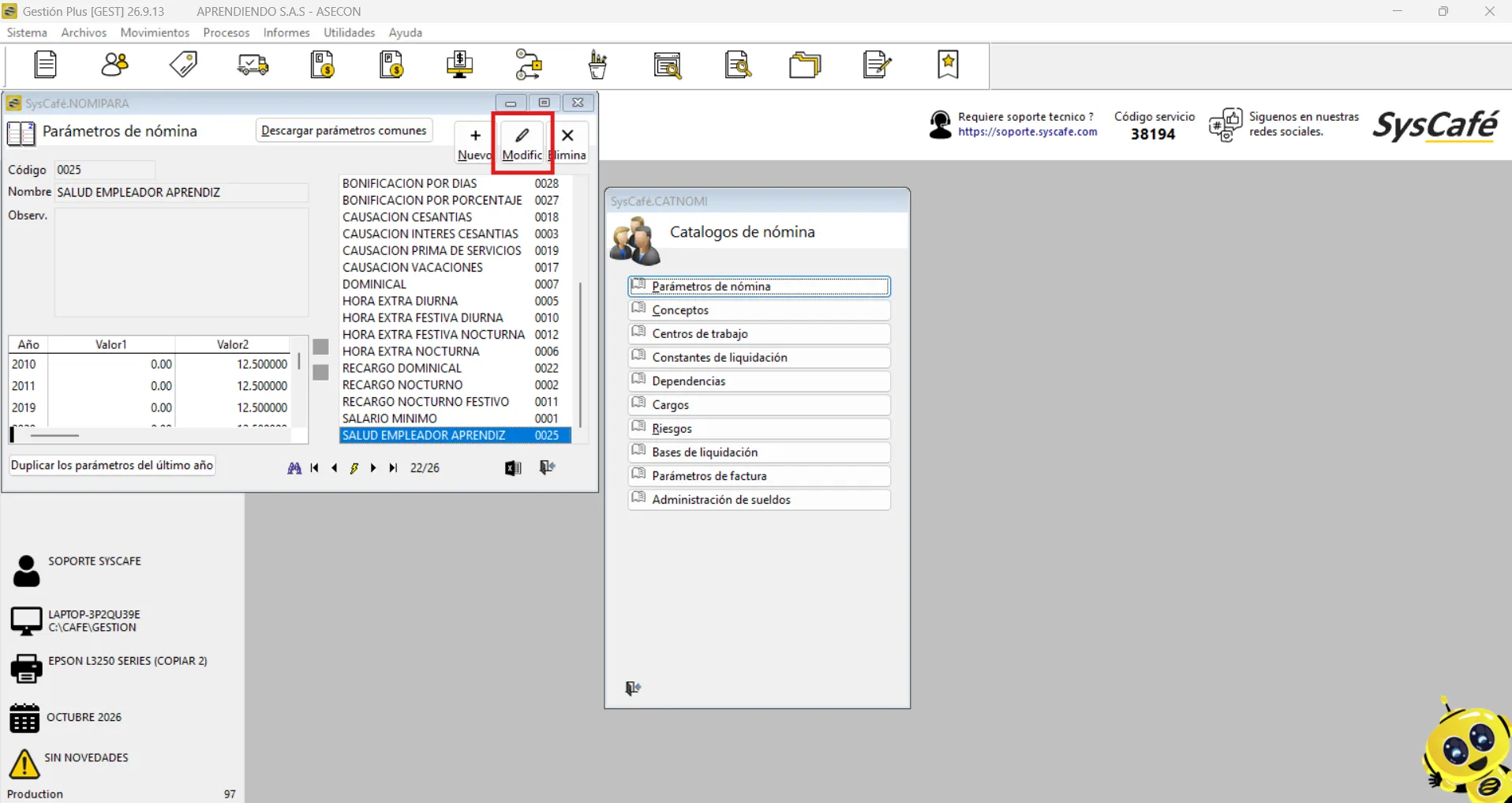
Modificar: haga clic en el botón Modificar para actualizar la información del parámetro.
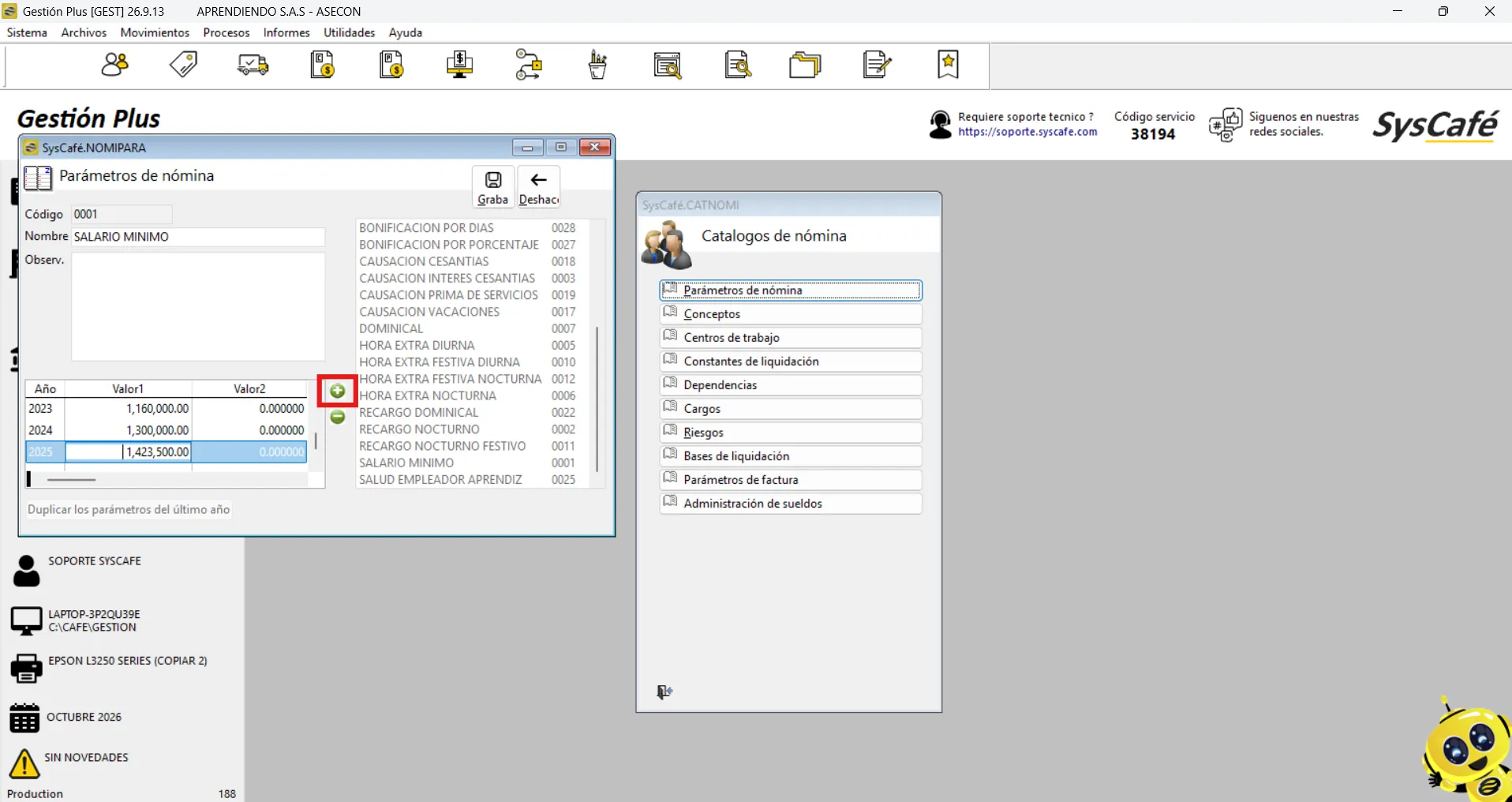
Haga clic en el botón (+) para agregar un nuevo registro.
Se abrirá la ventana Año a parametrizar. Haga clic en Aceptar sin modificar la información que aparece en pantalla.
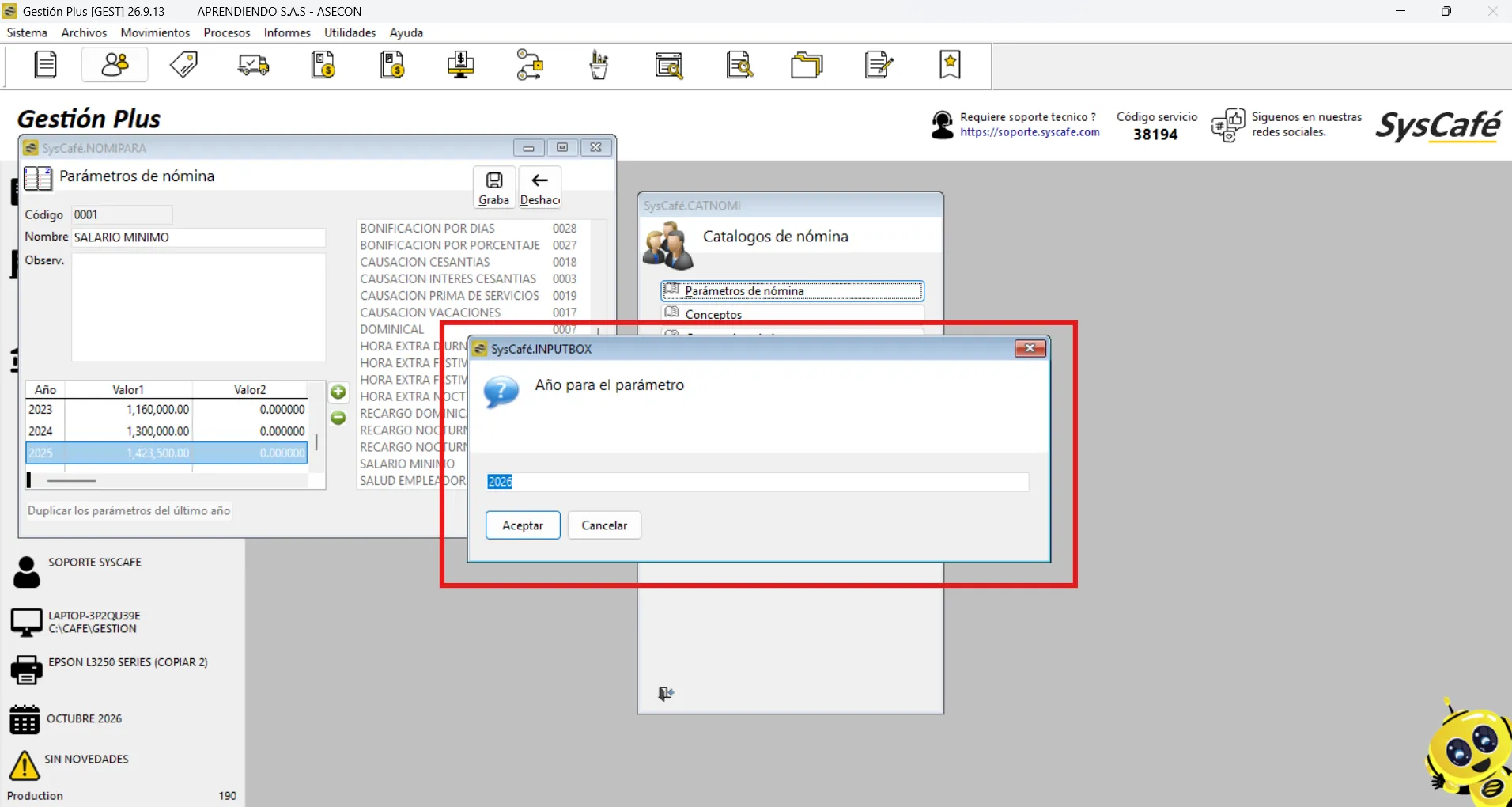
Utilice la barra de desplazamiento para visualizar la información. En caso de que NO aparezca el valor correspondiente al SALARIO MÍNIMO vigente, modifíquelo manualmente. Finalmente, haga clic en el botón GRABAR.
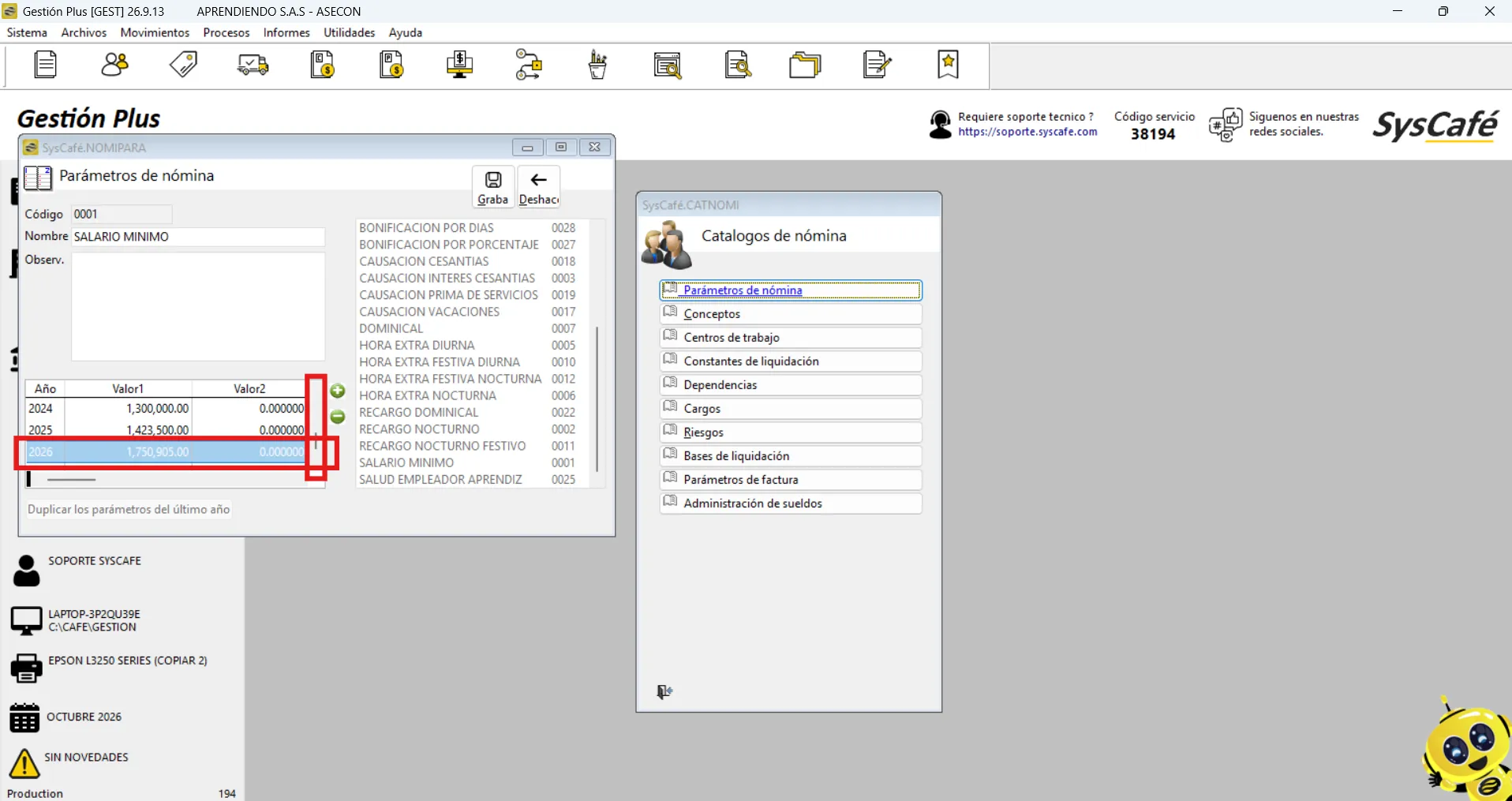
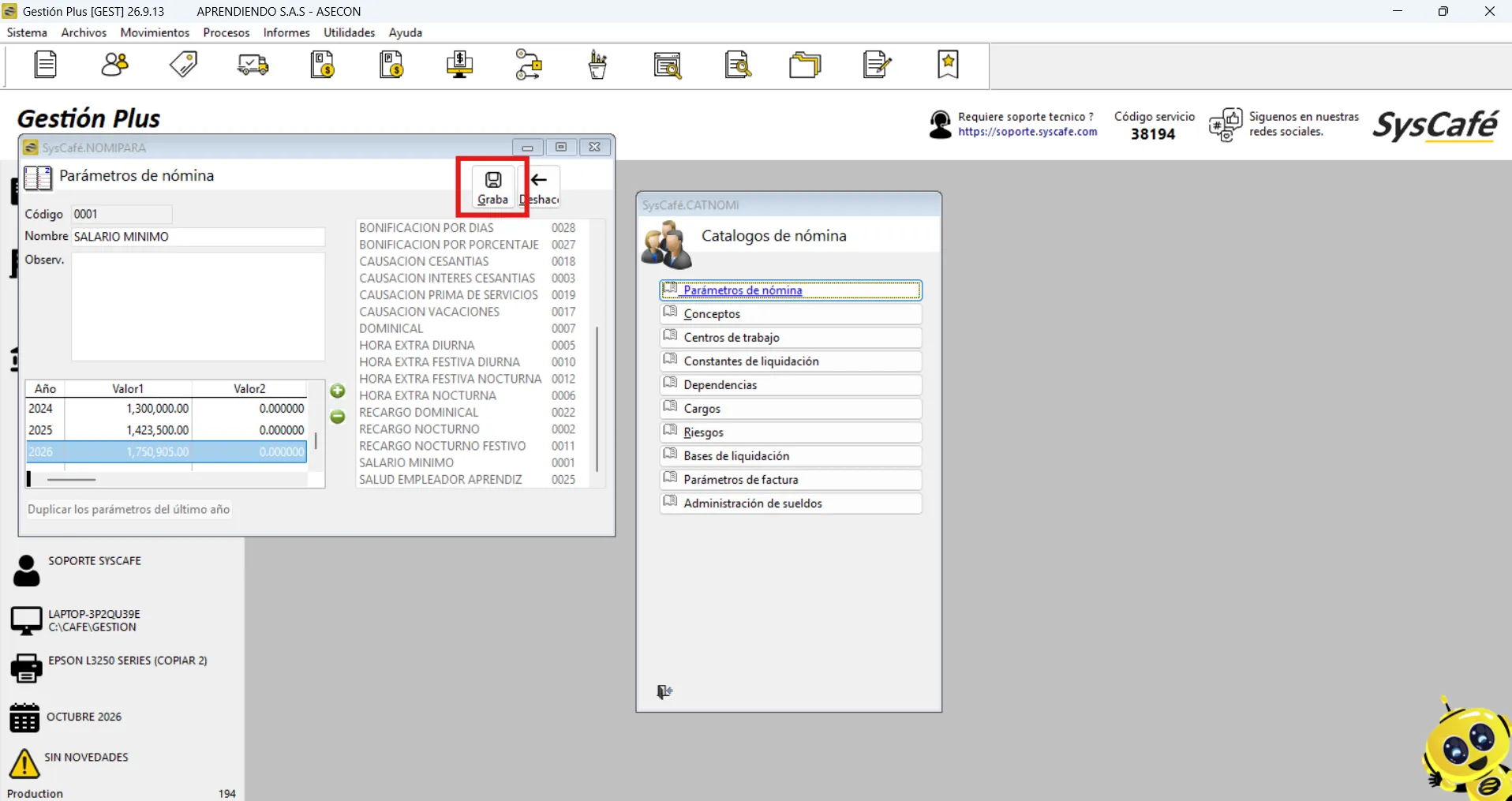
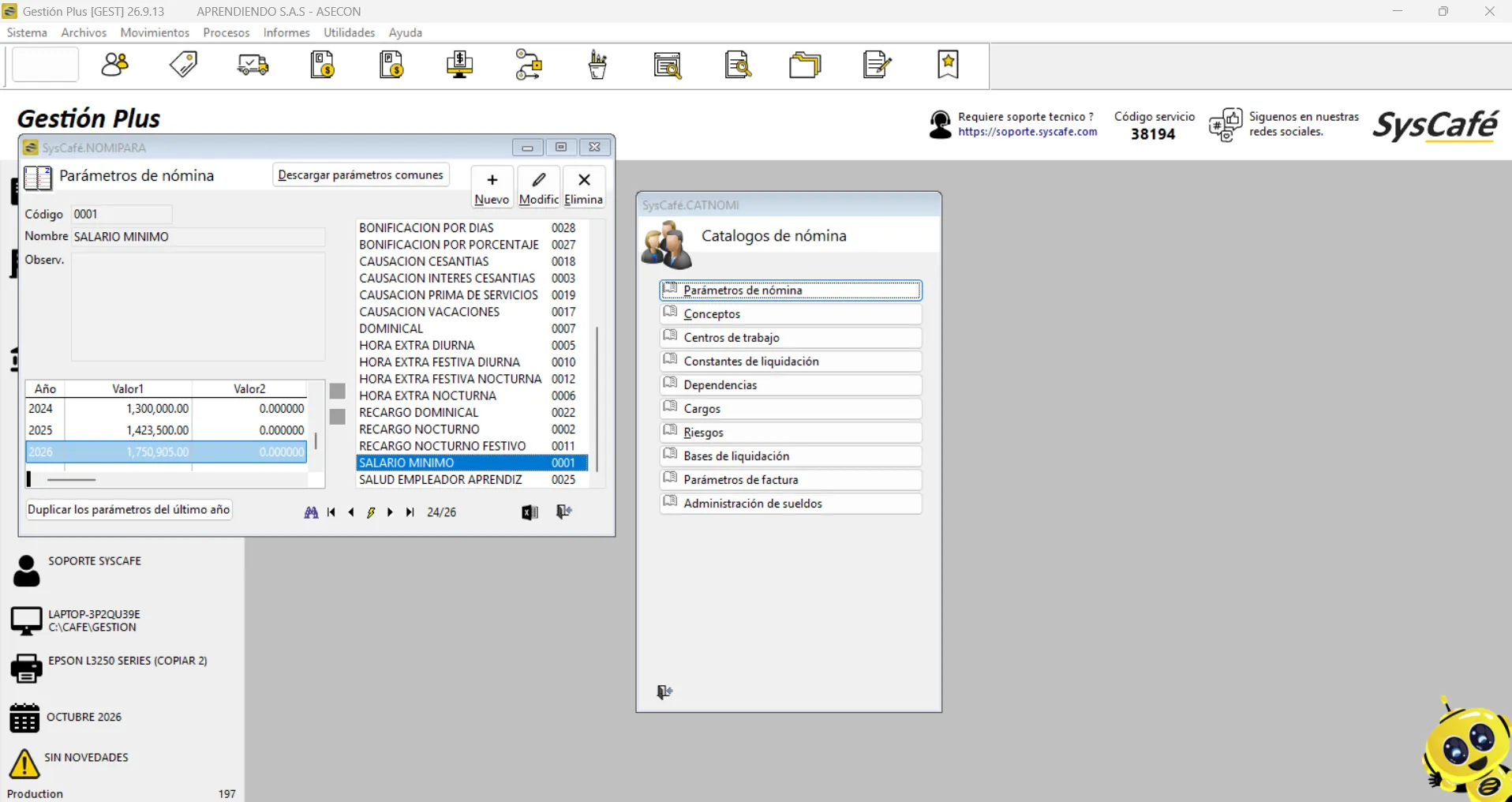
De esta forma, podrá visualizar la información parametrizada en el sistema. Al realizar el proceso de LIQUIDACIÓN DE NÓMINA, verifique que la información sea correcta antes de hacer clic en GRABAR y proceder con el envío de la información a la DIAN.
Conceptos de nómina
Ruta: Archivos - Catálogo De Nómina - Conceptos
Inicialmente, el programa NO cuenta con el listado de conceptos cargado por defecto.
Los conceptos de liquidación de nómina son una herramienta de parametrización que permite definir y administrar los conceptos que intervienen en el proceso periódico de liquidación de nómina. Estos conceptos establecen la forma en que cada valor será calculado, contabilizado y aplicado a los trabajadores.
En este catálogo se pueden configurar conceptos devengados, deducidos, parafiscales y prestacionales, de acuerdo con las necesidades del proceso de nómina.
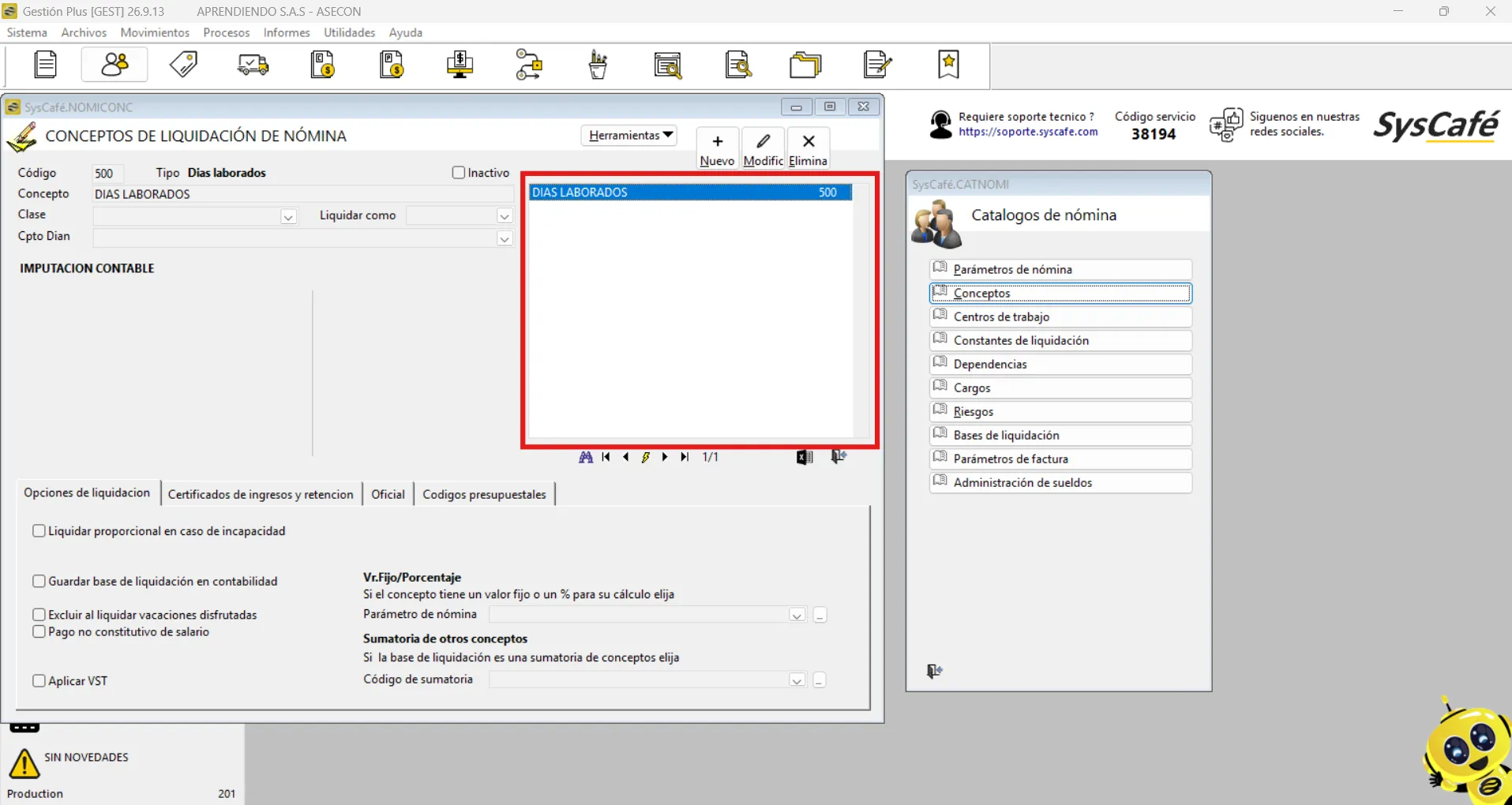
Sin embargo, es posible descargar los conceptos comunes desde la siguiente ruta:
Botón Herramientas - Descargar conceptos comunes.
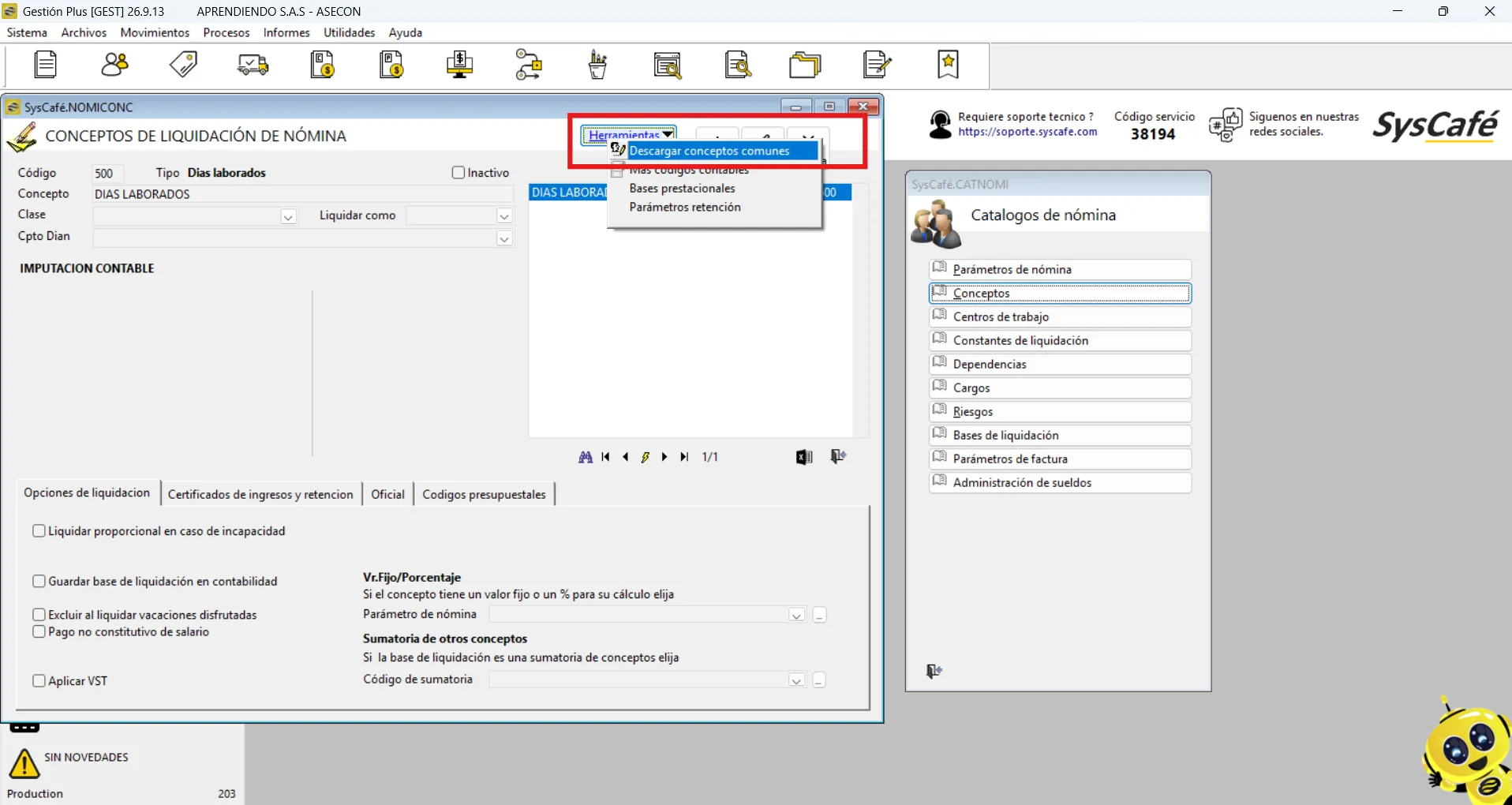
De esta forma, se visualizará el listado de conceptos comunes en el sistema.
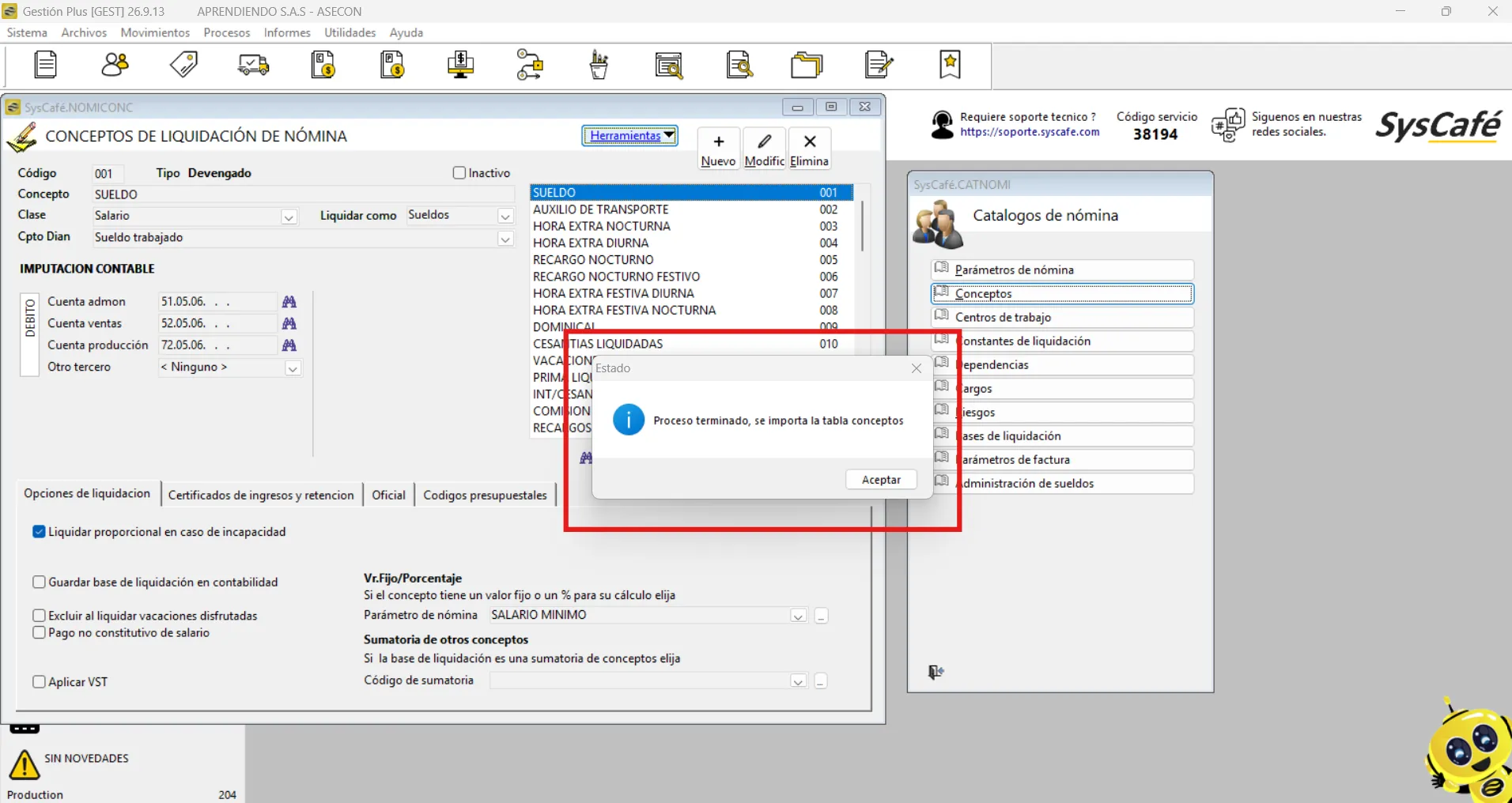
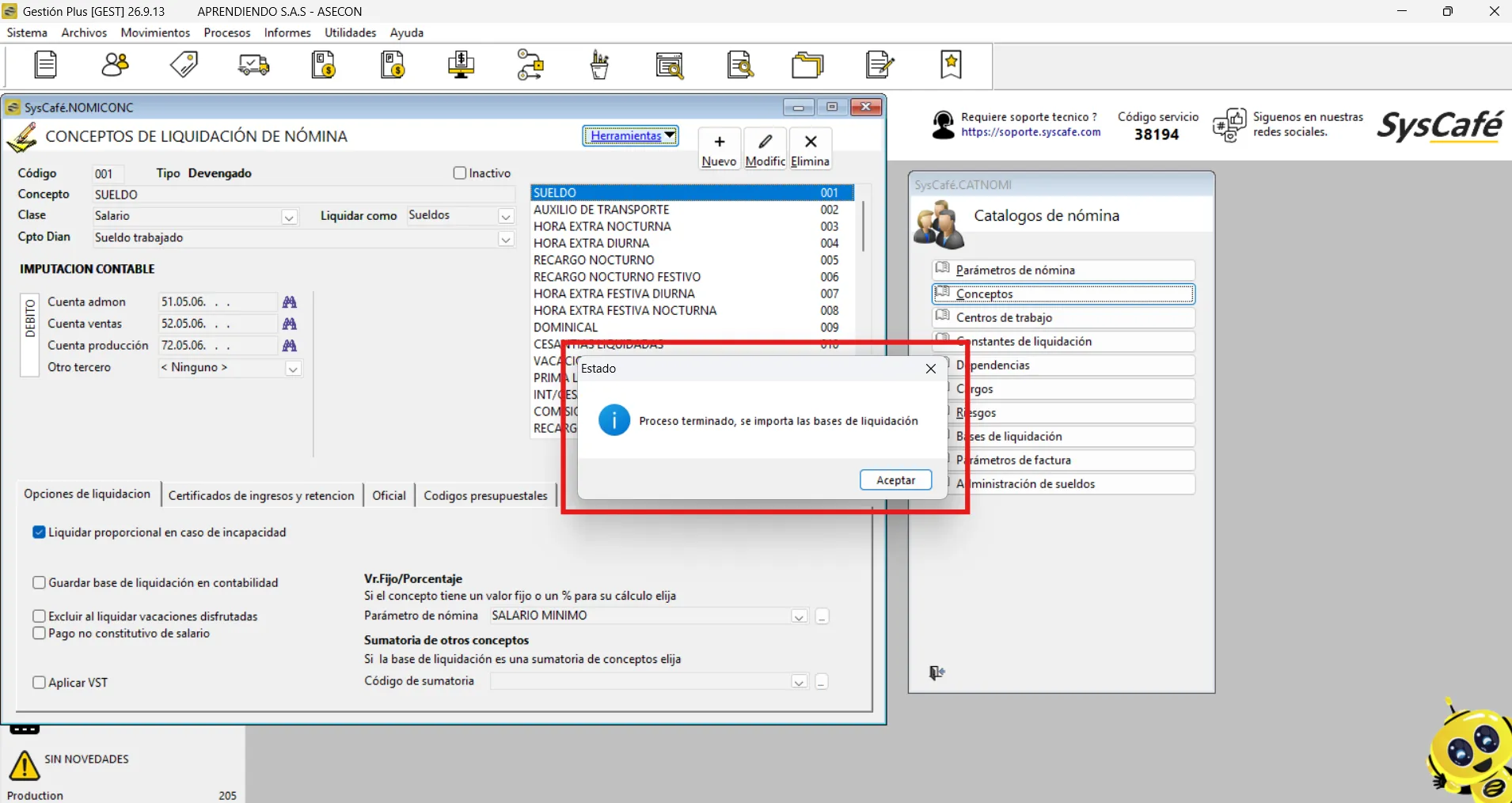
Haga clic en Aceptar y espere hasta que la ventana de estado desaparezca.
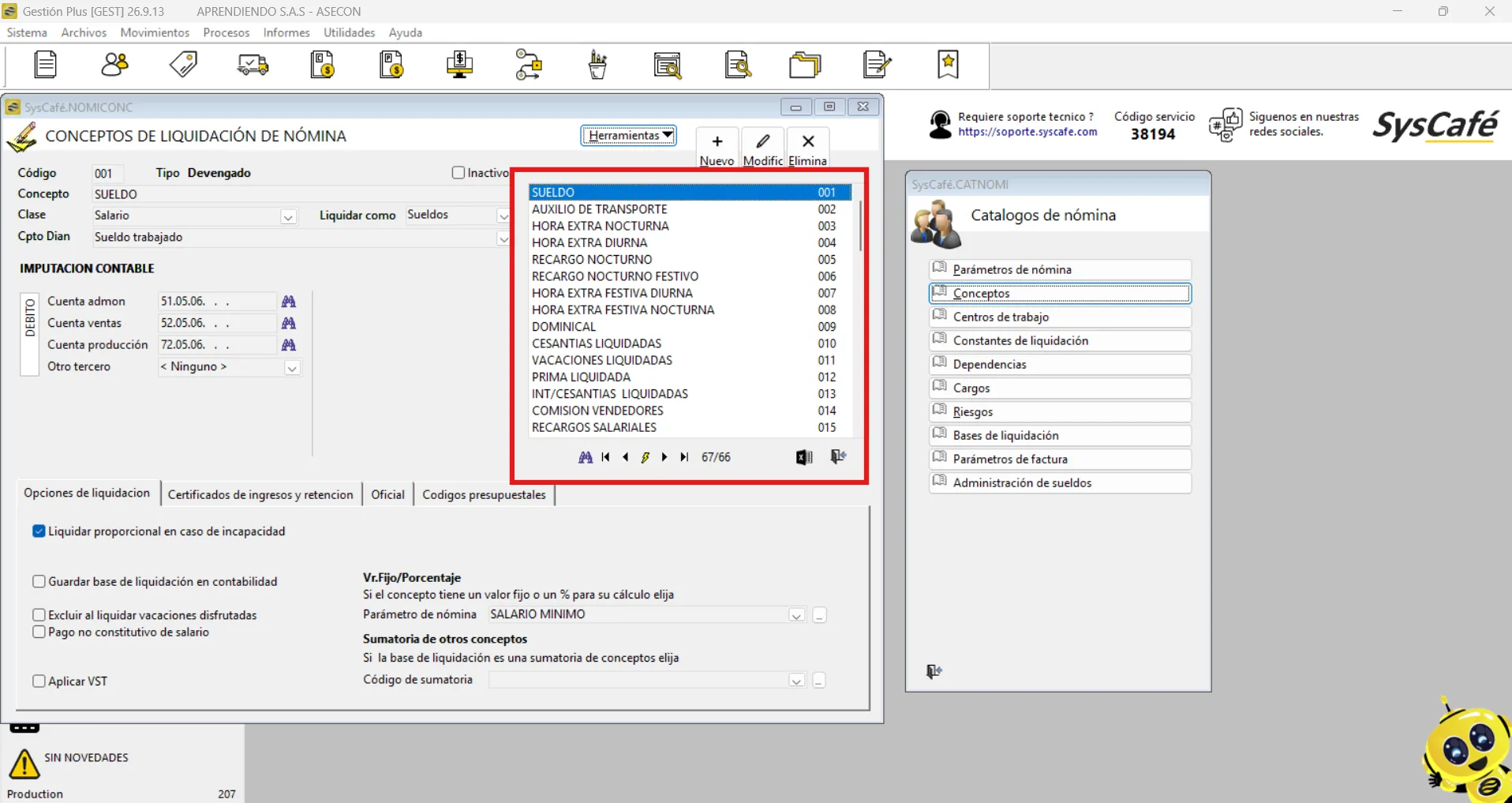
Clasificación de los conceptos de nómina
El catálogo de conceptos se encuentra dividido en tres clasificaciones principales, las cuales permiten identificar el tipo de concepto y la forma en que interviene en el proceso de liquidación de nómina:
- Devengado (Código 0): corresponde a los conceptos que representan ingresos o valores a favor del trabajador y que incrementan el valor total de la nómina.
- Deducido (Código 5): corresponde a los conceptos que representan descuentos o retenciones aplicados al trabajador y que disminuyen el valor a pagar.
- Parafiscal / Prestacional (Código 9): corresponde a los conceptos utilizados para la liquidación de prestaciones sociales, aportes patronales y demás obligaciones a cargo del empleador.
¿Por qué algunos conceptos aparecen dos veces?
Es normal encontrar conceptos como Cesantías, Intereses a las Cesantías, Prima de Servicios y Vacaciones registrados en dos clasificaciones diferentes: Devengado (0) y Parafiscal / Prestacional (9).
Aunque tienen el mismo nombre, cada clasificación cumple una función diferente dentro del proceso de liquidación de nómina, permitiendo al sistema realizar correctamente los cálculos y registros correspondientes.
Concepto Parafiscal / Prestacional (Código 9)
Se utiliza para realizar la provisión periódica de las prestaciones sociales durante la liquidación de nómina, calculando y registrando el valor correspondiente.
Por ejemplo, en Pensión empleador, registra la provisión mensual y afecta la cuenta contable definida para este concepto.
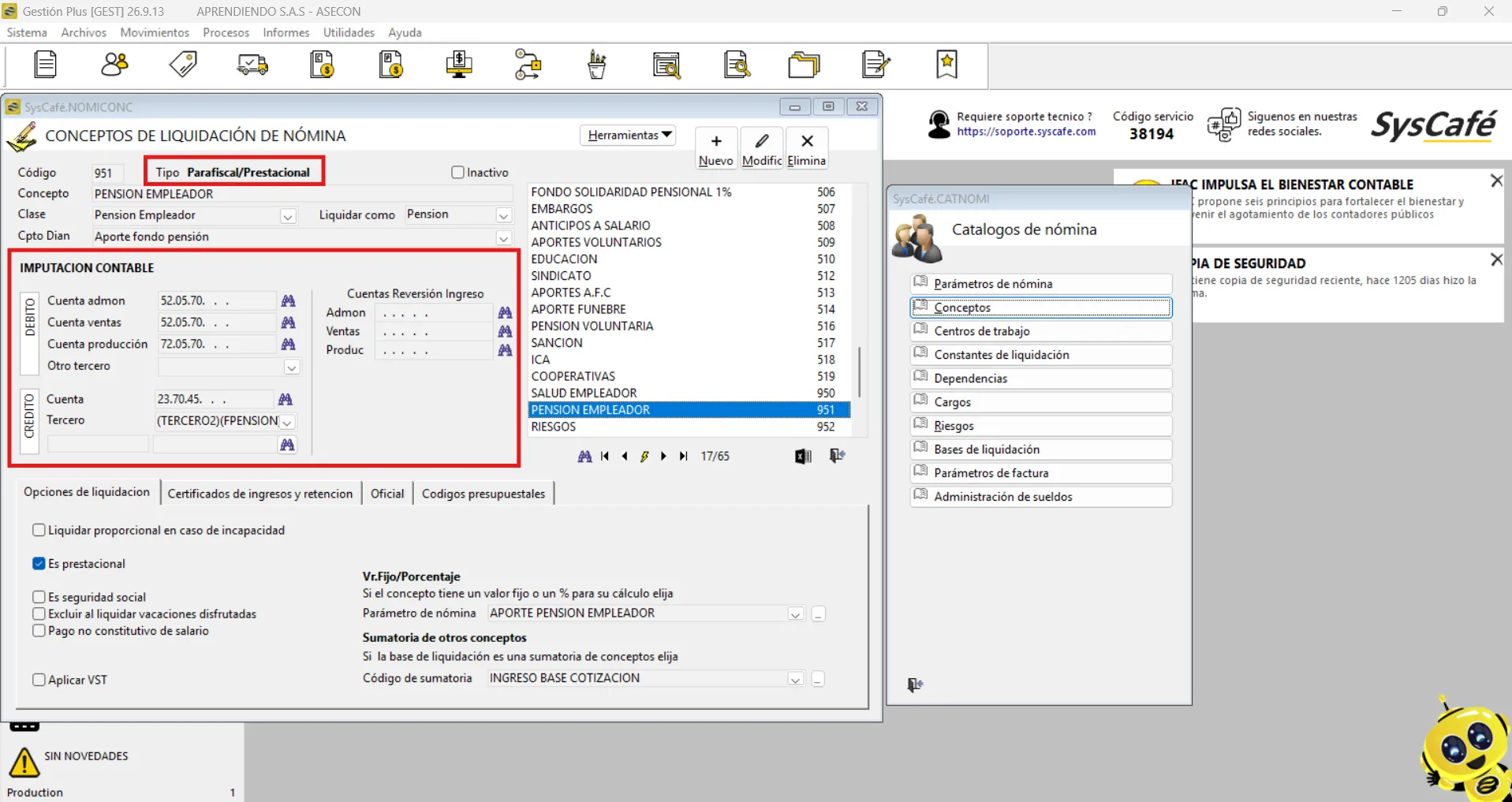
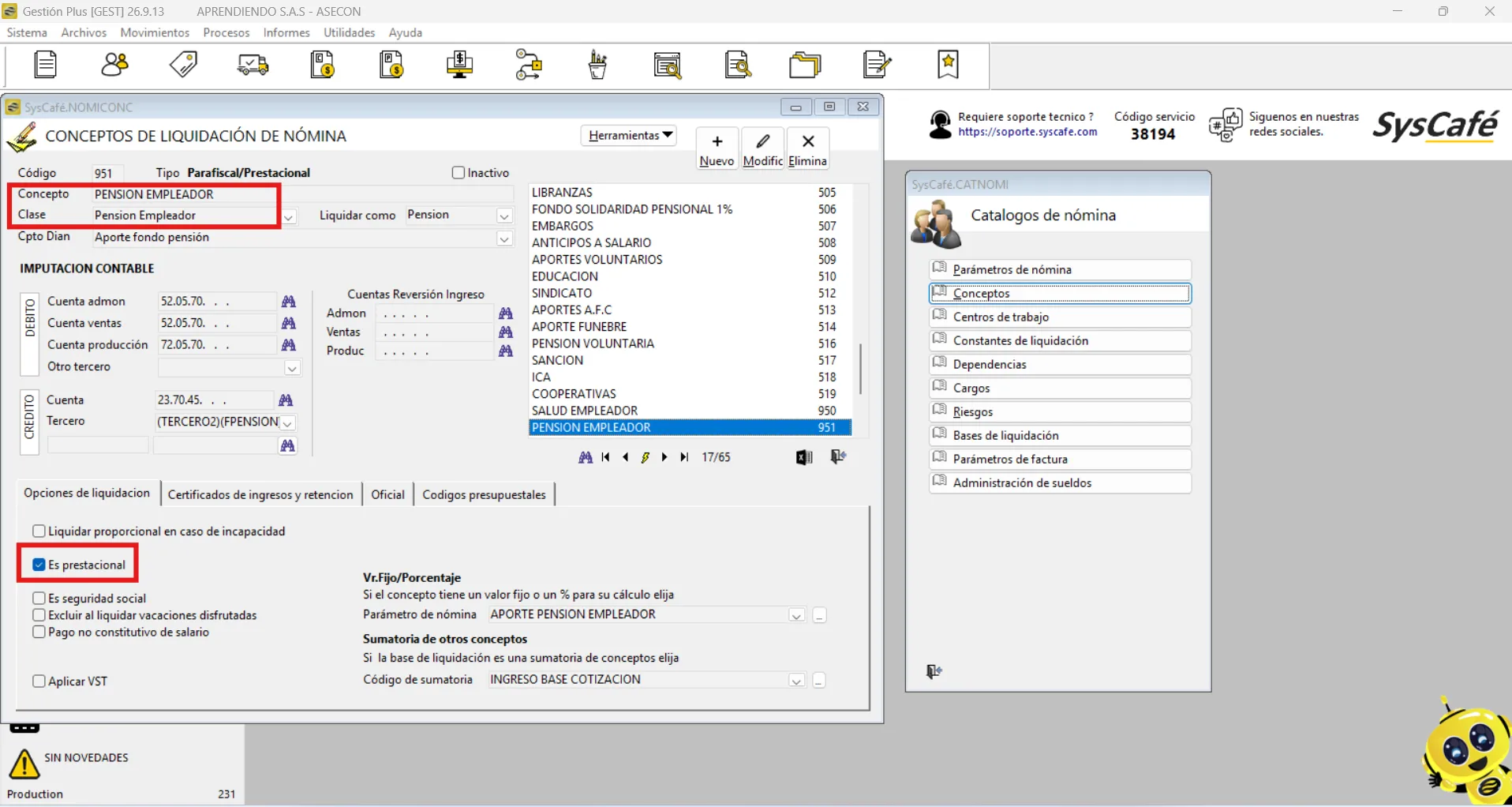
Debe tener la clase "Pensión empleador" y activar el parámetro "Es prestacional", ya que esta opción permite configurar las cuentas de reversión de ingreso.
Estas cuentas se utilizan cuando el valor provisionado anteriormente es superior al valor que finalmente corresponde pagar al trabajador, permitiendo al sistema realizar automáticamente el ajuste contable de la diferencia.
Concepto Devengado (Código 0)
El concepto devengado se utiliza para registrar contablemente la causación real de una prestación social. Al ejecutar este proceso, el sistema realiza el ajuste correspondiente sobre el valor que se encontraba provisionado, descargándolo de la cuenta de provisión y llevando el valor definitivo a la cuenta de liquidación final configurada en el catálogo de Centros de trabajo.
Para su correcta configuración, estos conceptos deben tener asignada la clase "Otros". Asimismo, la cuenta contable asociada debe contar con el parámetro "Requiere y acumula saldos por tercero" habilitado en el catálogo de Plan de cuentas.
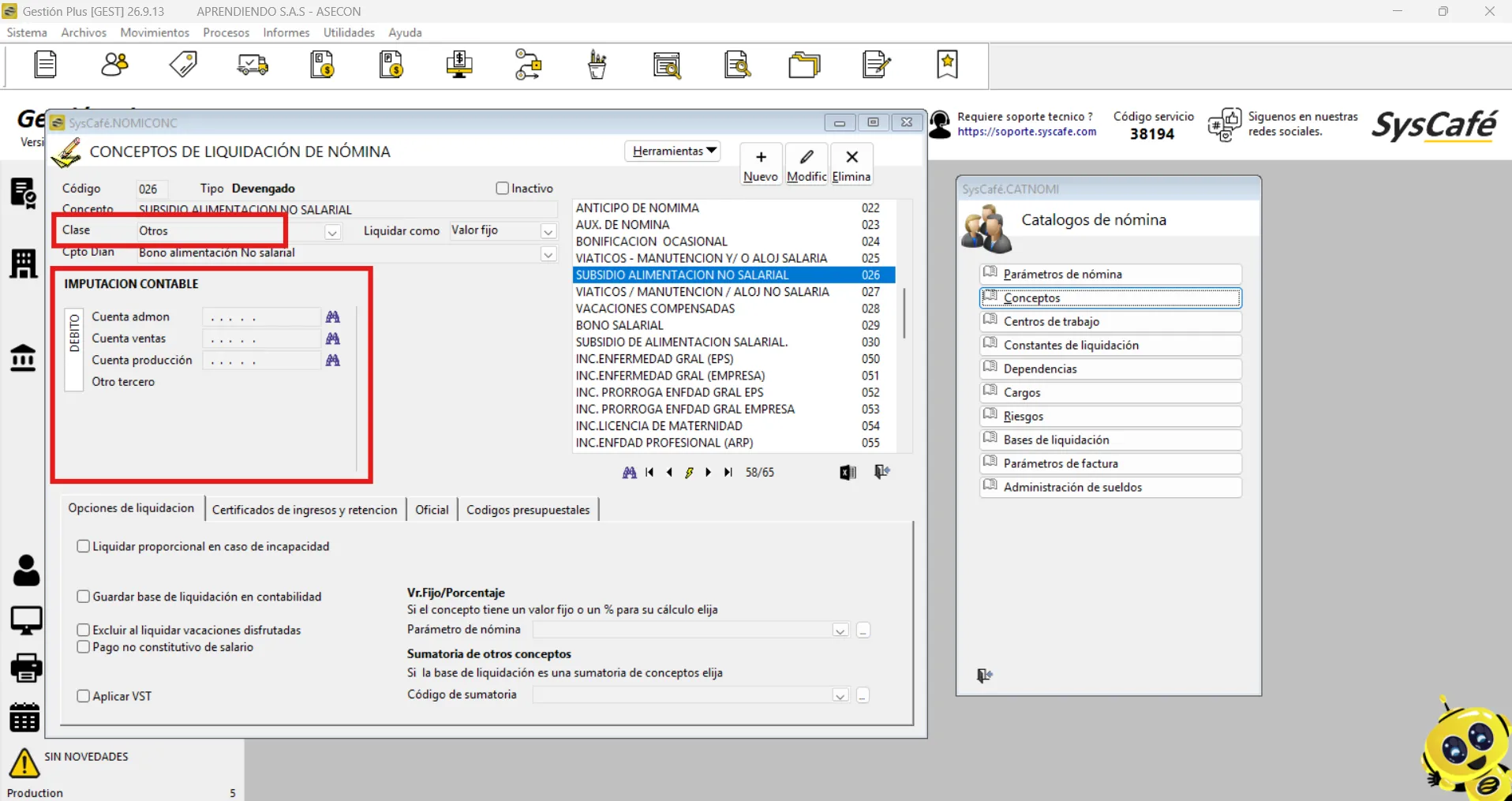
También es necesario completar los parámetros asociados al concepto, entre ellos la imputación contable, en la cual se deben establecer las cuentas correspondientes a Administración, Ventas y Producción, según la naturaleza del concepto y la forma en que deba contabilizarse.
Adicionalmente, el sistema dispone de diferentes pestañas de configuración que deben diligenciarse de acuerdo con las características de cada concepto. Estas opciones determinan la forma en que el concepto será tenido en cuenta al momento de realizar la liquidación periódica de nómina.
Entre los principales parámetros se encuentran:
- Vr. Fijo/Porcentaje: permite definir el criterio mediante el cual se calculará el concepto. En este campo se debe seleccionar el parámetro correspondiente e indicar si su cálculo se realizará mediante un valor fijo, un porcentaje o una condición de valor, según corresponda.
- Sumatoria de otros conceptos: permite establecer los conceptos que servirán como base para el cálculo. Se debe seleccionar la base de sumatoria sobre la cual se aplicará el concepto configurado.
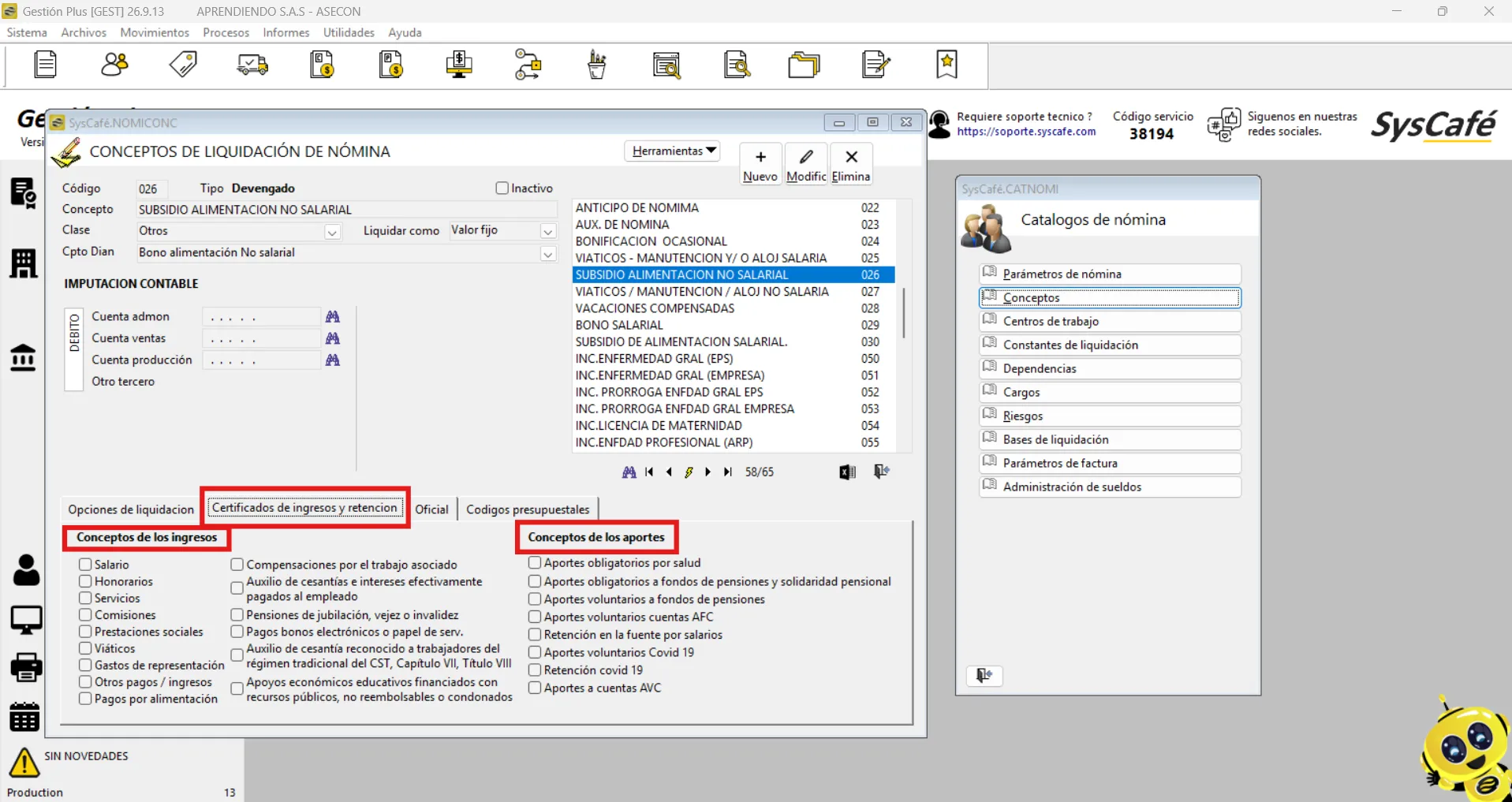
- Certificados de Ingresos y retención: en esta sección se habilitan dos espacios destinados a la clasificación de los conceptos de ingresos y conceptos de aportes. Es importante realizar la parametrización correspondiente para cada concepto, de acuerdo con la naturaleza del valor que se reportará.
La correcta configuración de estos campos es necesaria para que la información sea identificada y presentada adecuadamente en el Formato 220 de la DIAN, utilizado para el reporte de los ingresos y retenciones efectuados al trabajador durante el período correspondiente.
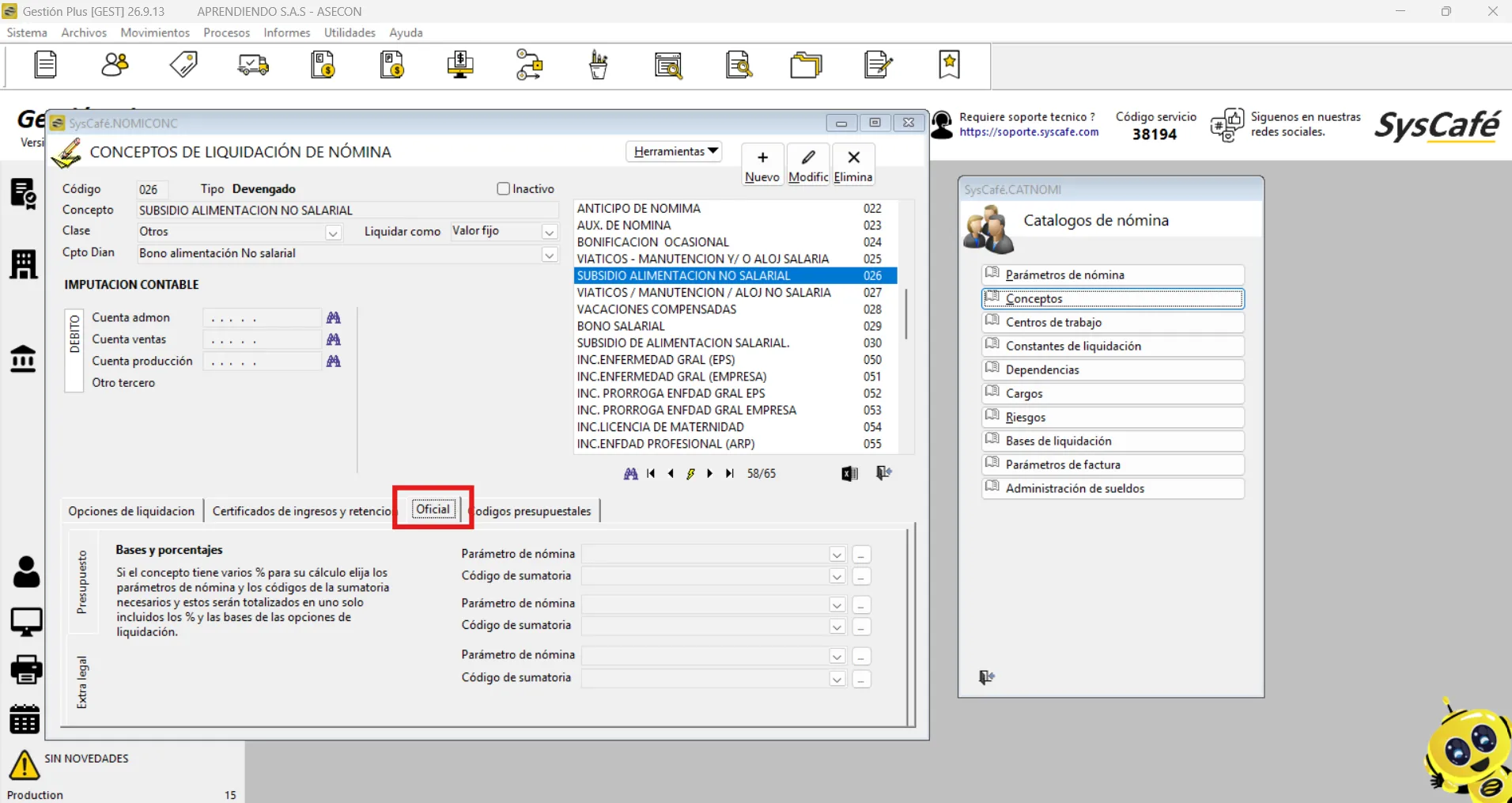
- Oficial: en esta pestaña se realiza la configuración de la información relacionada con las entidades oficiales que intervienen en el proceso de nómina. Asimismo, permite establecer los conceptos de seguridad social aplicables a los aprendices del SENA, de acuerdo con las condiciones correspondientes a este tipo de vinculación.
Nota: Esta parametrización no aplica necesariamente para todas las empresas. Su configuración dependerá de las características y necesidades particulares de cada entidad. Se recomienda realizar este proceso con el acompañamiento del equipo de asesoría contable y de soporte del software SYSCAFÉ, con el fin de garantizar una parametrización adecuada.
Centros de trabajo
Ruta: Archivos - Catálogo De Nómina - Centros de Trabajo
Los centros de trabajo permiten organizar y distribuir la información de nómina de acuerdo con las diferentes áreas, dependencias o unidades que conforman una empresa. Esta parametrización facilita la clasificación de los empleados y de los valores generados durante el proceso de liquidación.
Desde esta opción es posible definir diferentes condiciones relacionadas con la liquidación, como la periodicidad, los días que intervienen en el cálculo, la actividad económica y la imputación contable de los conceptos de nómina. De esta manera, los valores calculados por el sistema pueden identificarse y contabilizarse según el centro de trabajo al que pertenezca cada trabajador.
Asimismo, esta configuración permite establecer las cuentas contables asociadas a los valores de nómina, incluyendo conceptos como salarios por pagar, además de los parámetros necesarios para gestionar la liquidación final de los trabajadores y la consolidación de las prestaciones sociales.
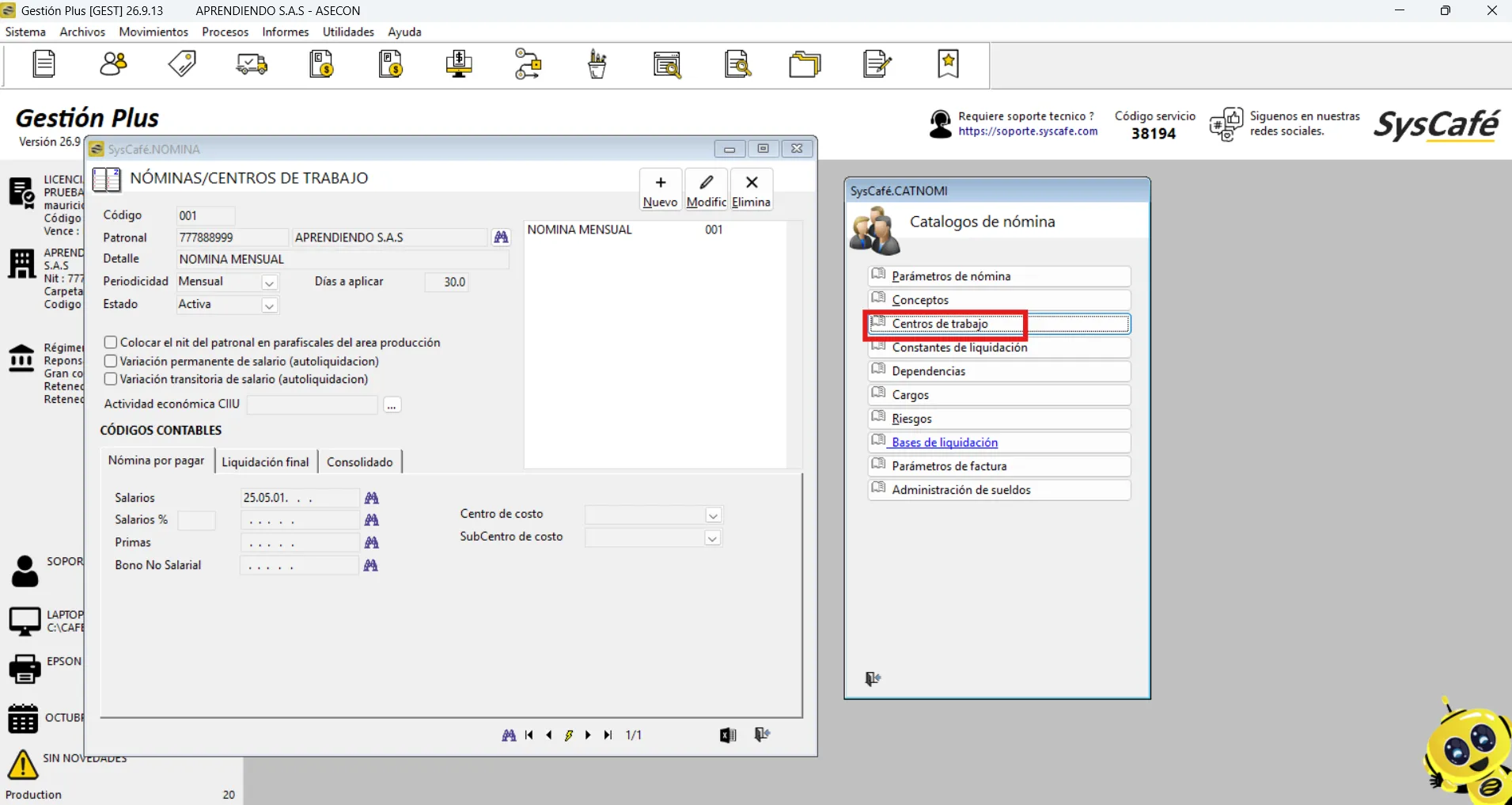
- Nuevo: permite registrar y configurar un nuevo centro de trabajo dentro del sistema.
- Modificar: permite consultar y actualizar la información de un centro de trabajo que se encuentre previamente creado.
- Eliminar: permite retirar un centro de trabajo, siempre que este no tenga movimientos registrados ni se encuentre asociado a contratos laborales.
- Excel: permite generar y exportar el listado de centros de trabajo en un archivo con estructura de Excel.
Campos de configuración
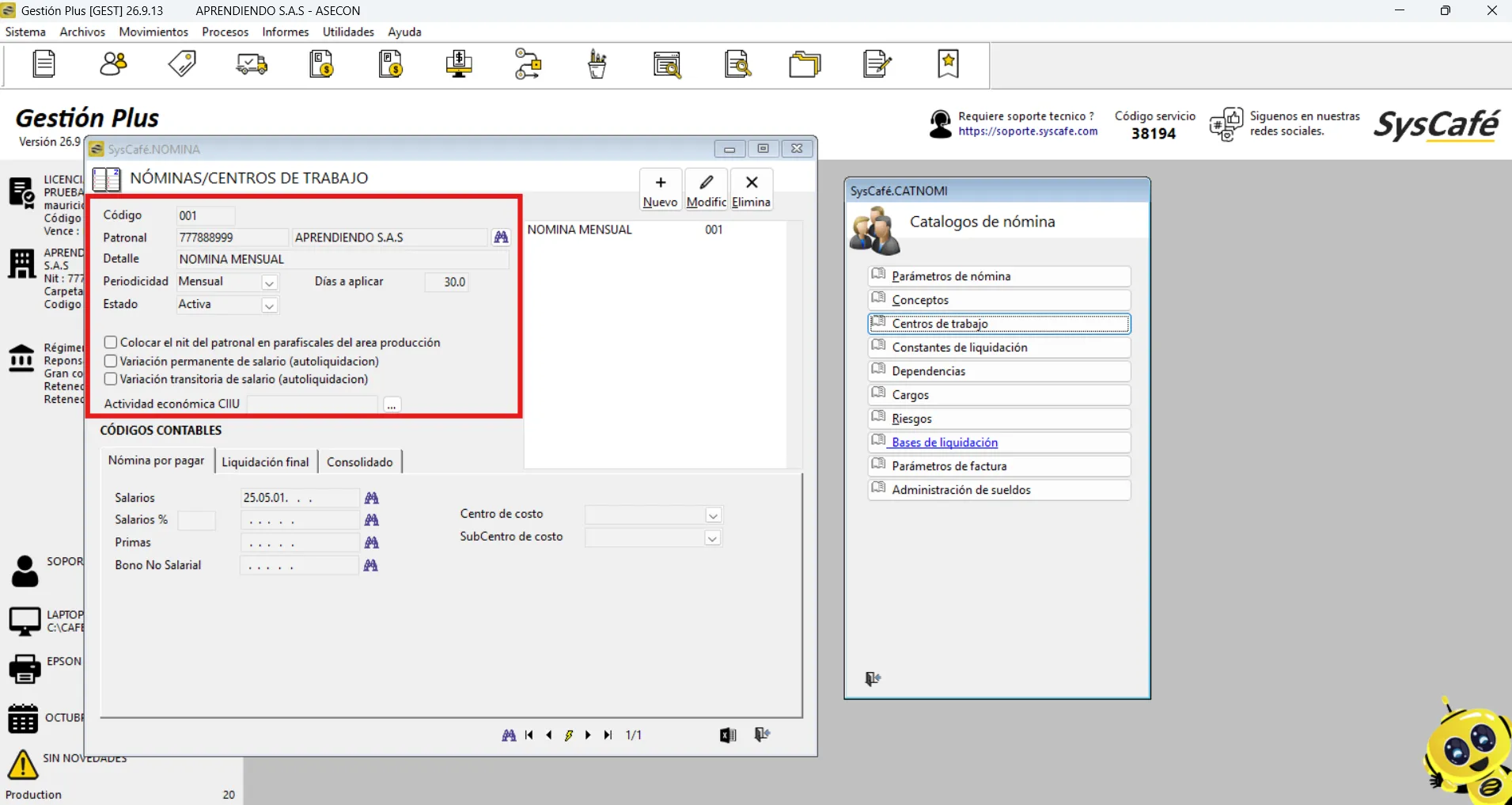
- Código: corresponde al identificador asignado al centro de trabajo. Debe ser un dato alfanumérico de máximo 3 caracteres.
- Patronal: corresponde al empleador, ya sea una persona natural o una asociación de empleadores, al cual se encuentra relacionado el centro de trabajo.
- Detalle: permite ingresar el nombre o descripción que identificará el centro de trabajo.
- Periodicidad: establece la frecuencia con la que se realizarán las liquidaciones periódicas de nómina. El sistema permite seleccionar diferentes opciones, como mensual, quincenal, semanal, catorcenal, diaria, semestral, anual u otra.
- Estado: permite definir la situación actual del centro de trabajo. Se encuentran disponibles los estados Activo, Inactivo y Retirado.
- Días a aplicar: se determina de acuerdo con la periodicidad seleccionada y corresponde al número de días que el sistema tendrá en cuenta para cada liquidación. Por ejemplo: mensual: 30 días; quincenal: 15 días; semanal: 7 días; catorcenal: 14 días; diaria: 1 día, entre otros.
- Opciones: permite activar, según las necesidades de la empresa, las siguientes configuraciones:
- Colocar el NIT del patronal en parafiscales del área de producción.
- Variación permanente de salario (autoliquidación).
- Variación transitoria de salario (autoliquidación).
Nota: Esta parametrización no aplica necesariamente para todas las empresas. Su configuración dependerá de las características y necesidades particulares de cada entidad. Se recomienda realizar este proceso con el acompañamiento del equipo de asesoría contable y de soporte del software SYSCAFÉ, con el fin de garantizar una parametrización adecuada.
- Actividad económica: permite asociar el código correspondiente a la actividad económica principal de la empresa, de acuerdo con la clasificación establecida.
Una vez configurados estos parámetros, el centro de trabajo podrá seleccionarse al momento de realizar la liquidación de nómina, permitiendo que el proceso se ejecute de acuerdo con las condiciones previamente establecidas.
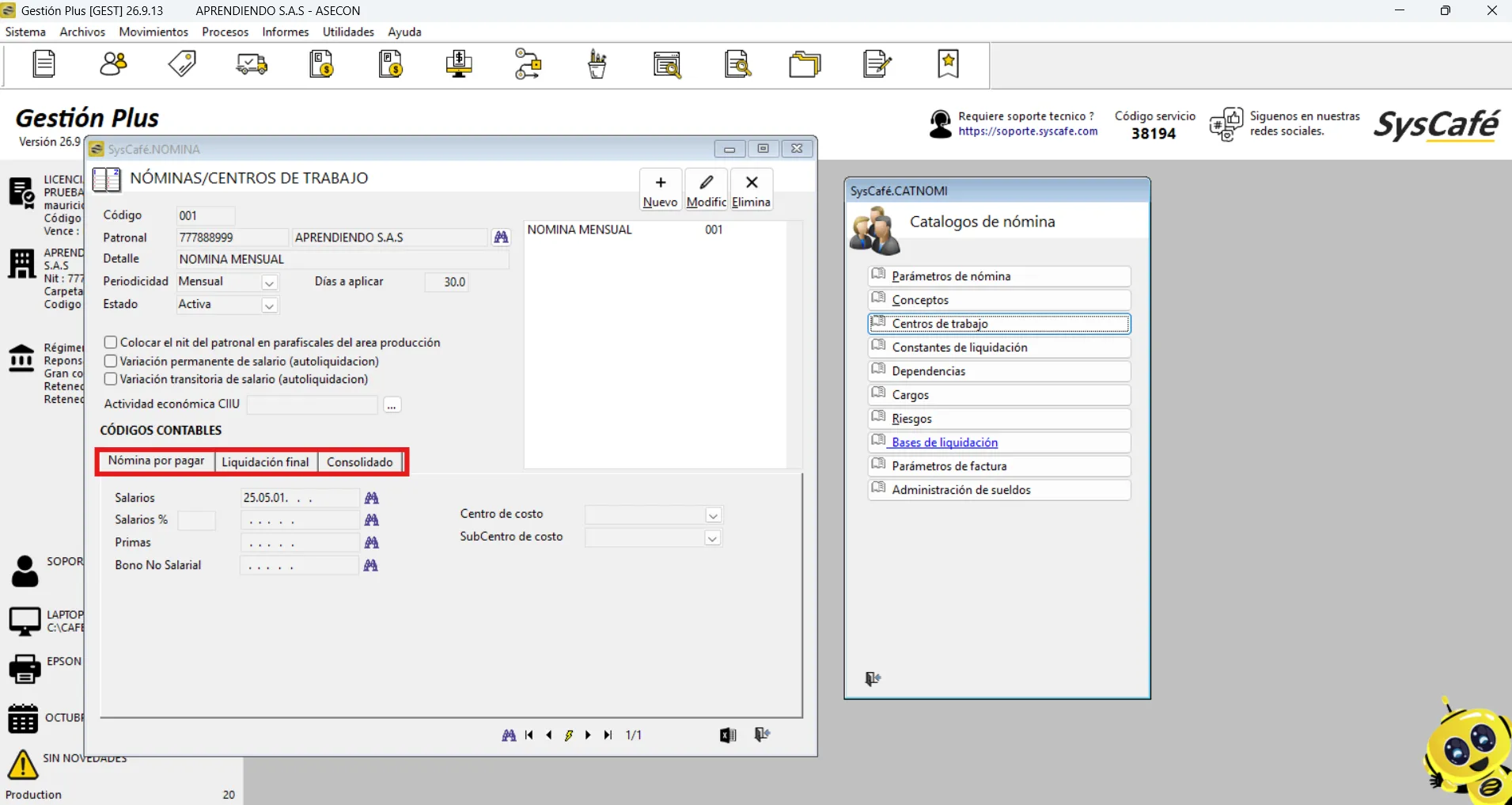
La opción Códigos contables permite definir las cuentas que SYSCAFÉ utilizará para contabilizar los diferentes conceptos de nómina, de acuerdo con el centro de trabajo asociado al empleado.
La configuración se encuentra dividida en tres pestañas:
- Nómina por pagar: permite asignar las cuentas contables para conceptos como sueldo, % de sueldo, prima y bono no salarial. Estas cuentas serán utilizadas al generar la contabilización de la nómina.
- Liquidación final: permite establecer las cuentas para registrar las prestaciones sociales pendientes de pago al finalizar el contrato. Las cuentas deben ser diferentes a las utilizadas en el consolidado y estar correctamente auxiliarizadas.
- Consolidado: permite configurar las cuentas destinadas al reconocimiento de las prestaciones sociales acumuladas, utilizadas en los procesos de cierre y traslado de valores al período siguiente.
Nota: La cuenta de netos descuentos se utilizará cuando se registre una novedad en el comprobante de liquidación final.
Liquidación de vacaciones
Es importante tener en cuenta que, cuando un empleado se encuentre en VACACIONES, se debe elaborar el comprobante correspondiente con la liquidación de los días de vacaciones.
1. Ingreso al módulo de liquidación de vacaciones
Ingrese a la siguiente ruta en SYSCAFÉ:
Procesos - Nómina - Liquidaciones Especiales - Vacaciones.
Seleccione el documento, el cual debe estar creado previamente en el catálogo de comprobantes, y haga clic en el botón ELEGIR.
Una vez seleccionado el documento, diligencie los siguientes campos:
2. Información del documento
- A. Fecha: Digite la fecha de elaboración del documento o registro contable, utilizando el formato MM/DD/AAAA.
- B. Detalle: Ingrese una descripción del documento que permita identificar la liquidación realizada.
- C. Período de liquidación: Digite el período correspondiente, utilizando el formato MM/DD/AAAA.
Importante: Para liquidar las vacaciones, debe ingresar un período que se encuentre dentro del mes correspondiente a la presentación de la Planilla Integrada de Liquidación de Aportes (PILA). Esto permite que, al generar la autoliquidación, el sistema tenga en cuenta los aportes a seguridad social y parafiscales liquidados durante las vacaciones.
3. Información de fechas y días de vacaciones
- D. Inicio contrato: Este dato se carga automáticamente de acuerdo con la información parametrizada en el contrato registrado en la hoja de vida del empleado.
- E. Terminación contrato: La información se carga automáticamente según los datos registrados en el contrato del empleado.
- F. Vacaciones pagas hasta: Este campo se diligencia automáticamente teniendo en cuenta la información registrada en la hoja de vida. Cada vez que se liquidan las vacaciones, el sistema actualiza esta fecha. Si necesita liquidar nuevamente unas vacaciones que ya fueron liquidadas y grabadas, deberá modificarla según corresponda.
- G. Nuevas vacaciones pagas: El sistema relaciona automáticamente la información de acuerdo con los datos registrados en el contrato del empleado.
- H. Inicio disfrute: Digite la fecha en la que el empleado comenzará a disfrutar sus vacaciones.
- I. Días a aplicar: El sistema asigna por defecto 15 días hábiles. Este valor puede modificarse según corresponda.
- J. Retorno disfrute: Esta fecha se asigna automáticamente de acuerdo con los días festivos registrados en el catálogo de nómina. Si en el contrato del empleado está configurado el sábado como día laboral, el sistema lo tendrá en cuenta para calcular la fecha de retorno.
- K. Días compensados en dinero: Digite la cantidad de días de vacaciones que serán compensados en dinero al empleado, cuando corresponda.
4. Grabar el comprobante
Una vez verificada la información y completada la liquidación, haga clic en GRABAR para guardar el comprobante de vacaciones.
Nota: SYSCAFÉ cuenta con una mejora que elimina la necesidad de registrar manualmente los días festivos, ya que esta información está disponible internamente en el sistema hasta el año 2034.
5. Actualizar el estado del empleado en la hoja de vida
Después de realizar la liquidación, también es importante verificar y registrar el estado correspondiente del empleado en la hoja de vida.
Para ingresar, siga la siguiente ruta:
Archivos - Catálogo de Terceros - Seleccionar el empleado - Botón HERRAMIENTAS - Hoja de vida empleado - Sección NOVEDADES DE AUTOLIQUIDACIÓN – Clic en Adicionar.
Ingrese a esta sección y verifique la información correspondiente para registrar la novedad relacionada con las vacaciones, según el procedimiento establecido en SYSCAFÉ.
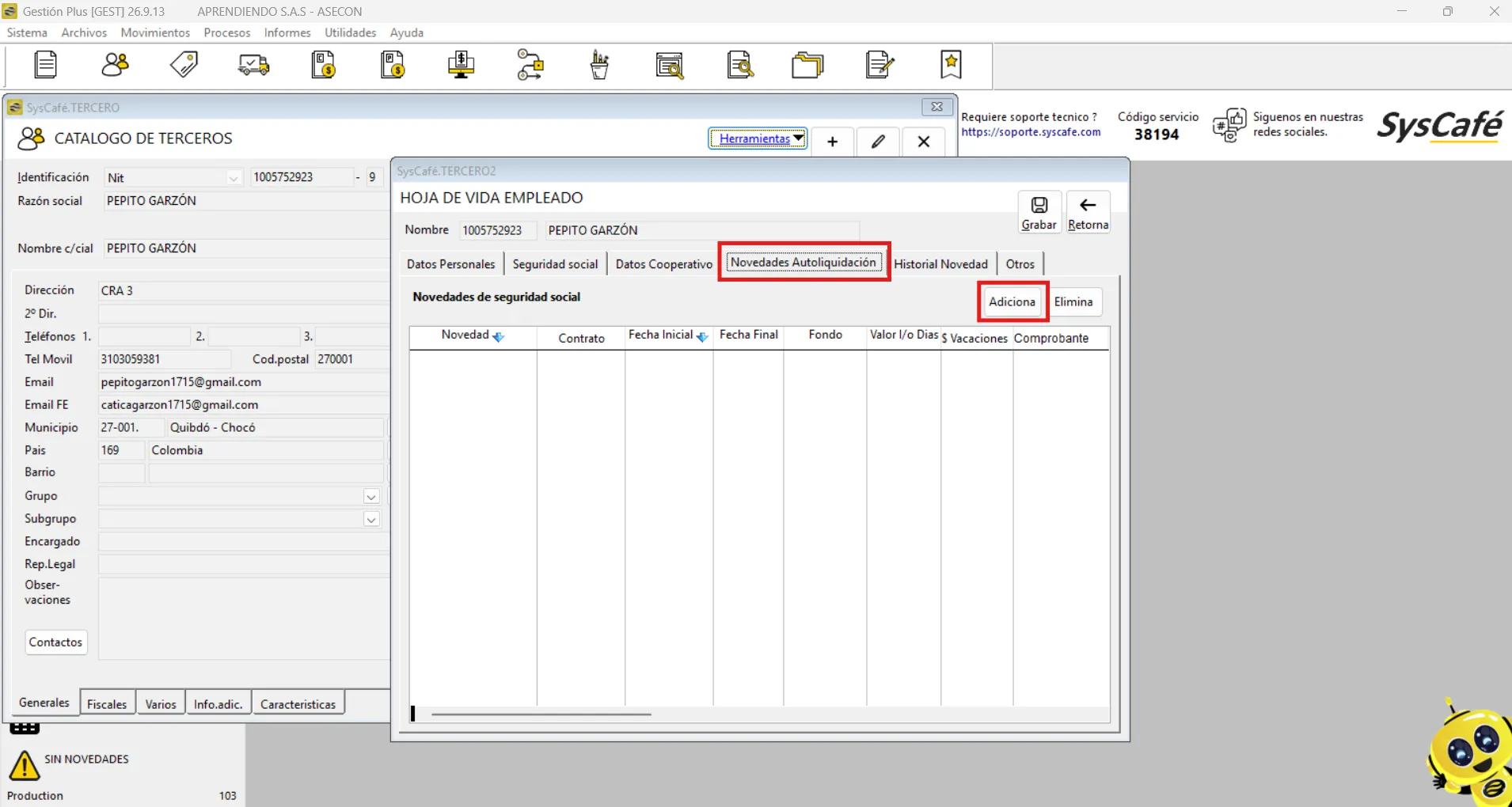
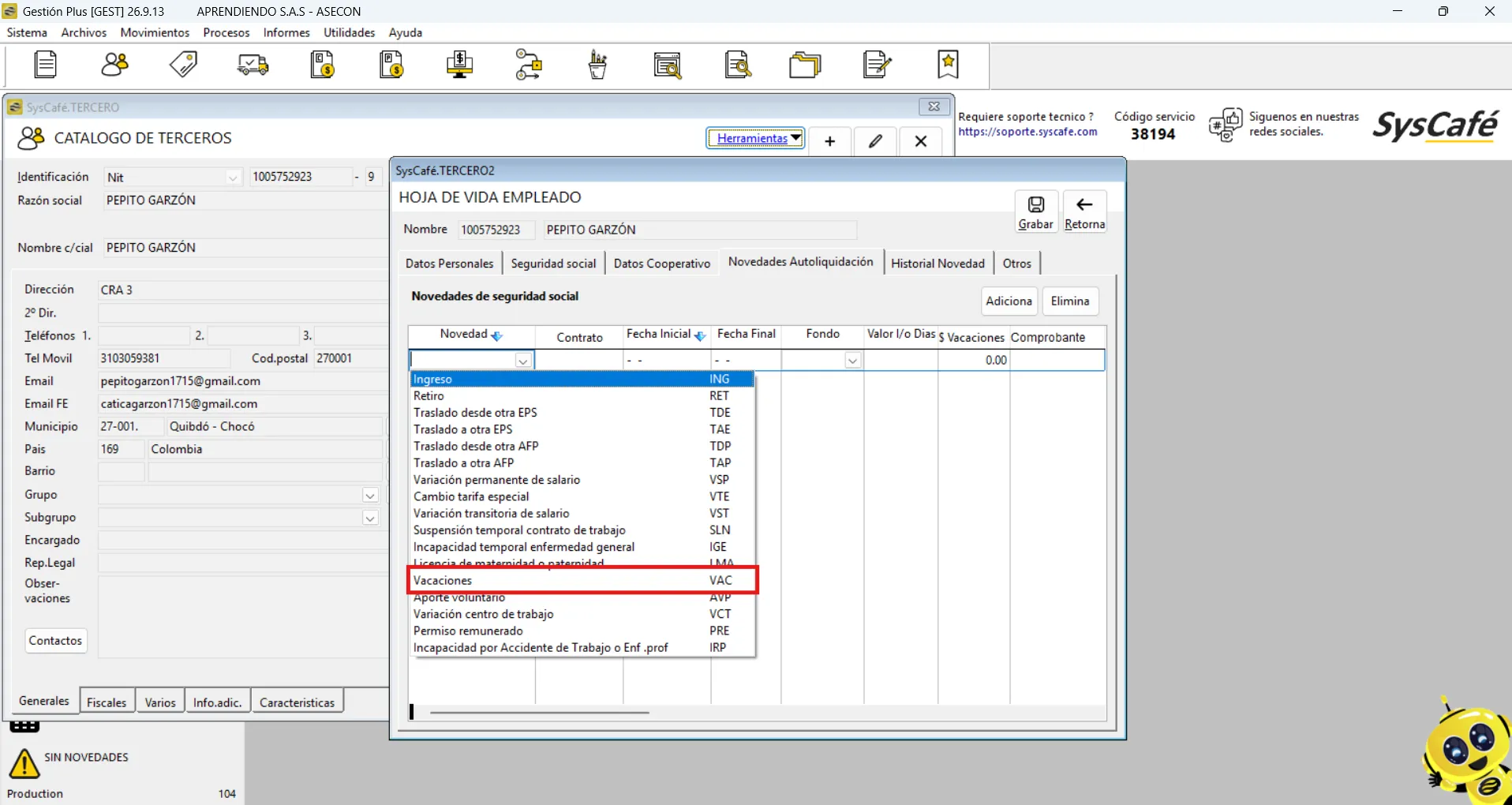
Seleccione la opción VACACIONES, como se muestra en la imagen, para continuar con el proceso de liquidación.
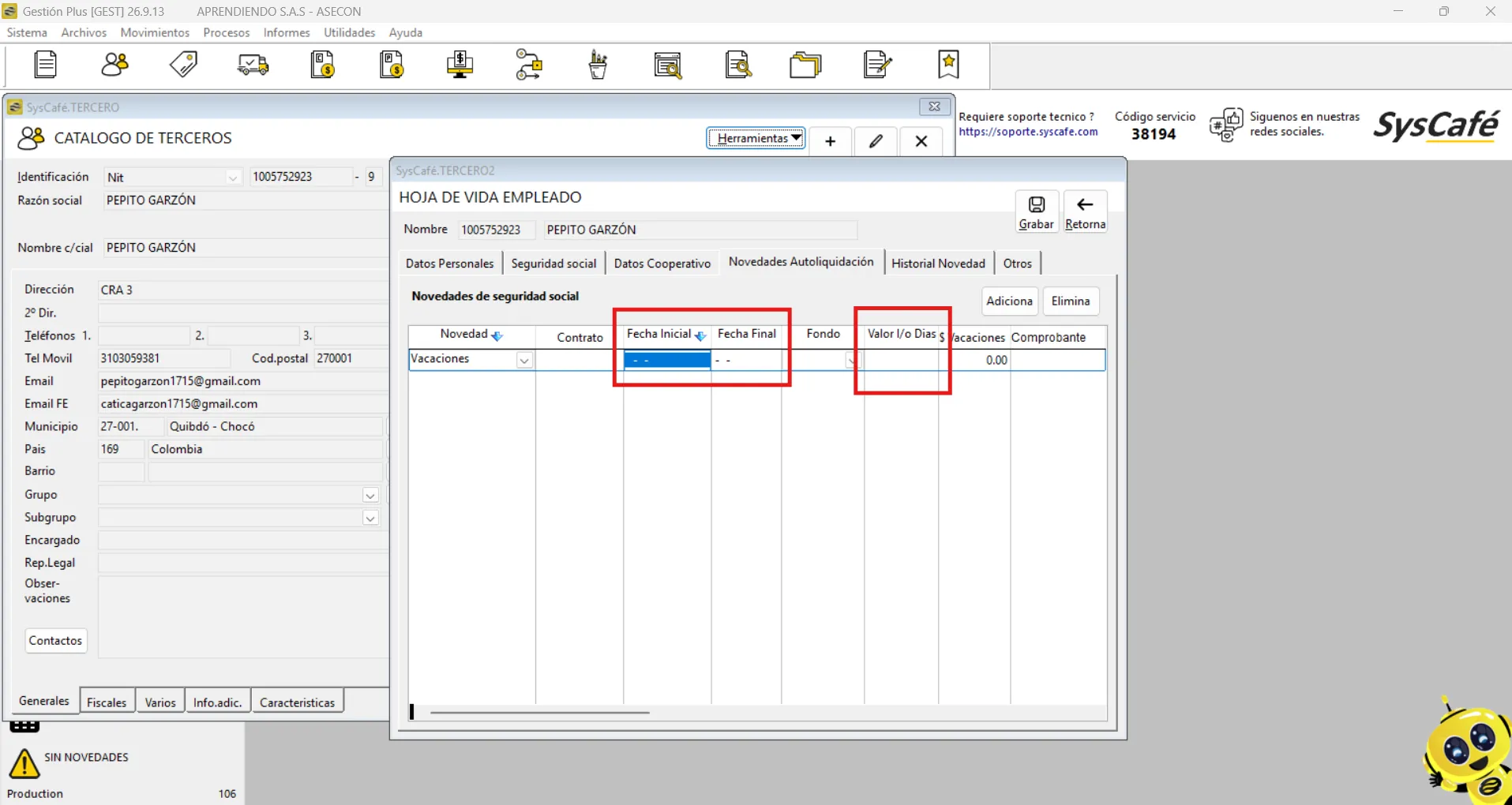
Ingrese la fecha de INICIO, la fecha FINAL y el DÍA correspondiente. No asigne valores; únicamente debe ingresar la cantidad de DÍAS que se van a liquidar.
Por último, haga clic en GRABAR para guardar la configuración.
Esta configuración permite que el empleado no aparezca en la LIQUIDACIÓN DE NÓMINA durante los días que se encuentre en vacaciones. Si el empleado aparece, significa que le corresponde liquidar algunos días de nómina dentro del período seleccionado.
Movimientos
Nota de contabilidad
Ruta: Movimientos - Nota de Contabilidad
Este documento se utiliza para respaldar operaciones que no se clasifican dentro de los documentos existentes, como nómina, legalizaciones, entre otros. Su uso dependerá de la organización de cada entidad.
- Importante: Antes de generar una nota de contabilidad, verifique que en el catálogo de comprobantes exista un documento con la Clase: Nota de Contabilidad.
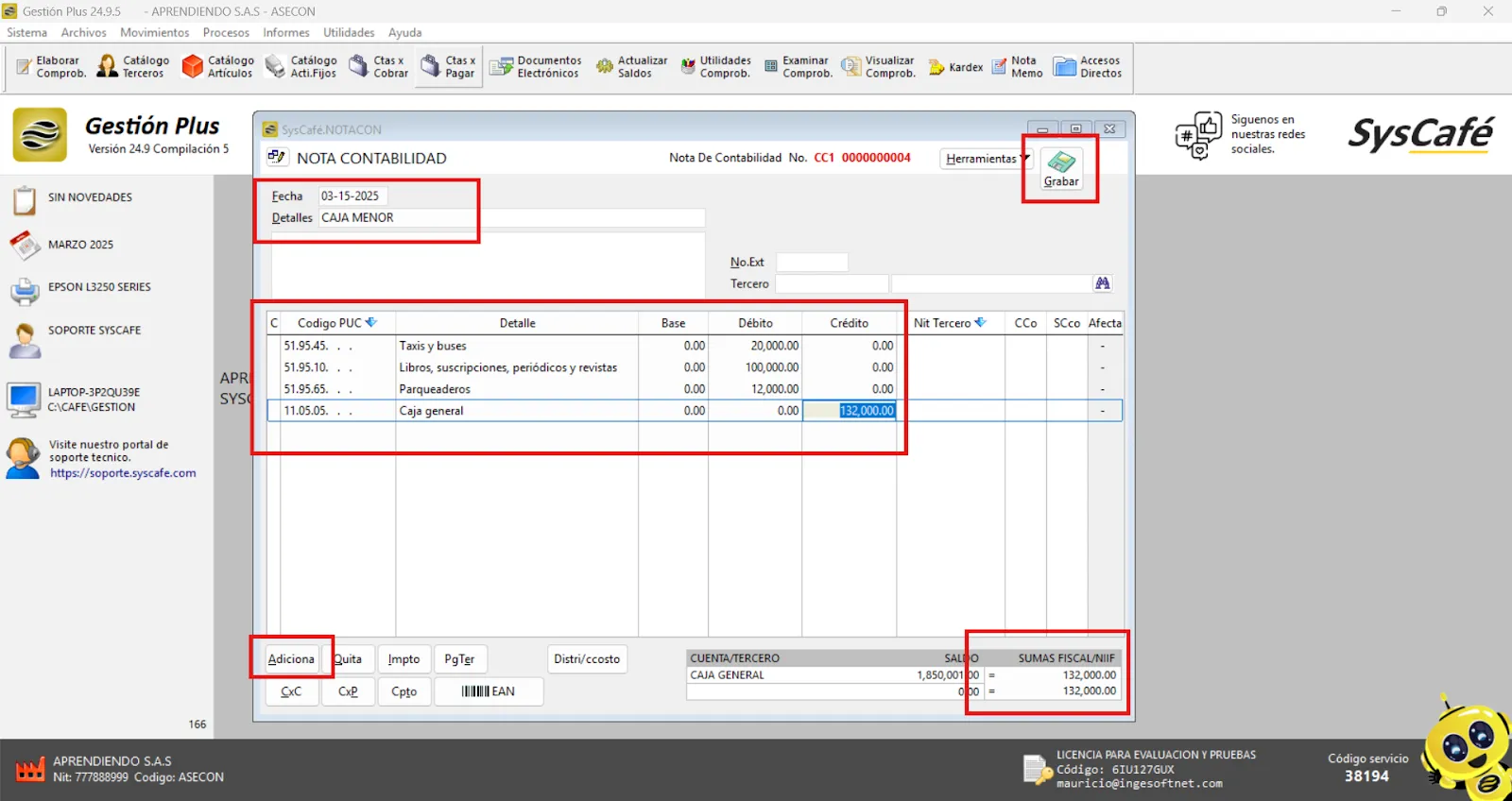
- Fecha: Es fundamental registrar la fecha en la que se realiza la transacción.
- Detalle Débito/Crédito: Define la naturaleza del registro. El sistema no permite registrar ambos en una misma línea.
- Botón Adicionar: Permite seleccionar del Catálogo Plan de Cuentas la cuenta contable correspondiente al concepto que se está registrando, junto con su valor.
- NIT del Tercero: Si el código contable utilizado tiene configurado el parámetro "Requiere y acumula saldos por tercero", esta columna será obligatoria. El comprobante no podrá ser guardado sin asignar este dato.
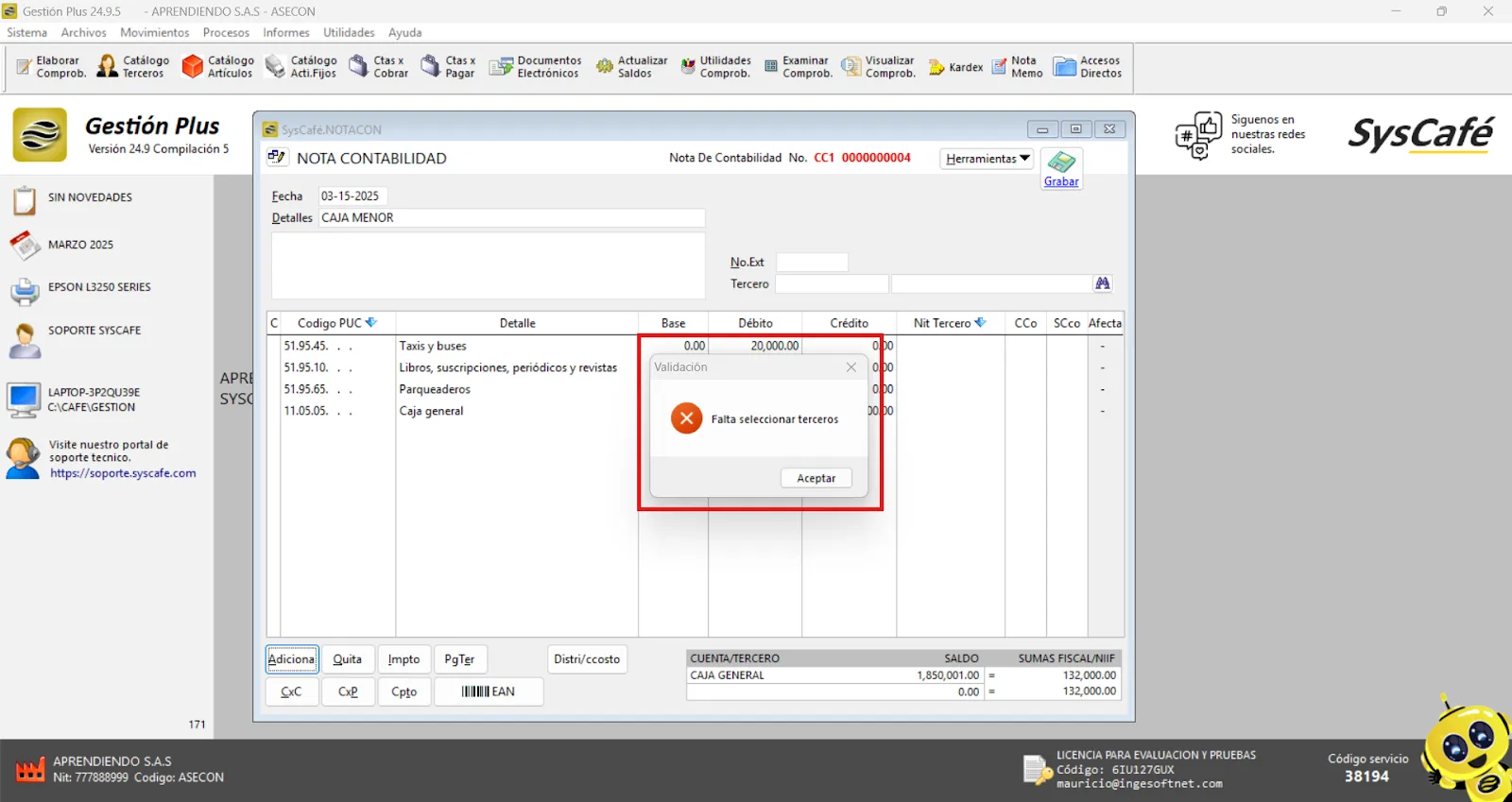
- Verificación de Sumas Iguales: Antes de finalizar la transacción, confirme que los valores de débito y crédito sean iguales. Si no coinciden, el sistema no permitirá grabar el documento.
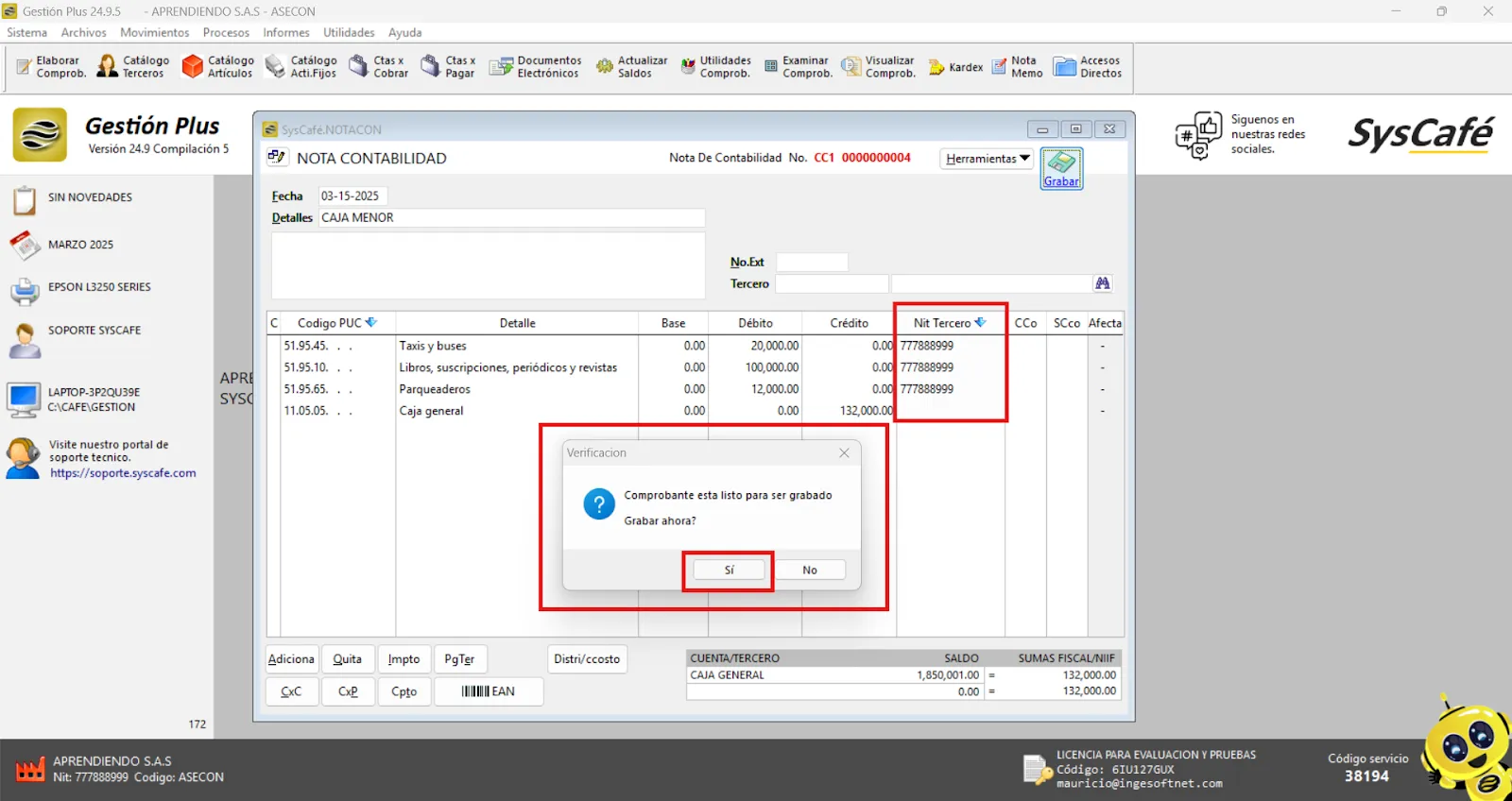
- Grabar:
- Al finalizar los registros, revise cuidadosamente los mensajes de validación que puedan aparecer.
- Si hay datos faltantes, el sistema notificará el error.
- Una vez corregido, confirme la acción y proceda a imprimir el documento si es necesario.
Comprobante de Egreso
Ruta: Movimientos - Comprobante De Egreso
Documento contable utilizado para registrar el pago o abono de diversas obligaciones adquiridas por un ente económico. Entre estas se incluyen:
- Cuentas por pagar a proveedores.
- Deudas laborales.
- Cancelación de gastos operacionales.
- Anticipos y otras transacciones comerciales.
- Nota: Se pueden ingresar los códigos contables de dos formas:
- Manual: Digitando directamente los códigos contables a causar.
- Opciones rápidas: Accediendo a herramientas que facilitan la selección de cuentas contables según la naturaleza de la transacción.
Recibo de caja
Ruta: Movimientos - Recibo De Caja
Documento contable utilizado para registrar los diferentes recaudos de dinero que recibe la empresa por transacciones comerciales. Su contabilización se realiza de la siguiente manera:
- Débito: Se registra la cuenta por donde ingresa el dinero.
- Crédito: Se asigna al concepto correspondiente de la transacción.
Registro de Códigos Contables:
Puede ingresar los códigos contables de dos maneras:
- Manual: Digitando directamente los códigos para registrar los pagos recibidos.
- Automático: Afectando documentos previamente causados.
Encabezado del Comprobante:
Al crear un comprobante de ingreso, debe completar los siguientes campos:
- Fecha de la transacción.
- Tercero involucrado.
- Detalle de la operación.
- Forma de pago utilizada.
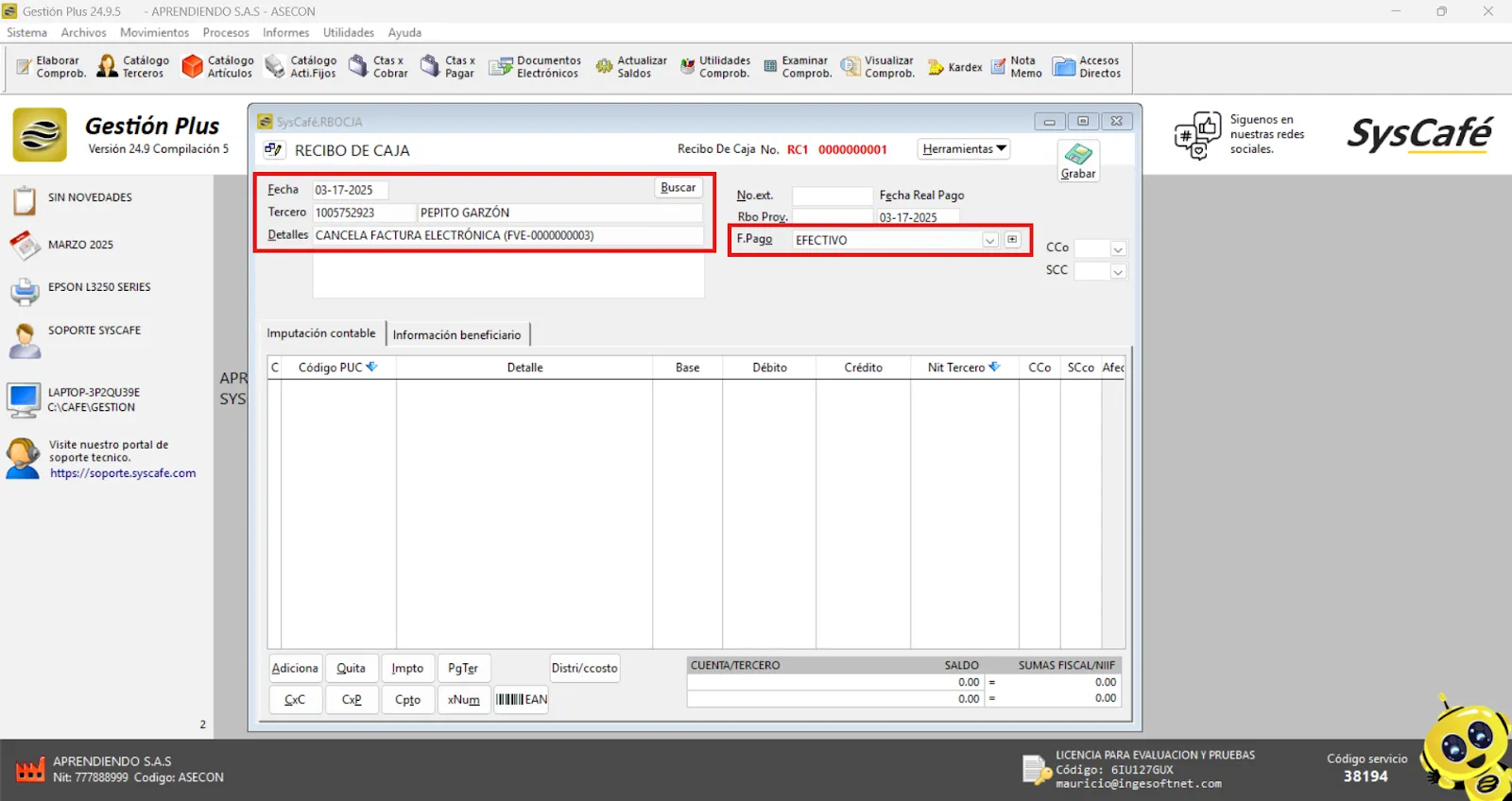
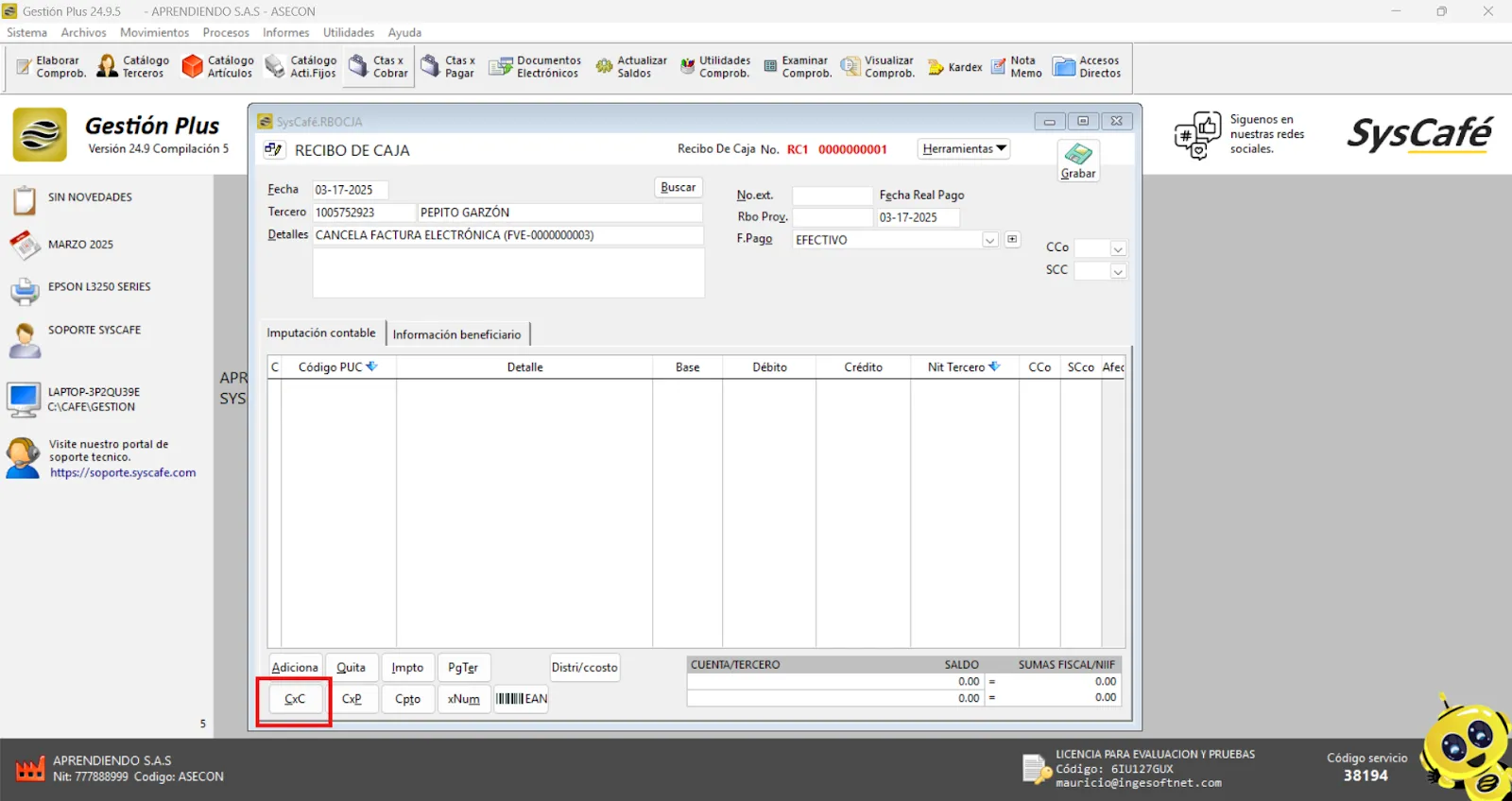
Haga clic en el botón CXC para traer automáticamente la información de la factura que el cliente está cancelando. De esta manera, el sistema registrará el pago y dará de baja a la cuenta por cobrar correspondiente.
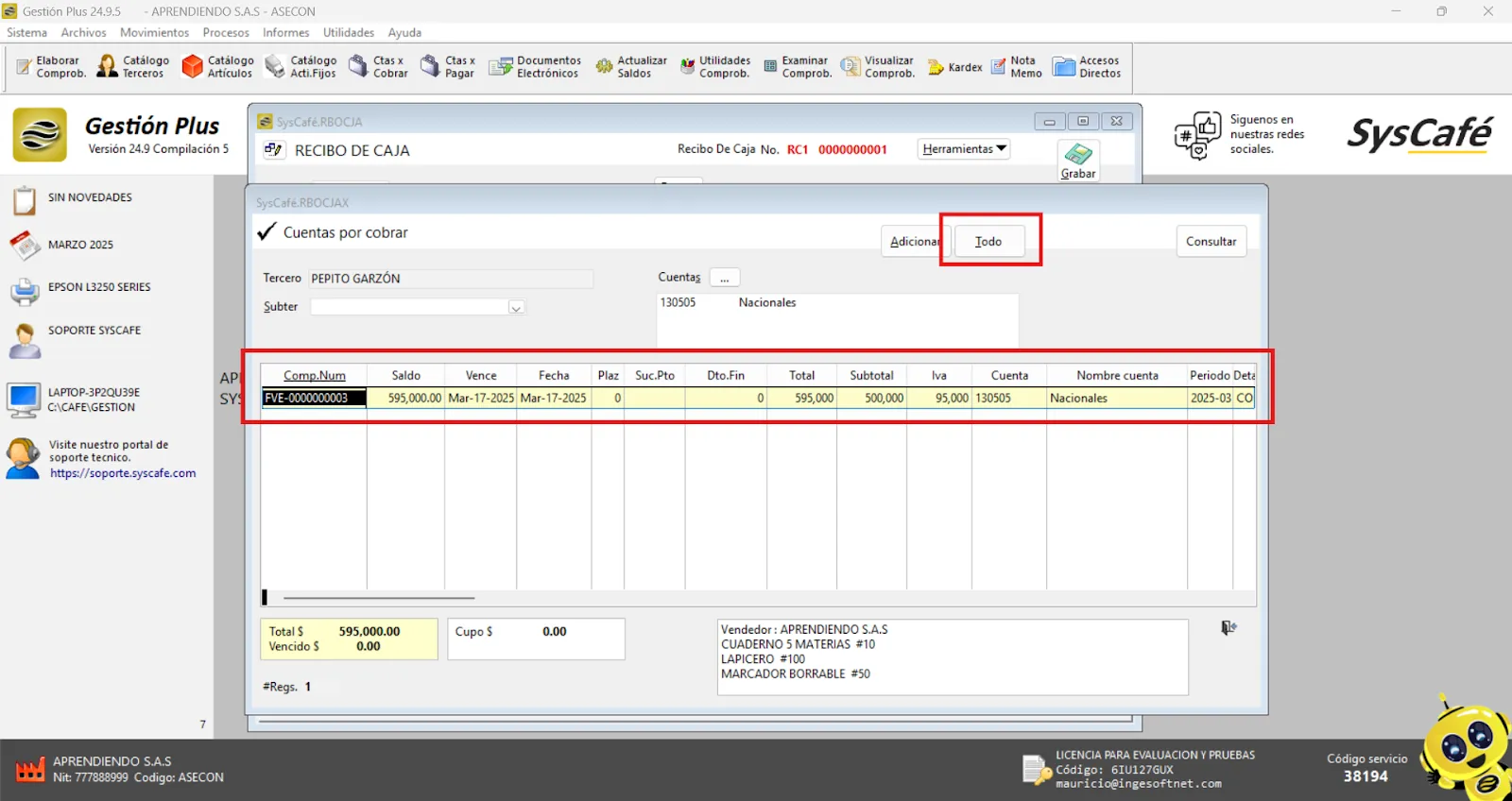
Aparecerá una ventana donde deberá relacionar la información correspondiente, asegurándose de seleccionar correctamente la factura a cancelar y verificar los valores antes de continuar con el proceso.
Si el cliente va a cancelar la CXC en su totalidad, haga clic en el botón TODO para aplicar el pago completo y dar de baja el saldo pendiente de la cuenta por cobrar.
Nota: Si al pulsar el botón CXC no aparece el documento a pagar, verifique lo siguiente:
- Que exista un documento causado en el sistema que afecte la cuenta correspondiente.
- Que los saldos estén correctamente actualizados en el sistema.
- Que la cuenta contable donde se encuentra el saldo tenga configurado el parámetro"Requiere y acumula saldos por documento relacionado", dentro del Plan de Cuentas. Puede verificarlo en la ruta: ArchivosCatálogo Plan de Cuentas.
- Que la cuenta contable esté asociada a una forma de pago de tipo "Cuentas por Cobrar".
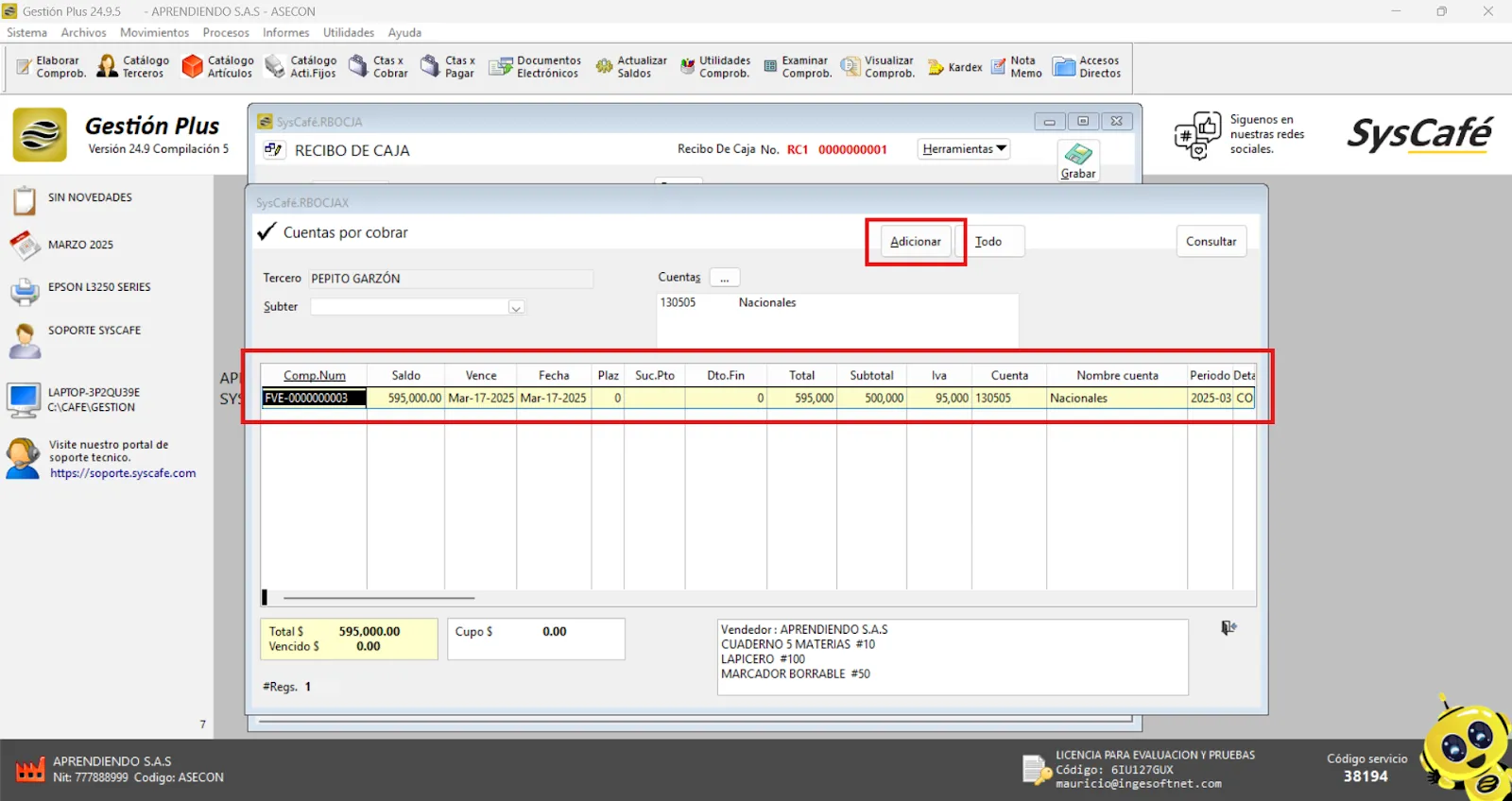
Si el cliente NO va a cancelar la CXC en su totalidad, haga clic en el botón ADICIONAR para registrar un pago parcial y mantener el saldo pendiente en la cuenta por cobrar.
Se habilitará una ventana donde podrá ingresar el valor del abono realizado por el cliente como se observa en la imagen.
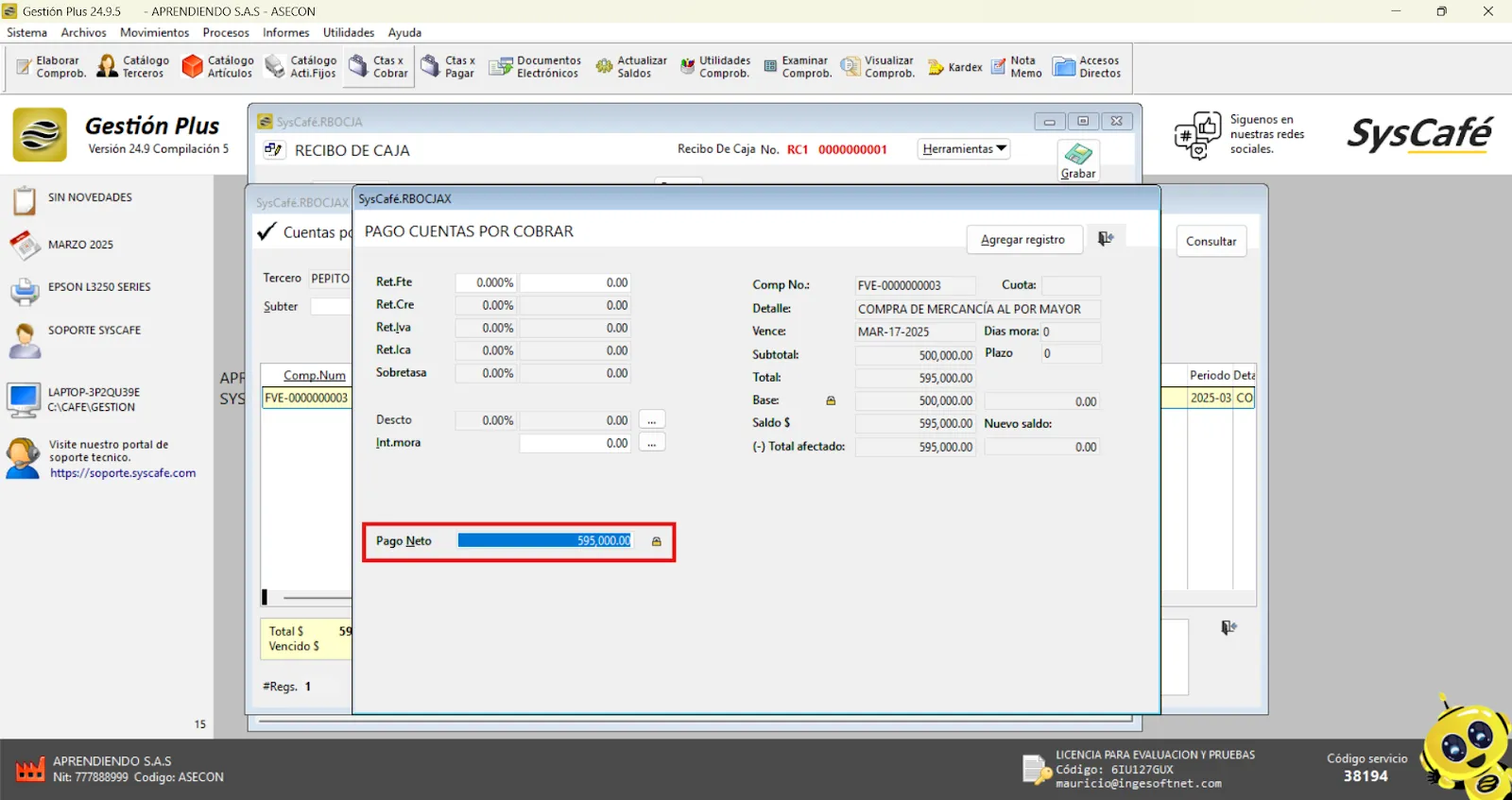
Ejemplo:
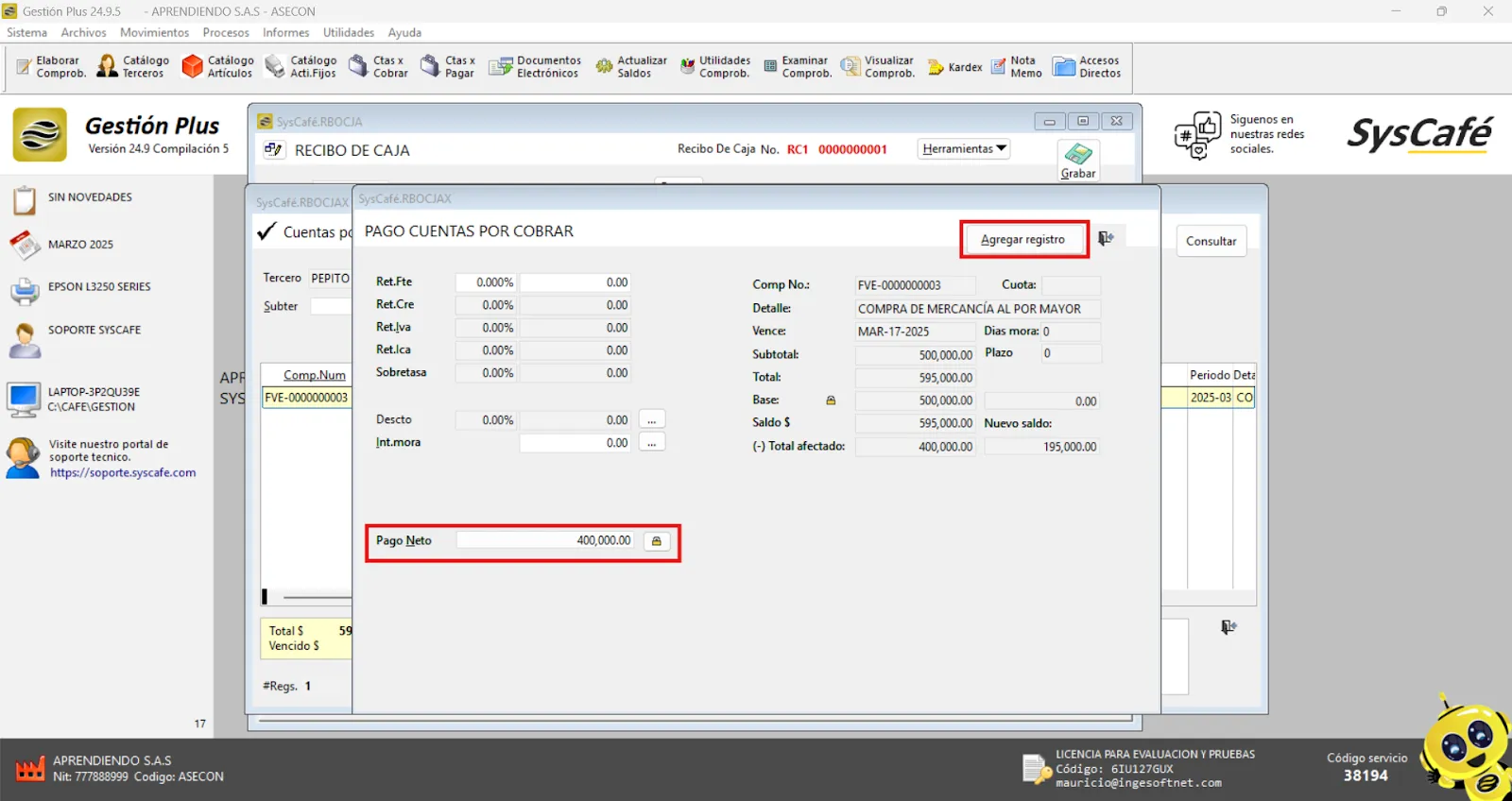
De esta manera, se genera el recibo de caja correspondiente al pago realizado. Por último, haga clic en GRABAR para finalizar el proceso.
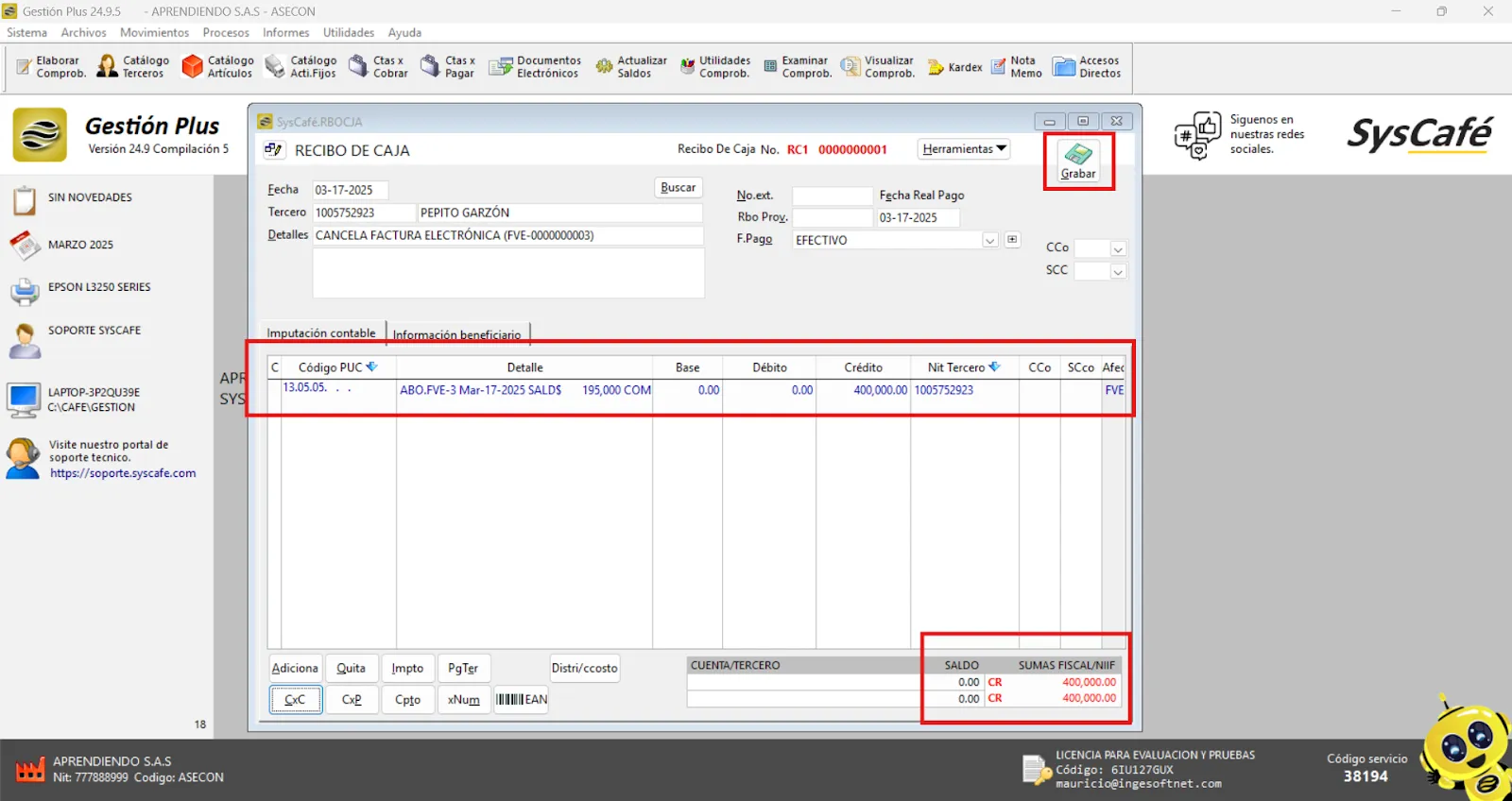
Factura de venta
Ruta: Movimientos - Factura de Venta
Documento que permite la emisión de facturas a clientes, cumpliendo con los requisitos establecidos en el Artículo 617 del Estatuto Tributario y el Artículo 11 de la Resolución 0000165 de 2023.
Antes de generar este comprobante, es fundamental realizar la parametrización de los catálogos para garantizar su correcta elaboración. Para más información, consulte los siguientes módulos:
Terceros
Artículos
Servicios
Tipos de comprobantes
Formas de pago
Nota crédito - Facturación
Ruta: Movimientos - Nota Crédito - Facturación
El documento permite revertir o modificar los valores o cantidades registradas en la factura de venta. Una vez habilitado, es fundamental asociar el cliente para que el sistema pueda consultar las facturas de venta registradas y realizar el cruce correspondiente.
- Seleccione el ícono "Desde" para consultar los documentos.
- Haga clic en "Ítems de facturas" para que el sistema recupere la información según el tipo de comprobante.
- Elija los documentos que desea devolver.
- Haga clic en el botón ubicado debajo del título "F2" para que la devolución impacte la factura de venta.
- Active el filtro "Permite sel. cantidades a pasar" para habilitar la columna donde podrá especificar las cantidades a transferir y/o devolver.
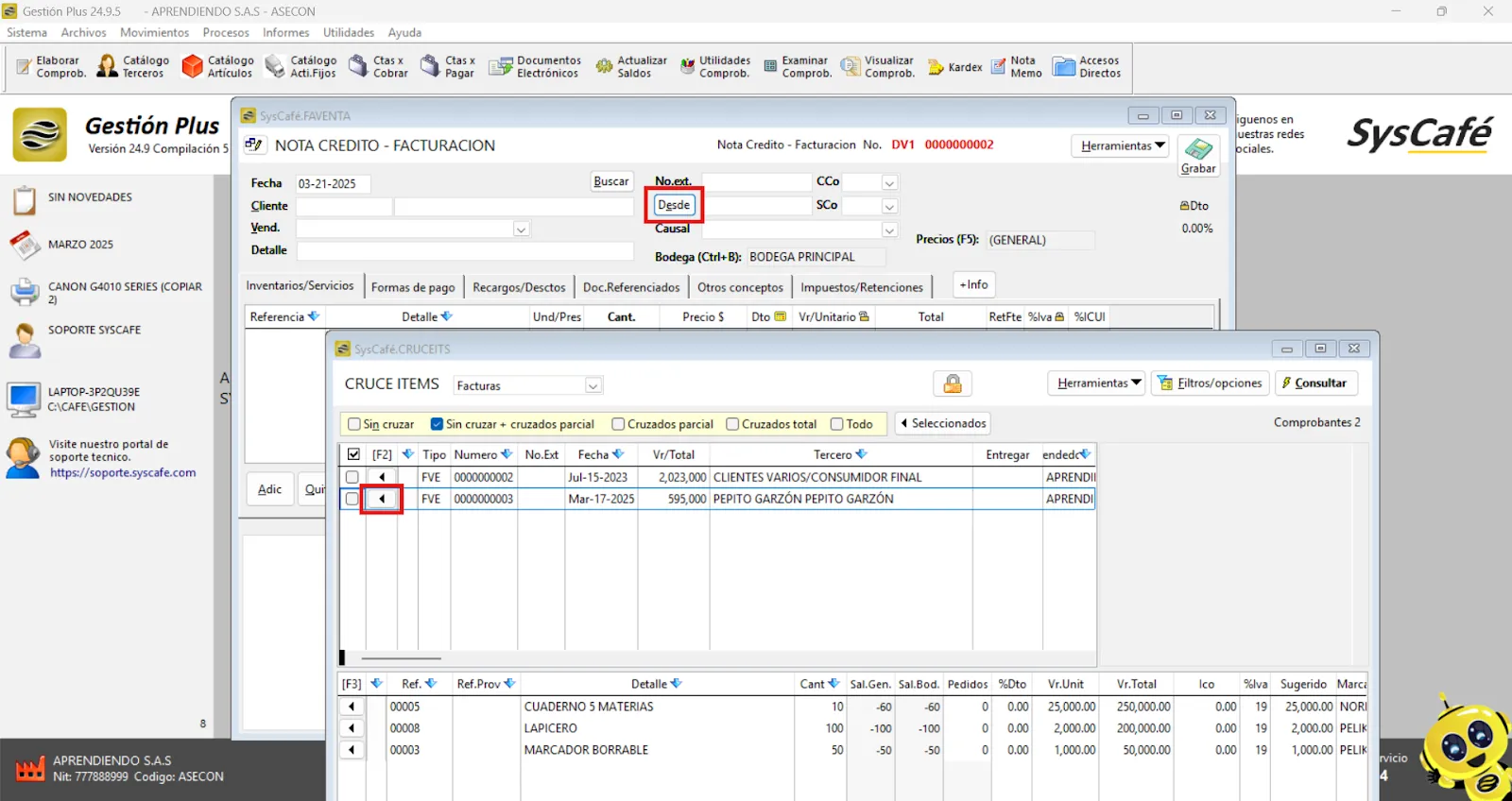
Ejemplo:
Si la factura ha sido ACEPTADA por el cliente, siga estos pasos:
- Vaya a la consola de documentos electrónicos y ubique la factura del cliente.
- Seleccione la factura y haga clic en el botón consultar eventos.
- Si las columnas A - R - E aparecen resaltadas, no podrá relacionar la factura en la nota crédito. en este caso, deberá proceder de la siguiente manera:
Haga clic en el botón +info y asocie la fecha relacionada con la factura. Puede seleccionar el mes completo o únicamente el día en que se elaboró la factura.
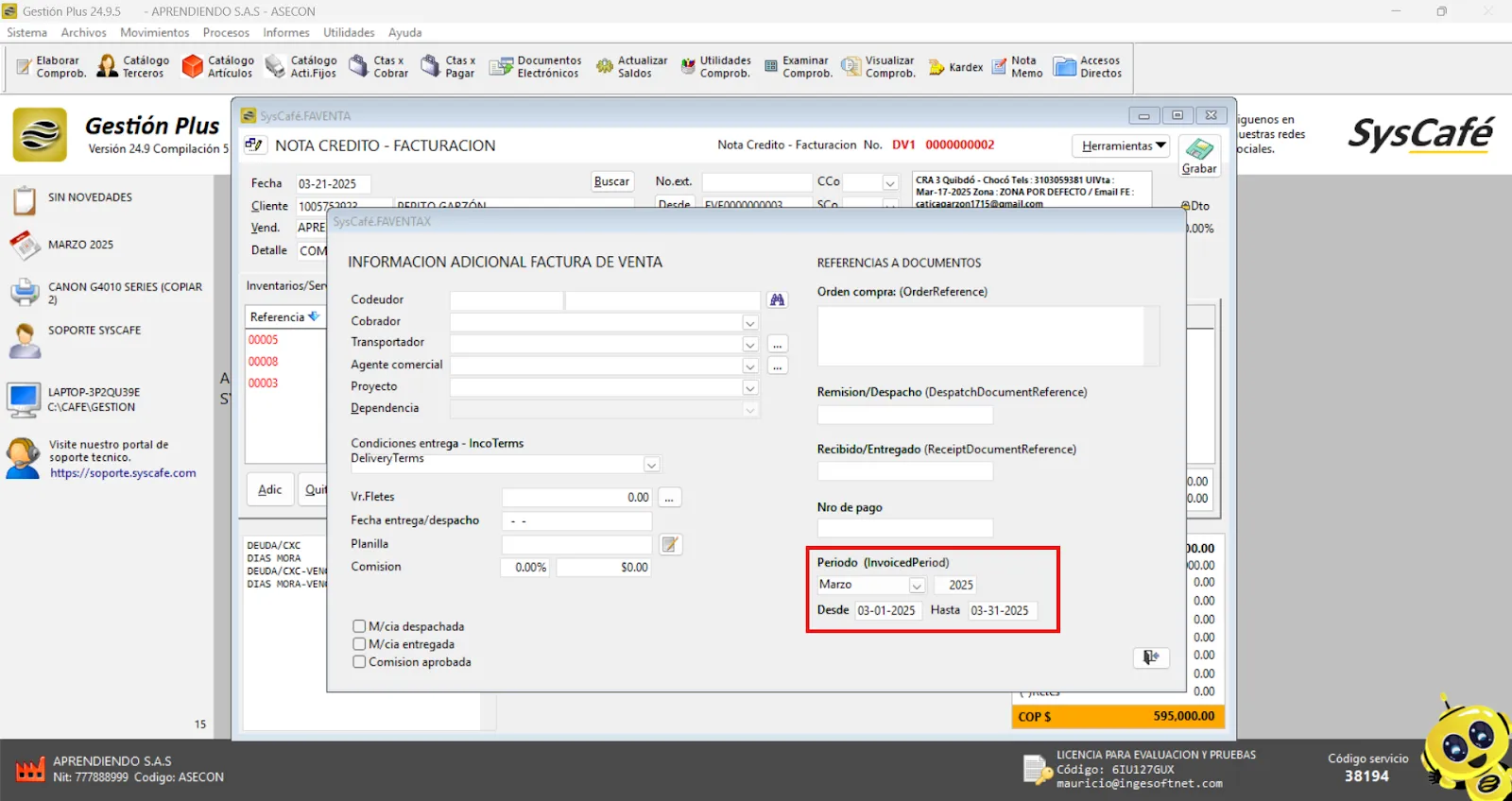
Por favor, no haga clic en el botón de tres puntos (...), ya que si la nota crédito tiene la forma de pago cuentas por cobrar y lo selecciona, no podrá ser enviada a la DIAN.
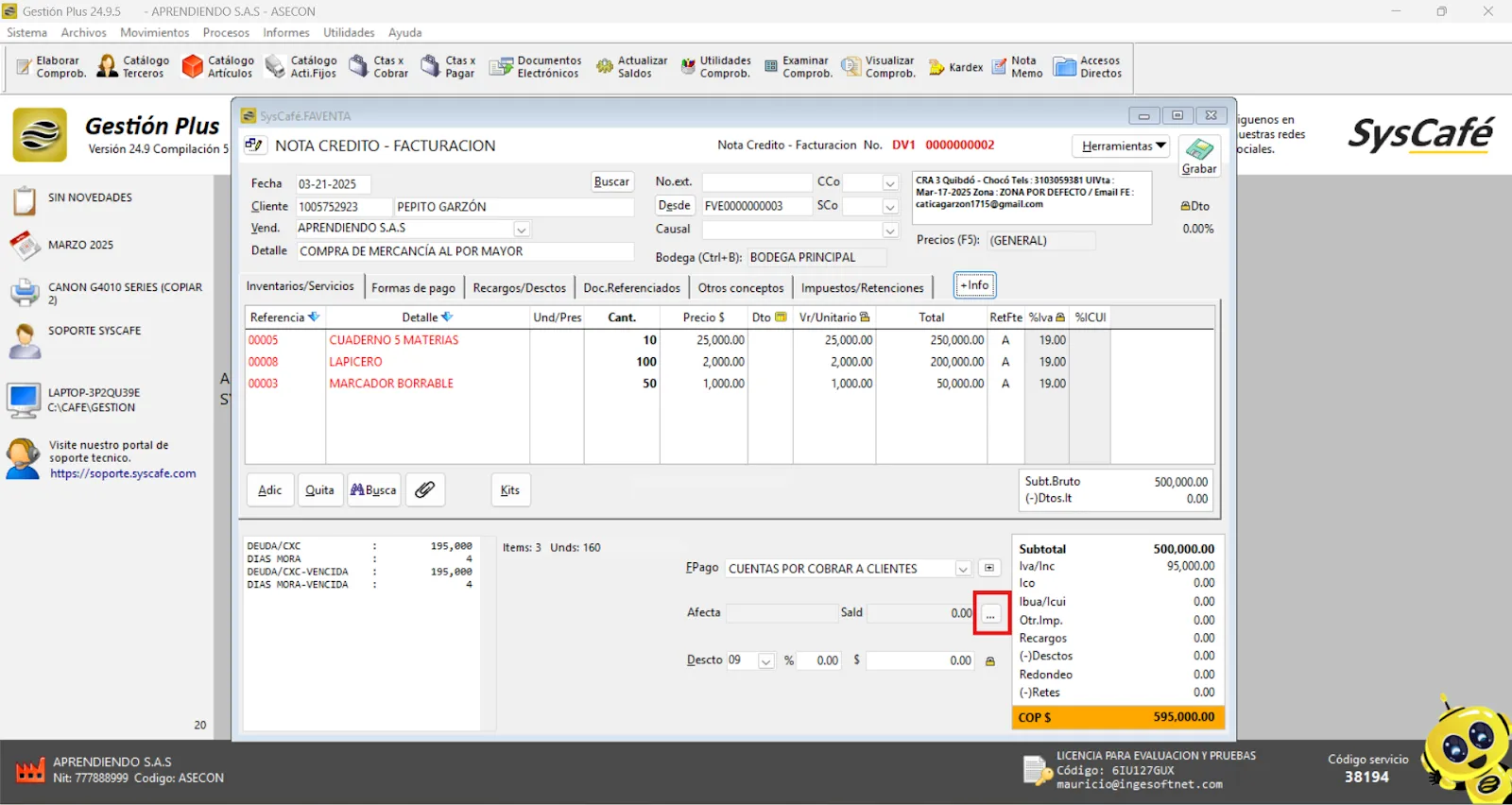
Para finalizar, después de ingresar la información correspondiente, seleccione la opción grabar.
Enlace anexo técnico
Pedido de cliente
Ruta: Movimientos - Pedido de Cliente
Es un documento no contable y de carácter opcional, cuyo propósito es registrar y respaldar los pedidos realizados por un cliente. Este documento puede ser utilizado como soporte en el momento de generar la factura de venta, siempre que el adquirente decida concretar la compra del bien o servicio solicitado.
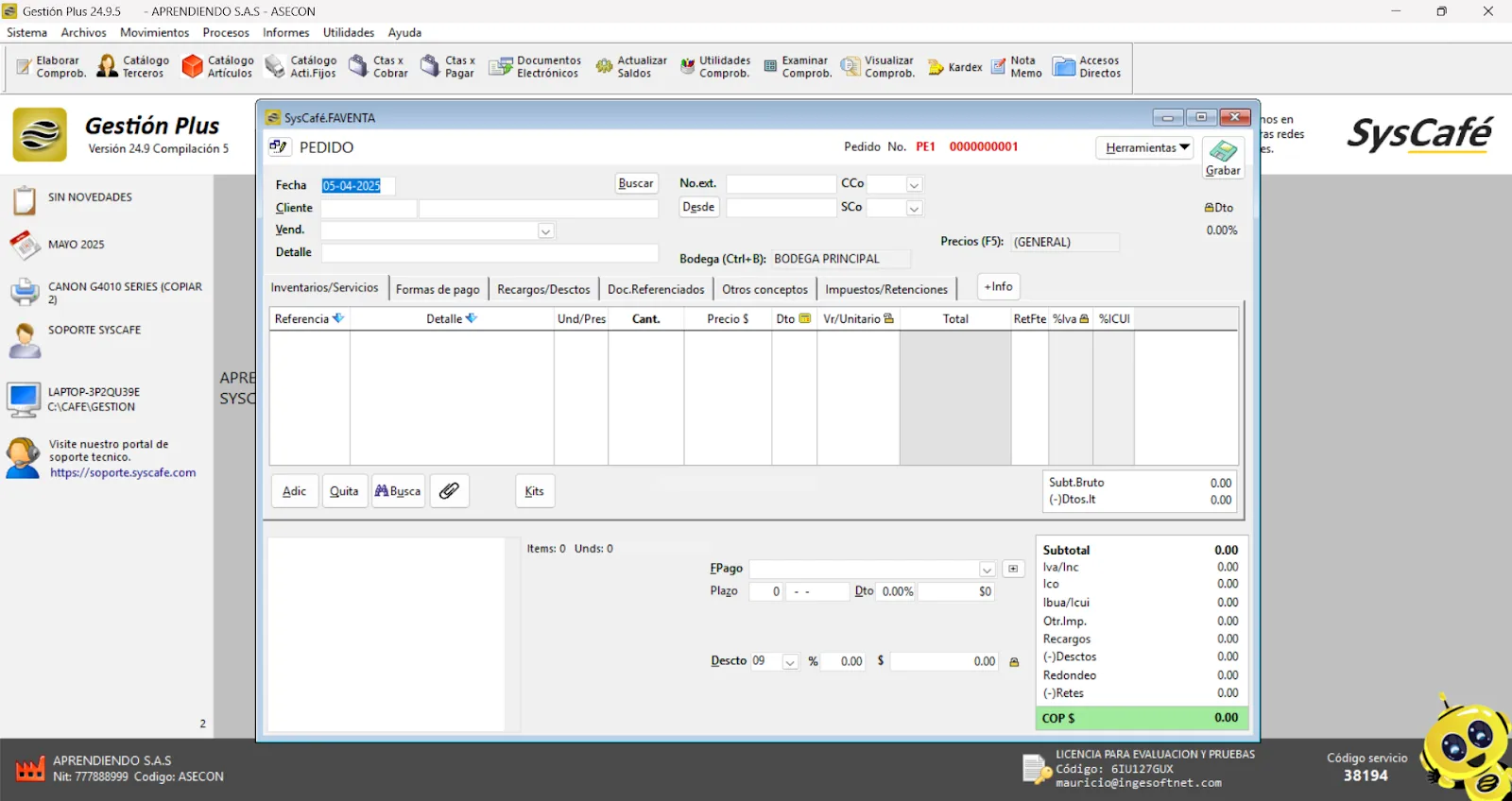
- Fecha: Ingrese la fecha contable en el formato MM/DD/AAAA. Este campo es obligatorio para el registro del comprobante.
- Cliente: Seleccione el cliente correspondiente. Este debe estar previamente creado en el catálogo de terceros, con su respectiva clasificación.
- Vendedor: Indique el nombre del vendedor, es decir, la persona encargada de realizar la transacción de venta dentro de la empresa.
- Detalle: Describa brevemente el concepto o detalle asociado al comprobante. Este campo sirve como referencia para identificar la operación registrada.
- No Ext.: Campo opcional que permite ingresar un consecutivo externo de tipo informativo, útil para control o trazabilidad.
- Forma de Pago: Seleccione el método de pago utilizado en la operación (contado, crédito, transferencia, etc.).
- Adicionar: Opción que permite agregar artículos o servicios (ítems de referencia) al documento.
- Quitar: Permite eliminar un artículo o servicio previamente agregado al comprobante que se está elaborando.
- +Info: Sección que brinda acceso a información adicional de la factura de venta. Desde aquí puede aplicar filtros, activar parámetros y relacionar campos complementarios según las necesidades del proceso.
Ejemplo:
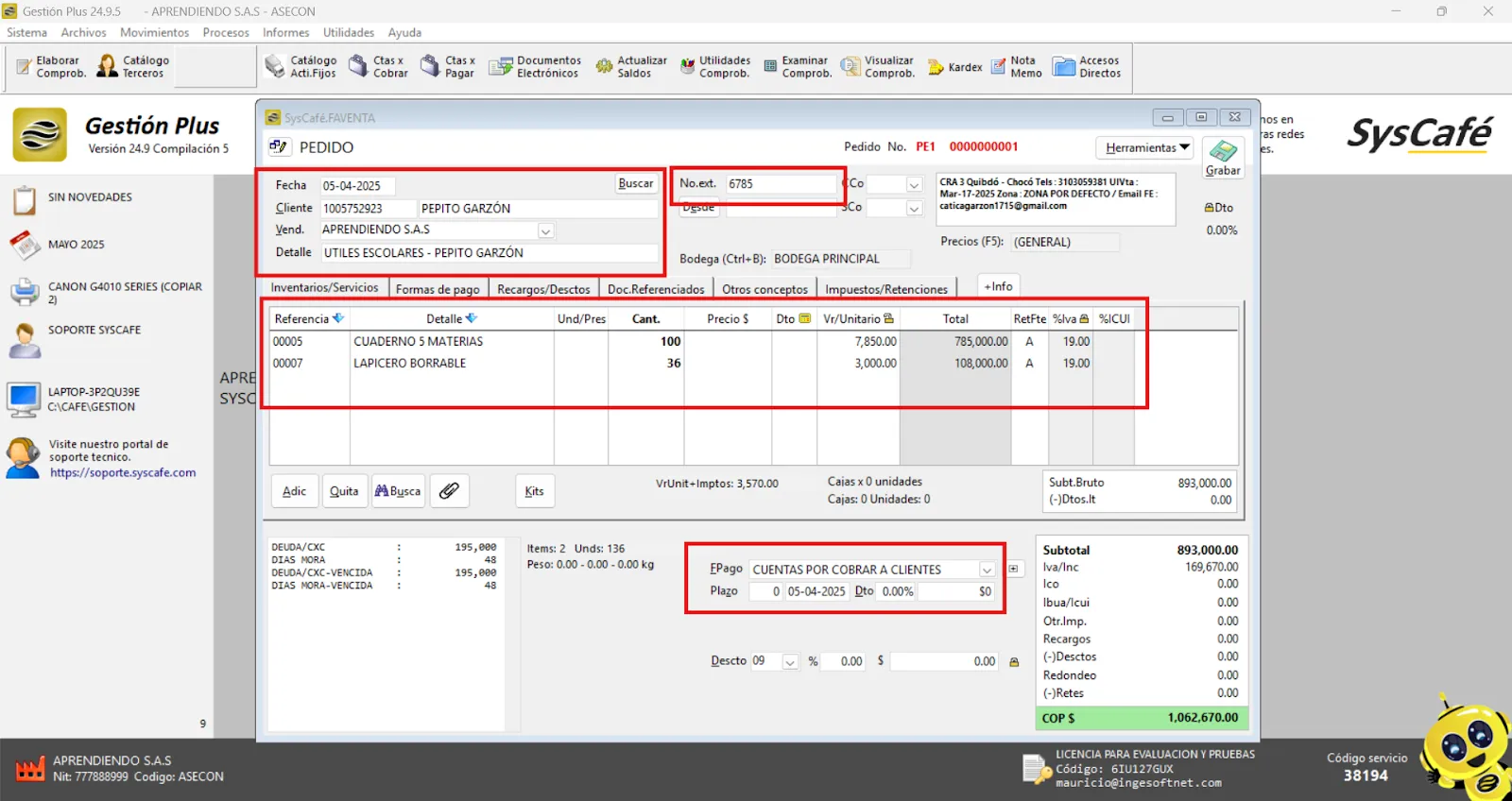
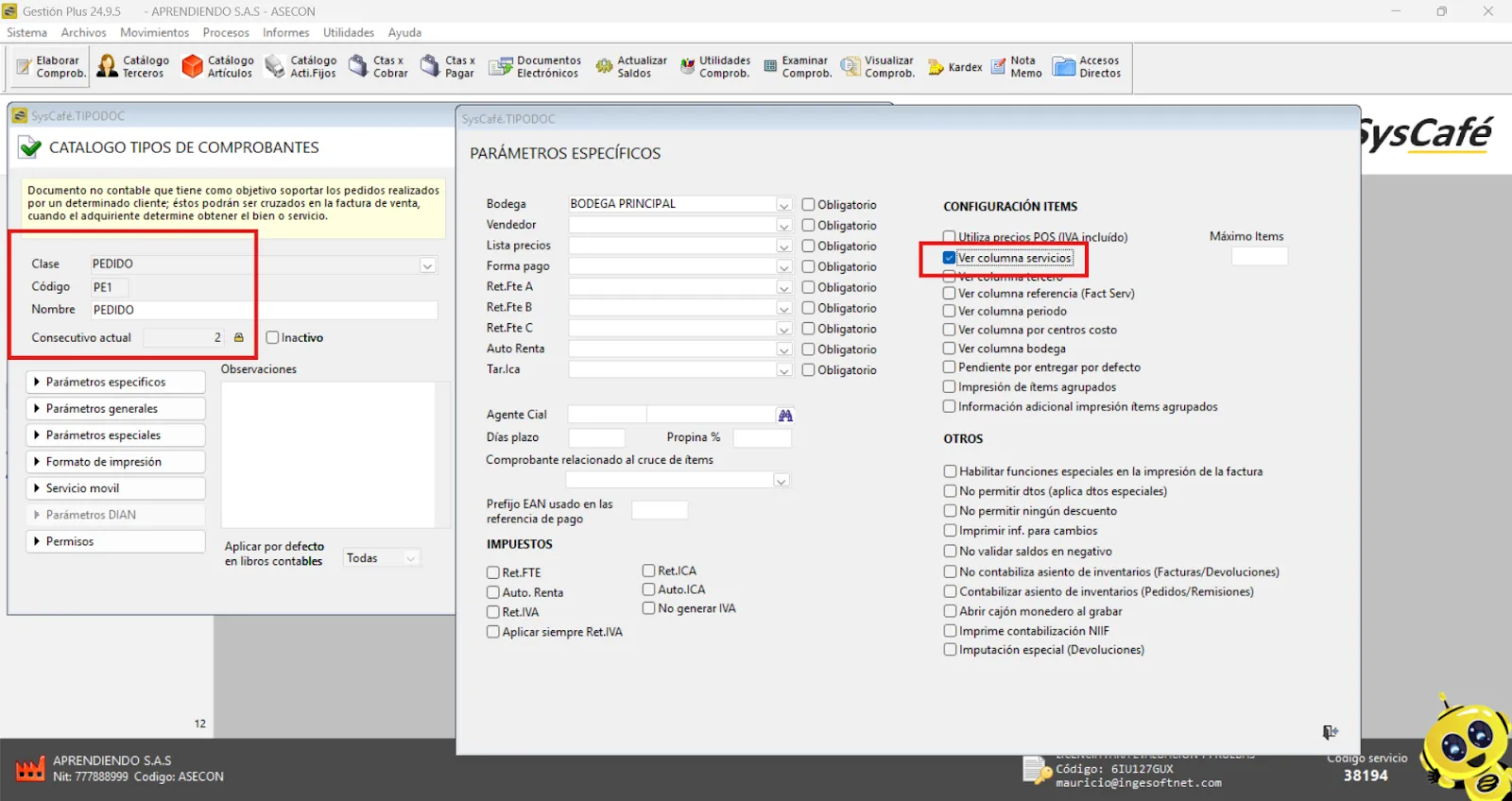
Adicionalmente, puede activar la columna de servicios ingresando a la siguiente ruta:
Archivos - Catálogo Tipo de Comprobantes - Ver columna Servicios.
Esta opción permite habilitar la visualización y uso de conceptos de tipo servicio dentro del comprobante.
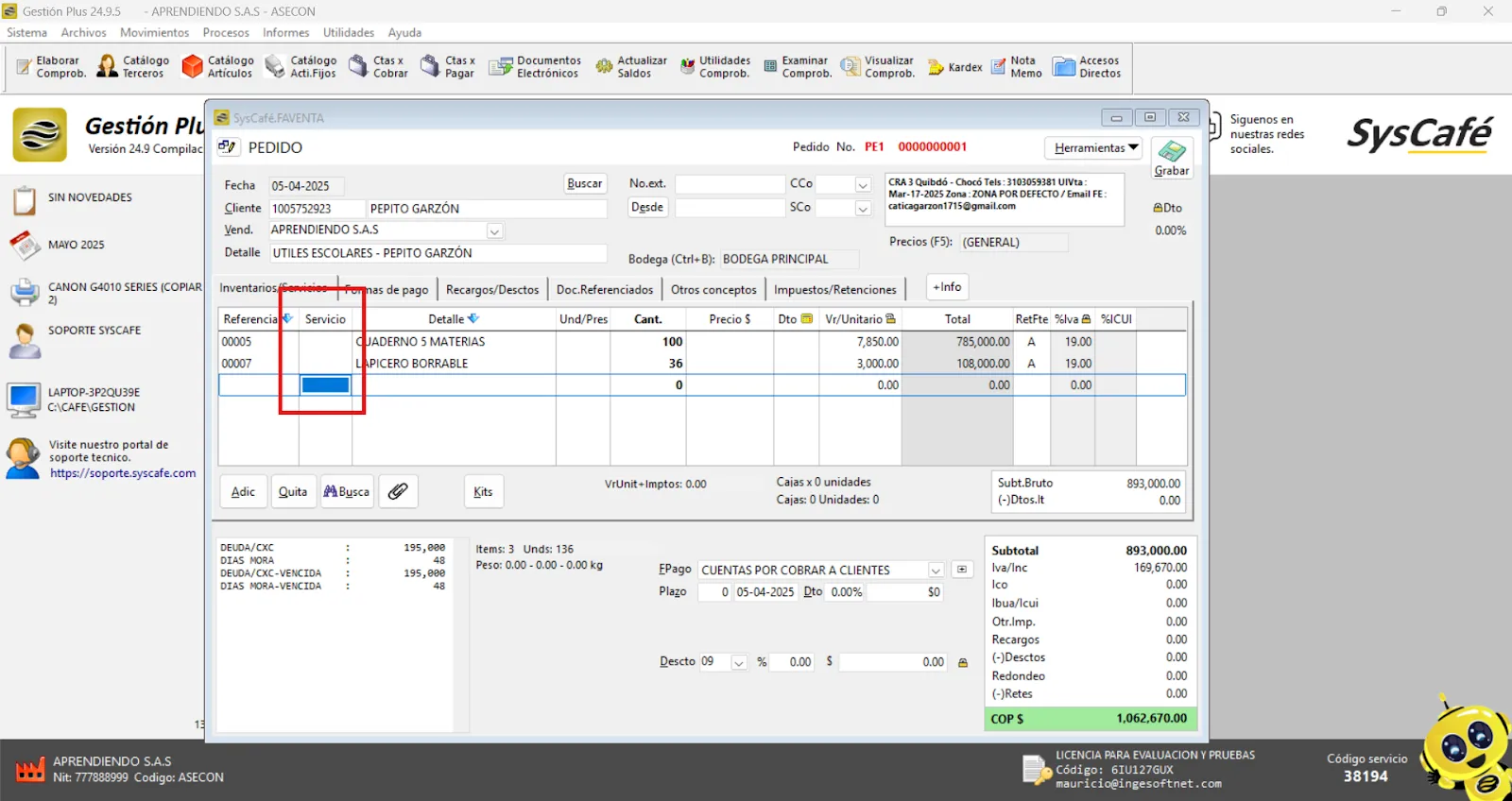
Nota: Es un documento informativo, que no genera imputaciones contables ni afecta los inventarios, ya que su función principal es respaldar el proceso de entrega de bienes sin implicaciones financieras en el sistema.
Remisión
Ruta: Movimientos - Remisión
Es un documento mercantil utilizado para dejar constancia de la entrega de un pedido al cliente.
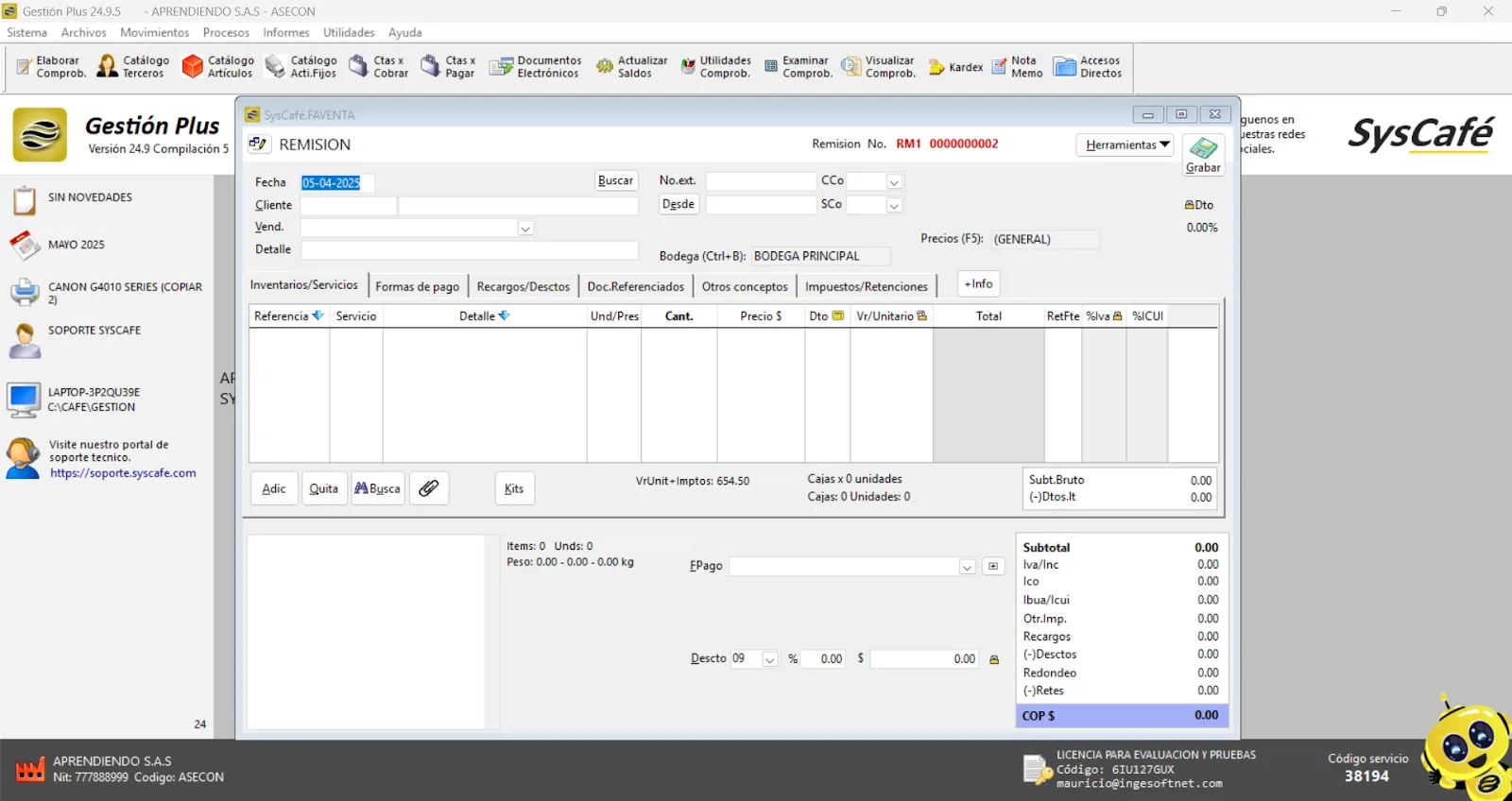
Ejemplo:
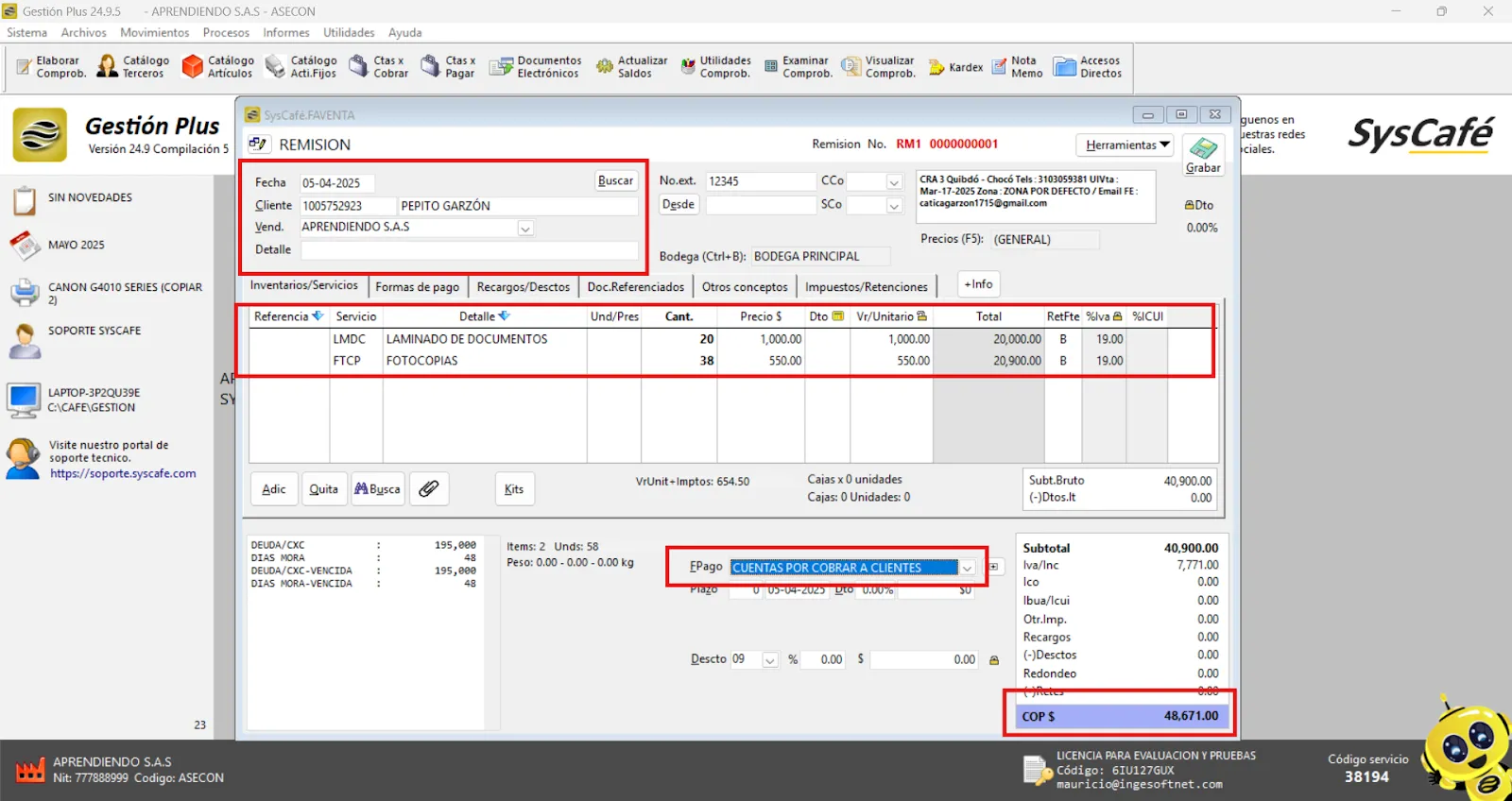
Nota: Es un documento informativo, que no genera imputaciones contables ni afecta los inventarios, ya que su función principal es respaldar el proceso de entrega de bienes sin implicaciones financieras en el sistema.
Cotización
Ruta: Movimientos - Cotización
Es un documento que presenta el precio y las condiciones de un producto o servicio ofrecido por una empresa a un cliente potencial. Su función principal es servir como una propuesta comercial, la cual puede ser aceptada, modificada o rechazada por el cliente.
La cotización no representa una obligación de pago inmediata, sino una oferta sujeta a negociación entre las partes antes de concretar una venta.
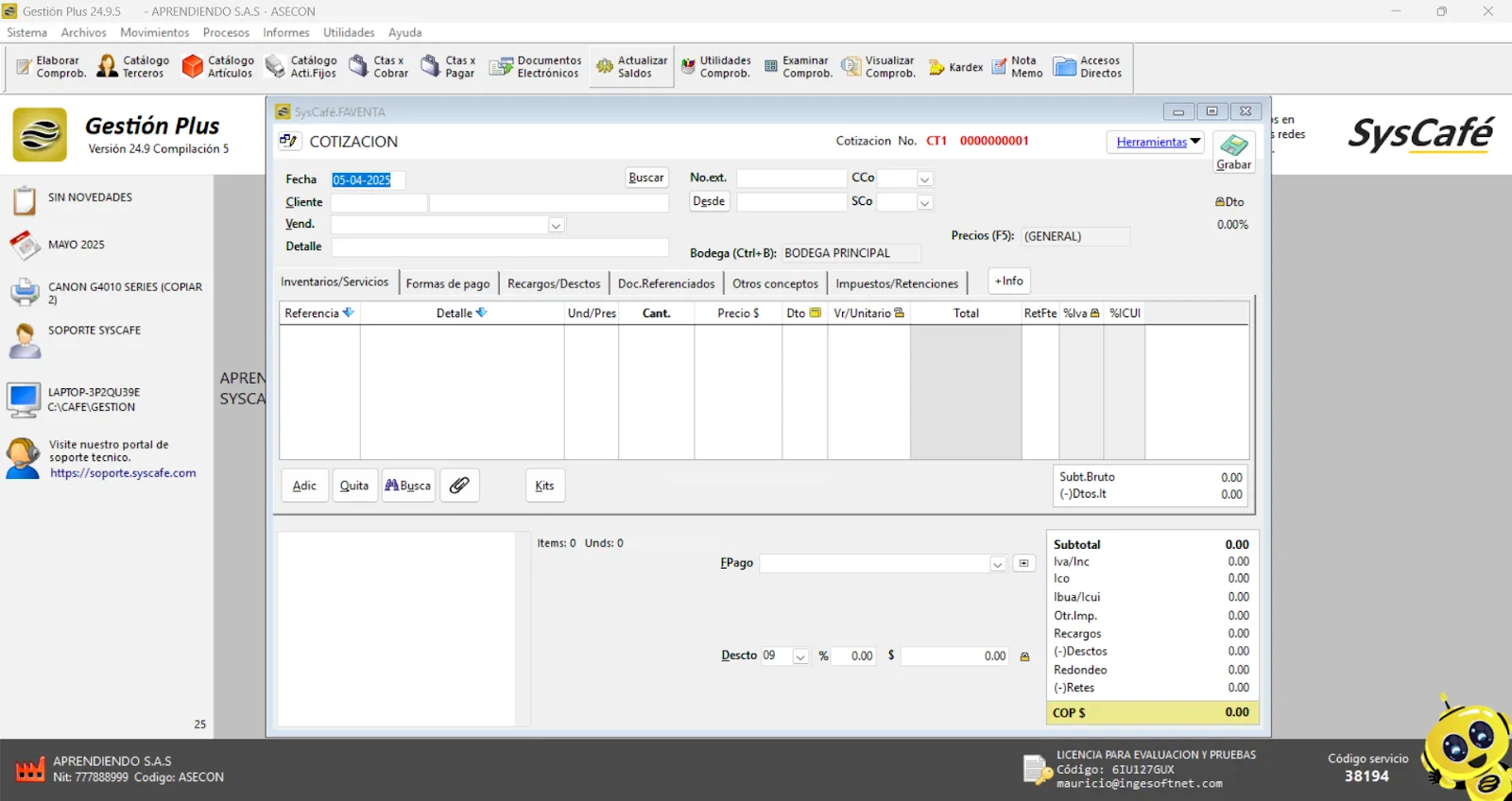
Ejemplo:
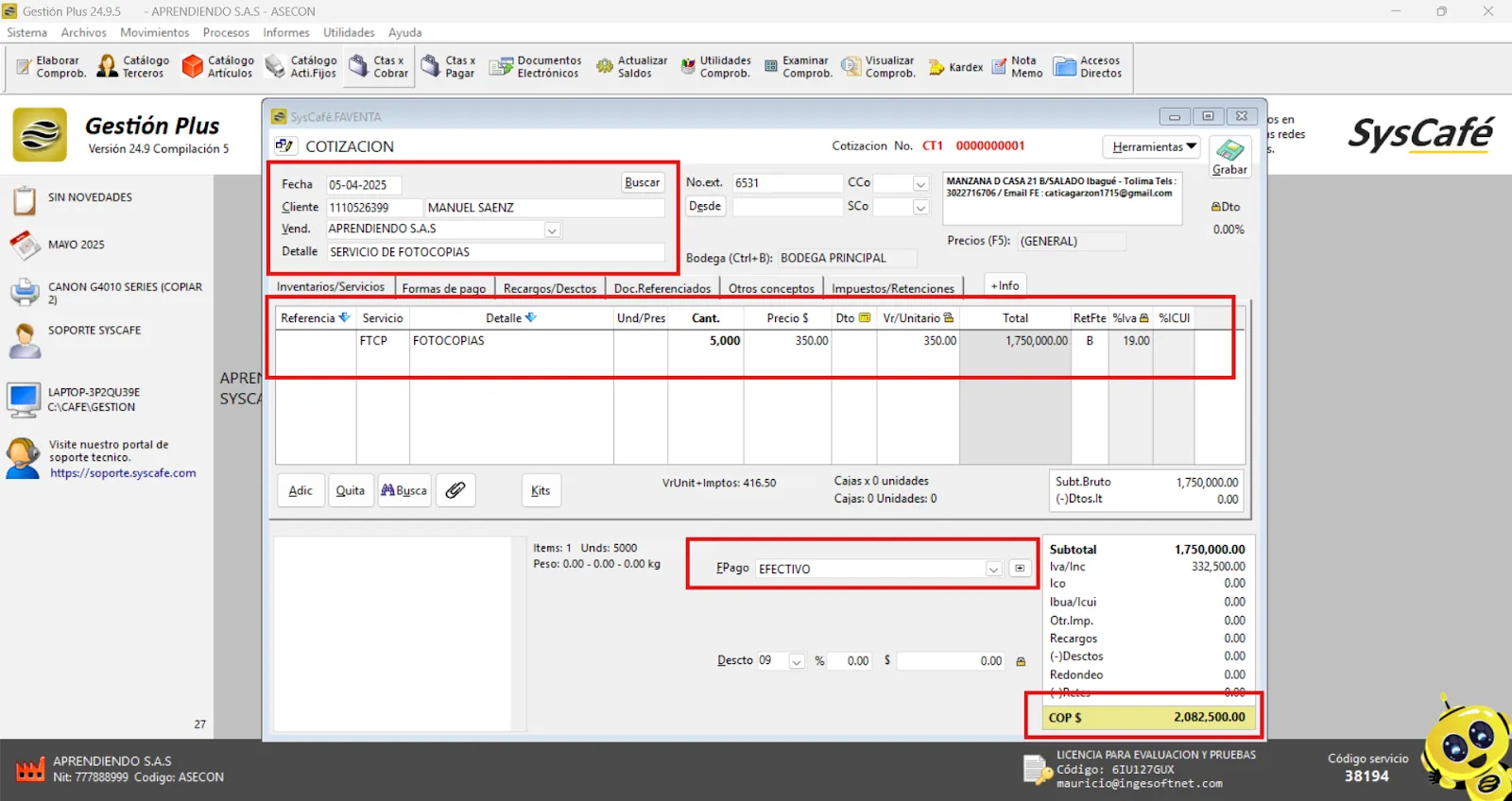
Nota: Es un documento informativo, que no genera imputaciones contables ni afecta los inventarios, ya que su función principal es respaldar el proceso de entrega de bienes sin implicaciones financieras en el sistema.
Factura POS
Ruta: Movimientos - Punto de venta POS - Facturación POS
La factura POS en formato físico (papel), como tradicionalmente se conoce, está siendo eliminada del sistema tributario colombiano. A partir del año 2024, los tiquetes generados por máquina registradora con sistema POS, así como otros documentos equivalentes a la factura de venta, deberán ser emitidos obligatoriamente en formato electrónico, de acuerdo con los lineamientos establecidos por la DIAN.
Importante: Esta transición hace parte del proceso de modernización tributaria y control fiscal, por lo que es fundamental que las empresas adopten los medios electrónicos correspondientes para evitar sanciones o rechazos por parte de la autoridad fiscal.
Sin embargo, a continuación le indicamos los pasos para crear el comprobante y cómo utilizarlo adecuadamente.
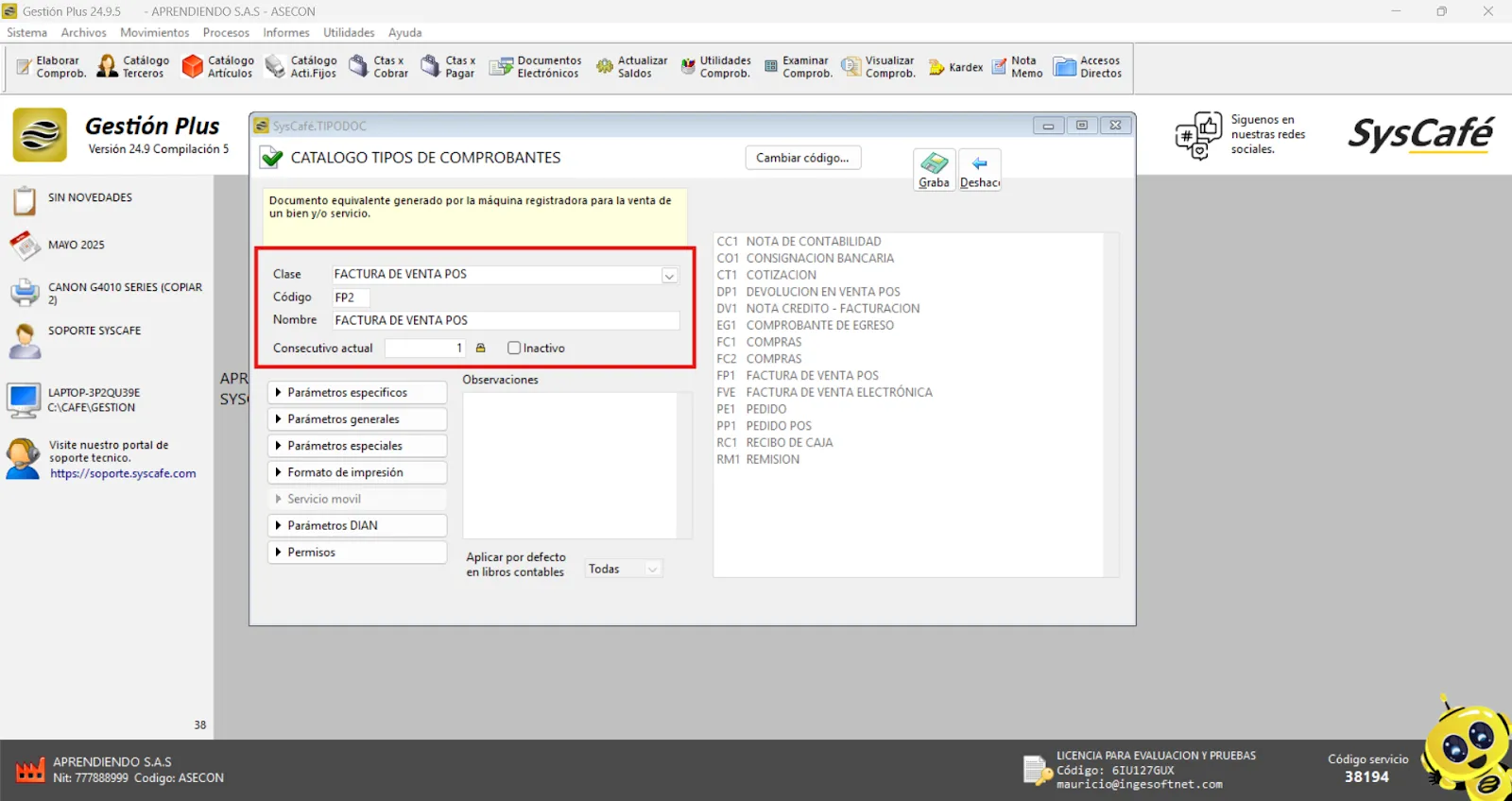
Ruta: Movimientos - Punto de venta POS - Facturación POS
(Como se observa en la imagen)
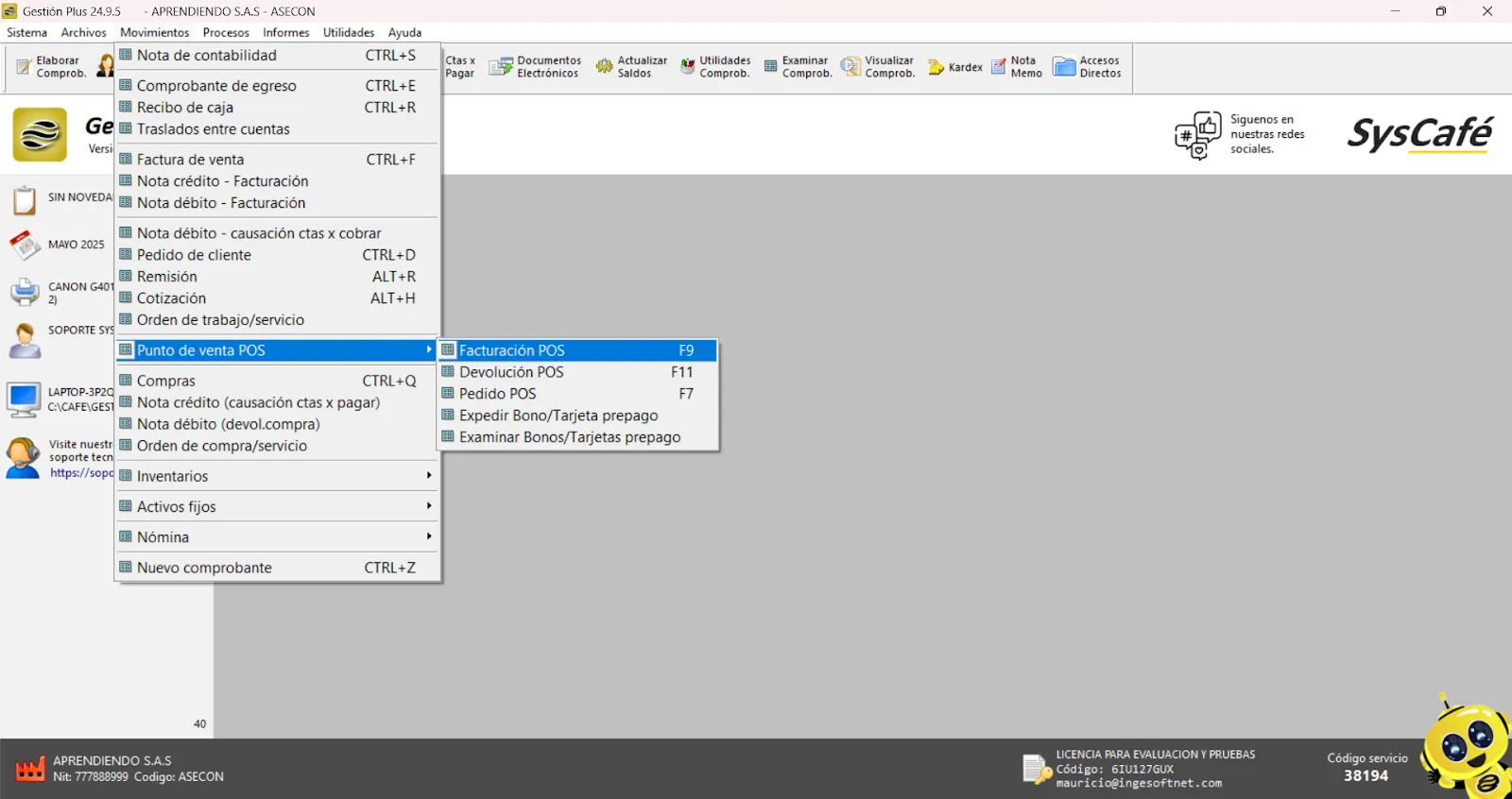
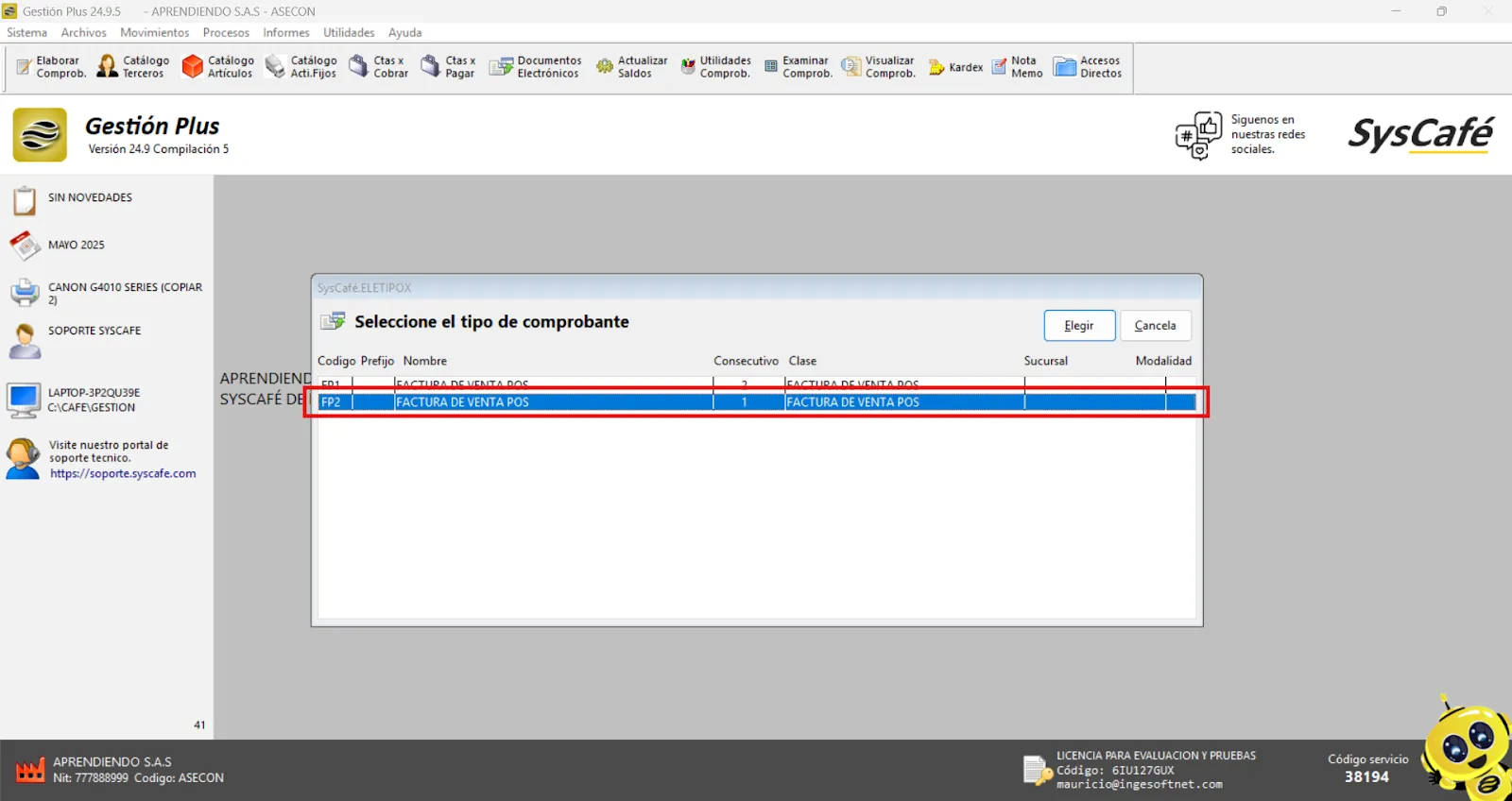
Para completar la facturación, asegúrese de ingresar los datos mínimos requeridos:
- Cliente
- Artículos
- Forma de pago
- Cantidad
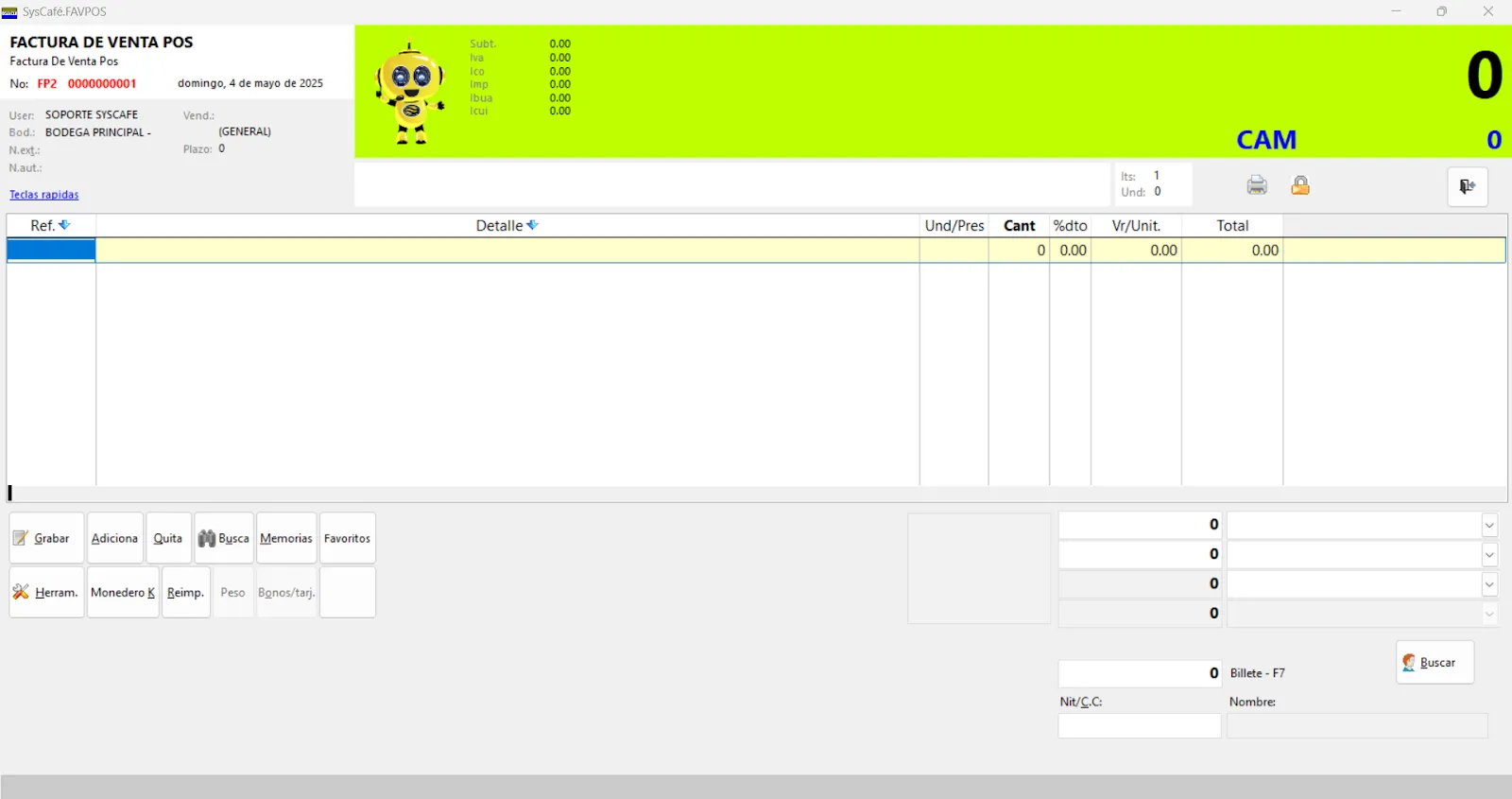
Ejemplo:
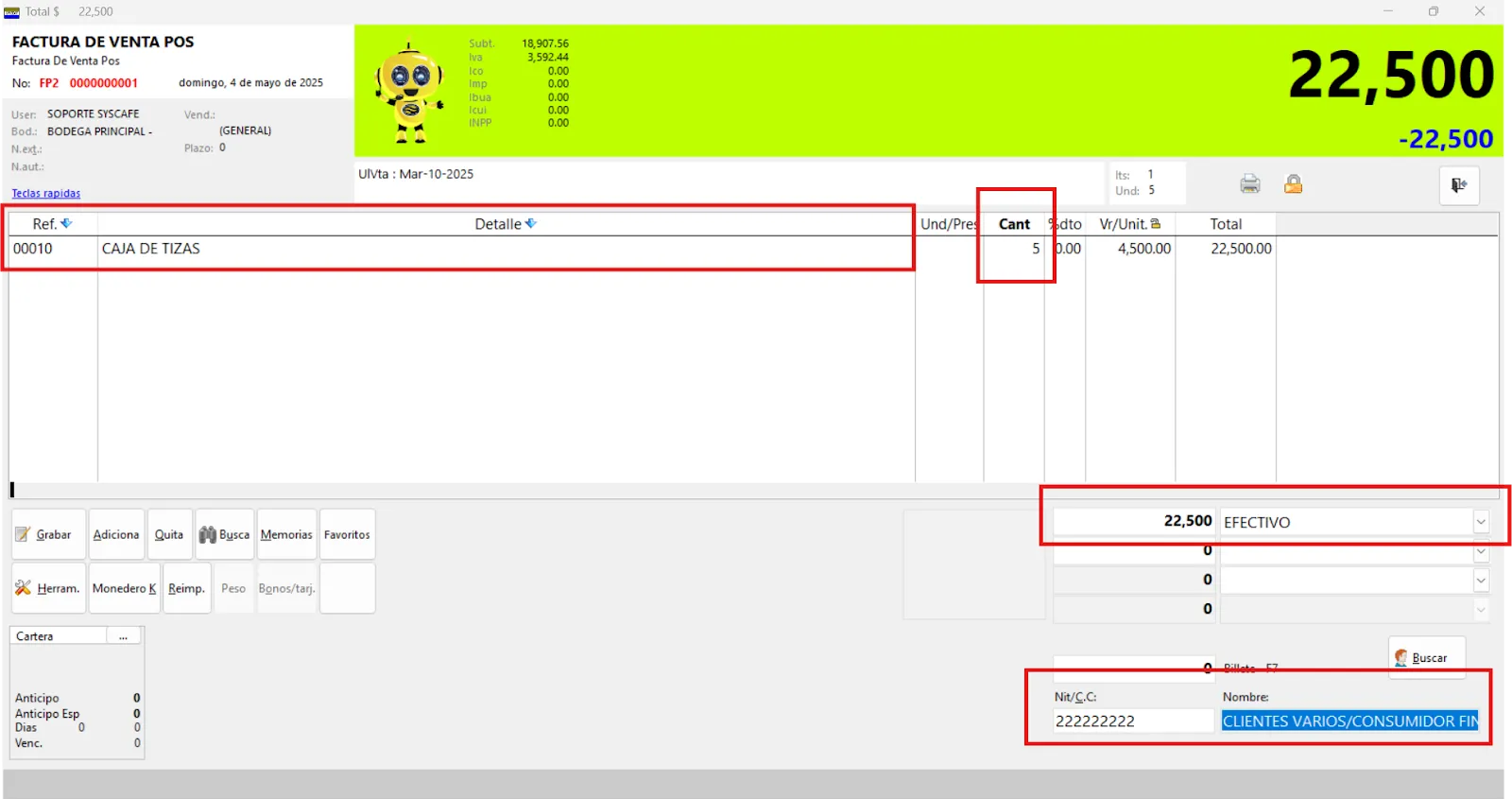
Nota: Una vez que haya habilitado la factura de venta POS (presionando la tecla F9), tendrá la opción de acceder al listado de teclas abreviadas de dos formas:
- Presionando la tecla F1.
- Haciendo clic en el botón "Teclas Rápidas".
Este listado ha sido diseñado para simplificar el uso de las diversas funciones disponibles en el sistema, ayudándole a realizar sus tareas de manera más ágil, precisa y eficiente.
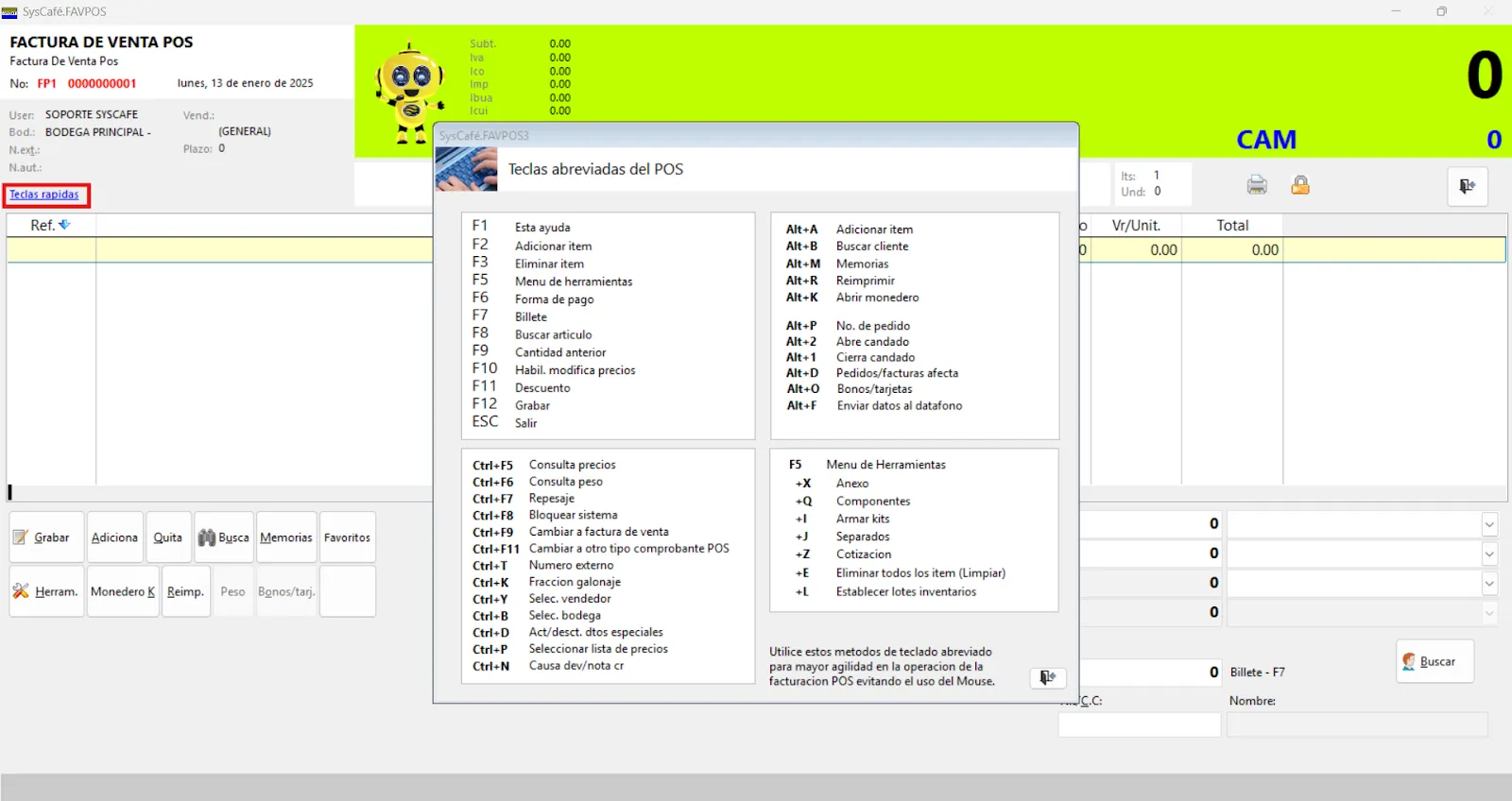
Devolución POS
Ruta: Movimientos - Punto de venta POS - Devolución POS
La Devolución POS permite procesar el retorno de productos que han sido previamente vendidos a través del sistema de Punto de Venta (POS). Esta función es útil para registrar y gestionar los productos devueltos por los clientes, ajustando automáticamente los inventarios y realizando las correcciones en las ventas realizadas.
A través de la devolución POS, también se puede generar un nuevo comprobante que refleje la devolución, ya sea para reembolsos o para cambiar los productos según la política de la empresa.
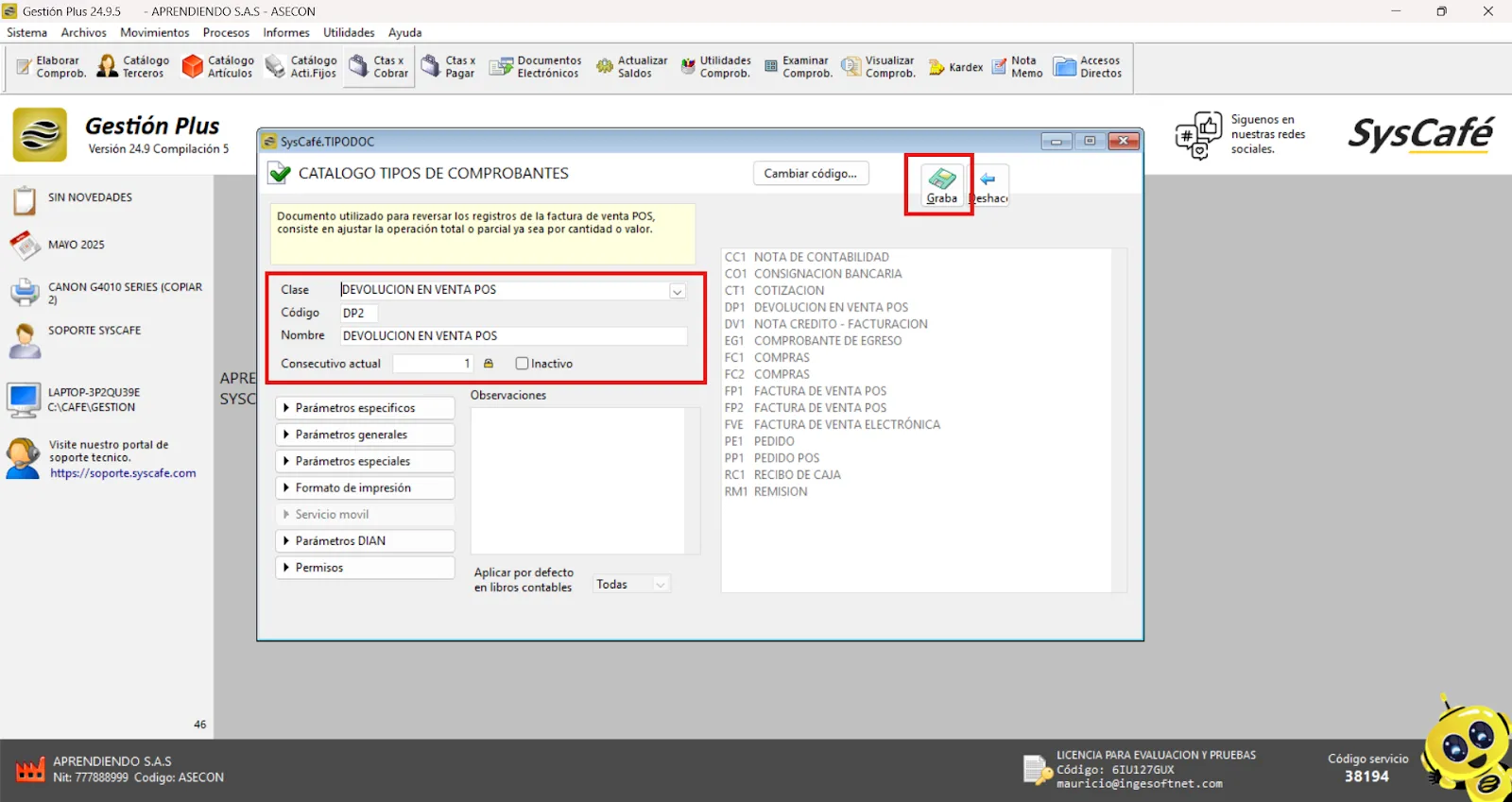
Ruta: Movimientos - Punto de venta POS - Devolución POS
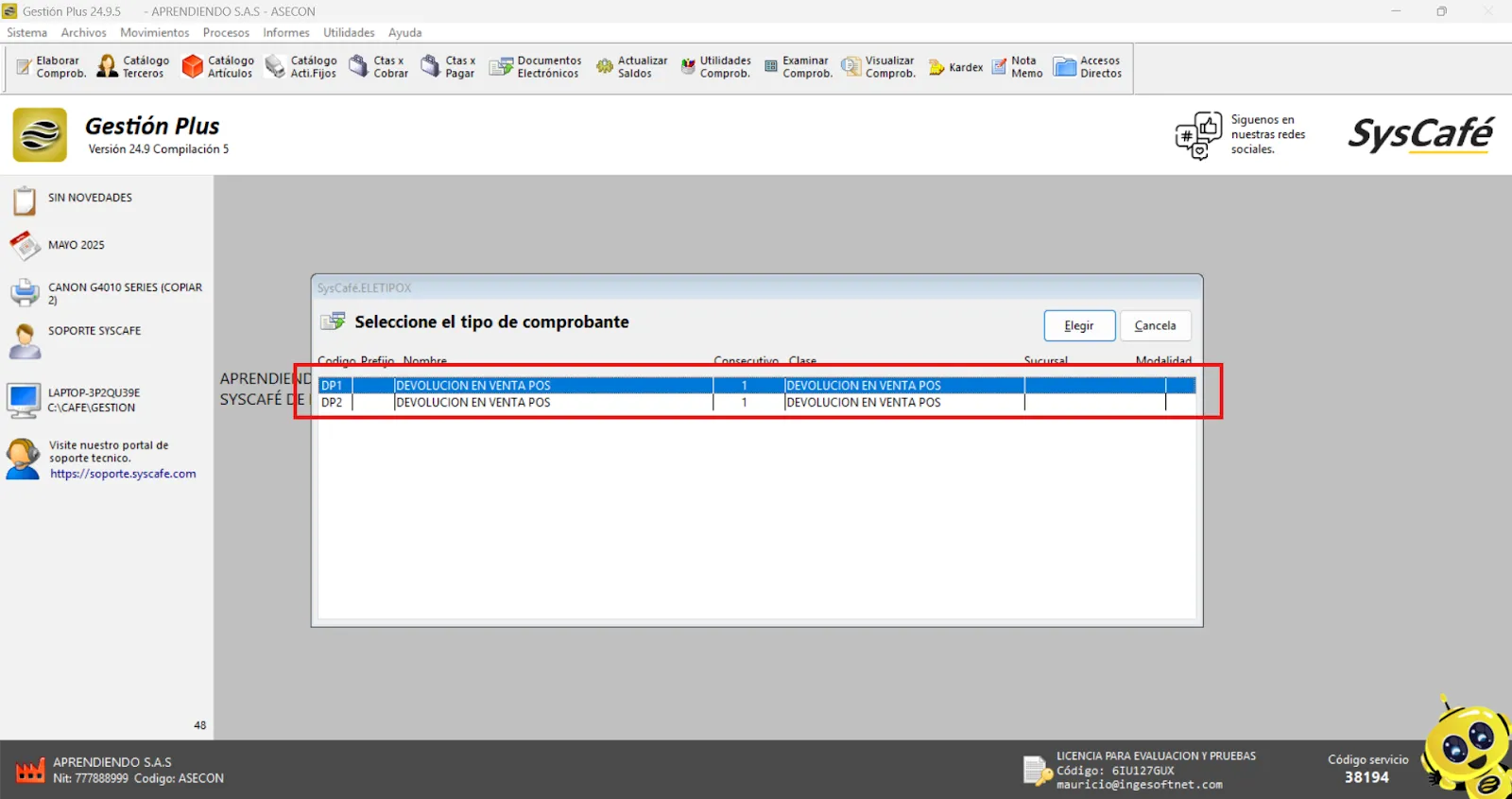
Al ingresar el código y número de la factura en el sistema, automáticamente traerá la información relacionada, evitando la necesidad de volver a digitar manualmente. Esto facilita el proceso de devolución y agiliza la gestión de los productos devueltos.
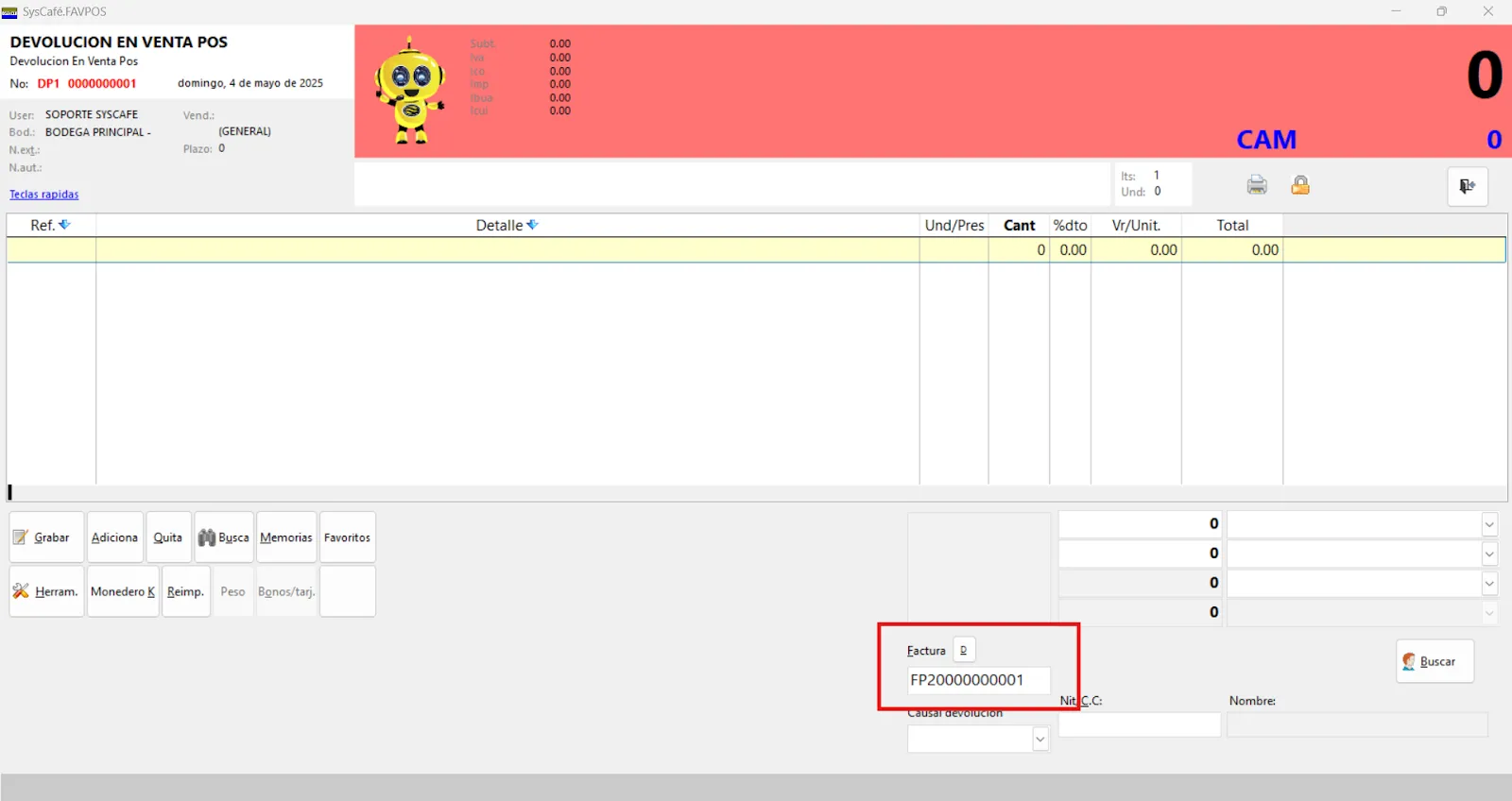
Al presionar Enter después de ingresar el código y número de la factura, el sistema mostrará automáticamente la información almacenada en ese documento, lo que evita la necesidad de ingresarla manualmente y agiliza el proceso.
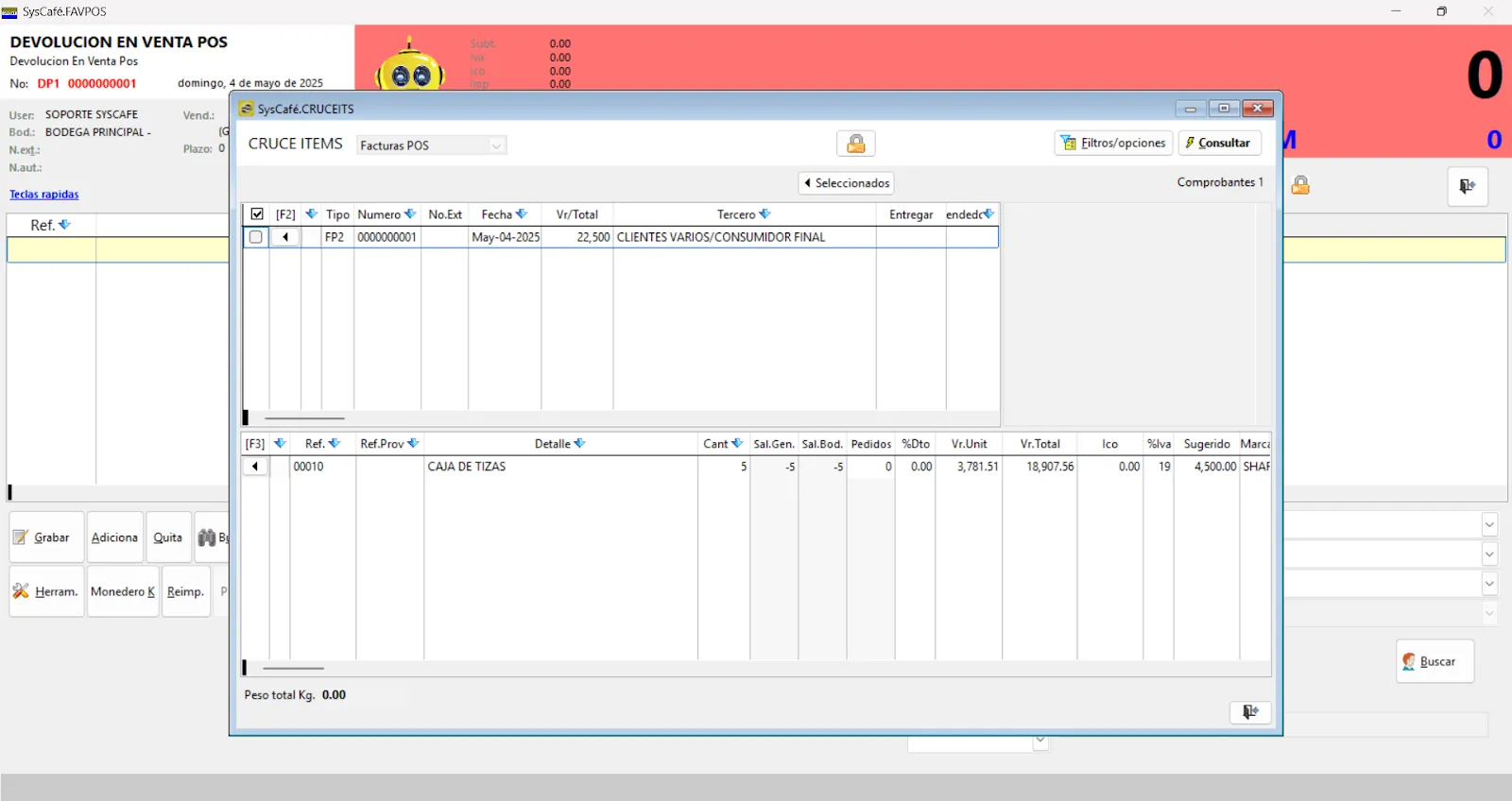
Haga clic en la flecha señalada para continuar con el proceso.
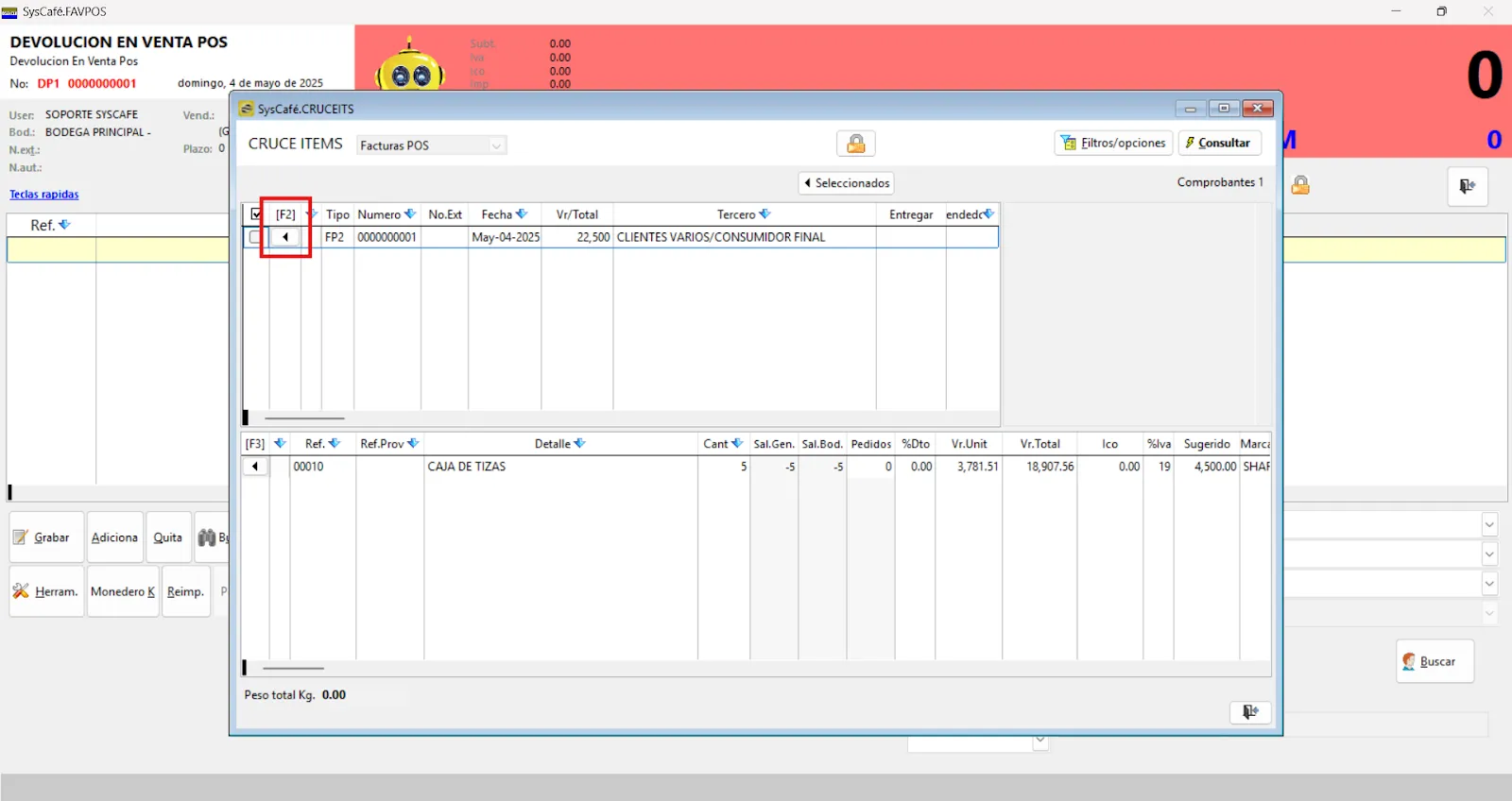
Inmediatamente, podrá observar que el sistema ha relacionado automáticamente la factura con la devolución.
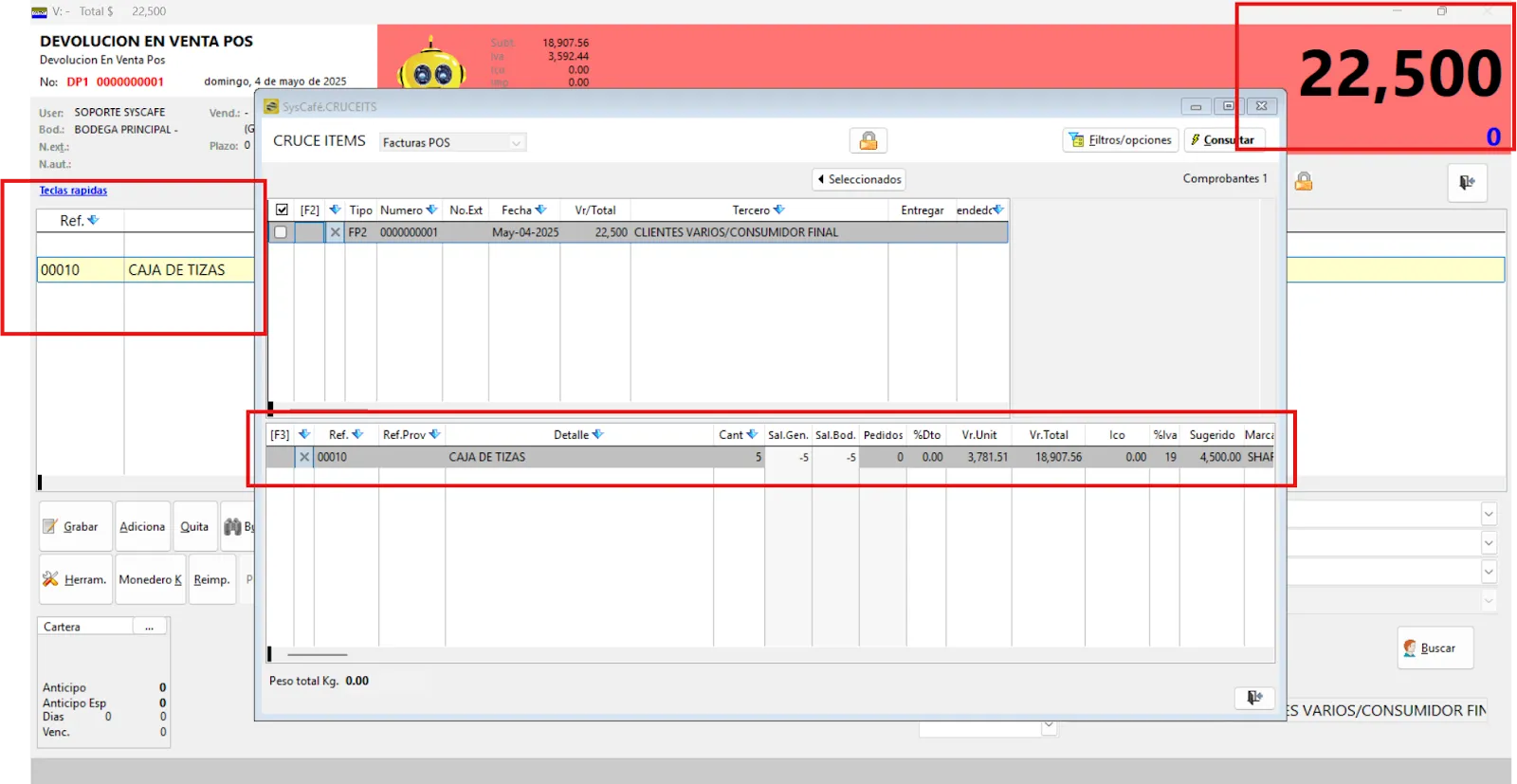
Ahora, haga clic en Salir para finalizar el proceso.
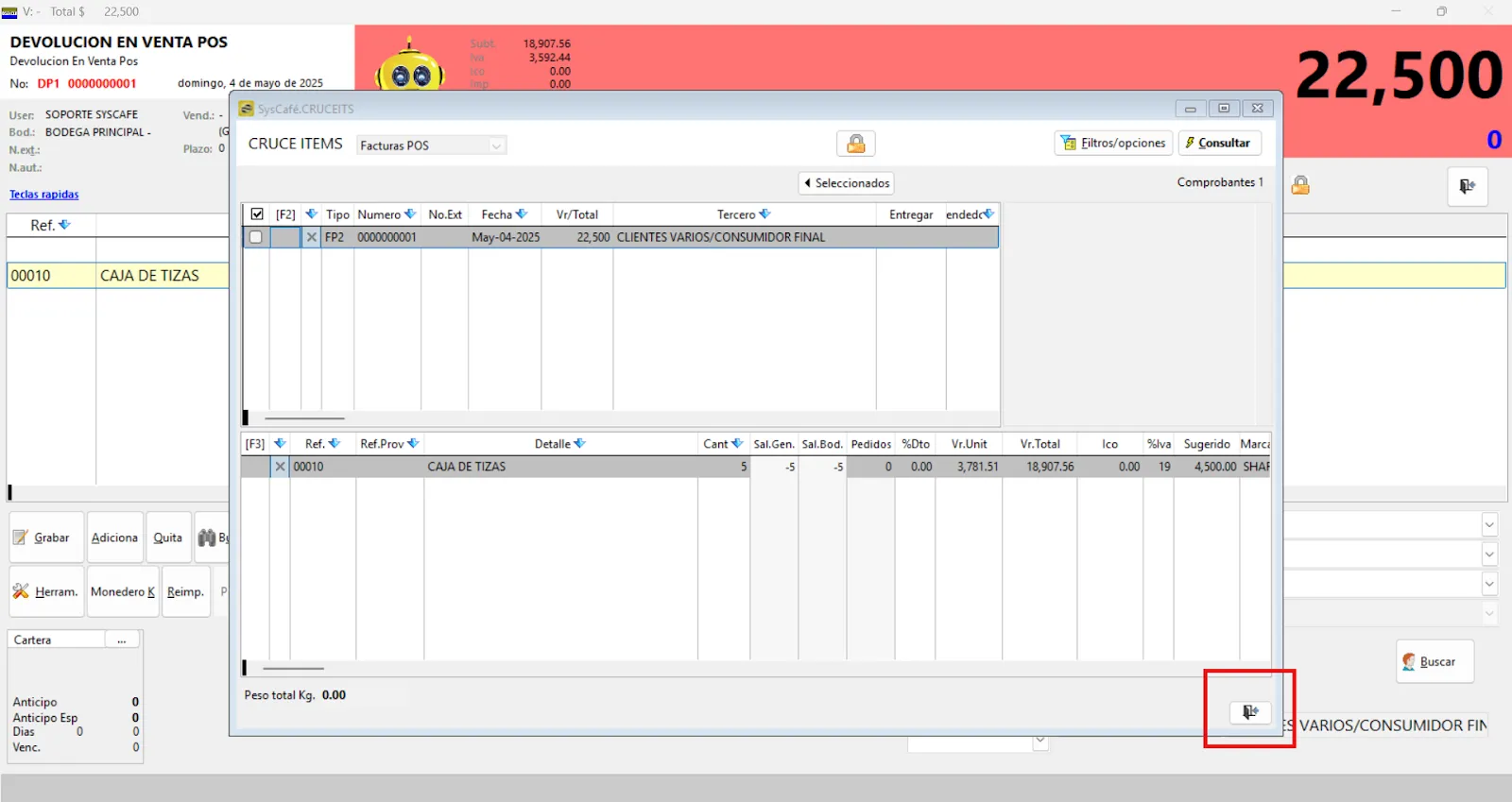
Recuerde seleccionar la forma de pago y, luego, la causal de devolución antes de hacer clic en GRABAR para guardar los cambios.
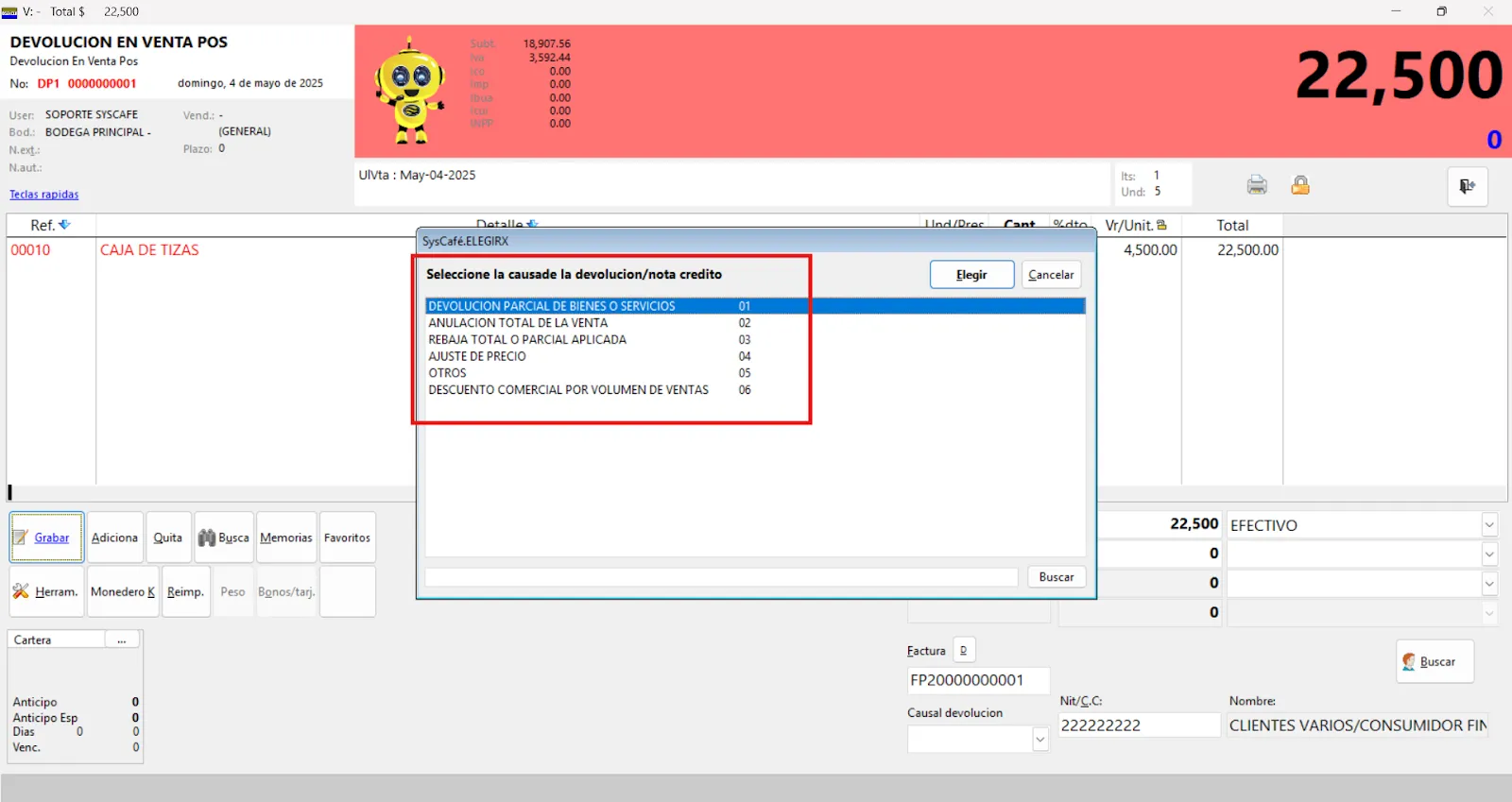
Ejemplo:
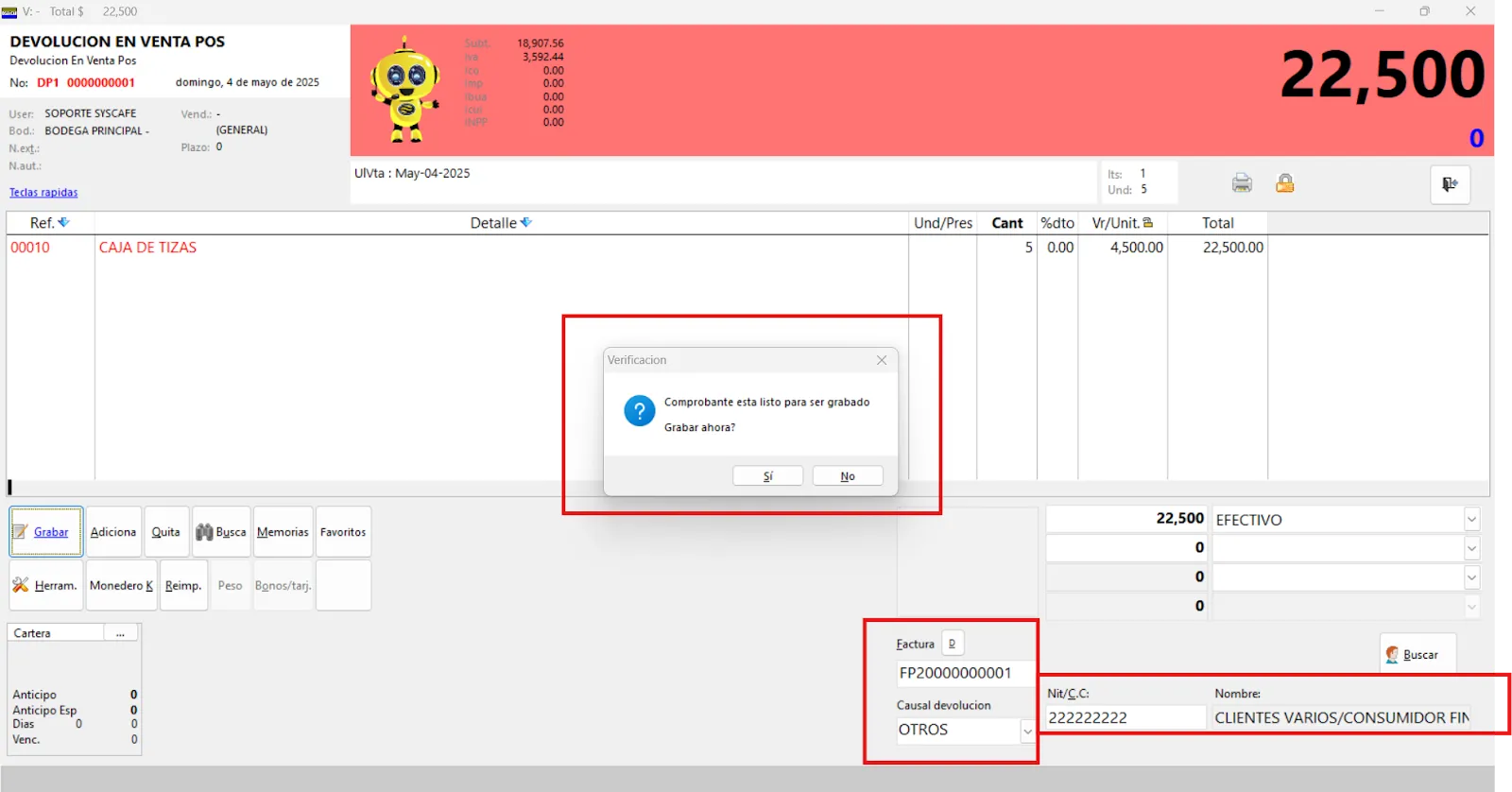
Compras
Ruta: Movimientos - Compras
Su principal función es dejar evidencia contable y administrativa de las compras realizadas, ya sea de bienes tangibles (como insumos, equipos, materiales, etc.) o intangibles (como servicios profesionales, mantenimiento, asesorías, entre otros).
Además, permite llevar un control detallado de los proveedores, los valores involucrados, las condiciones de pago y la naturaleza de cada adquisición.
El correcto diligenciamiento de este documento es fundamental para la trazabilidad de las transacciones, el cumplimiento de las obligaciones fiscales y la adecuada gestión financiera de la entidad.
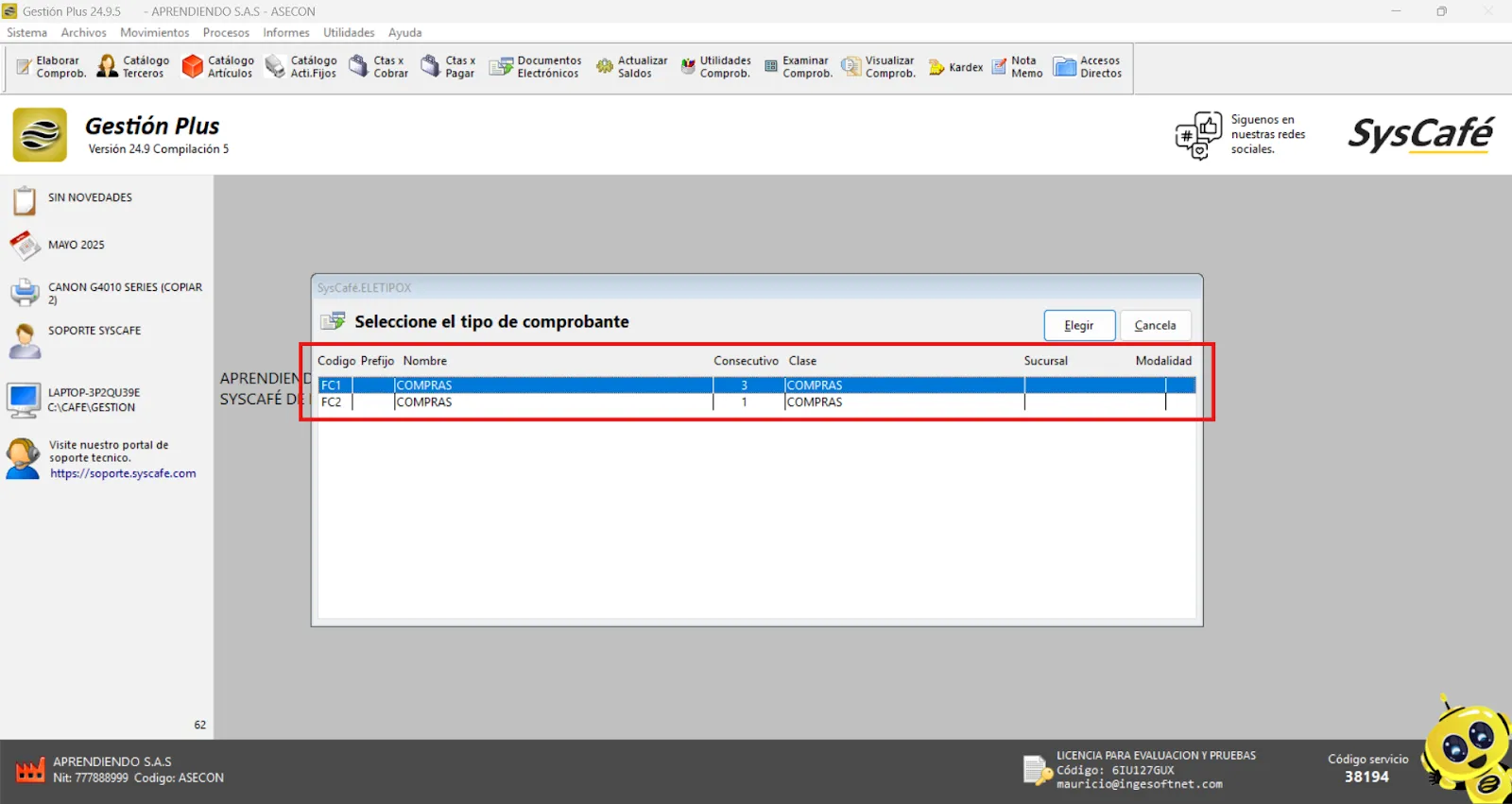
- Fecha: Ingrese la fecha contable en la que se registra la operación.
Importante: Utiliza el formato MM/DD/AAAA. - Proveedor: Seleccione el proveedor correspondiente a la compra que está registrando.
- Detalles: Describa brevemente el concepto o motivo del comprobante. Aquí puede incluir información como el tipo de servicio adquirido o los artículos comprados.
- Bodega: Elija la bodega a la cual se destinarán los artículos registrados en la factura de compra.
- No. Ext: Si cuentas con un número de documento provisional o externo (por ejemplo, una cotización o documento del proveedor), ingresalo en este campo.
- Desde: Este campo permite vincular documentos previos relacionados, como una orden de compra. Al asociarlos, se garantiza la trazabilidad y control de las transacciones.
Nota: Si desea que el cruce con documentos relacionados (como órdenes de compra) sea obligatorio al registrar una compra, debe activar el parámetro avanzado:
"Obligatoriamente se deben grabar las compras afectando o cruzando una orden de compra."
- Grabar: Una vez completados todos los campos, haga clic en Grabar para guardar la información del documento.
- Referencia o Servicio: Ingrese el código del artículo o servicio que está registrando. Este código identifica de forma única cada ítem en el sistema.
Detalle: Este campo permite describir el artículo o servicio. Por defecto, el sistema toma el nombre configurado en el catálogo del ítem, aunque puede editarlo si desea añadir una descripción más específica para el comprobante. - Und./Pres (Unidad de Presentación): Seleccione la unidad de medida correspondiente al artículo, como kilo, gramos, galón, unidad, caja, paquete, entre otros.
- Cant (Cantidad): Registra la cantidad total de unidades compradas del artículo o servicio.
- Valor Bruto: Indica el valor inicial proporcionado por el proveedor, sin aplicar descuentos ni ajustes.
- Dto. (Descuento): Si aplica, ingrese el porcentaje de descuento acordado para el artículo o servicio.
- Costo Unitario: Digita el valor real por unidad, tal como fue establecido en la factura de compra con el proveedor, después de aplicar cualquier descuento.
- Total: Este campo se calcula automáticamente y muestra el resultado de multiplicar la cantidad comprada por el costo unitario.
- % IVA: (Porcentaje de IVA / IVA Descontable): Refleja el porcentaje de IVA registrado previamente en el catálogo del artículo o servicio. El sistema calcula y muestra el valor del IVA como un impuesto descontable.
- Adiciona: Permite agregar nuevas referencias de artículos o servicios al comprobante actual.
- Quita: Seleccione un artículo o servicio ya ingresado y haga clic en este botón para eliminarlo del documento.
- Busca: Facilita la búsqueda de artículos o servicios registrados en el sistema.
- Descripción: Campo destinado a ingresar observaciones, descripciones adicionales o propiedades específicas del registro.
- Limpia: Elimina todas las referencias de artículos o servicios relacionadas en el comprobante actual.
- FPago (Forma de Pago): Seleccione la forma de pago asociada al comprobante: efectivo, transferencia bancaria, cuentas por pagar, entre otras.
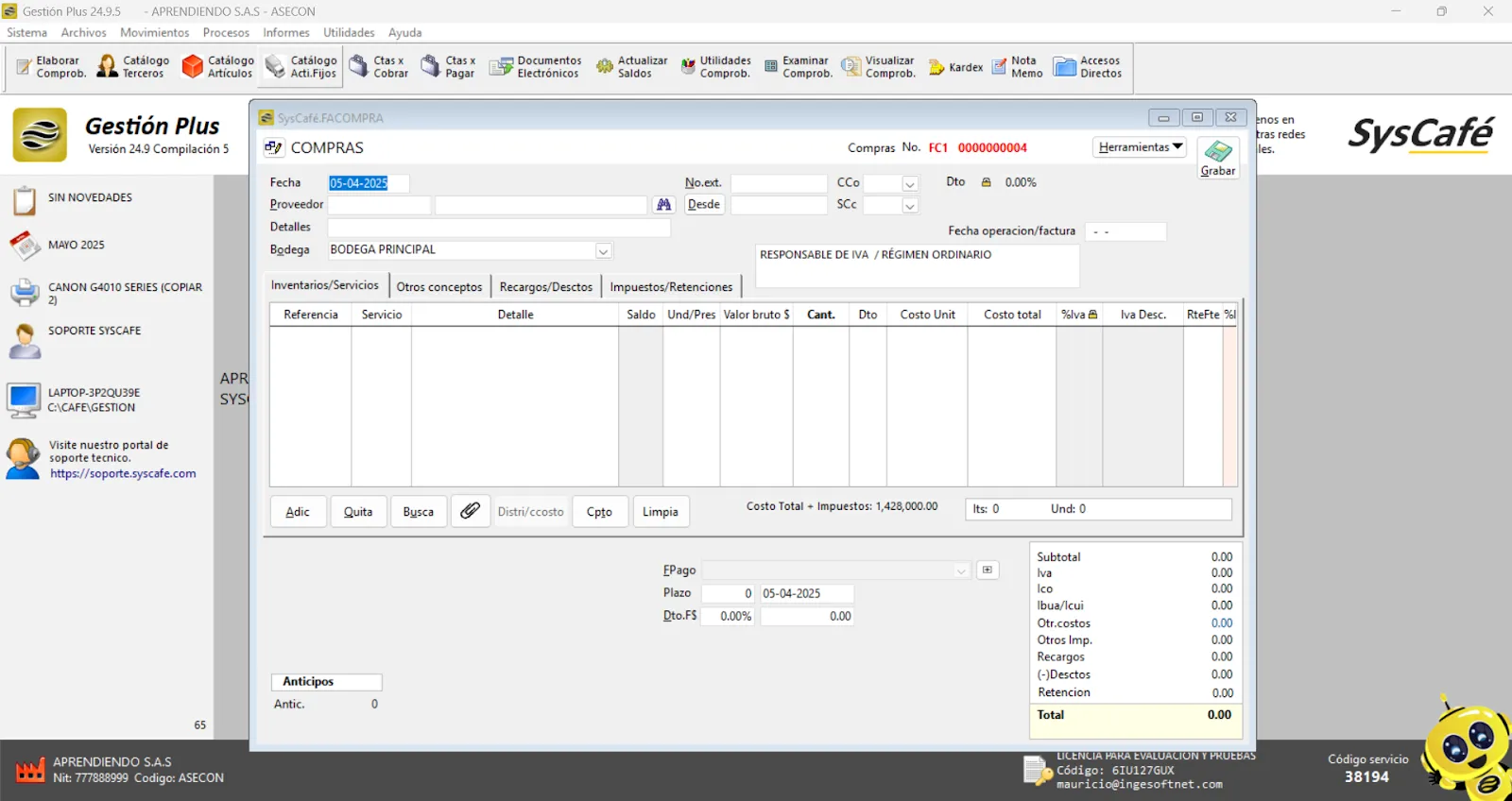
Ejemplo:
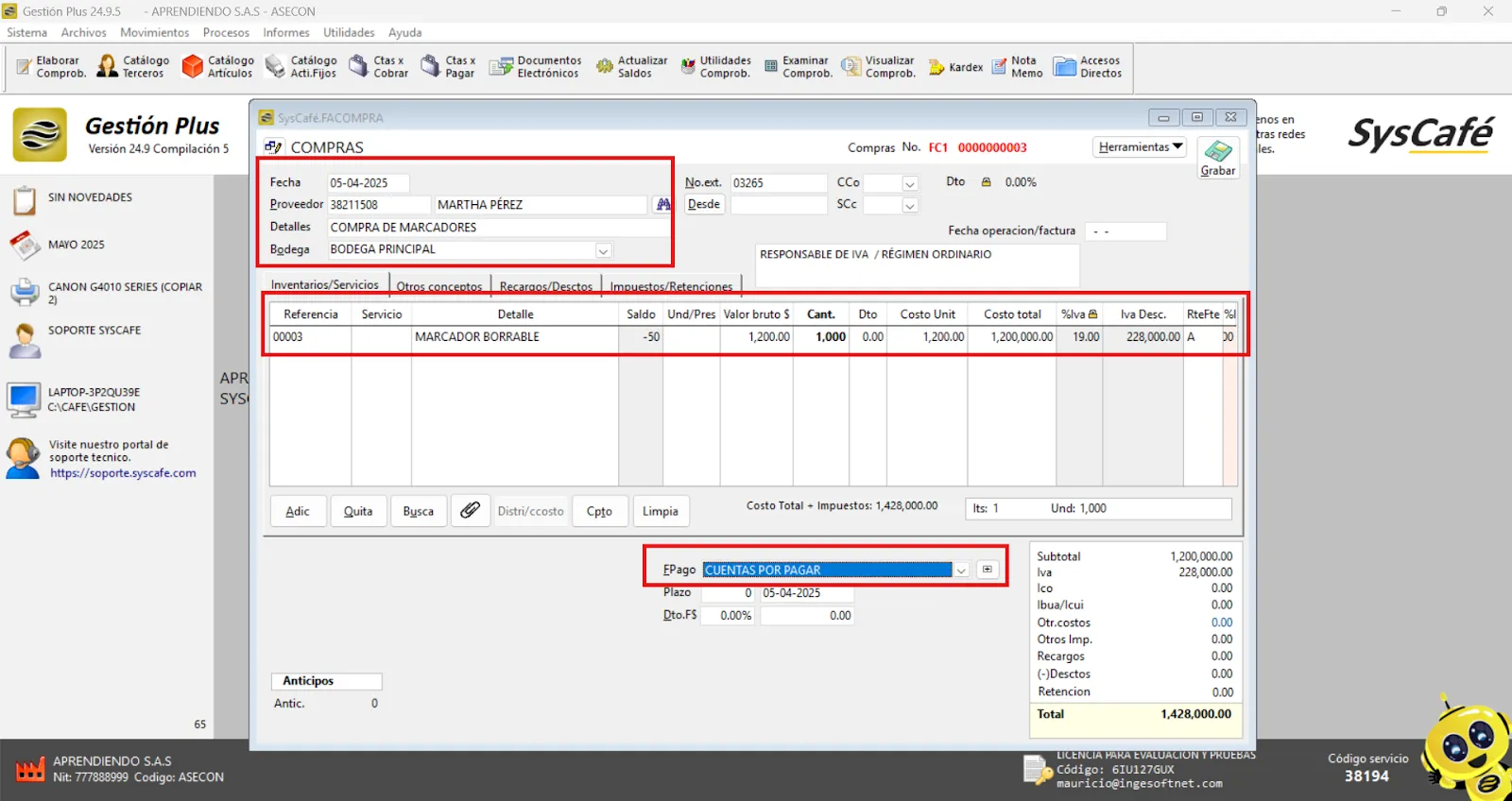
Pestaña: Impuestos / Retenciones
Esta pestaña permite gestionar los impuestos y retenciones aplicables a la transacción registrada en el comprobante de compra. Su correcto diligenciamiento garantiza el cumplimiento de las obligaciones fiscales de la entidad.
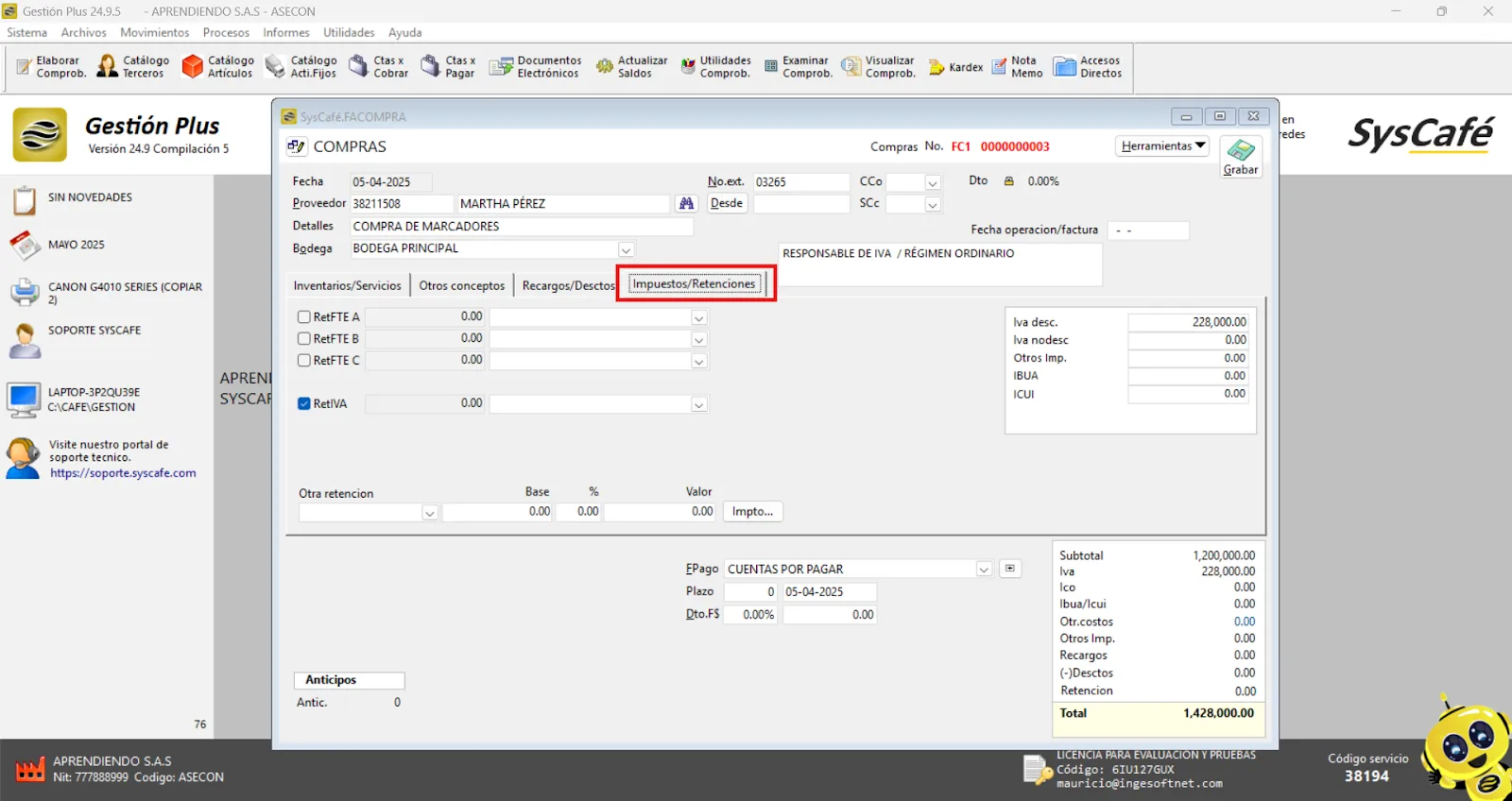
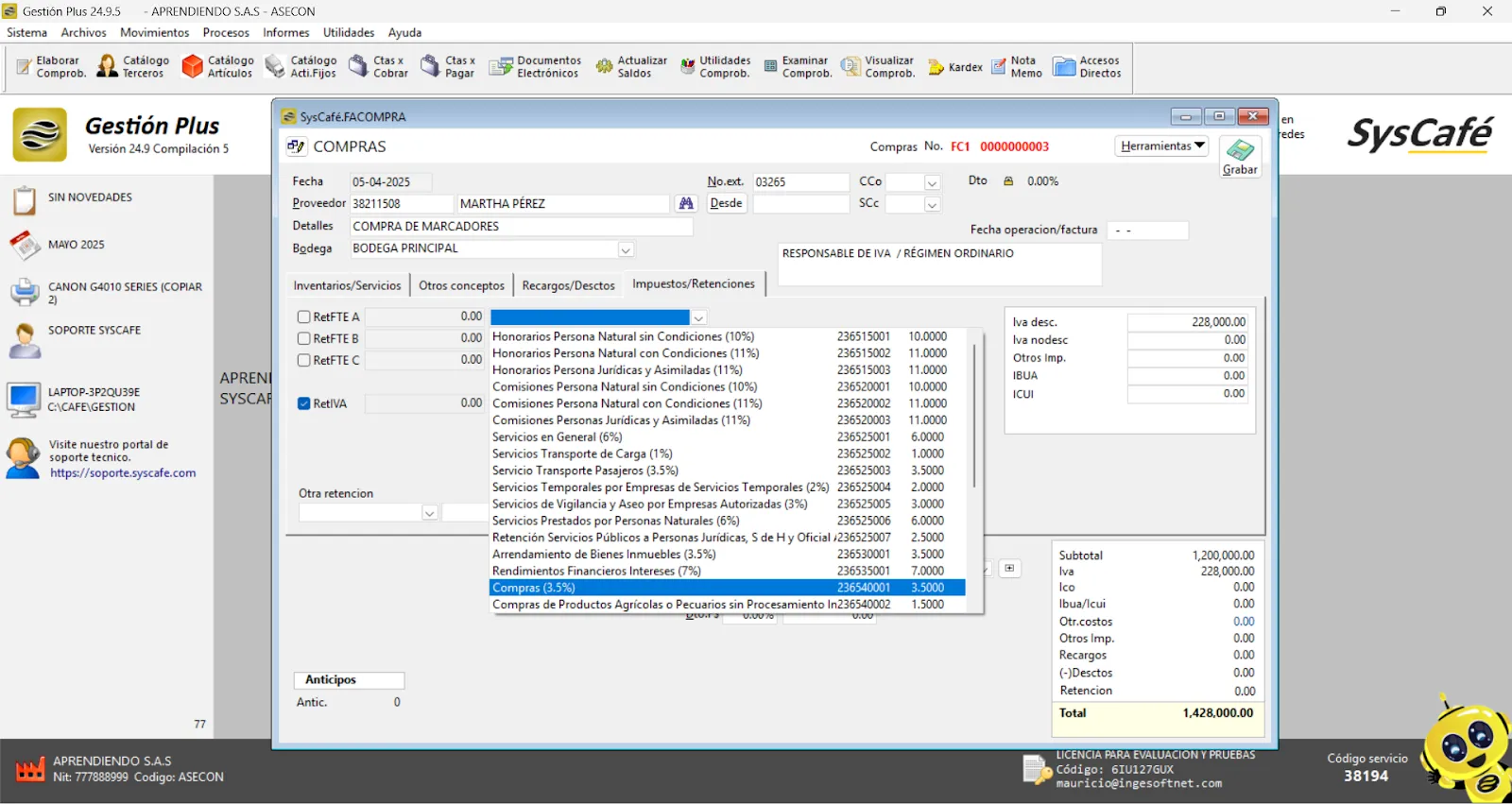
En la pestaña de Impuestos, el sistema ofrece tres opciones (A, B y C) para aplicar la retención en la fuente. Es importante tener en cuenta que:
Si selecciona la opción A, B o C para la retención en la fuente en la pestaña de Impuestos, debe asegurarse de marcar la misma letra (A, B o C) en la columna Ret Fte de la pestaña Inventarios/Servicios.
Esto garantiza que el sistema relacione correctamente la base gravable del ítem con la retención correspondiente, permitiendo un cálculo automático y coherente del valor a retener.
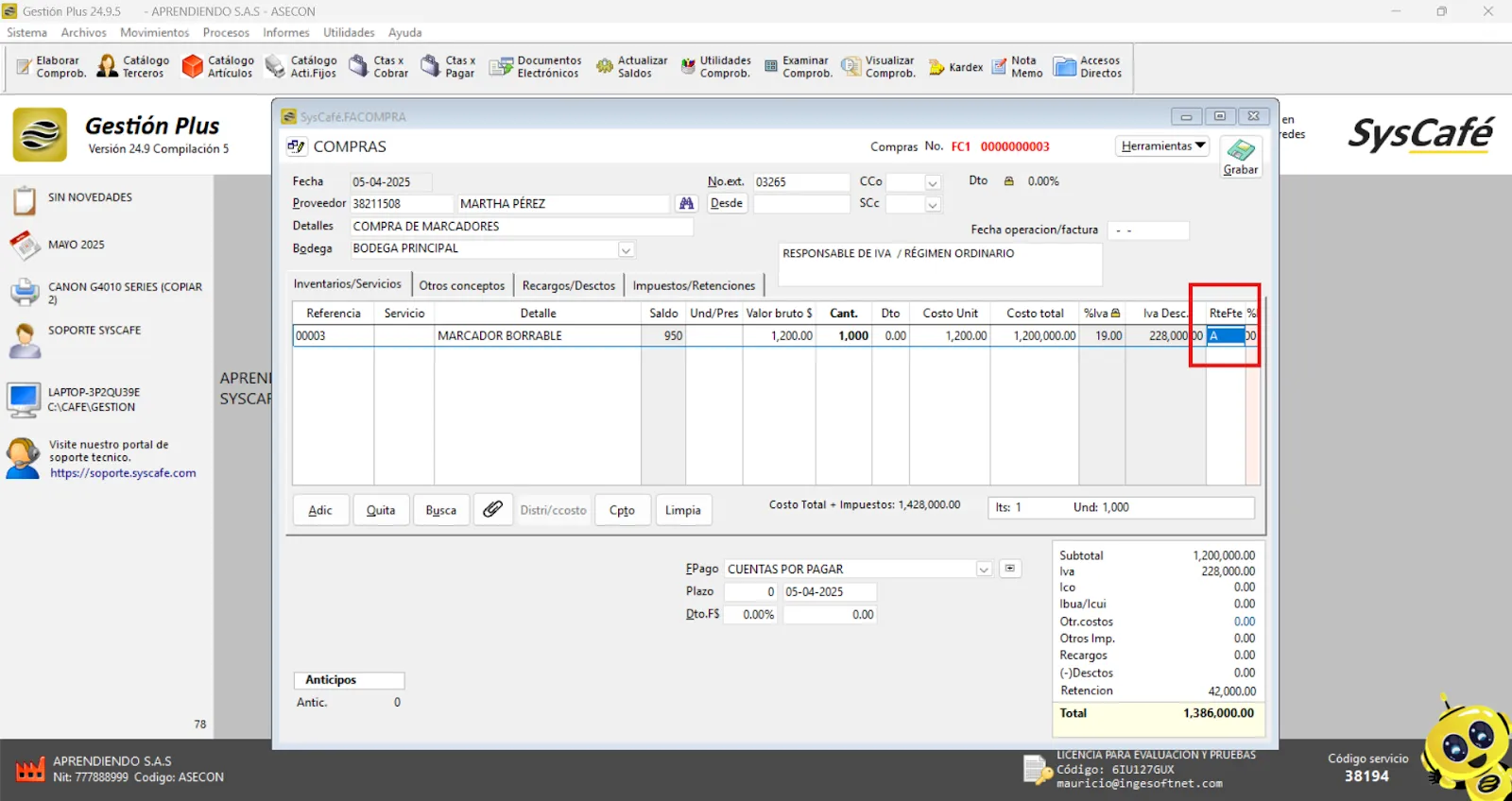
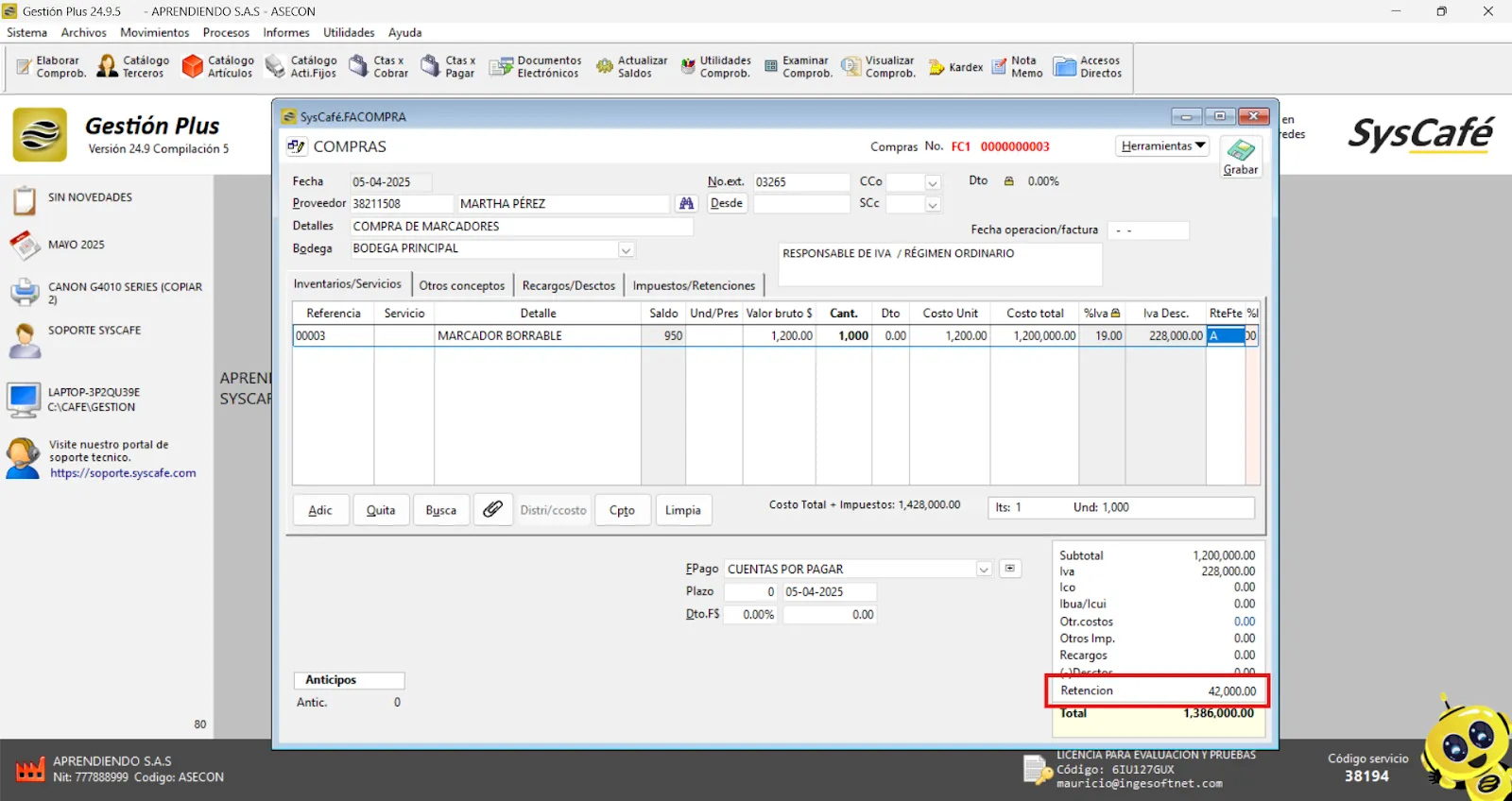
Así es como se visualiza la compra registrada. Este registro queda disponible para consultas, reportes contables y seguimiento de compras dentro del sistema.
Importante: En la pestaña Otros conceptos no deben incluirse servicios, ya que esto puede generar errores en el envío del documento a la DIAN, ocasionando que el valor aparezca en $0 y no sea aceptado correctamente.
Inventarios
Les recordamos la importancia de mantener actualizados y correctamente registrados los inventarios. Esto garantiza un control eficiente de los productos, evita pérdidas y asegura la trazabilidad en cada etapa del proceso.
Por favor, verifiquen que las entradas y salidas estén debidamente soportadas y reportadas en el sistema correspondiente.
Nota de inventarios
Ruta: Movimientos - Inventario - Nota de inventario
Importante: Cuando aparezca el mensaje que se muestra en la imagen, significa que el comprobante no ha sido creado. En ese caso, deben ingresar al catálogo de Tipos de Comprobantes y proceder con su creación para poder continuar con el proceso correctamente.
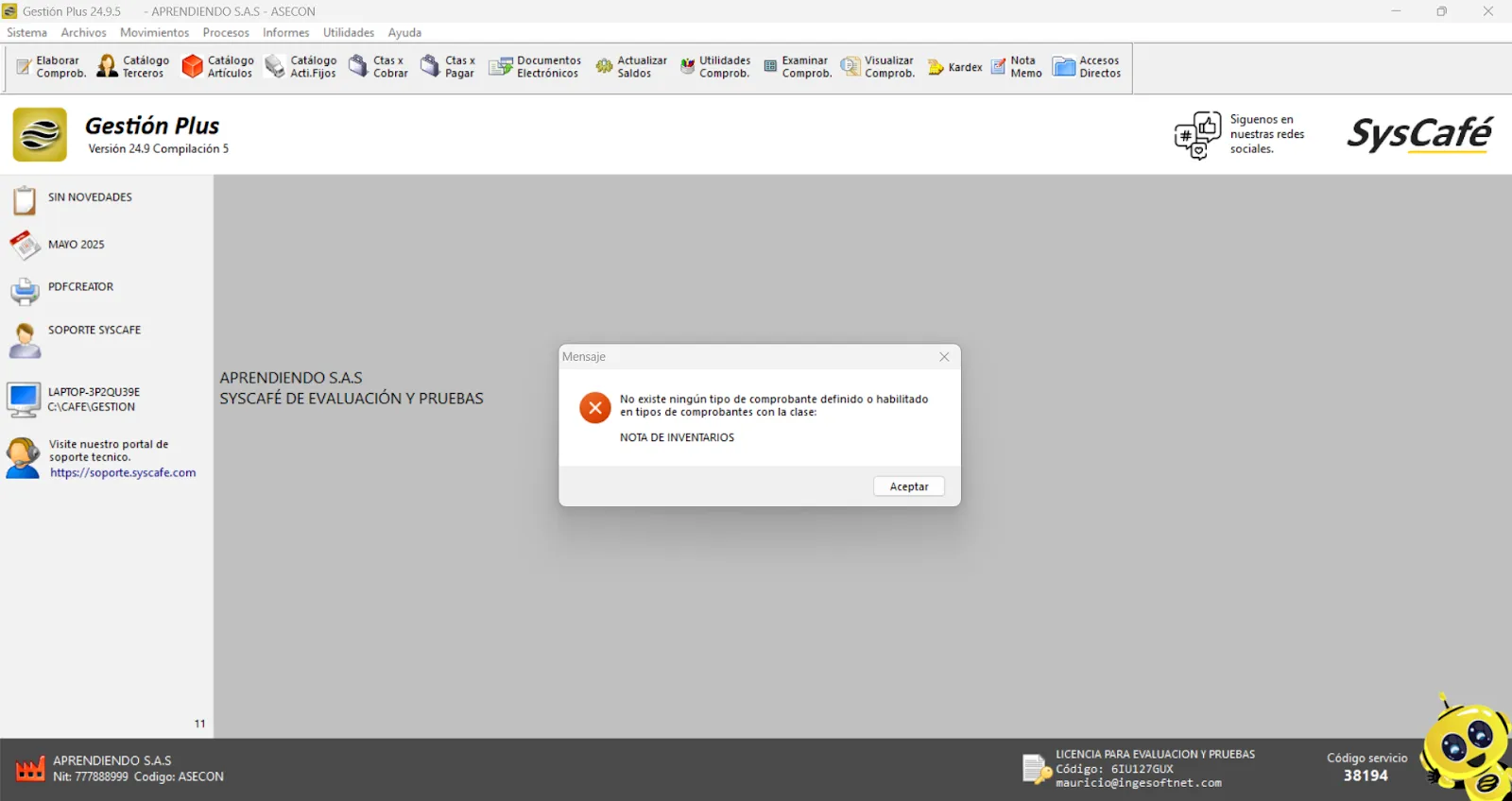
Una vez creado el comprobante, pueden continuar con el proceso sin inconvenientes.
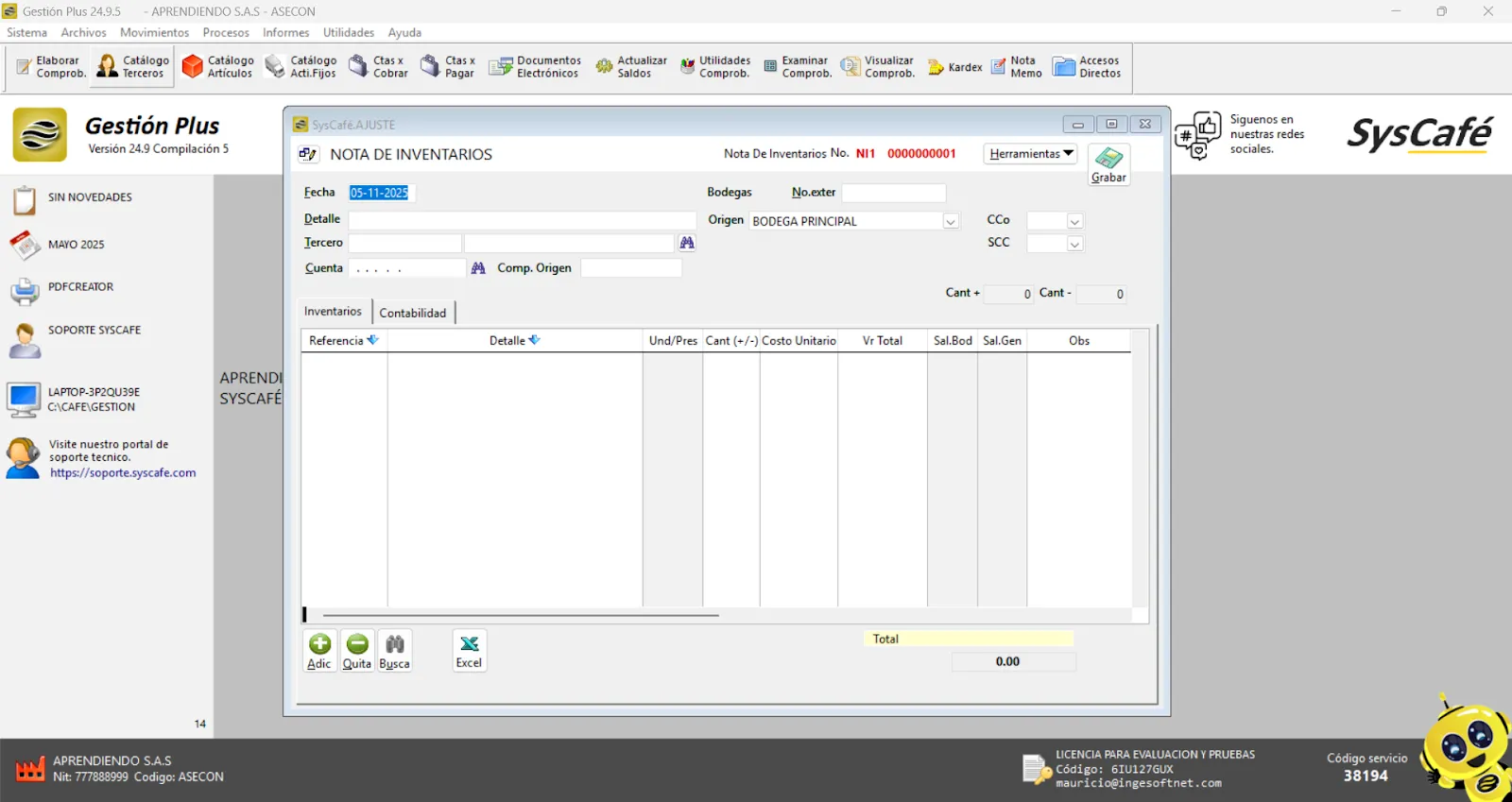
Documento contable utilizado para registrar el ingreso de inventario de mercancía.
Este tipo de ingreso aplica para cualquier motivo distinto a una factura de compra, permitiendo realizar movimientos de ajuste directamente en el comprobante.
- Fecha: Permite digitar la fecha de causación del ingreso a realizar.
- Detalle: Espacio para describir el detalle del comprobante.
- Tercero: Ingrese el NIT, cédula de ciudadanía y/o nombre del solicitante.
- No Ext.: Si cuenta con un consecutivo de un documento provisional o de origen externo, debe indicarlo aquí.
- Bodega Origen: Seleccione la bodega correspondiente a este comprobante.
- Cuenta: Corresponde a la cuenta contable de contrapartida para la imputación.
- Adiciona: Habilita un nuevo ítem para registrar referencias y/o productos.
- Quita: Permite eliminar el ítem seleccionado.
- Busca: Facilita la búsqueda de productos a través del catálogo de artículos.
- Excel: Opción para exportar el documento a una plantilla de Excel.
- CCO – SCC: Permite relacionar un centro de costo y subcentro de costo.
- Grabar: Guarda el documento una vez diligenciado.
Consulta posterior en el Kardex
Una vez elaborada la nota de inventario, podrá ingresar al Kardex, consultar la referencia correspondiente y observar la rotación del inventario.
Ejemplo:
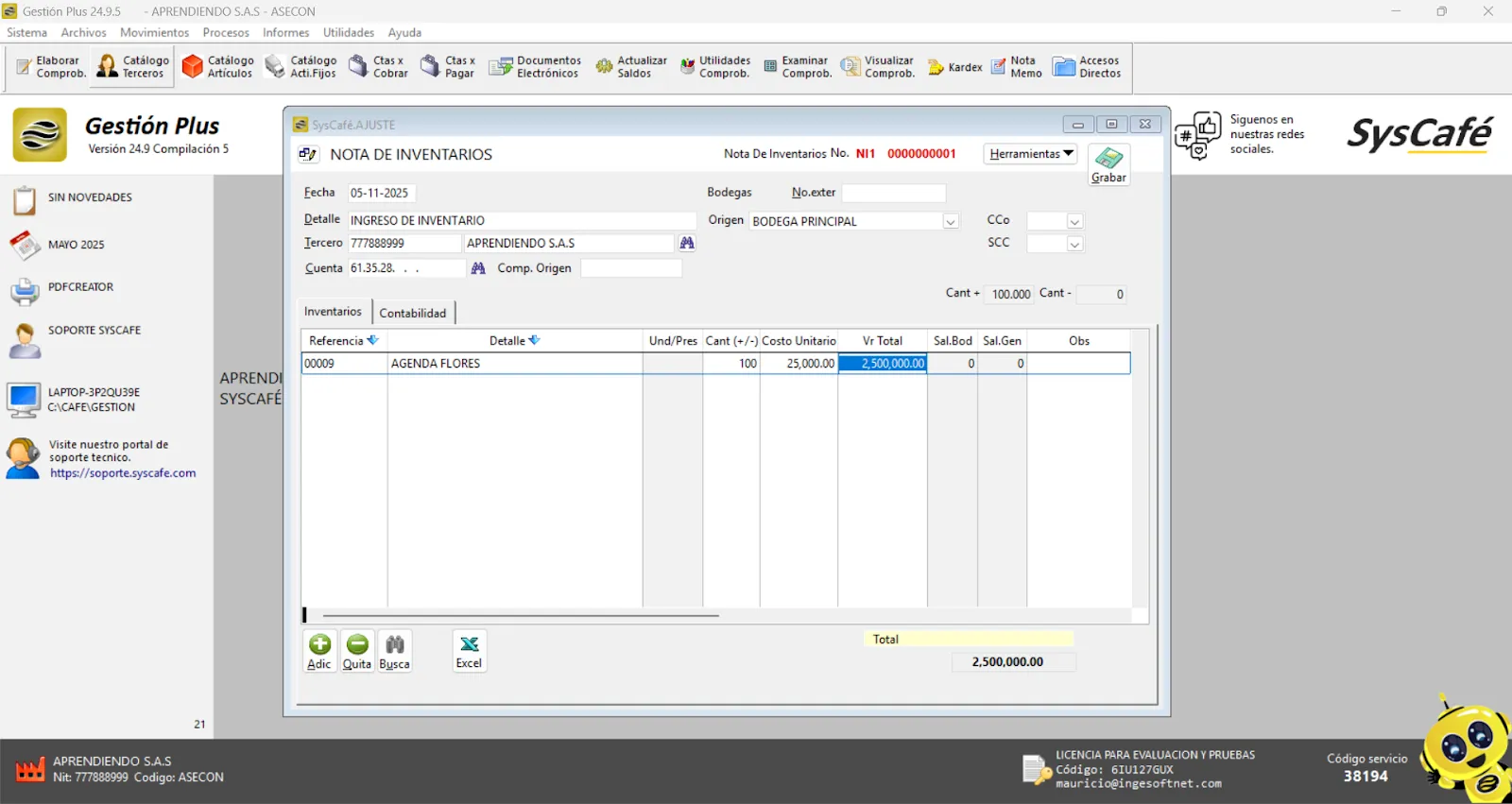
Traslado entre bodegas
Ruta: Movimientos - Inventario - Traslado Entre Bodegas
Permite realizar el traslado de inventarios entre bodegas, afectando únicamente las cantidades de los productos, sin modificar su costo.
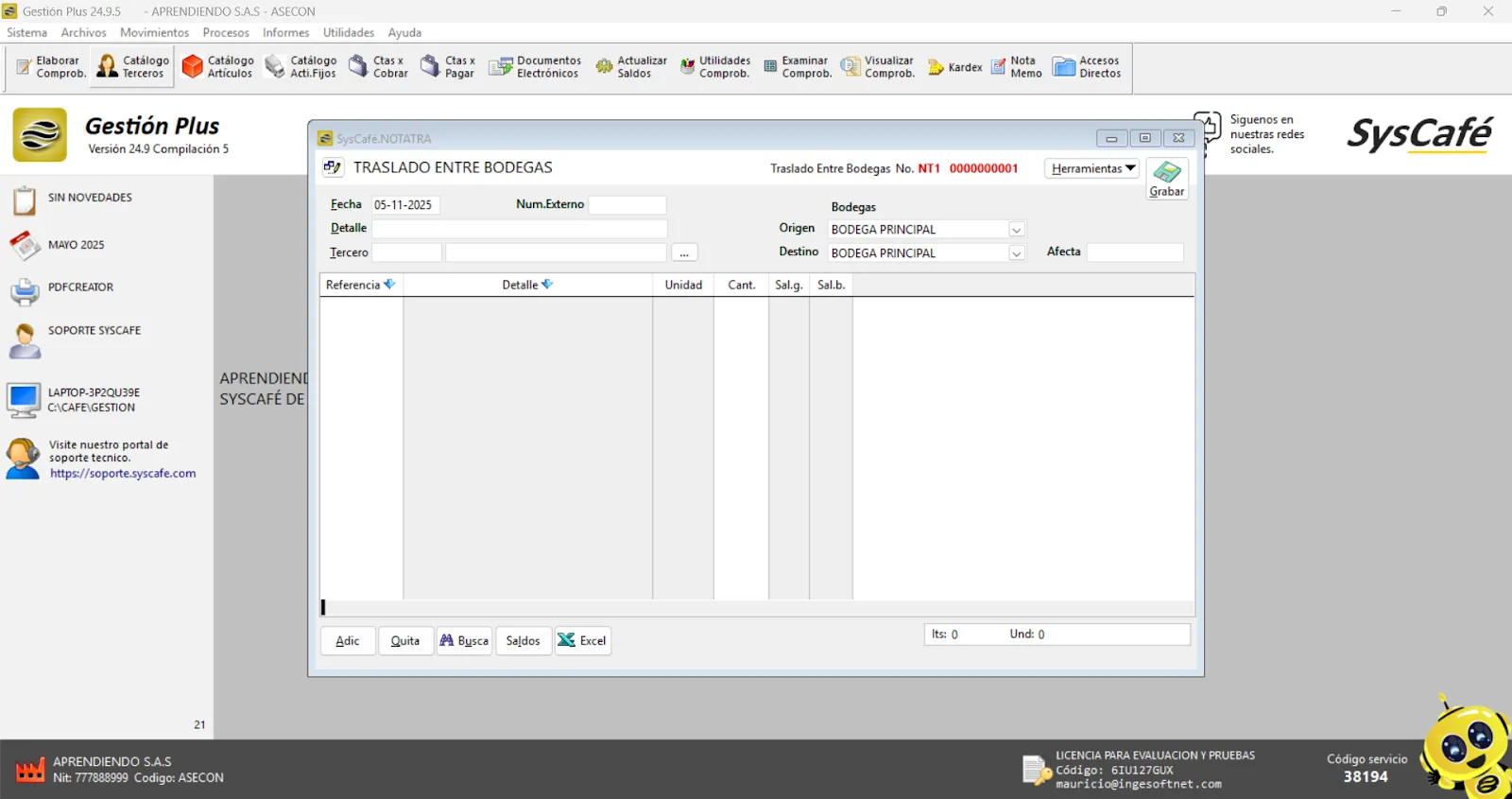
- Fecha: Digite la fecha contable en formato MM/DD/AAAA.
- Detalle: Campo para describir el motivo o información relevante del comprobante.
- Tercero: Seleccione el tercero asociado. Este debe estar previamente creado en el catálogo de terceros con su respectiva clasificación.
- Bodega Origen: Seleccione la bodega desde la cual se enviará la mercancía.
- Bodega Destino: Seleccione la bodega a la cual se recibirá la mercancía.
- Grabar: Permite guardar el documento de traslado.
- Adiciona: Habilita un nuevo ítem para registrar la referencia y/o producto a trasladar.
- Quita: Elimina el ítem previamente seleccionado.
- Busca: Permite consultar productos a través del catálogo de artículos.
- Saldos: Consulta los saldos disponibles de los artículos, de forma específica o general.
- Excel: Exporta el documento en una plantilla de Excel.
- Kits: Seleccione kits de armado que agrupan varias referencias para su ingreso al inventario.
- Herramientas: Acceda a opciones adicionales relacionadas con el comprobante.
Consulta en Kardex
Una vez elaborado el traslado entre bodegas, puede ingresar al Kardex, consultar la referencia y verificar las cantidades disponibles por cada bodega.
Ejemplo:
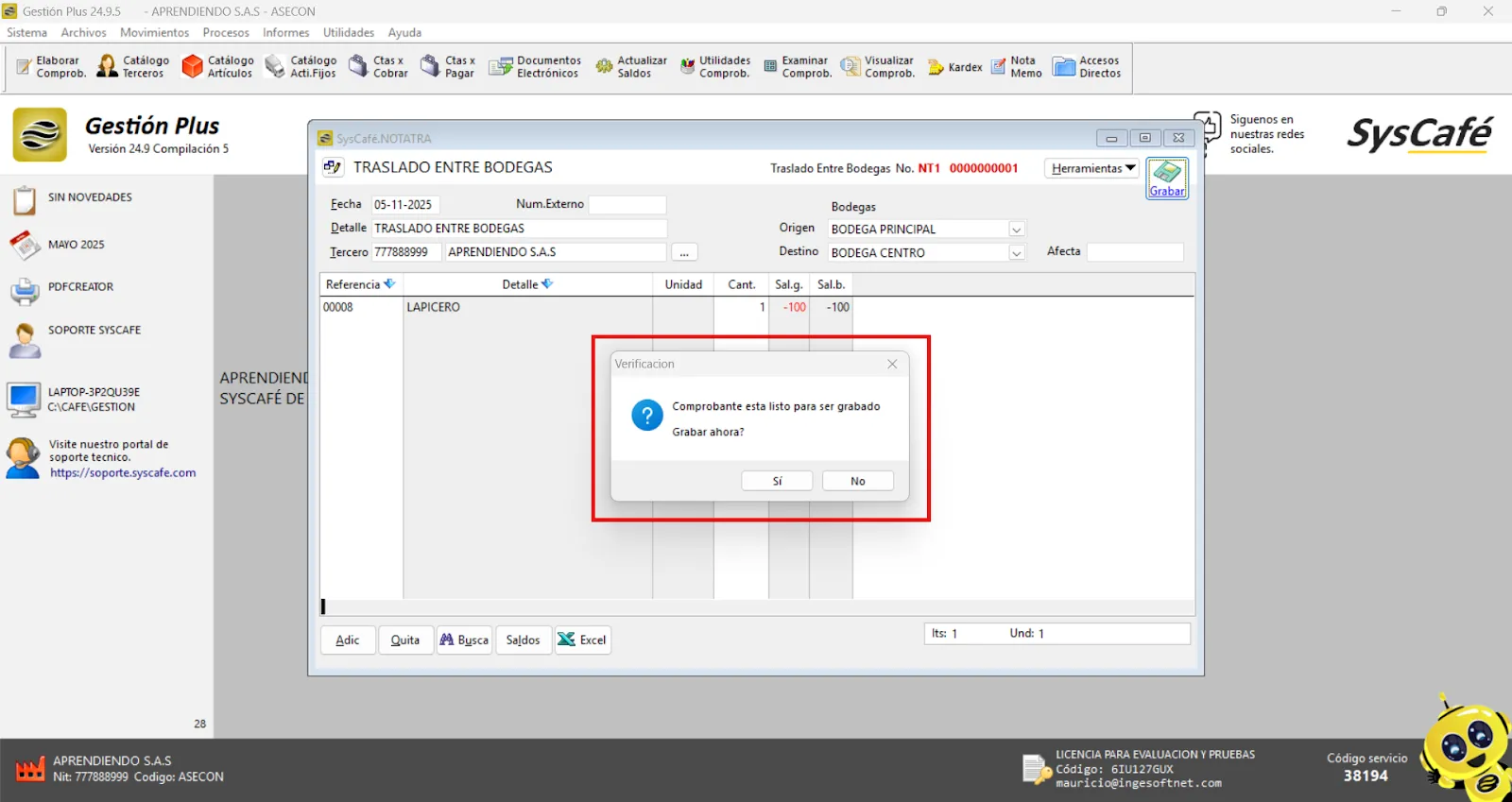
Orden de traslado entre bodegas
Ruta: Movimientos - Inventario - Orden De Traslado Entre Bodegas
Una Orden de Traslado entre Bodegas es un documento interno que se utiliza para registrar, autorizar y controlar el movimiento de mercancía de una bodega o almacén a otra dentro de la misma empresa.
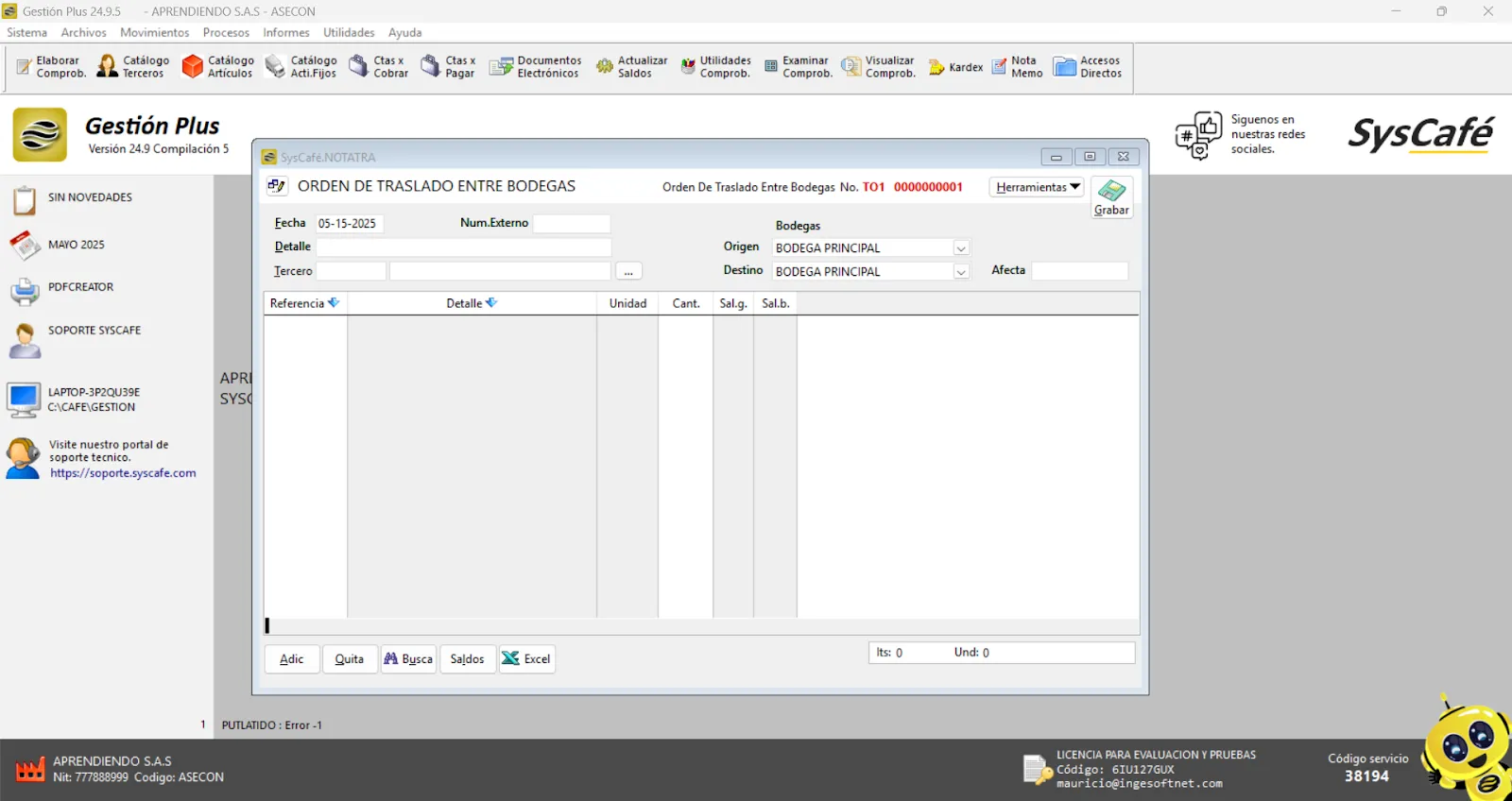
La orden suele incluir información como la fecha del traslado, la bodega de origen, la bodega de destino, las referencias y cantidades de los productos a mover, así como los nombres de las personas que autorizan, envían y reciben los artículos.
Este procedimiento es fundamental para mantener la trazabilidad del inventario y evitar pérdidas, errores o diferencias entre lo que hay físicamente y lo que se refleja en el sistema. Además, facilita la organización logística y asegura una adecuada disponibilidad de mercancía en las diferentes sucursales o puntos de venta.
- Fecha: Digite la fecha contable en formato MM/DD/AAAA.
- Detalle: Campo para describir el motivo o información relevante del comprobante.
- Tercero: Seleccione el tercero asociado. Este debe estar previamente creado en el catálogo de terceros con su respectiva clasificación.
- Bodega Origen: Seleccione la bodega desde la cual se enviará la mercancía.
- Bodega Destino: Seleccione la bodega a la cual se recibirá la mercancía.
- Grabar: Permite guardar el documento de traslado.
- Adiciona: Habilita un nuevo ítem para registrar la referencia y/o producto a trasladar.
- Quita: Elimina el ítem previamente seleccionado.
- Busca: Permite consultar productos a través del catálogo de artículos.
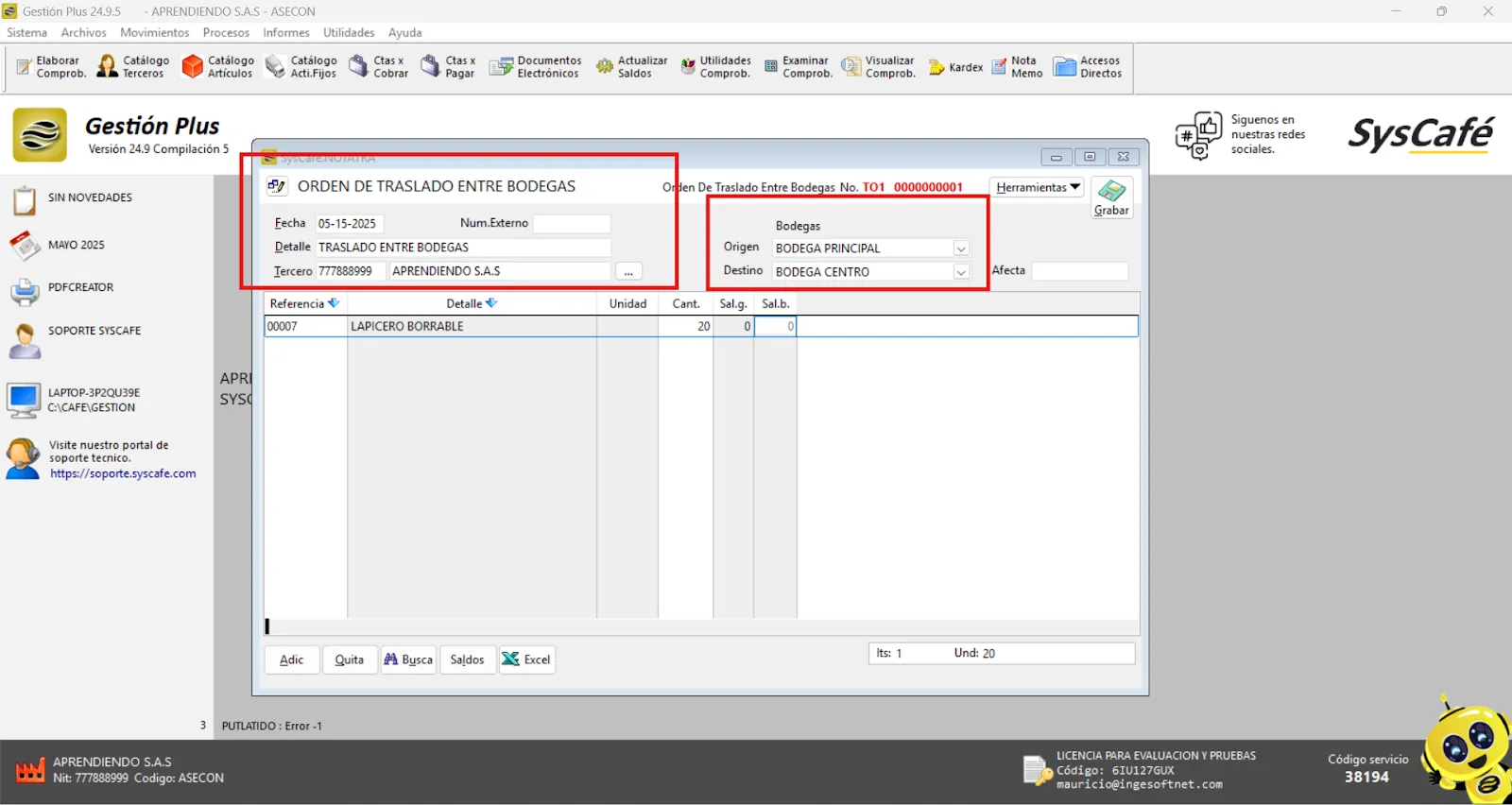
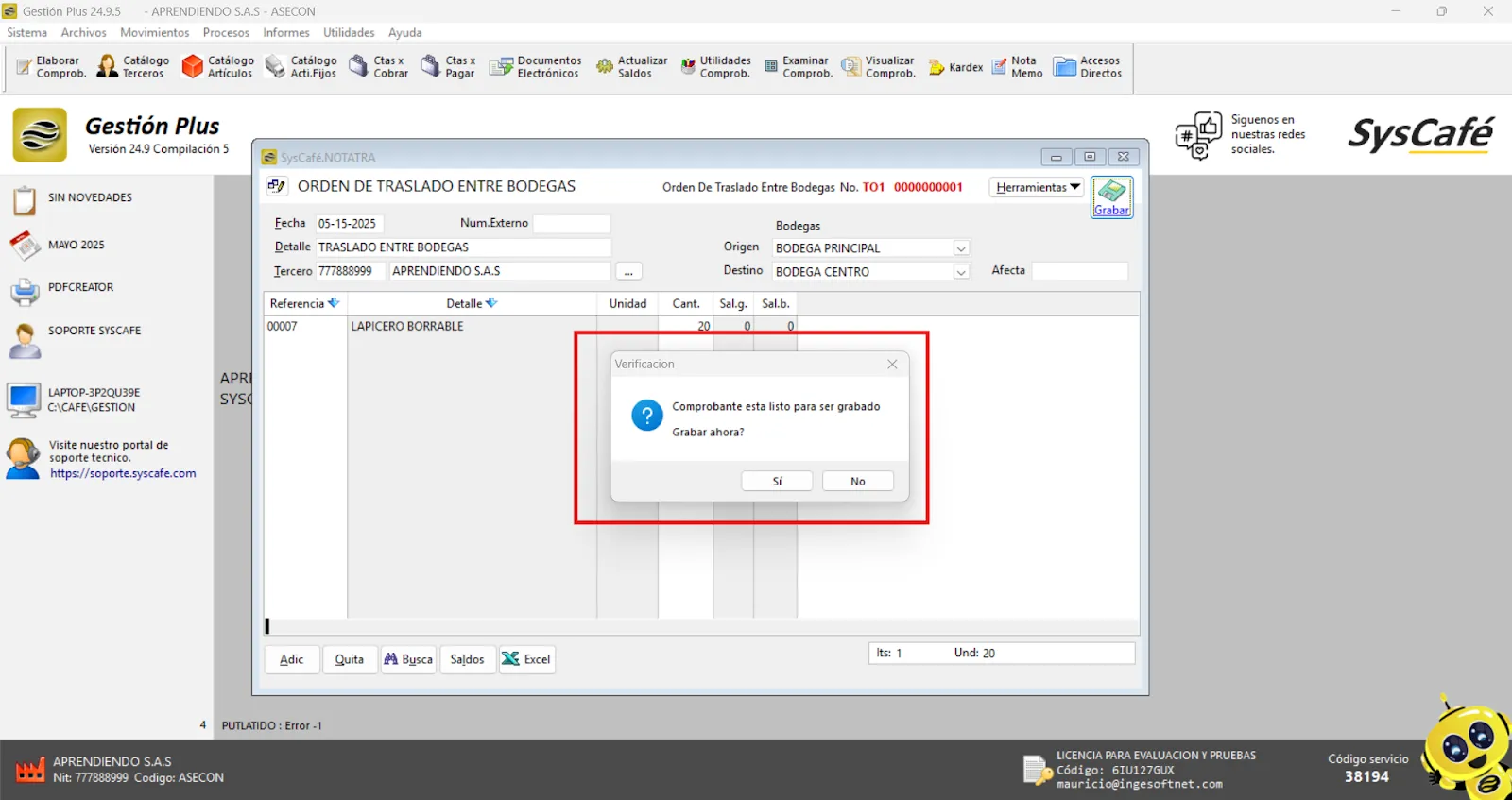
Salida de inventarios
Ruta: Movimientos - Inventario - Salida de Inventario
Es una herramienta del sistema que permite descargar o dar de baja el inventario, ya sea total o parcialmente, con el objetivo de facilitar ajustes por motivos como pérdidas, vencimientos, deterioro, obsolescencia, devoluciones no aprovechables o salidas no facturadas.
Esta funcionalidad permite registrar de manera formal y controlada la disminución de existencias, asegurando que el inventario reflejado en el sistema coincida con el inventario real en las bodegas. El proceso puede incluir la selección de artículos específicos, cantidades a descargar y la razón o causa del ajuste, generando así un documento soporte que puede utilizarse para fines contables o de auditoría.
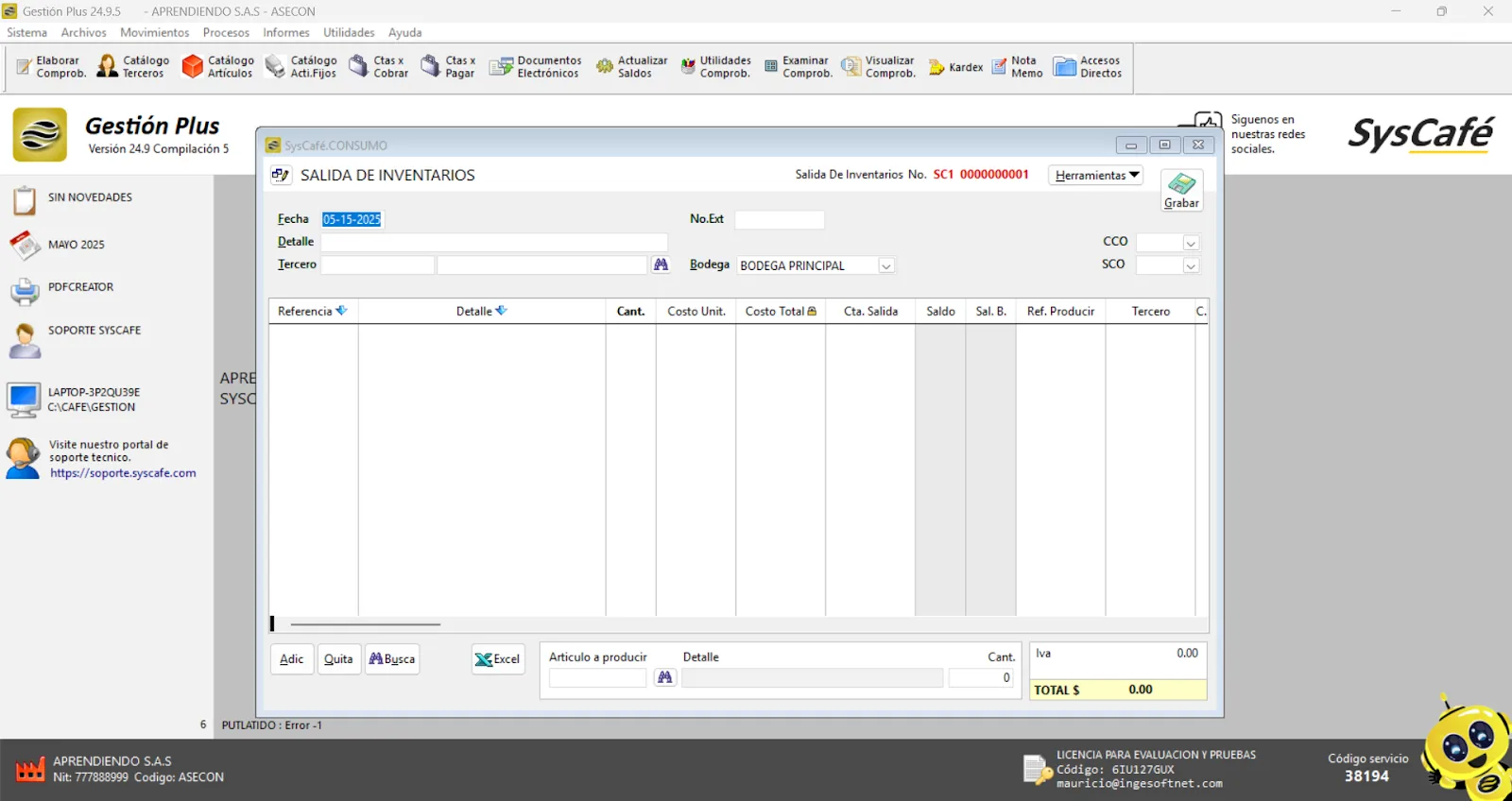
Fecha: se debe ingresar en el formato MM/DD/AAAA.
Detalle: permite describir el detalle del comprobante.
Tercero: se digita el NIT, cédula de ciudadanía o el nombre del solicitante.
Bodega: se selecciona la bodega correspondiente desde la cual saldrá la mercancía.
Adic: habilita la opción para registrar la referencia y/o producto.
Nota: si la referencia maneja tallas, el sistema permite seleccionar varias tallas, agilizando el proceso.
Quita: permite eliminar el ítem seleccionado.
Buscar: permite consultar productos desde el catálogo de artículos.
Excel: permite exportar el documento en una plantilla de Excel.
Grabar: guarda el documento en el sistema.
Cco/SCc: permite asociar un centro de costo y subcentro de costo.
Procesos
Generales
Ruta: Procesos - Generales - Importar Información - Importar Catálogos
Este proceso permite ingresar información al sistema mediante plantillas en Excel, facilitando la carga masiva de datos en los diferentes catálogos disponibles.
Pasos a seguir:
- Ingresar a la opción de Importar Catálogos.
Desde esta opción podrá cargar archivos en formato Excel para actualizar o crear registros en los catálogos del sistema.
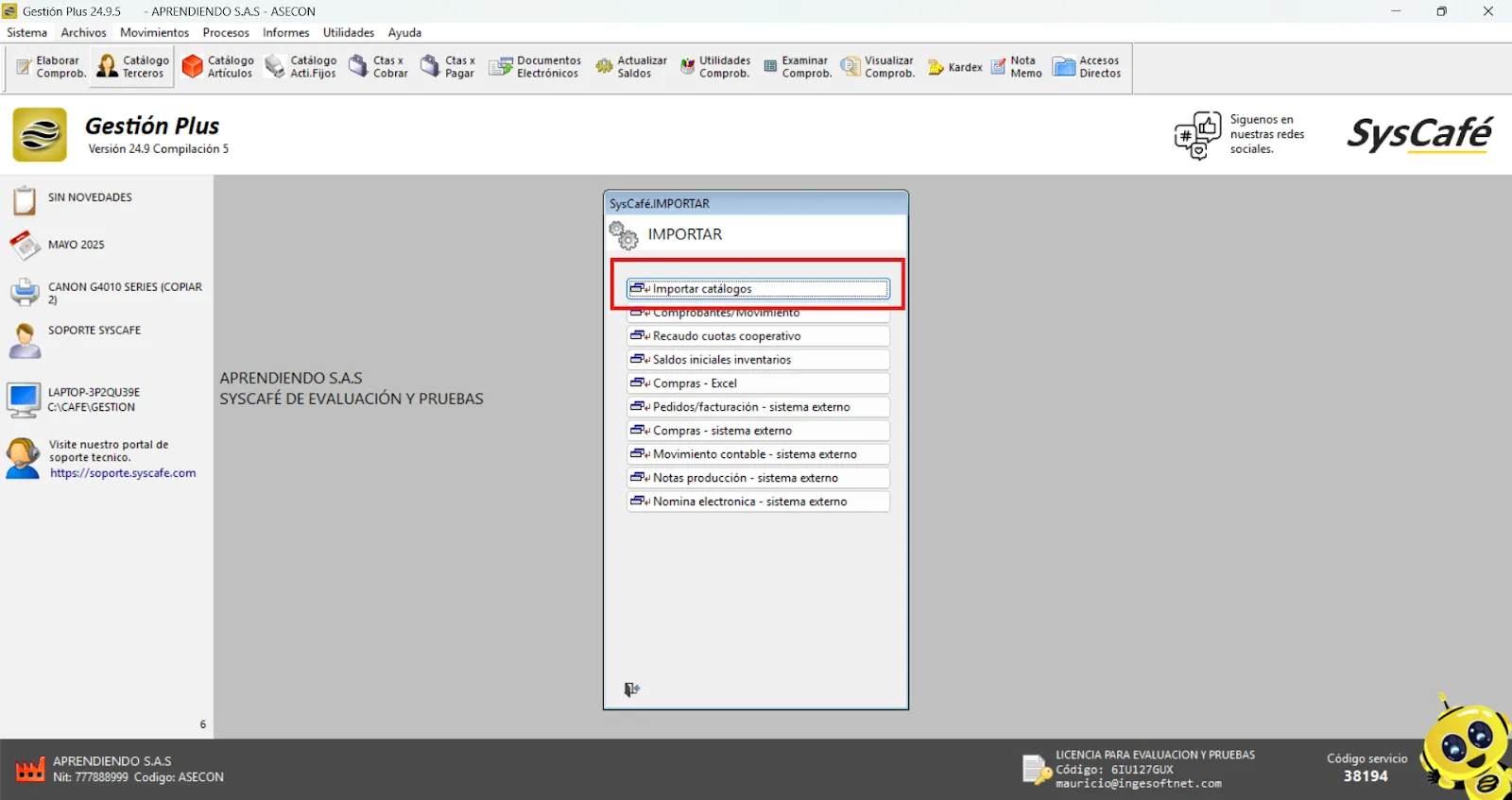
- Habilitar el candado.
Es indispensable activar el candado para permitir la selección y edición de los catálogos correspondientes.
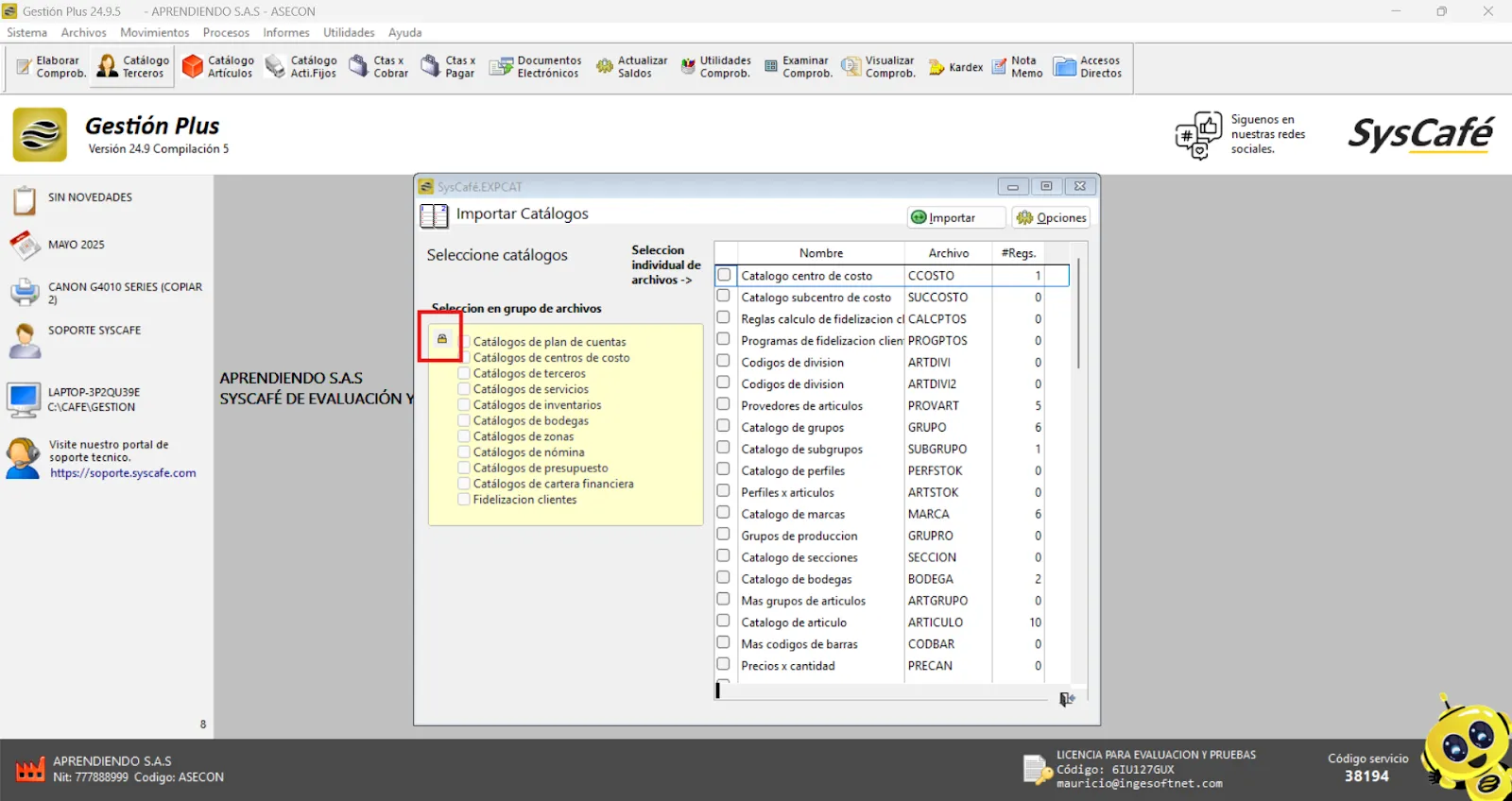
- Seleccionar el catálogo o grupo de archivos a importar.
El sistema permite elegir uno o varios catálogos según lo que necesites cargar (por ejemplo, terceros, artículos, servicios, etc.).
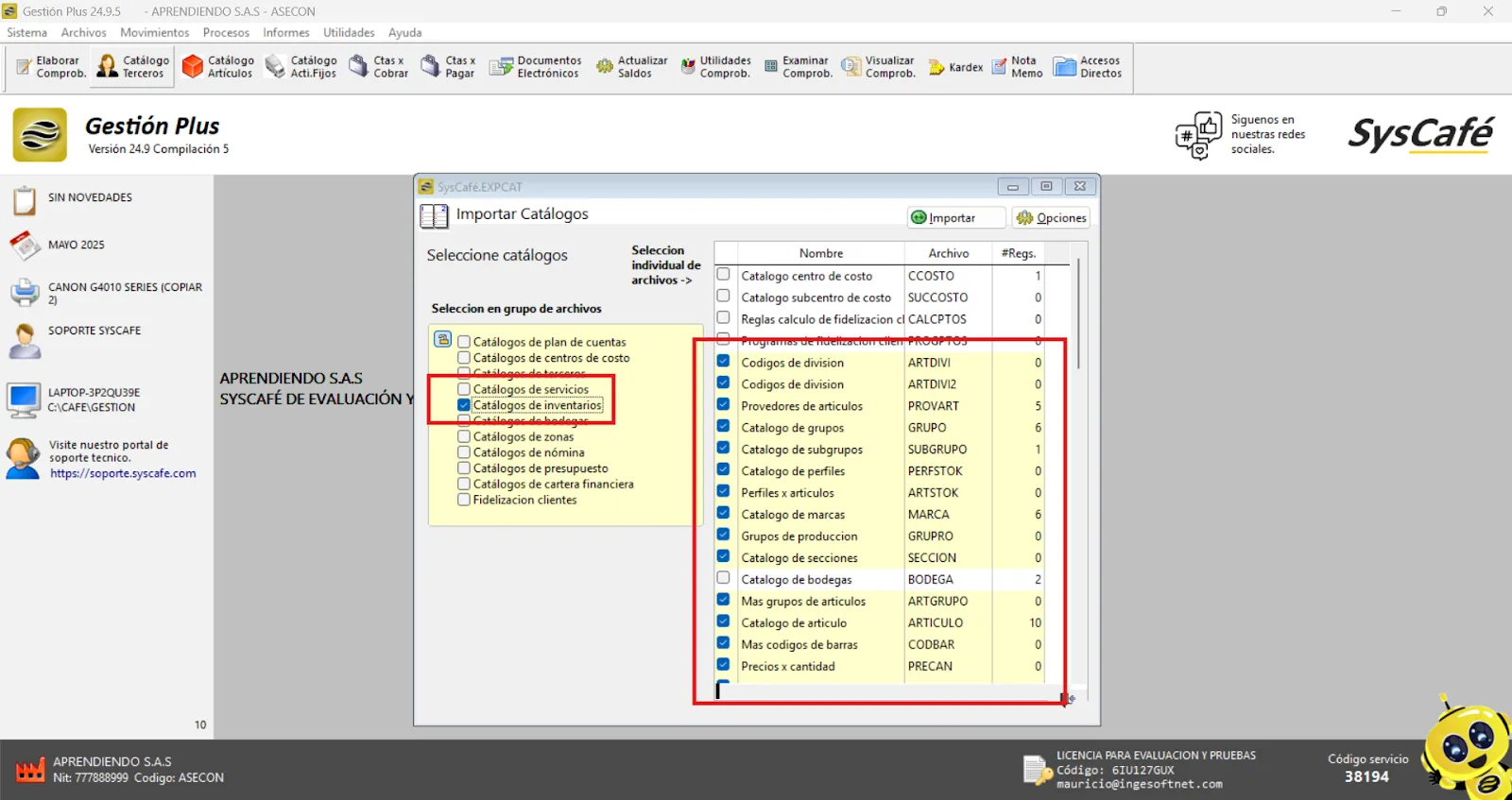
Al hacer clic en la opción "Opciones", ubicada en la parte superior derecha de la pantalla, se habilitarán diversos campos de configuración que permiten personalizar y ajustar el proceso de importación como se observa en la imagen.
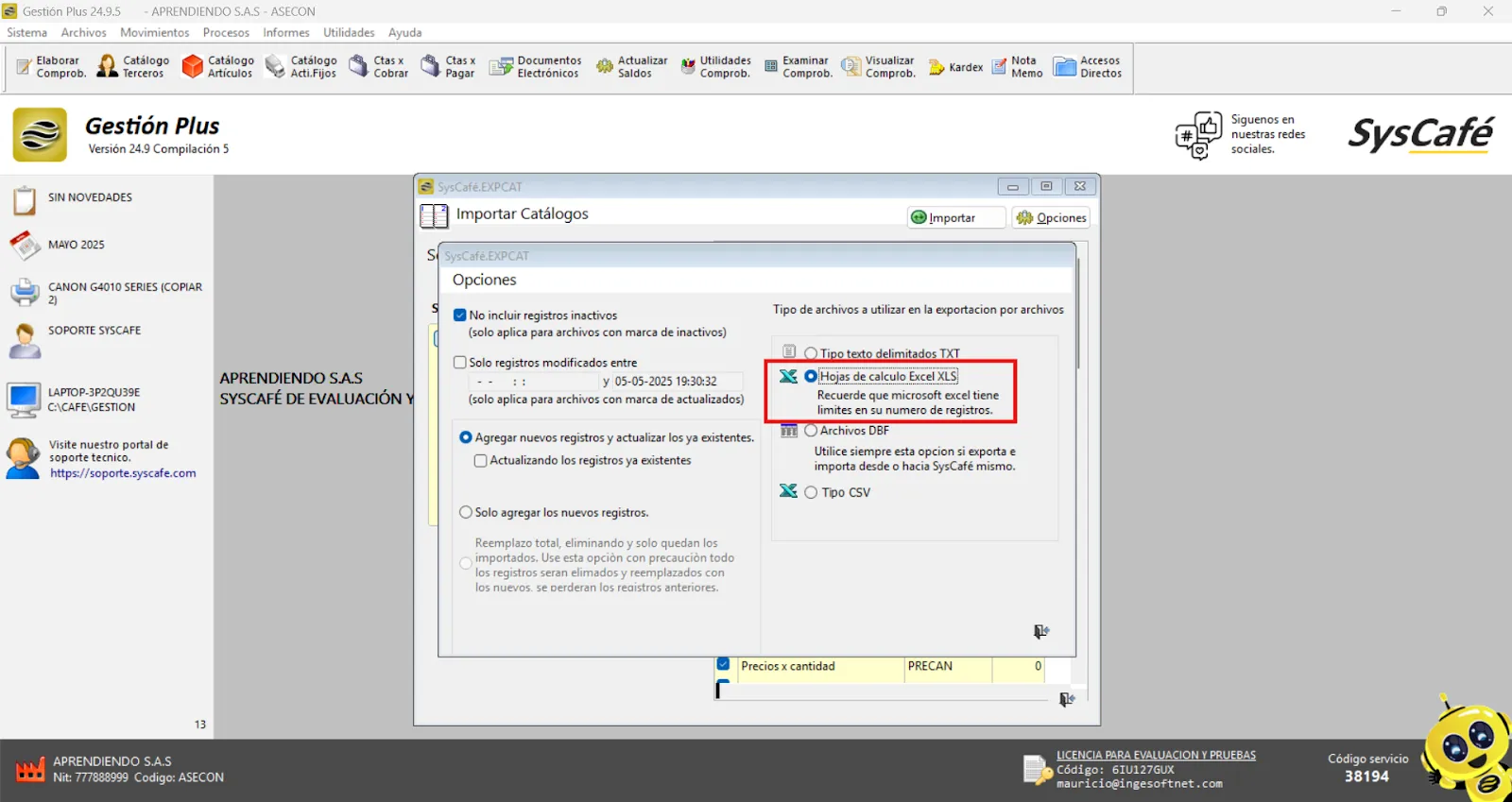
Nota: Es fundamental no cambiar los nombres de los archivos Excel una vez son exportados desde el sistema, ya que estos nombres son necesarios para que el sistema los reconozca correctamente durante el proceso de importación.
Modificar el nombre del archivo puede impedir su correcta lectura y generar errores al importar la información.
Archivos: Esta opción permite seleccionar la carpeta o ubicación donde se encuentran guardadas las estructuras (plantillas) en Excel para importar.
Indique la ruta: Seleccione la ruta exacta en su equipo o red donde esté ubicado el archivo del catálogo que desea importar.
Importar: Finalmente, haga clic en el botón "Importar", ubicado en la parte inferior de la ventana, para cargar la información al sistema.
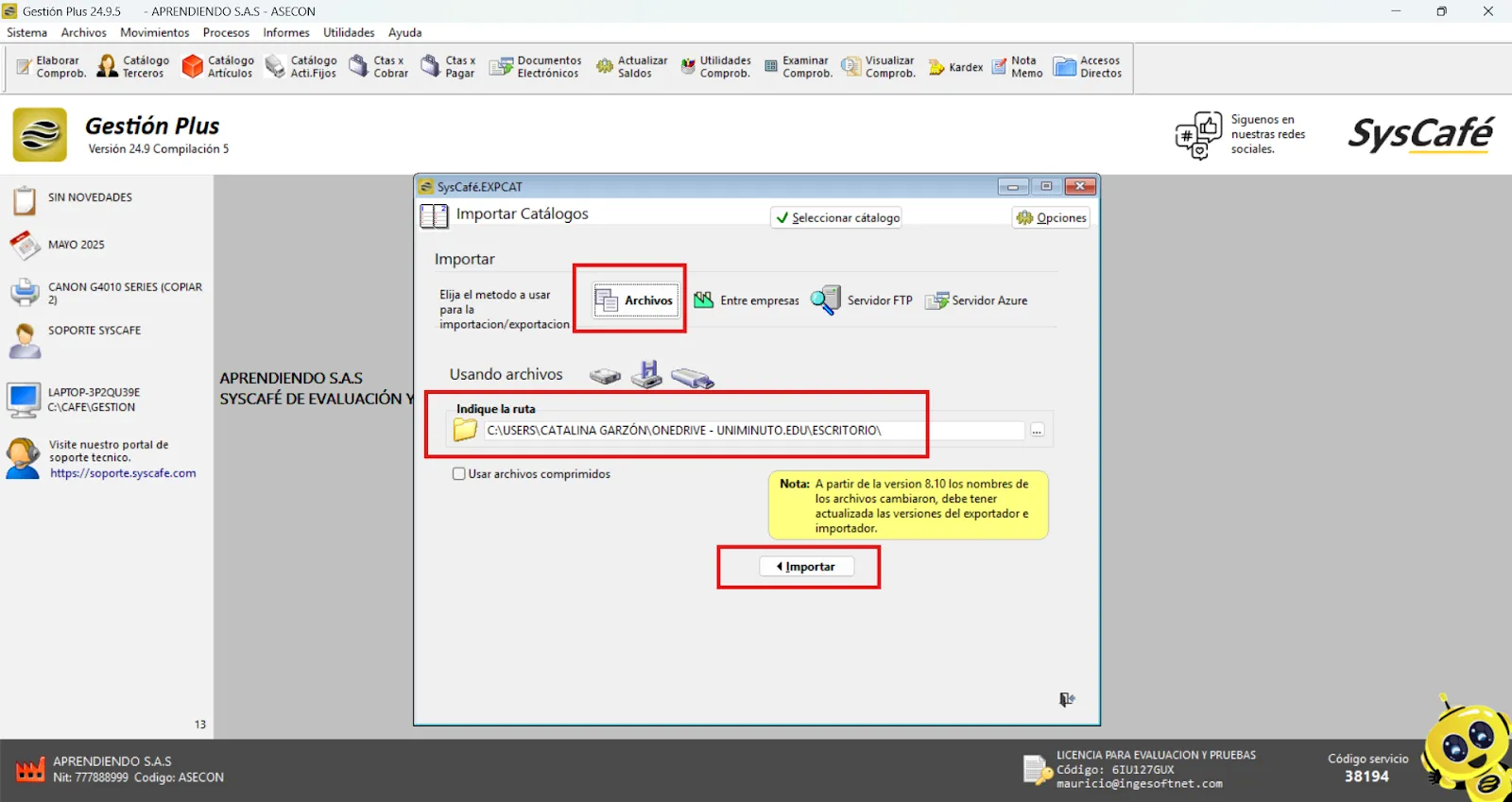
Así es como el sistema confirma la finalización del proceso: Una vez realizada la importación, el sistema mostrará un mensaje indicando que la información ha sido cargada correctamente, confirmando que el proceso se ejecutó sin errores.
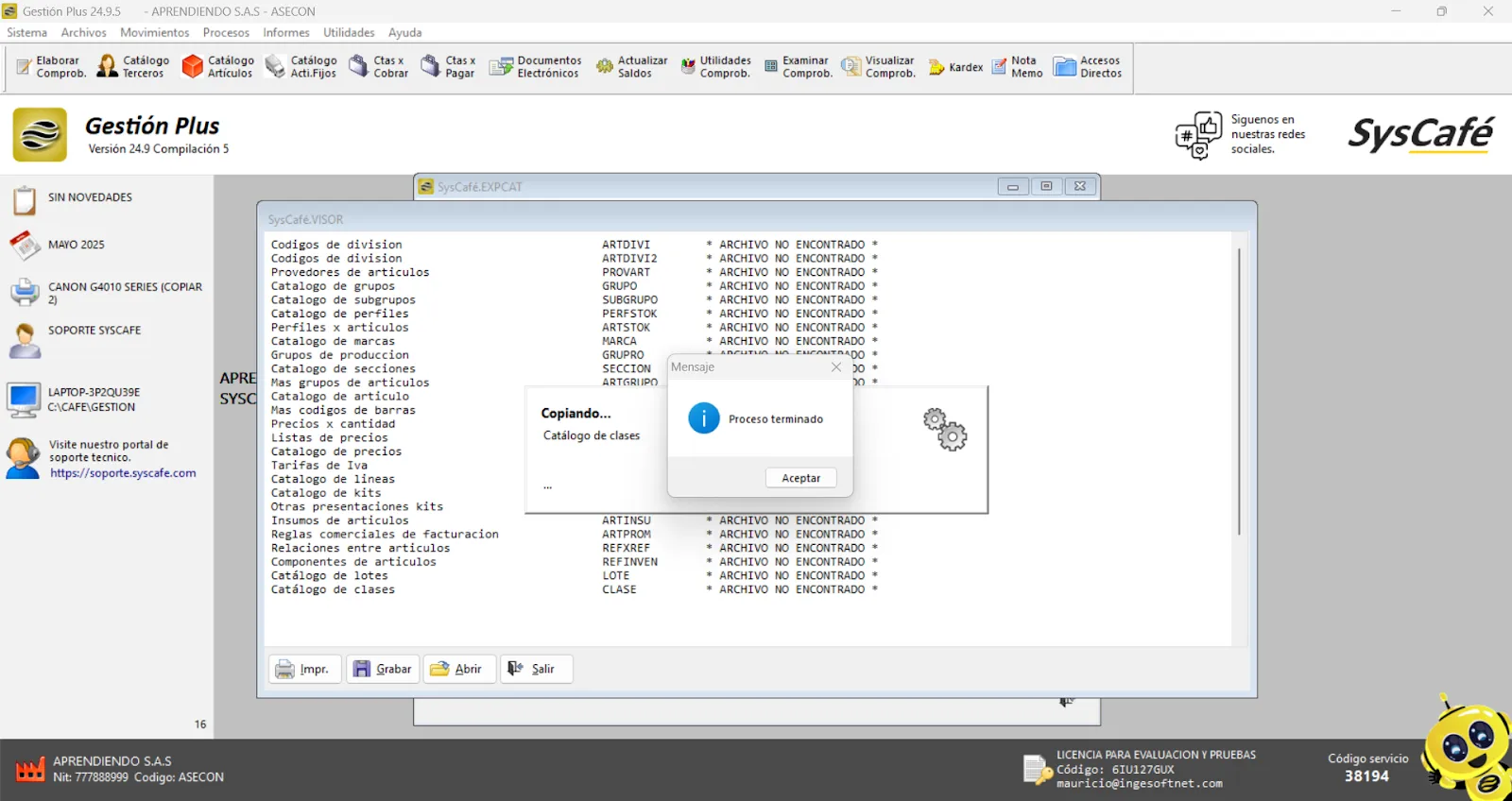
Ruta: Procesos - Generales - Exportar Información
Este proceso permite exportar información desde los distintos catálogos del sistema utilizando plantillas en formato Excel, facilitando la revisión, edición o respaldo de datos.
Pasos para la exportación:
- Ingresar a la opción "Exportar Catálogos".
Desde esta sección podrá seleccionar los catálogos de los que desea extraer información.
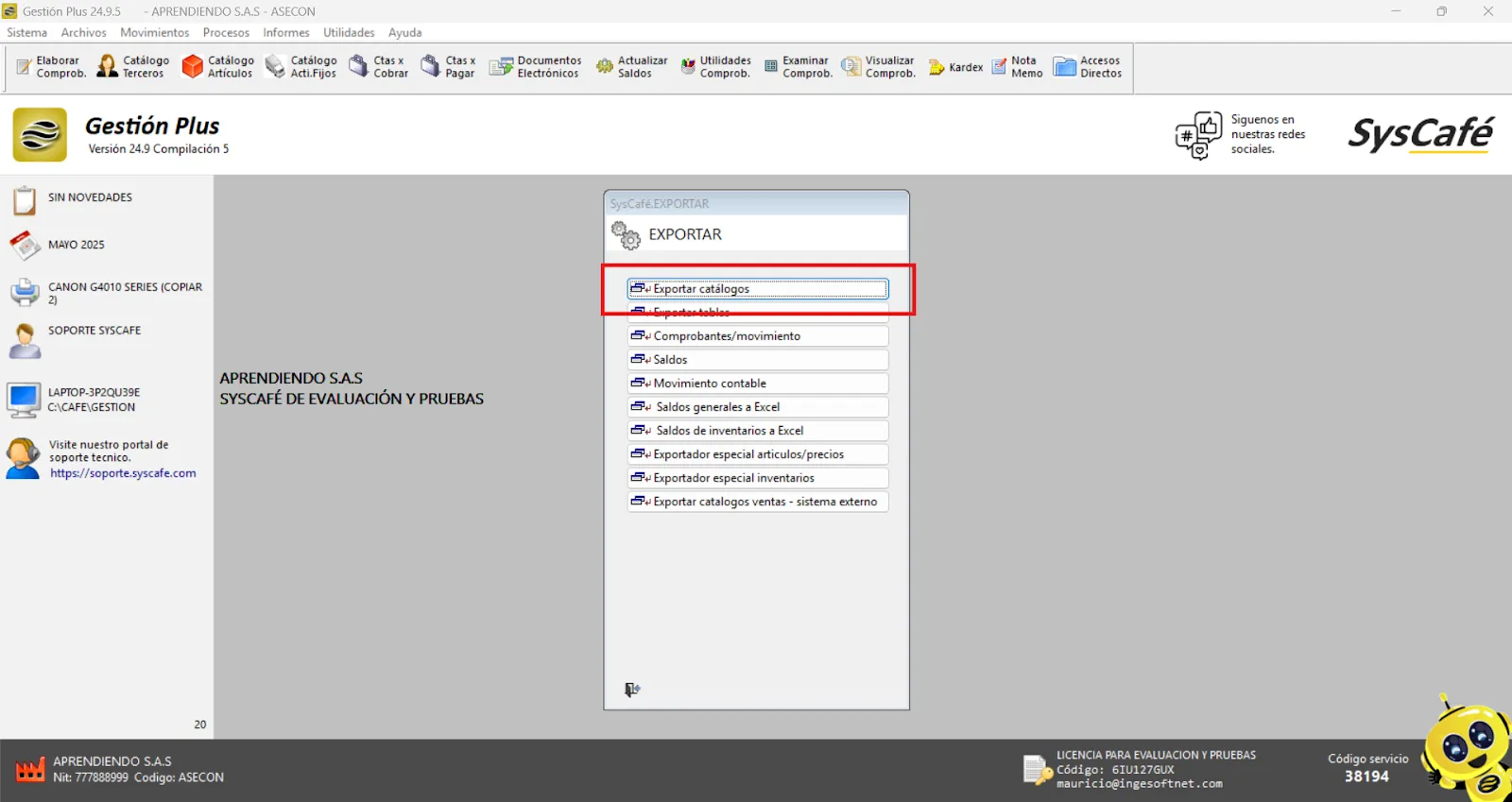
- Habilitar el candado.
Es indispensable activar el candado para poder seleccionar los catálogos correspondientes.
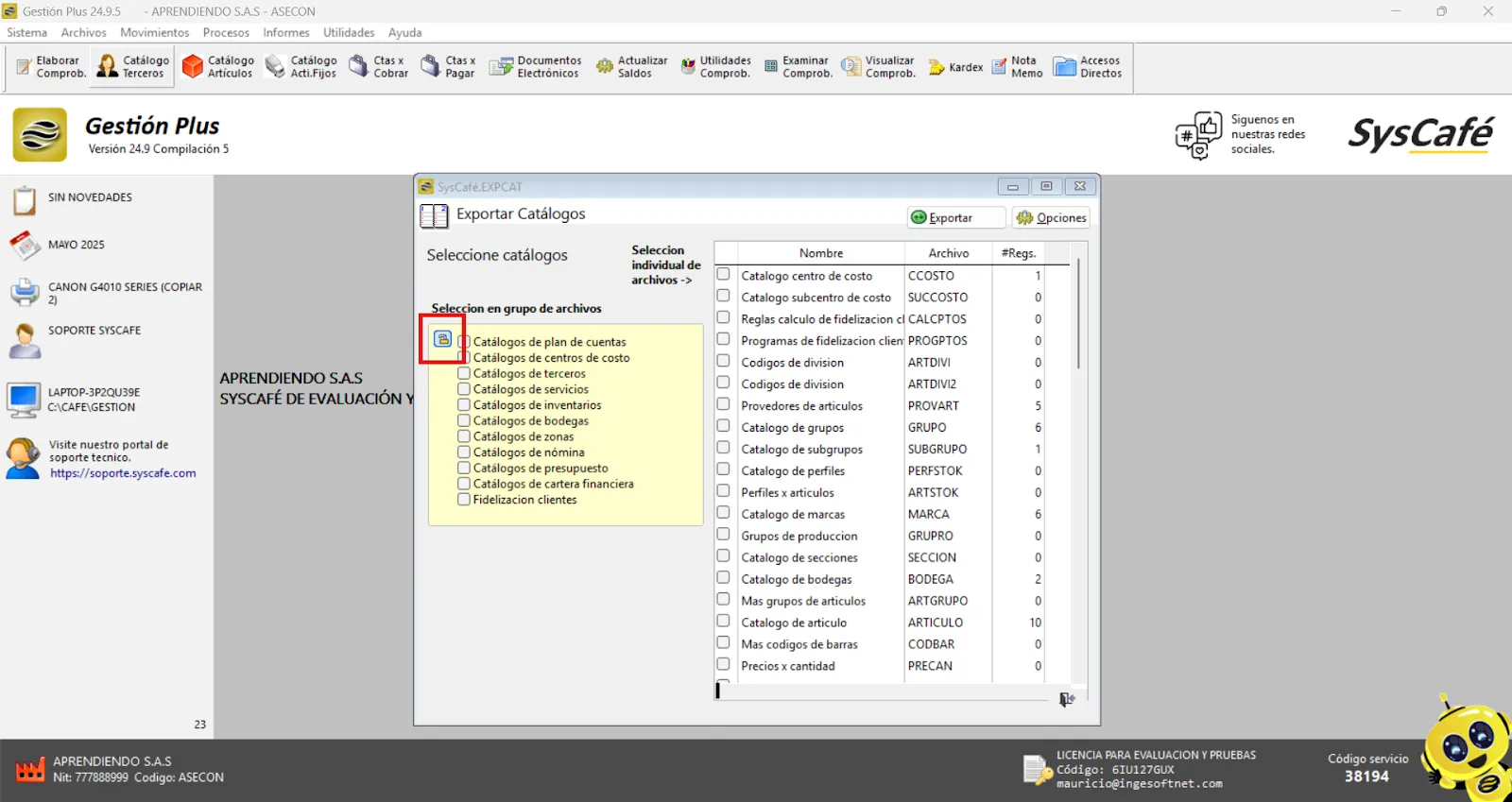
- Seleccionar el catálogo o grupo de archivos a exportar.
Marque los catálogos necesarios y continúe con el proceso para generar las plantillas en Excel.
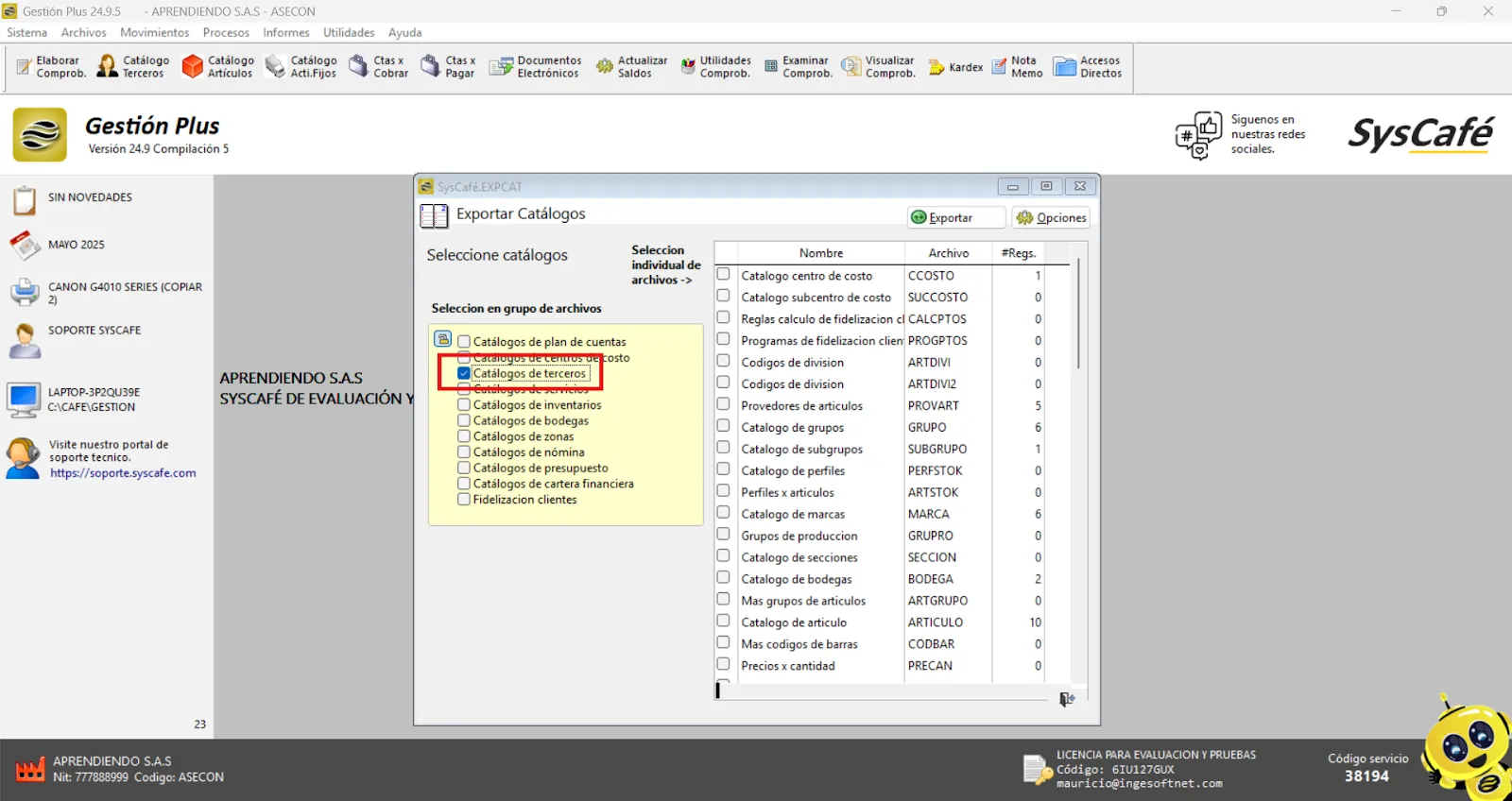
Al hacer clic en la opción "Opciones", ubicada en la parte superior derecha de la pantalla, se habilitarán diversos campos de configuración que permiten personalizar y ajustar el proceso de importación como se observa en la imagen.
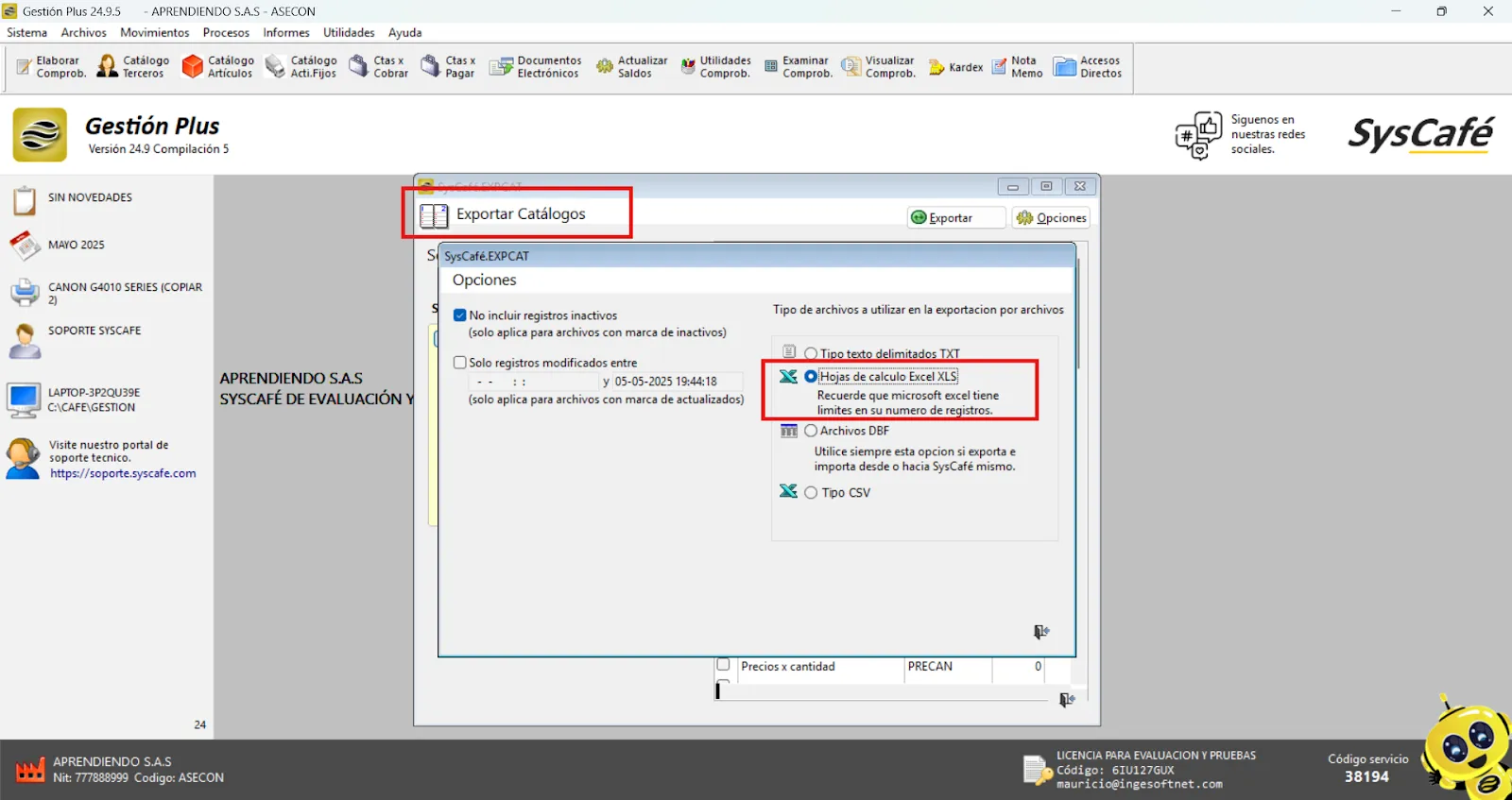
Nota: Es fundamental no cambiar los nombres de los archivos Excel una vez son exportados desde el sistema, ya que estos nombres son necesarios para que el sistema los reconozca correctamente durante el proceso de importación.
Modificar el nombre del archivo puede impedir su correcta lectura y generar errores al importar la información.
Archivos: Habilite la opción para seleccionar la carpeta o ubicación donde desea guardar las estructuras (plantillas) exportadas.
Indique la ruta: Seleccione la ruta en su equipo o red donde desea que se guarde el archivo exportado. Esta será la ubicación donde podrá encontrar el catálogo generado.
Exportar: Una vez configurada la ruta, haga clic en el botón "Exportar", ubicado en la parte inferior de la ventana.
Confirmación del proceso: Al finalizar la exportación, puede dirigirse a la carpeta seleccionada y validar el archivo generado.
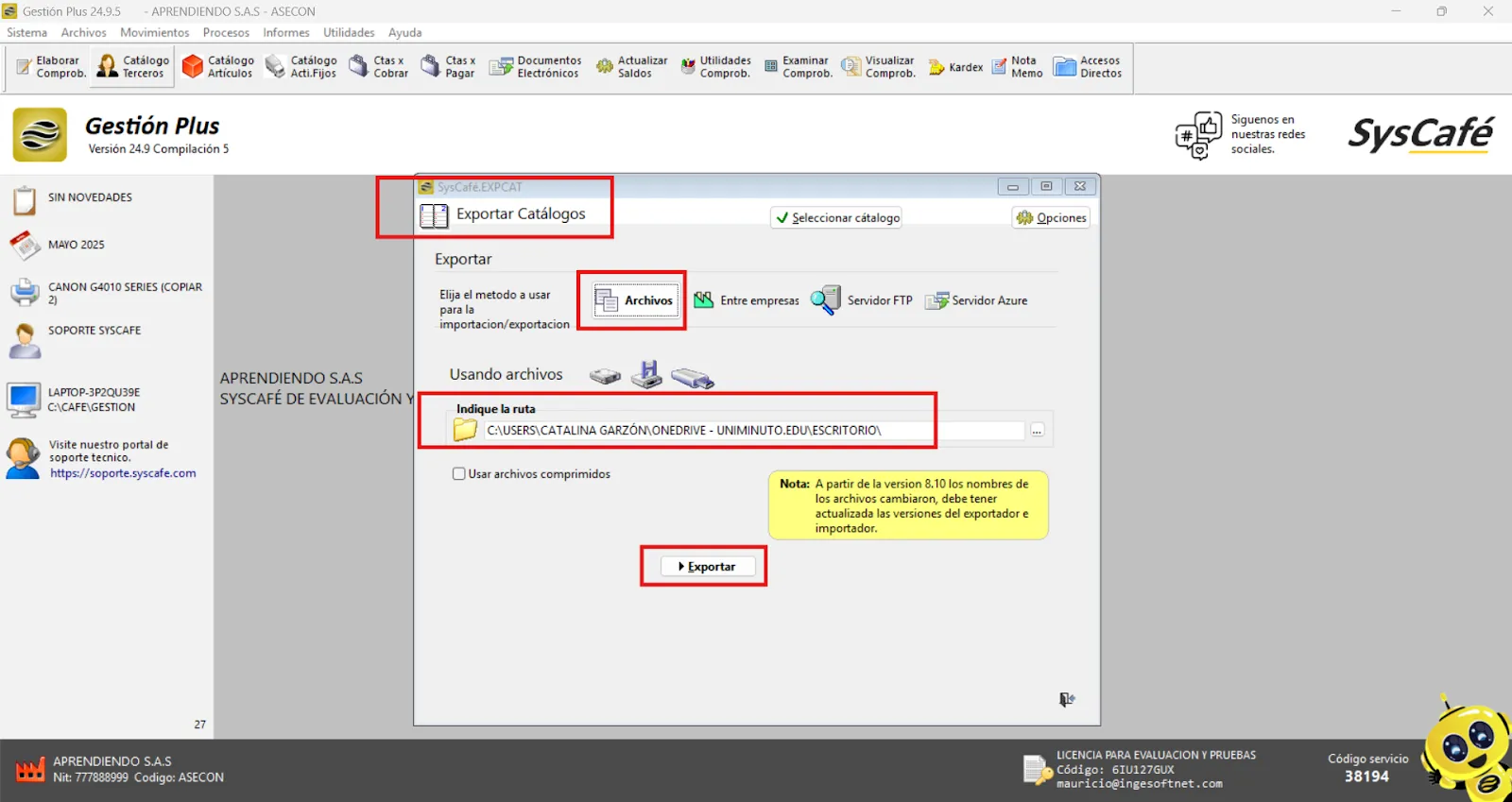
Ruta: Procesos - Generales - Crear nueva Empresa
La creación de la empresa es uno de los procesos fundamentales, ya que representa el primer paso a realizar después de instalar el software SysCafé.
A través de esta opción, el sistema permite crear hasta 99 empresas utilizando la misma licencia, facilitando la gestión contable y administrativa de múltiples razones sociales desde una sola plataforma.
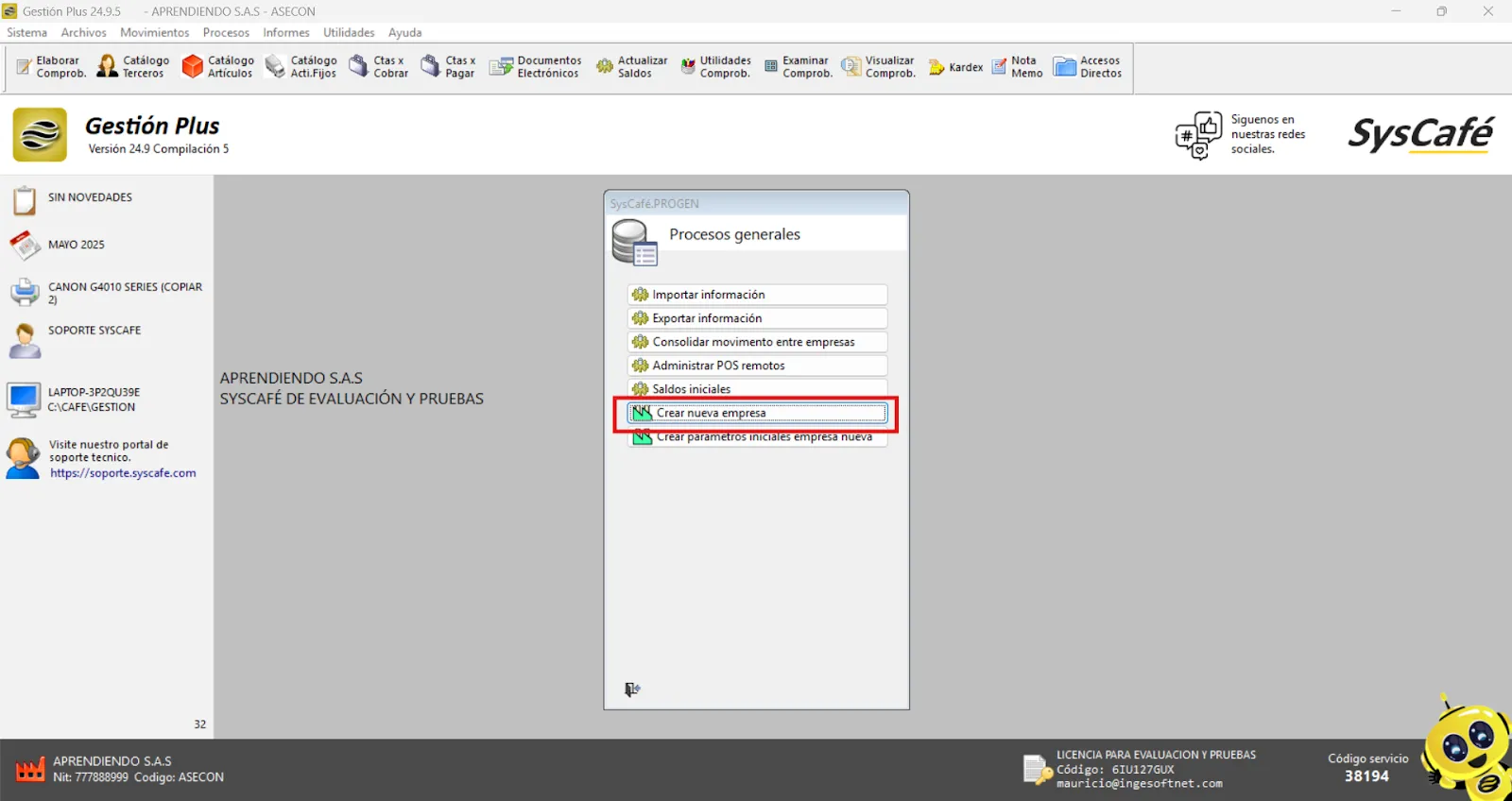
A continuación, se describen los campos que debe diligenciar para completar el proceso de creación de una nueva empresa:
- Código:
Ingrese un código de hasta 8 caracteres, sin espacios ni símbolos. Este identificador será utilizado para nombrar la carpeta donde se almacenará la base de datos de la empresa. - NIT:
Digite el Número de Identificación Tributaria (NIT) correspondiente. Este campo es obligatorio para completar la creación. - Periodo Inicial:
Defina el mes y año en el que se empezarán a registrar los movimientos contables en el sistema. Ejemplo: Mayo de 2025.
Plan de Cuentas:
En este caso, elija el plan Comercial Decreto 2650 (Antiguo) como base contable para la empresa. Más adelante, si lo requiere, podrá crear cuentas auxiliares adicionales de forma manual según las necesidades específicas de su operación contable.
Actividad:
Complete los campos relacionados con la actividad económica de la empresa. Esta información es requerida para la creación. - Capital:
Seleccione el tipo de capital de la empresa:- Privada
- Oficial
- Pública y Economía Mixta
- Tamaño de Empresa:
Elija una de las siguientes opciones según corresponda:- Microempresa
- Pequeña empresa
- Mediana empresa
- Gran empresa
- Personería Jurídica:
Indique la naturaleza jurídica de la empresa. - Función Social:
Seleccione una de las siguientes opciones:- Con ánimo de lucro
- Sin ánimo de lucro
- Trabajo asociado
- Economía solidaria
- Sector Oficial:
En caso de ser una entidad del sector público, seleccione una de las dos opciones:- Territorial municipal
- Otras
- Finalizar creación:
Haga clic en el botón "Crear Empresa". Una vez finalizado el proceso, podrá iniciar sesión y seleccionar la empresa recién creada.
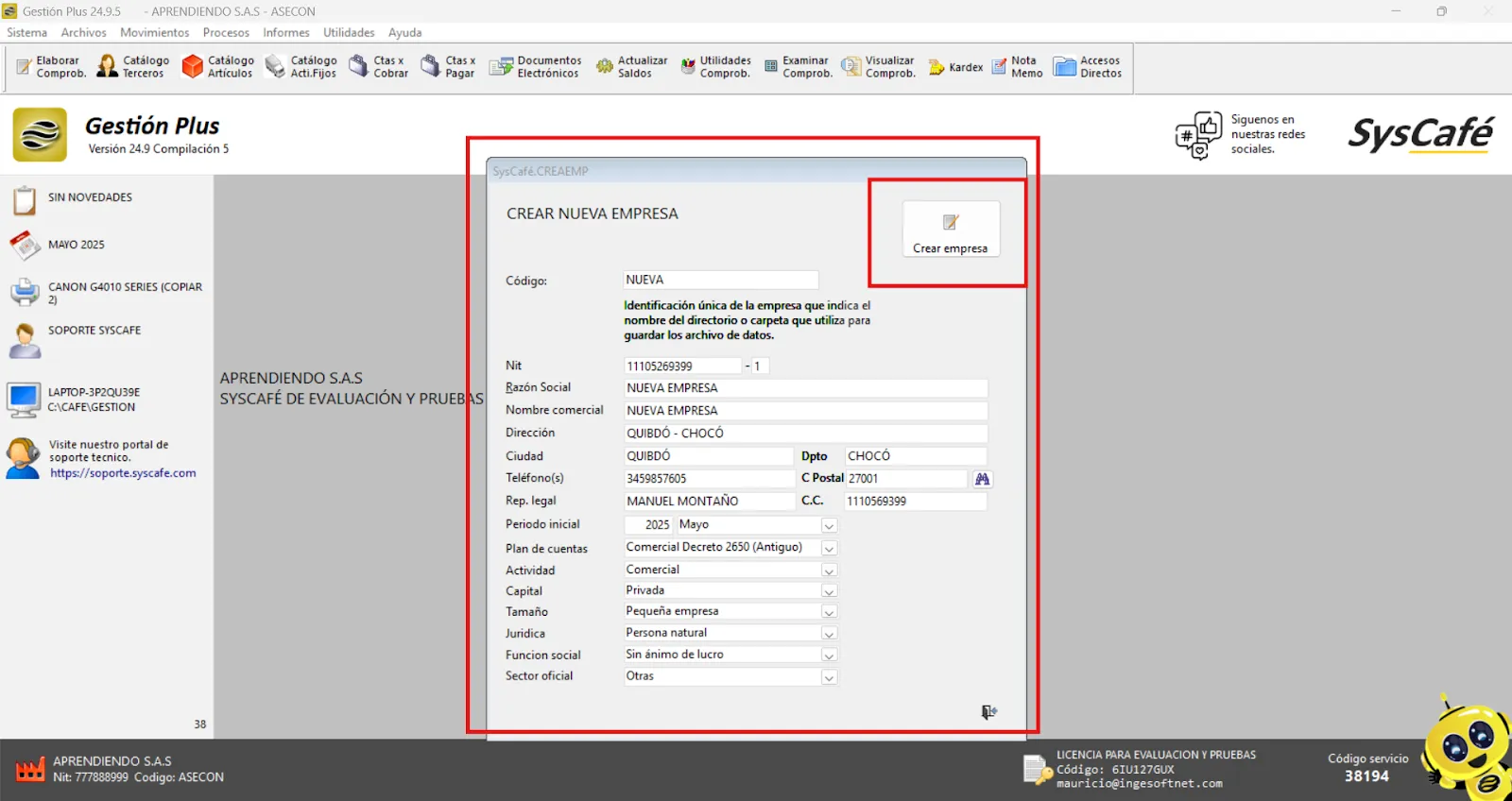
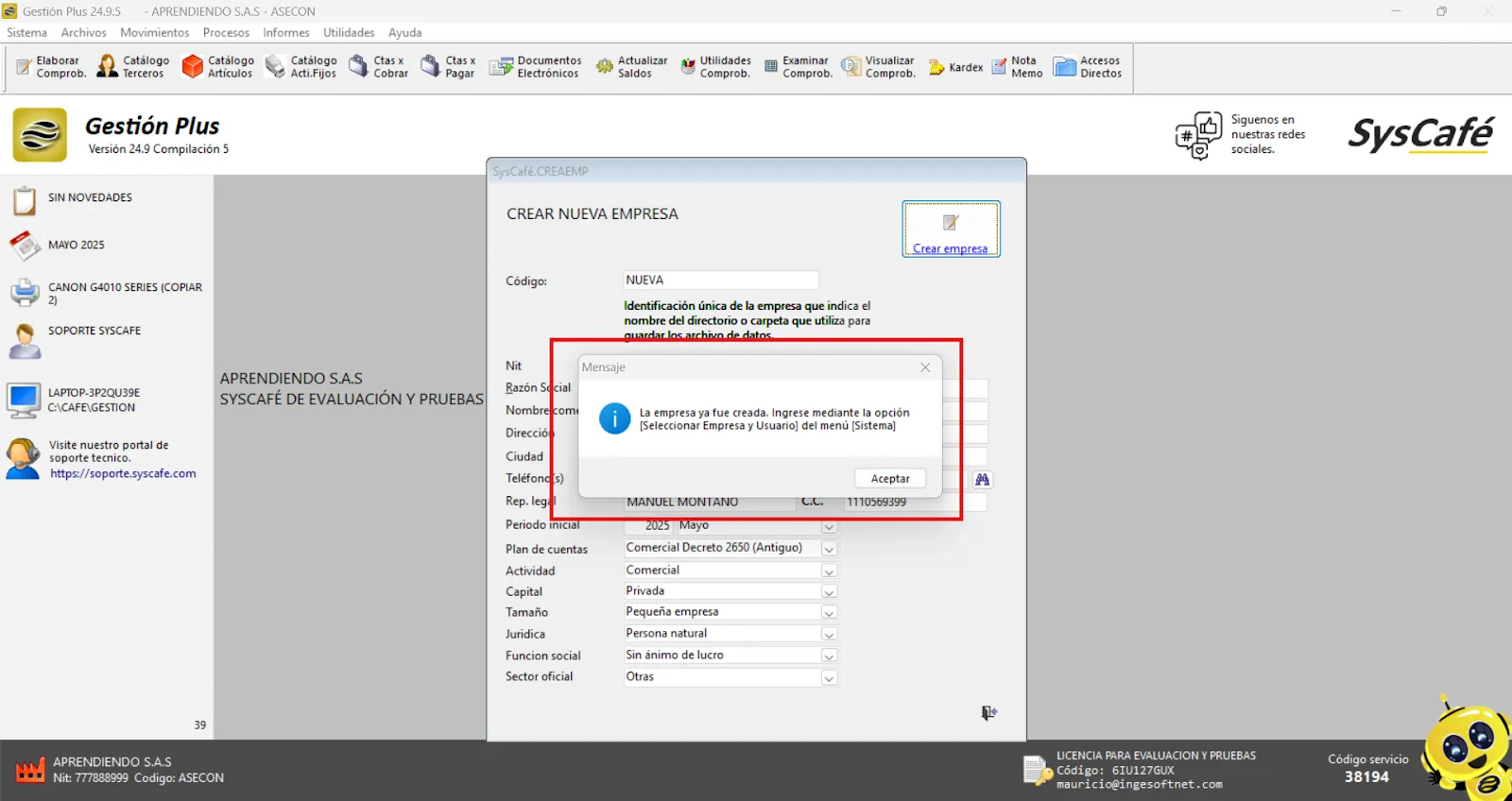
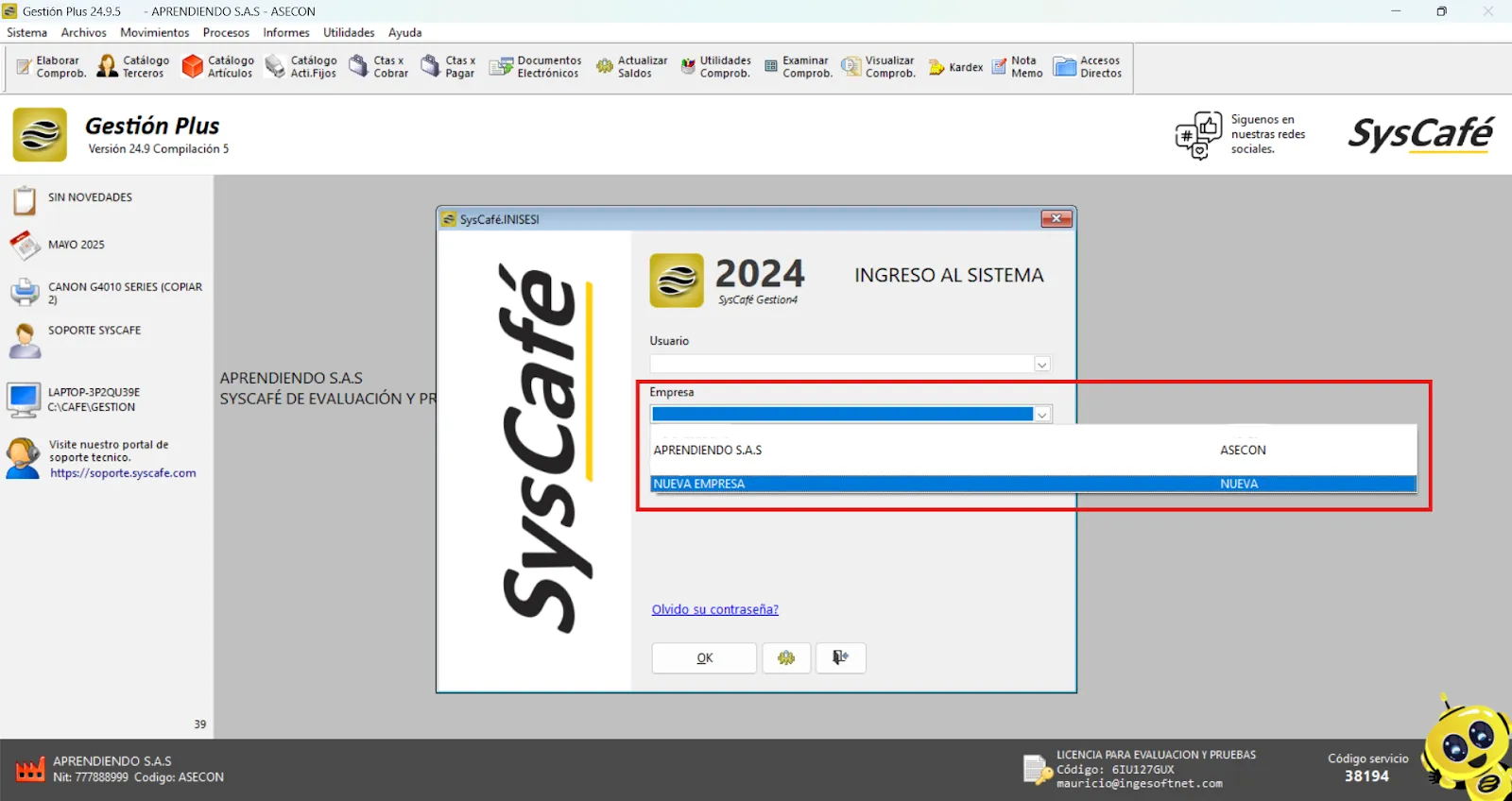
Facturación
Ruta: Procesos - Facturación
La facturación electrónica es el proceso mediante el cual las empresas emiten, envían y reciben documentos fiscales de forma digital, eliminando el uso de formatos en papel. Este sistema permite una mayor eficiencia, control y cumplimiento de las normativas fiscales vigentes.
En el proceso de facturación electrónica, se generan comprobantes de venta o documentos equivalentes de manera digital, los cuales son validados por la autoridad tributaria correspondiente. Esta validación asegura la autenticidad y el cumplimiento de las normativas fiscales del país.
Proceso de Facturación Electrónica:
- Generación de Factura: A través del sistema, ingrese los datos necesarios (cliente, productos/servicios, valores, impuestos, etc.).
- Validación del Documento: El sistema valida la factura electrónicamente ante la autoridad tributaria.
- Envío al cliente: Una vez validada, la factura es enviada al cliente en formato digital.
- Almacenamiento: La factura se archiva digitalmente, manteniendo su integridad y validez fiscal.
Requisitos:
- Estar registrado ante la autoridad tributaria como contribuyente de facturación electrónica.
- Tener acceso al software de facturación electrónica autorizado por la autoridad fiscal.
- Cumplir con las especificaciones técnicas y normativas locales para la emisión de facturas electrónicas.
Este proceso simplifica la gestión de ventas y mejora la relación con los clientes, brindando seguridad y transparencia en cada transacción.
Ruta: Procesos - Facturación - Facturación Electrónica
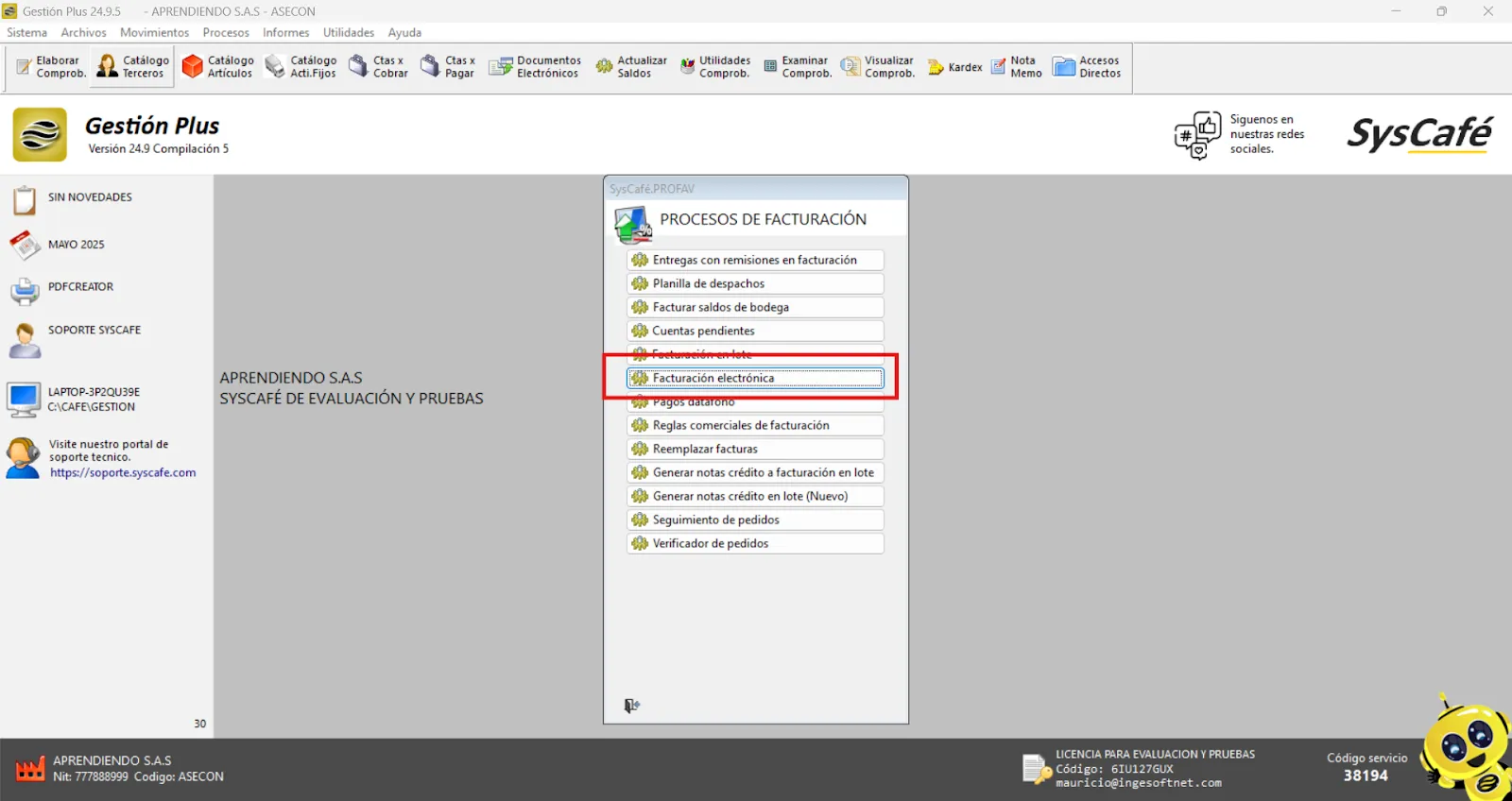
Esta es una de las formas disponibles para ingresar al módulo de Documentos Electrónicos, desde donde podrá consultar facturas electrónicas, documentos soporte y nóminas emitidas a la DIAN.
El sistema permite realizar búsquedas filtrando por tercero o por tipo de comprobante, y seleccionar el periodo deseado para su consulta.
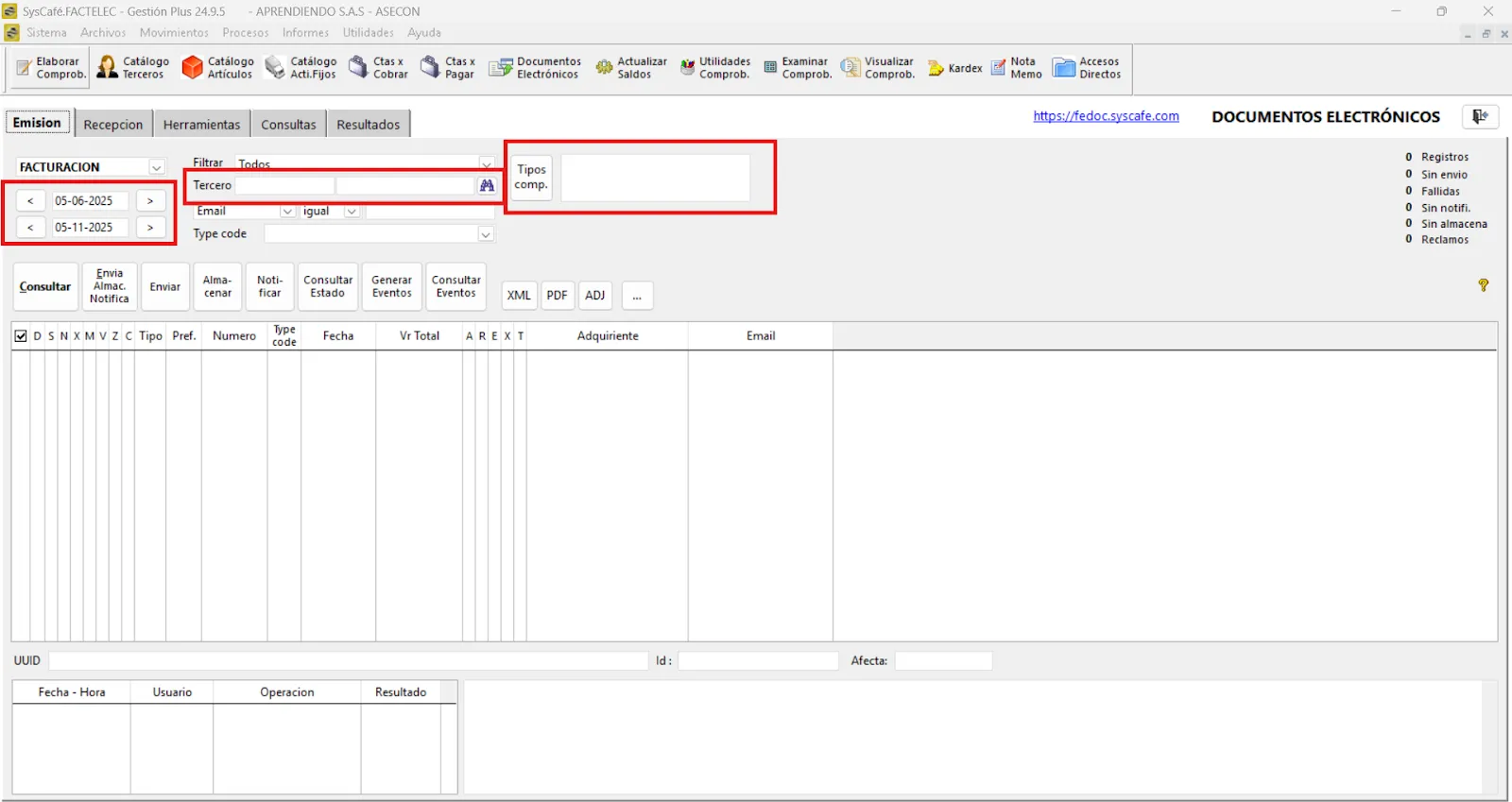
Es así cómo puede llevar un control detallado de los documentos emitidos a un cliente específico, facilitando el seguimiento y verificación de la información enviada a la entidad.
Ruta: Procesos - Facturación - Reglas comerciales de Facturación
Las reglas comerciales son beneficios que la empresa ofrece a los compradores de sus productos. Estas reglas permiten automatizar los descuentos y promociones al momento de generar una factura, evitando la necesidad de aplicarlos manualmente.
Es decir, desde el sistema se pueden configurar descuentos y promociones, de forma que el software los aplique automáticamente cuando se emita la factura.
Una vez acceda a la ruta, deberá habilitar el candado ubicado en la pestaña "Parámetros", en la parte superior derecha. Haga clic en el candado para abrirlo y luego active el parámetro "Activar reglas comerciales en facturación".
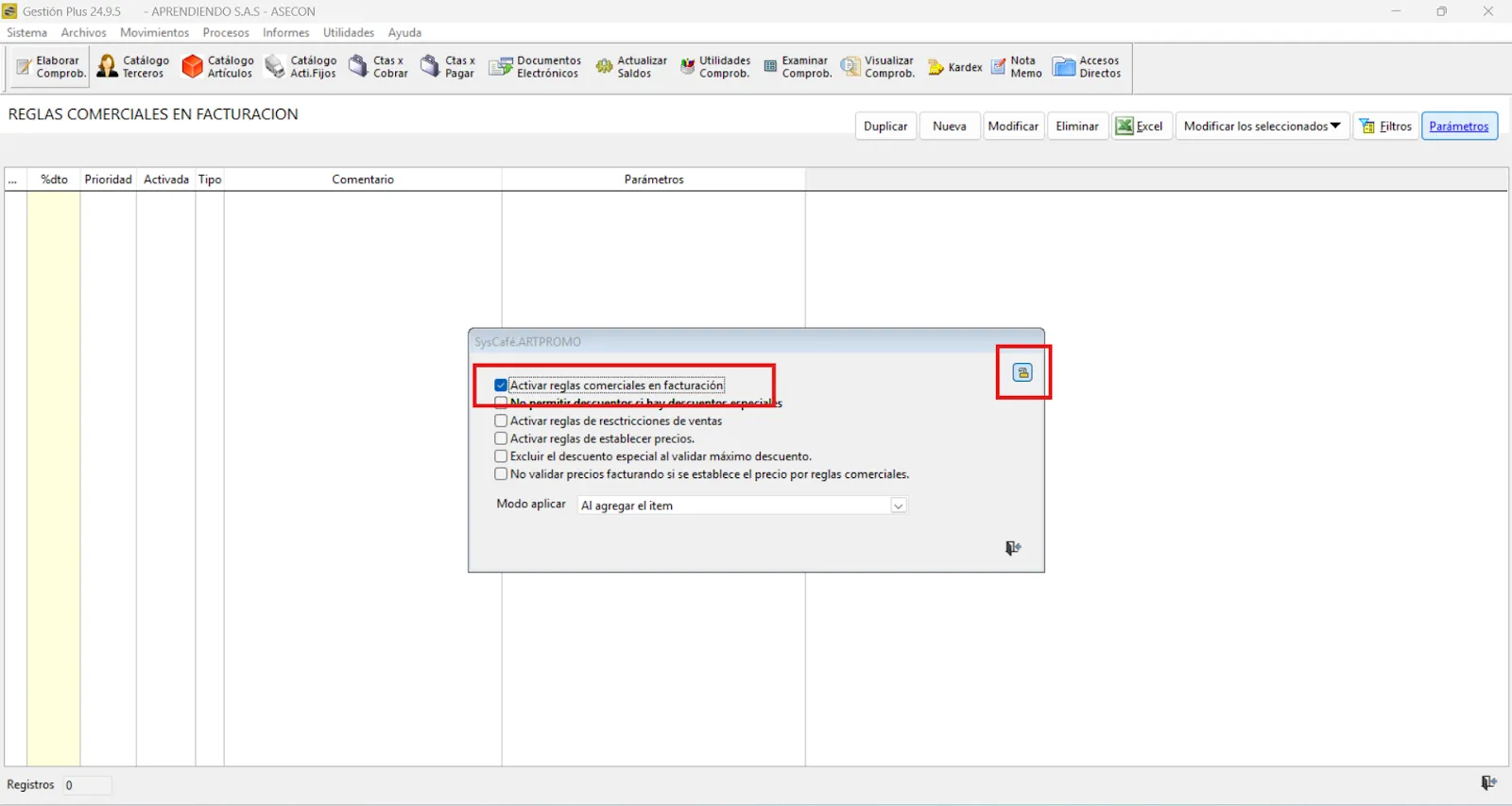
Duplicar: Permite crear una copia de una regla comercial ya existente.
Nueva: Permite crear una nueva regla comercial.
Modificar: Permite editar las reglas comerciales que ya han sido creadas.
Eliminar: Permite eliminar reglas comerciales previamente configuradas.
Excel: Permite exportar un listado de descuentos especiales a un archivo Excel.
Modificar los seleccionados: Permite seleccionar varias reglas comerciales y modificar su estado o el porcentaje de descuento de manera simultánea.
También se pueden aplicar filtros para realizar una búsqueda más detallada de las reglas comerciales, lo que resulta útil si hay varias creadas. Los filtros disponibles incluyen:
- Línea, grupo, subgrupo, marca, clase, proveedor, referencia.
- Días de la semana en los que aplica la regla.
- Porcentaje de descuento.
- Estado de la regla (activa o no).
Podrá verificar si una regla comercial está activa mediante la columna "Activada", que muestra de forma clara si la regla está habilitada o deshabilitada.
Con estos campos claros, podrá continuar configurando las reglas comerciales.
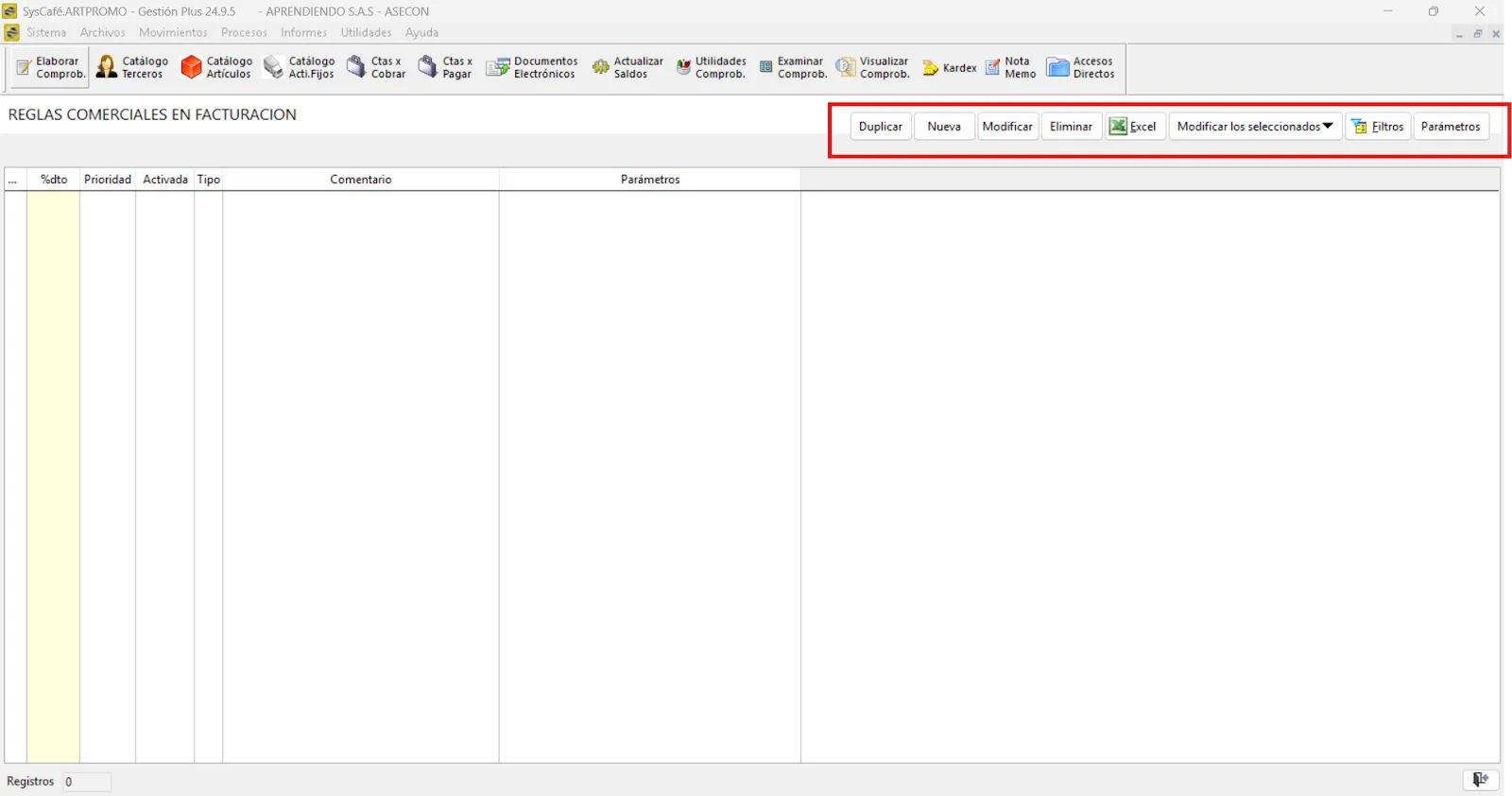
Para crear una nueva regla comercial, haga clic en "Nuevo". Se abrirá una ventana donde podrá definir lo siguiente:
- Tipo de regla: Elija entre opciones como descuento comercial, descuento financiero, aplicar descuento en relación a otros ítems, máximo descuento permitido, aplicar precio, aplicar precio en relación a otros ítems, restringir la venta o cambiar la tarifa de IVA.
- Prioridad: Asigne un número para indicar qué regla tiene mayor prioridad, siendo 0 la más alta.
- Aplica: Indique si la regla aplica o no.
- Acción aplicada: Defina la acción que el sistema realizará, como aplicar un descuento, establecer un precio o cambiar la tarifa de IVA.
- Comentarios: Añada una descripción para la regla.
- Condiciones: Configure los filtros y condiciones bajo las cuales se aplicará la regla, como artículos específicos, tiempo de aplicación, etc.
Si desea aplicar un descuento a un artículo, debe relacionar su referencia. Si los artículos están clasificados por marcas, grupos o subgrupos, asegúrese de que esas categorías están configuradas previamente en el Catálogo de Artículos.
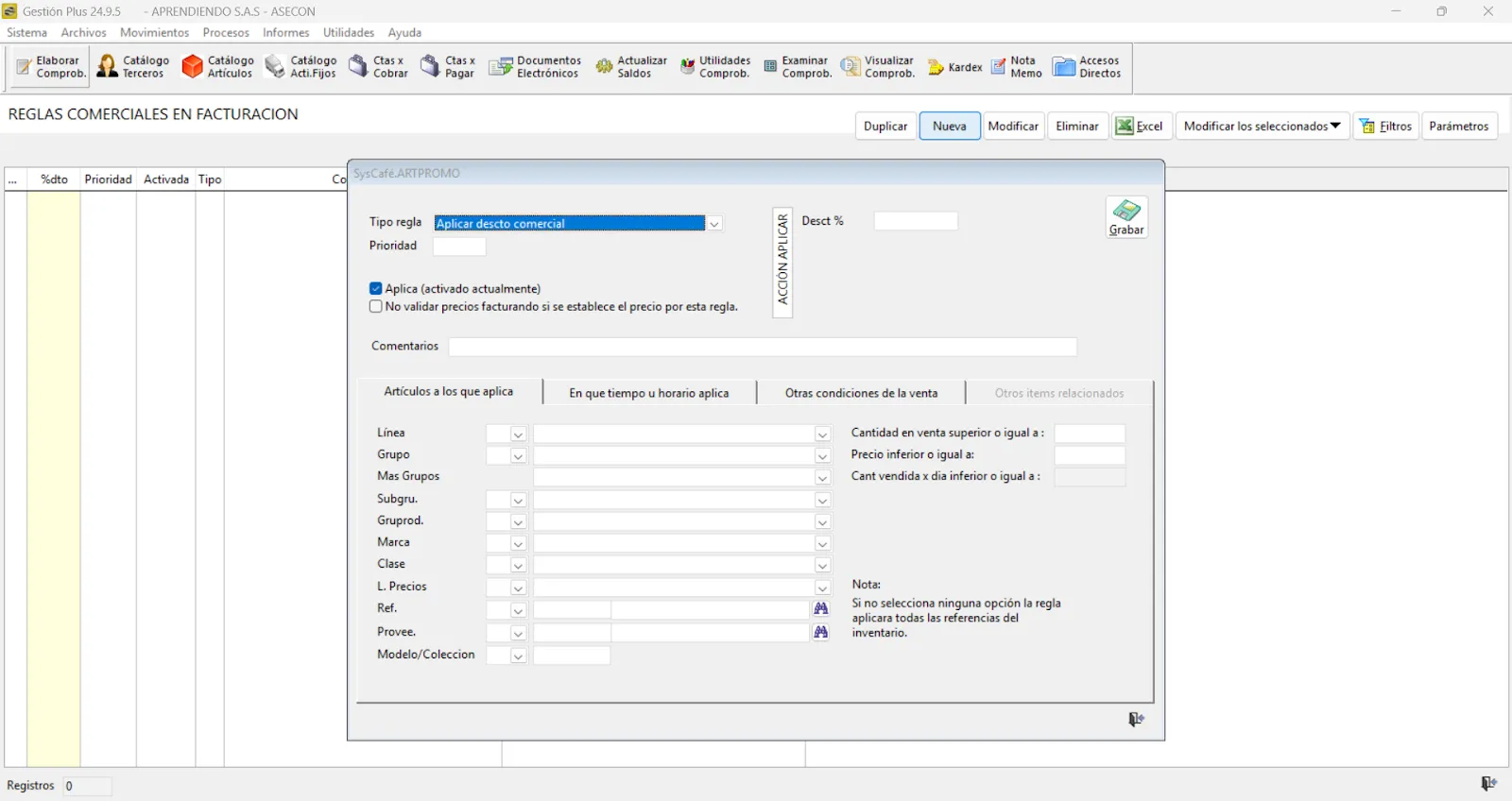
Nota: Se habilitan campos de selección para indicar "Igual (=)" o "Diferente (!)", lo que permite determinar si se debe excluir o aplicar la condición al calcular las reglas comerciales.
Al finalizar, podrá ver un resumen de las reglas configuradas, que incluye el porcentaje, la prioridad, el estado de la regla (activa o no), los comentarios y los parámetros afectados.
Una vez creadas las reglas comerciales, estas pueden aplicarse en la factura de venta.
La manera de proceder dependerá de cómo se haya configurado la regla comercial. Por ejemplo, si el descuento se aplica a una marca específica, lo primero que deberá ingresar en el comprobante de factura es la referencia del artículo.
Luego, completará los datos del tercero, vendedor, forma de pago, entre otros. De manera similar, si la regla comercial se aplica a una forma de pago, esta debe ingresarse primero, seguida de los demás datos. El proceso variará según la configuración de cada regla comercial.
Siguiendo estos pasos, podrá crear y configurar correctamente las Reglas Comerciales de Facturación.
Comerciales
Ruta: Procesos - Comerciales - Fidelización de Clientes
El proceso de fidelización de clientes busca fortalecer la relación entre la empresa y sus clientes mediante un sistema de acumulación de puntos. Cada vez que un cliente realiza una compra, acumula puntos que posteriormente puede redimir por productos, servicios o beneficios especiales.
Esta estrategia tiene como objetivo incentivar la recurrencia y preferencia por parte del cliente, promoviendo la lealtad hacia la marca o empresa.
Este mecanismo se gestiona a través de un módulo opcional del sistema, el cual no se encuentra activo por defecto. Para ponerlo en funcionamiento, es necesario seguir un procedimiento específico:
- Ingresar a la ruta: Sistema - Parámetros - Facturación y Ventas - Módulos Especiales - Fidelización de Clientes.
- Activar el parámetro correspondiente para habilitar el módulo de fidelización.
Una vez habilitado, el sistema permitirá registrar los puntos generados por cada cliente, establecer reglas para la redención y controlar el uso de estos beneficios como parte de la estrategia comercial de la empresa.
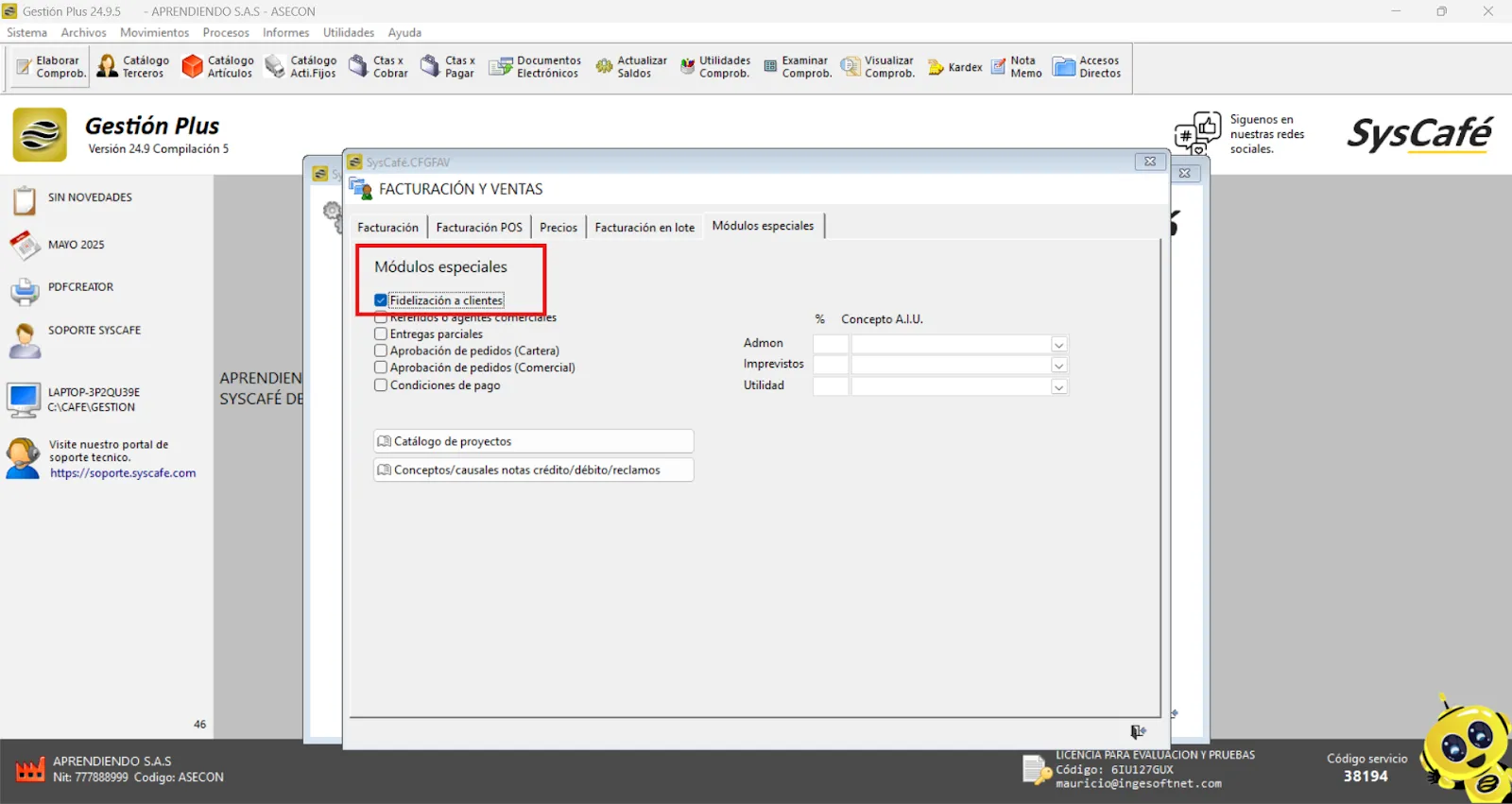
Para activar el parámetro complementario de fidelización de clientes, debe seguir estos pasos:
Ingresar a la ruta: Sistema - Parámetros - Parámetros avanzados - Fidelización de clientes.
Una vez allí, asegúrese de que la opción "usar programas de fidelización" esté marcada en SÍ para habilitar correctamente esta funcionalidad.
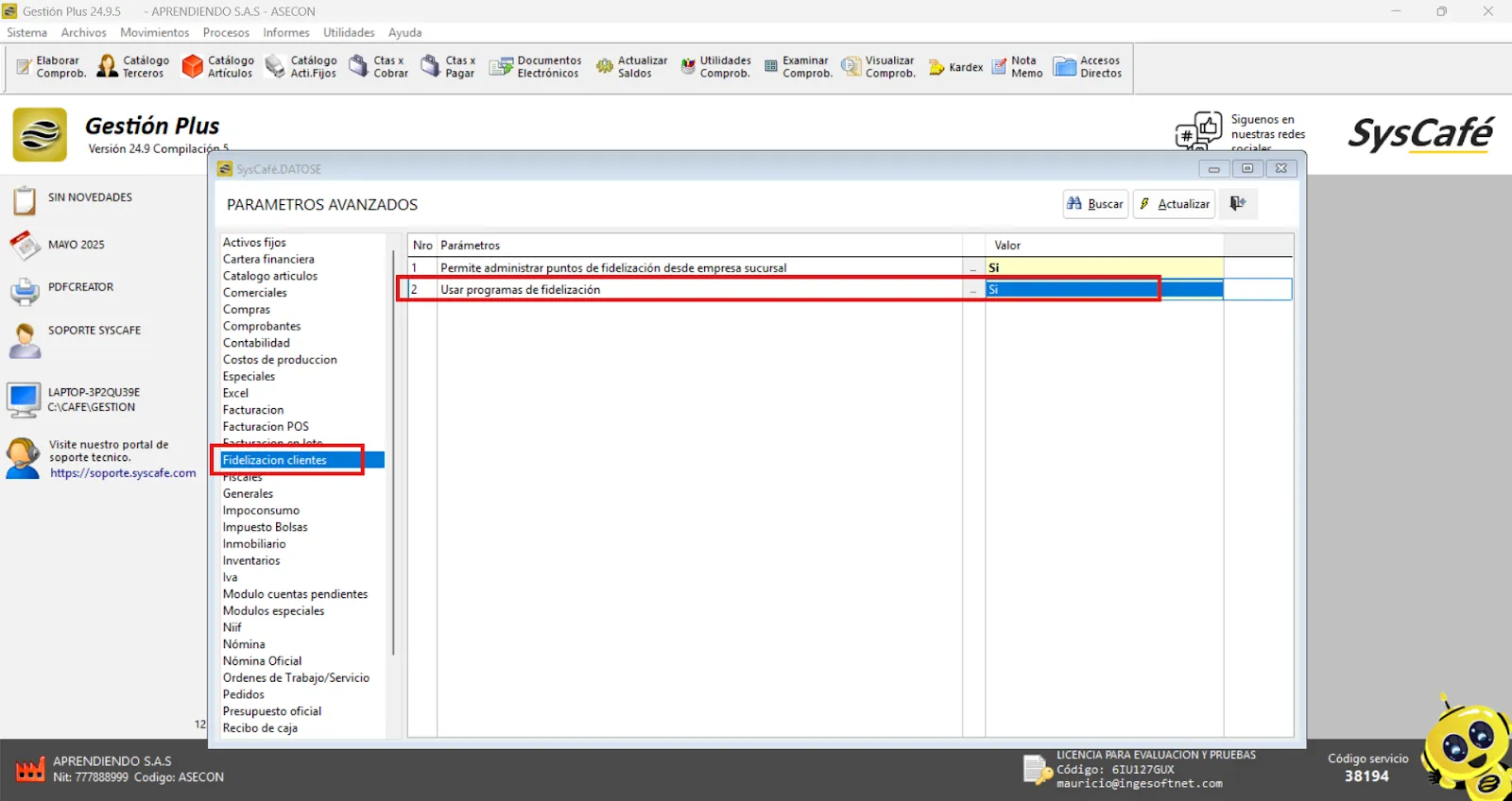
Para definir las reglas y calcular los puntos de fidelización de clientes, debe seguir esta ruta en el sistema:
Procesos - Comerciales - Fidelización de clientes - Definir reglas para calcular puntos.
Ahí podrá configurar cómo se asignan los puntos según las condiciones que desee establecer para premiar la fidelidad de sus clientes.
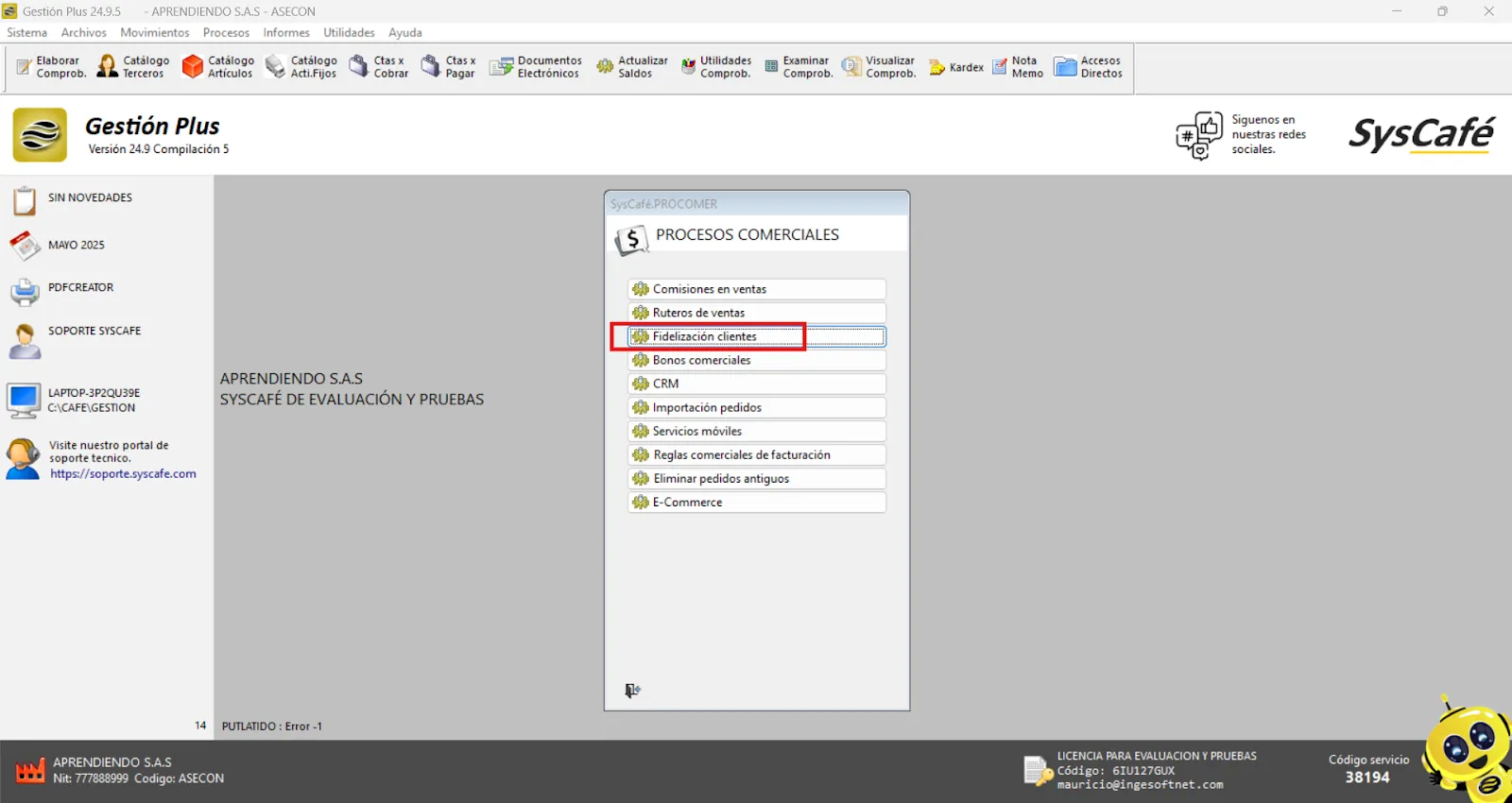
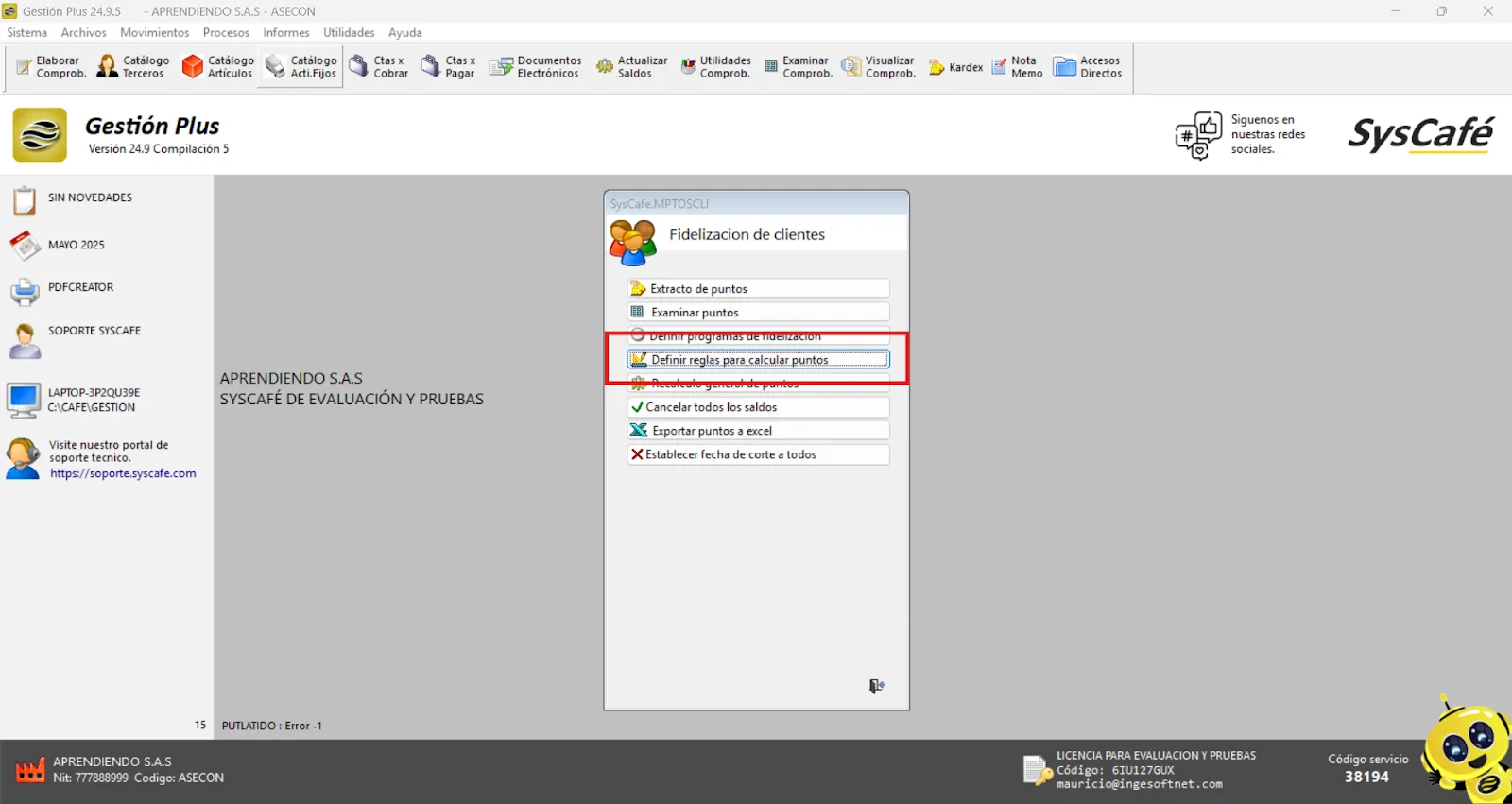
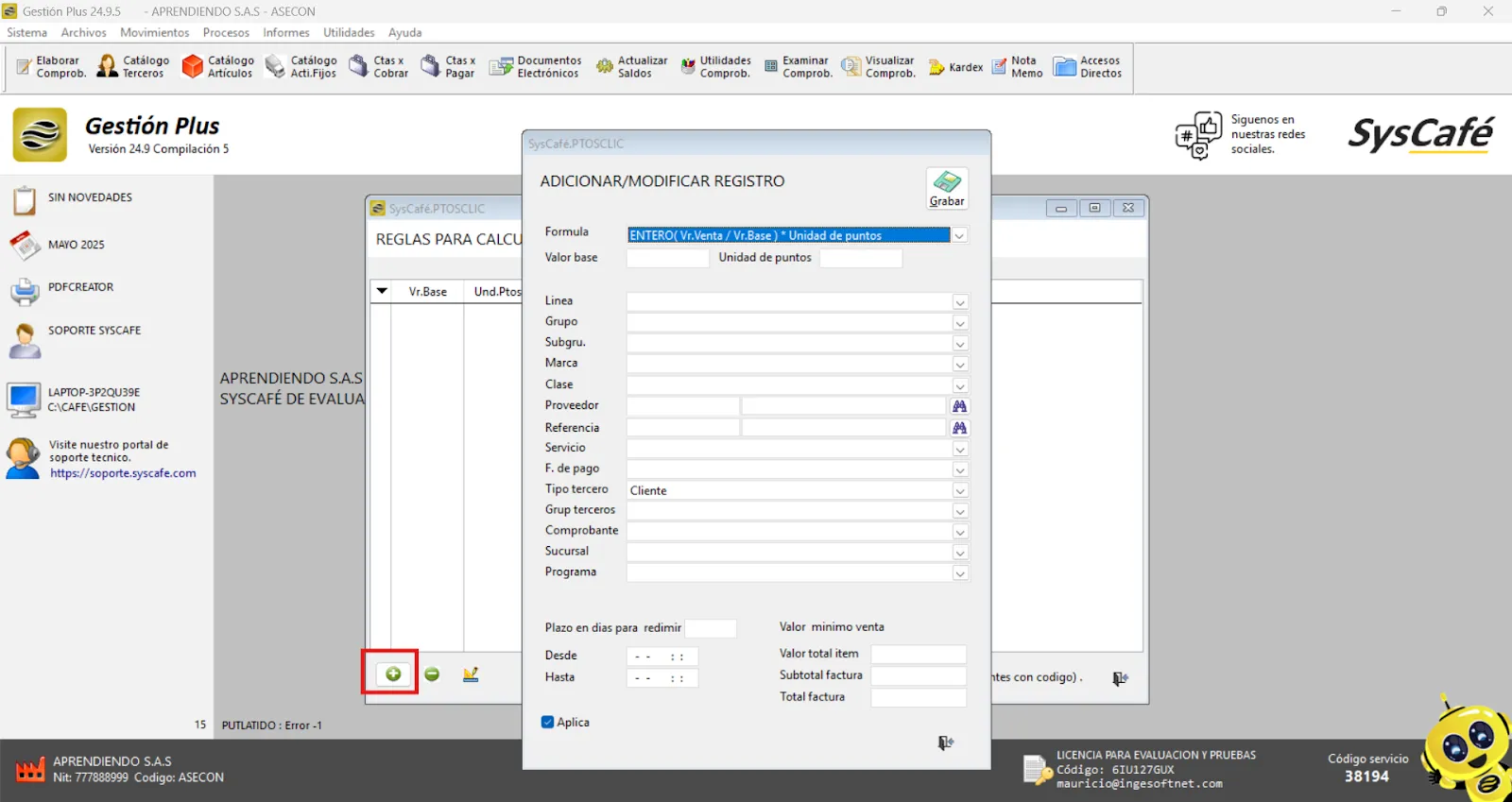
Da click sobre el botón (+)
Adicionar: permite agregar nuevas reglas para el cálculo de puntos.
Quitar: posibilita eliminar reglas que ya no sean necesarias.
Modificar: permite editar la información de una regla existente.
Aplicar filtros: se pueden usar filtros y parámetros como:
- Línea, grupo, subgrupo, marca, clase, proveedor, referencia, servicio,
- Forma de pago, tipo de tercero, grupo de tercero, comprobante, sucursal, programa.
Determinar plazo: establecer un plazo en días para redimir los puntos.
Periodo: seleccionar el rango desde – hasta para aplicar la regla.
Valor mínimo en ventas: elegir entre 3 opciones para establecer un valor mínimo.
Aplicar o no la regla: seleccionar si la regla estará activa o no.
Grabar: guardar la regla para conservar todos los cambios realizados.
Contables
Ruta: Procesos - Contables - Conciliación Bancaria
El procedimiento consiste en realizar mensualmente una conciliación entre los saldos registrados en la contabilidad de la empresa y los valores reportados en los estados de cuenta de las entidades financieras. Esto permite identificar y resolver diferencias, asegurando que ambos registros coinciden correctamente.
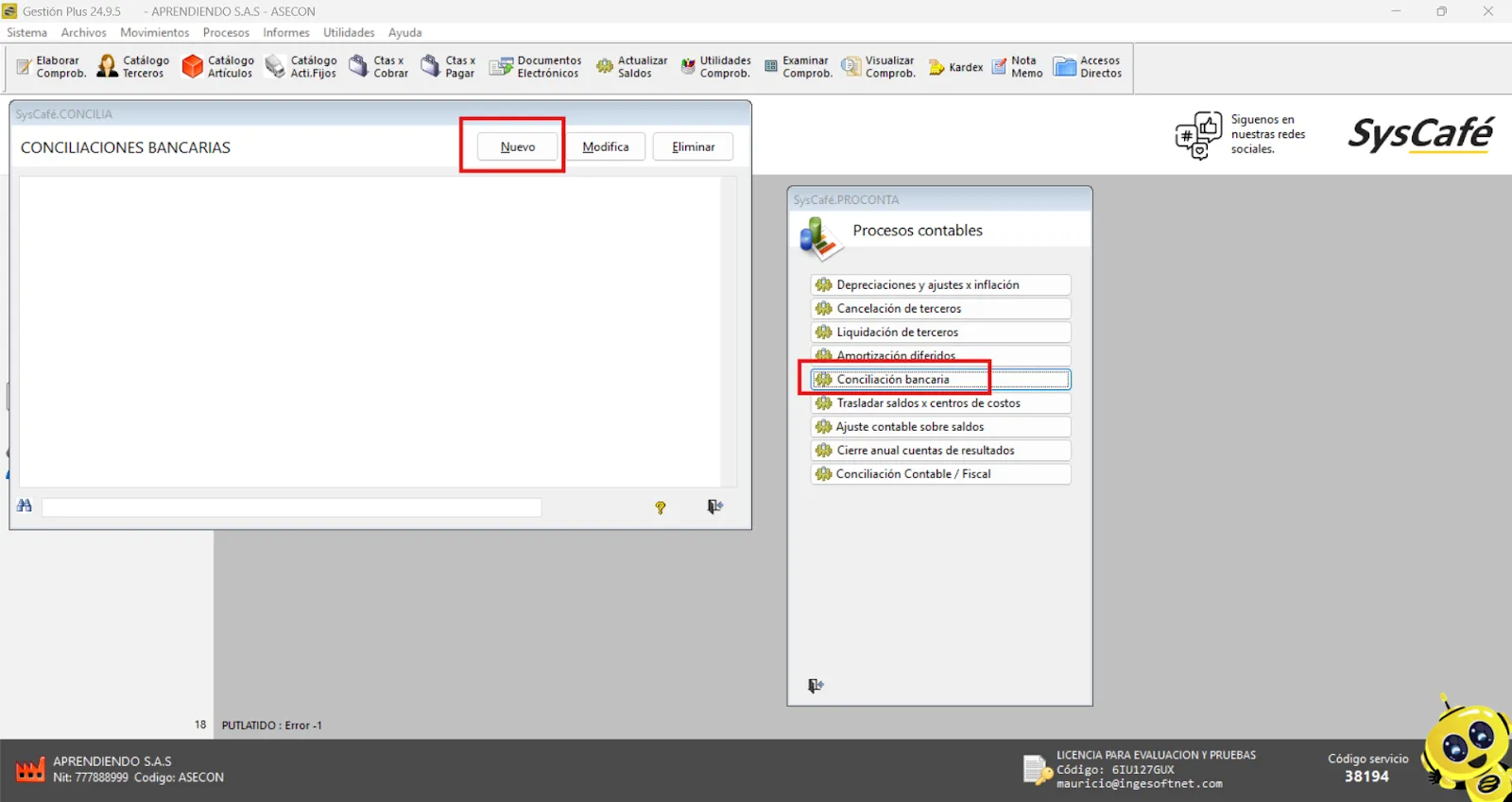
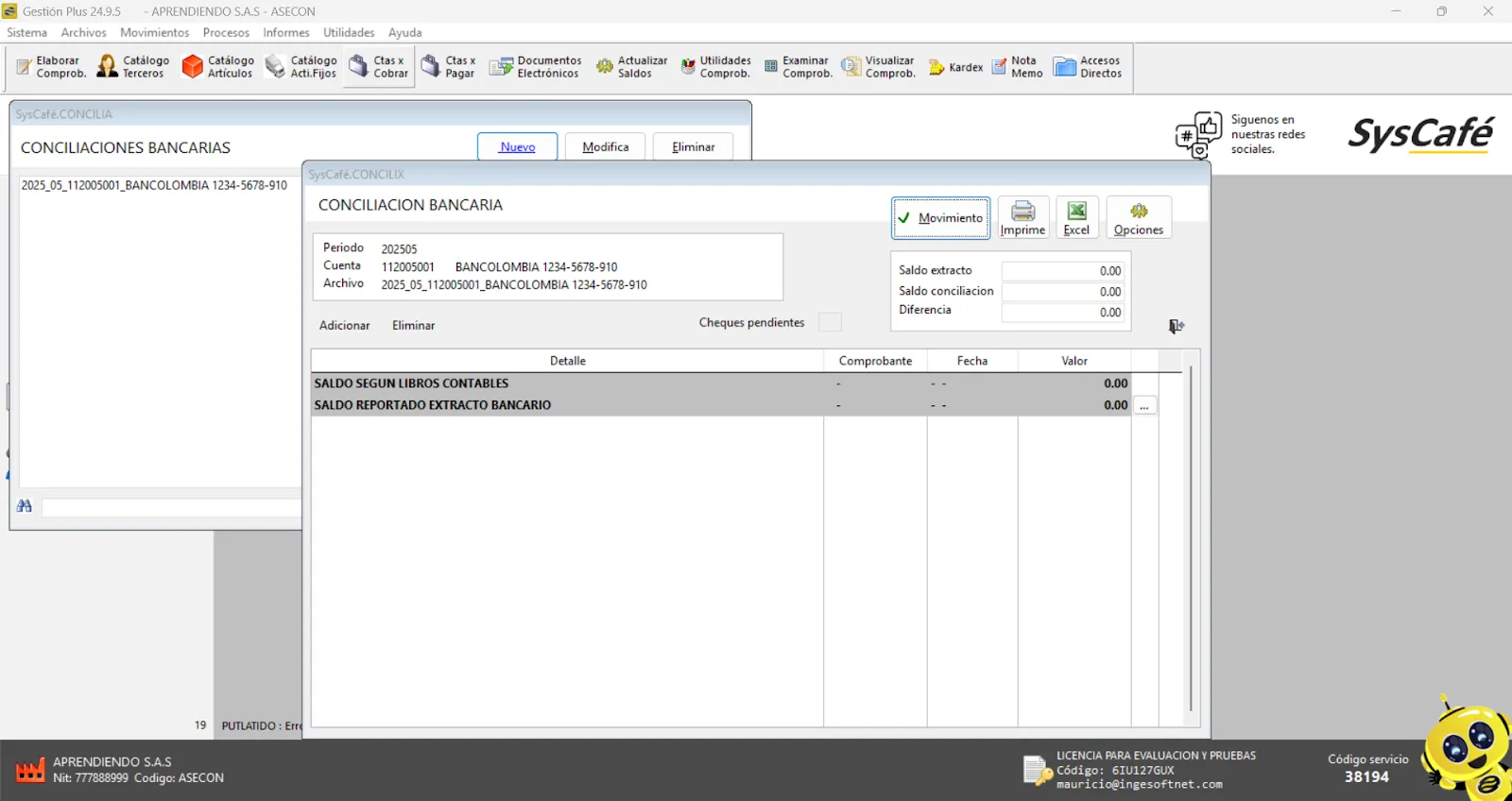
Información: permite consultar el periodo, cuenta contable y nombre del archivo de conciliación.
Movimiento: muestra todos los comprobantes elaborados en el periodo de consulta.
Imprimir: opción para visualizar en pantalla, imprimir, o descargar en formato PDF.
Excel: permite exportar los movimientos de la conciliación en una hoja de cálculo.
Opciones: permite parametrizar el nombre del firmante, cargo del funcionario y observaciones para incluir en la impresión.
Saldos extractos ("..."): campo donde se digita el valor del saldo final del extracto bancario.
Saldo conciliación: resultado del saldo contable más/menos los registros agregados en conciliación.
Diferencia: valor resultante de restar el saldo conciliado al saldo del extracto bancario.
Adicionar / Eliminar: botones para agregar o quitar registros en la conciliación.
Nota: se recomienda causar cargos descontados por el banco (cuota de manejo, GMF, intereses, comisiones, retenciones, etc.) antes de realizar la conciliación.
Inventarios
Ruta: Procesos - Inventarios
Ruta: Procesos - Inventarios - Conteo físico del inventario
Es una herramienta que permite ajustar el inventario, tanto en cantidades como en costos, a una fecha específica. Para utilizarla, la empresa debe realizar un inventario físico y luego ingresar los datos en el sistema.
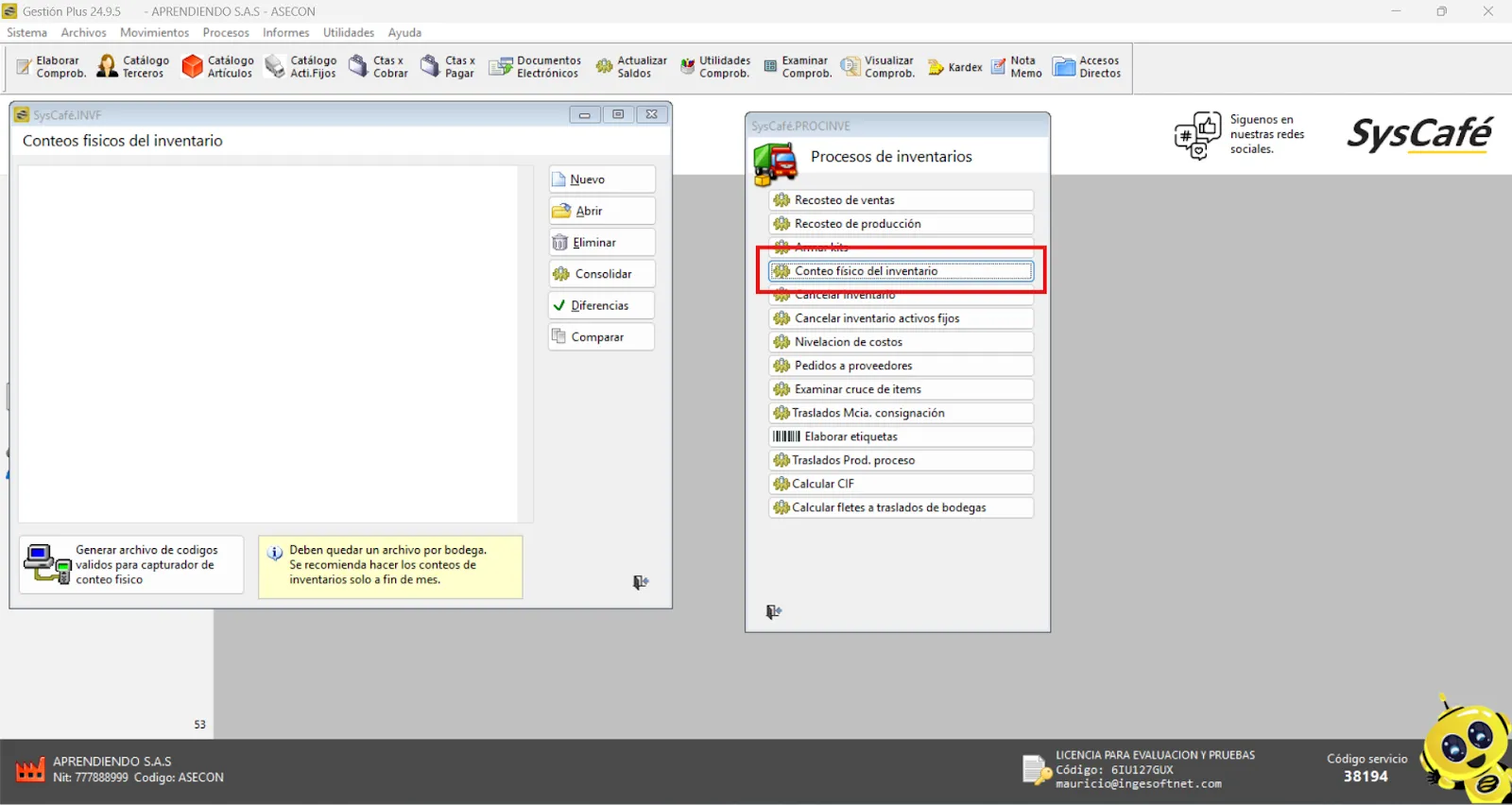
El sistema habilitará un recuadro donde podrá gestionar un nuevo conteo o revisar los conteos realizados anteriormente.
- Nuevo: Permite ingresar las existencias del inventario. Al seleccionar esta opción, el sistema abrirá un recuadro donde podrá registrar cada referencia que va a ajustar o hacer uso de los filtros de búsqueda para facilitar la selección.
Una vez seleccione "Nuevo", deberá asignar un nombre al registro del conteo físico de inventario.
- Abrir: Permite visualizar la información de un conteo físico específico.
- Diferencias: Permite consultar las diferencias entre el inventario físico (el que realmente está en el almacén) y el inventario registrado en el sistema. Esto se basa en la información previamente ingresada. Cabe destacar que el sistema no permite modificar directamente el inventario, pero sí genera una Nota de Inventario para realizar los ajustes necesarios en los registros del sistema.
El sistema también cuenta con filtros específicos que facilitan la consulta detallada de las diferencias. Estos filtros están disponibles a través del botón "Opciones", permitiendo personalizar la búsqueda según distintos criterios.
Una vez cree el archivo de conteo físico del inventario, en la parte inferior del recuadro aparecerán las siguientes opciones:
- Adicionar: Permite agregar una a una las referencias que desea ajustar en el inventario.
- Quitar: Permite eliminar un registro ya ingresado en el conteo.
- Buscar: Permite realizar una búsqueda avanzada de los artículos registrados en el catálogo y agregarlos al conteo.
- Todo: Permite utilizar filtros de búsqueda, como línea, grupo, subgrupo, marca y proveedor, para agregar productos al conteo.
- Excel: Permite exportar la estructura del conteo a un archivo Excel, donde podrá relacionar la información de referencia, cantidad, detalle, saldo en el sistema, marca, referencia del proveedor, costo promedio y último costo.
- Diferencias: Permite parametrizar y elaborar la Nota de Inventario para realizar los ajustes correspondientes. Además, podrá compararlo con el archivo de historial de saldos (por ejemplo, "20230531093643 - SALDOS A MAY-31-2023 09-36").
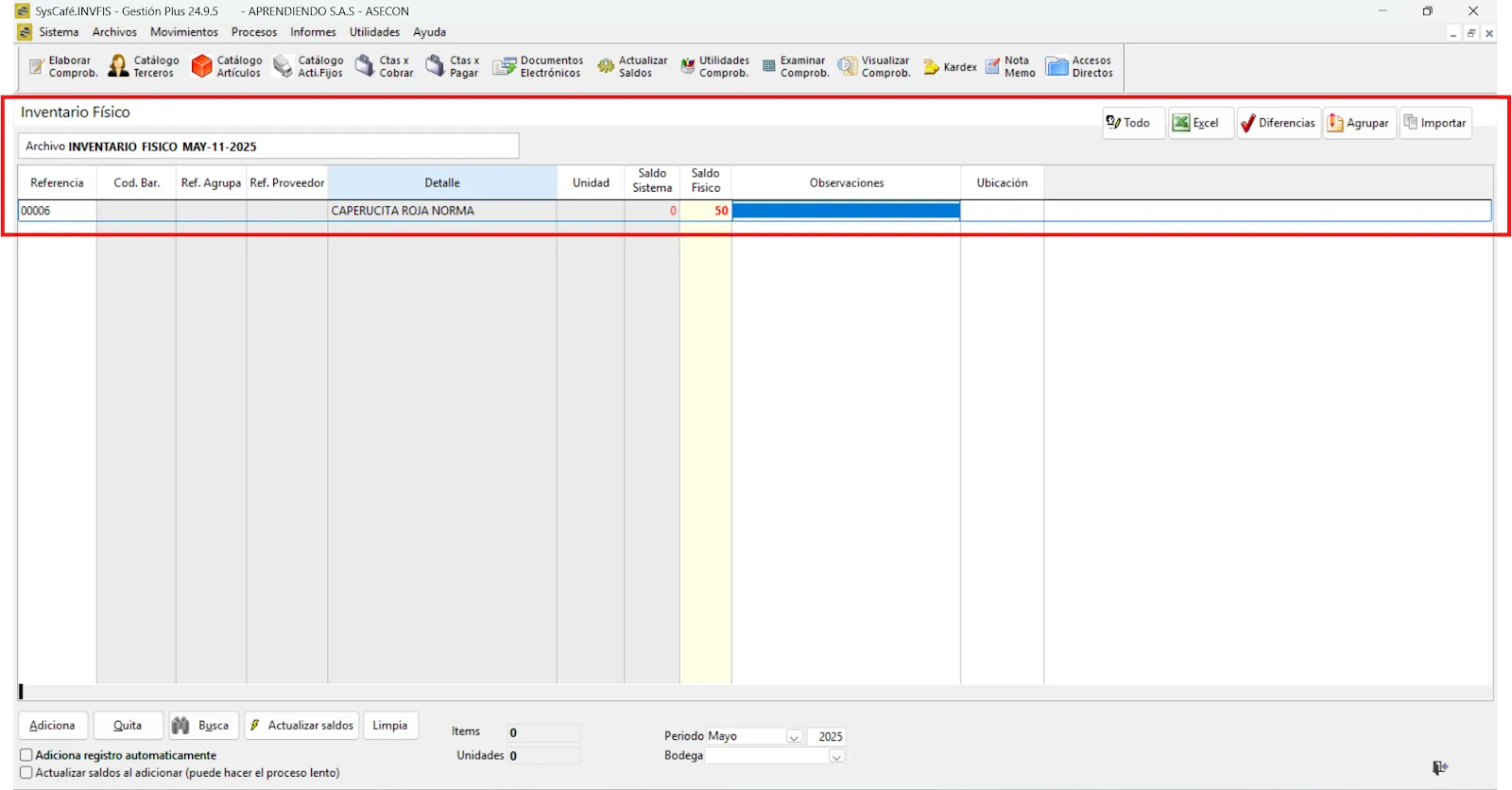
Comparar Contra: Permite comparar el conteo físico con una bodega específica o con un archivo de saldos histórico de bodega.
Método de Comparación: Permite elegir si desea comparar todos los artículos creados en el catálogo o sólo aquellos que fueron incluidos en el conteo físico.
Costear Diferencia con Base a: Permite realizar el costeo de las diferencias basándose en el costo promedio o en el último costo neto de compra registrado en el catálogo de artículos.
Qué Operación Desea Aplicar: Permite seleccionar la operación que se llevará a cabo, como elaborar una Nota de Inventario, Factura de Venta, Factura de Venta POS o Traslado entre tallas.
Periodo: Es importante especificar el periodo en el que se afectará el conteo.
Bodega: Permite seleccionar la bodega que se verá afectada por el conteo.
Elaborar Nota: Al seleccionar este icono, podrá elegir el tipo de comprobante y proceder con la elaboración del documento.
Informes: Permite imprimir el informe, generarlo en pantalla o guardarlo en formato PDF.
Excel: Permite exportar el informe a un archivo Excel.
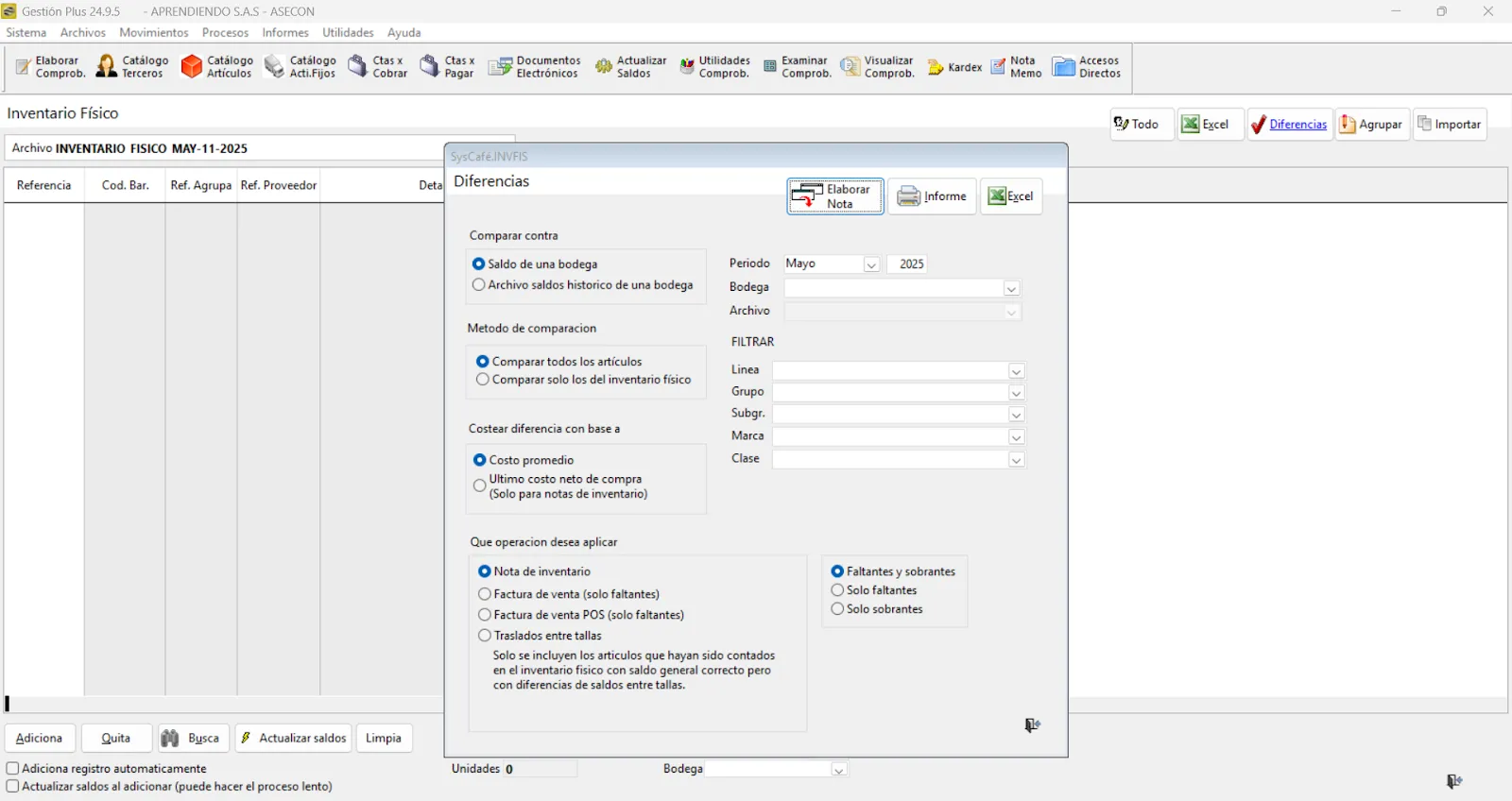
Ruta: Procesos - Inventarios - Cancelar Inventario
Es una herramienta que permite eliminar los saldos del inventario.
Para realizar este proceso, debe ingresar por la ruta: Procesos/Inventarios/Cancelar Inventario. Este método deja en cero tanto la cantidad como el costo del inventario, con el fin de reorganizar la mercancía.
Al ingresar en la ruta mencionada, el sistema habilitará un nuevo recuadro, donde deberá seguir el paso a paso para completar el proceso.
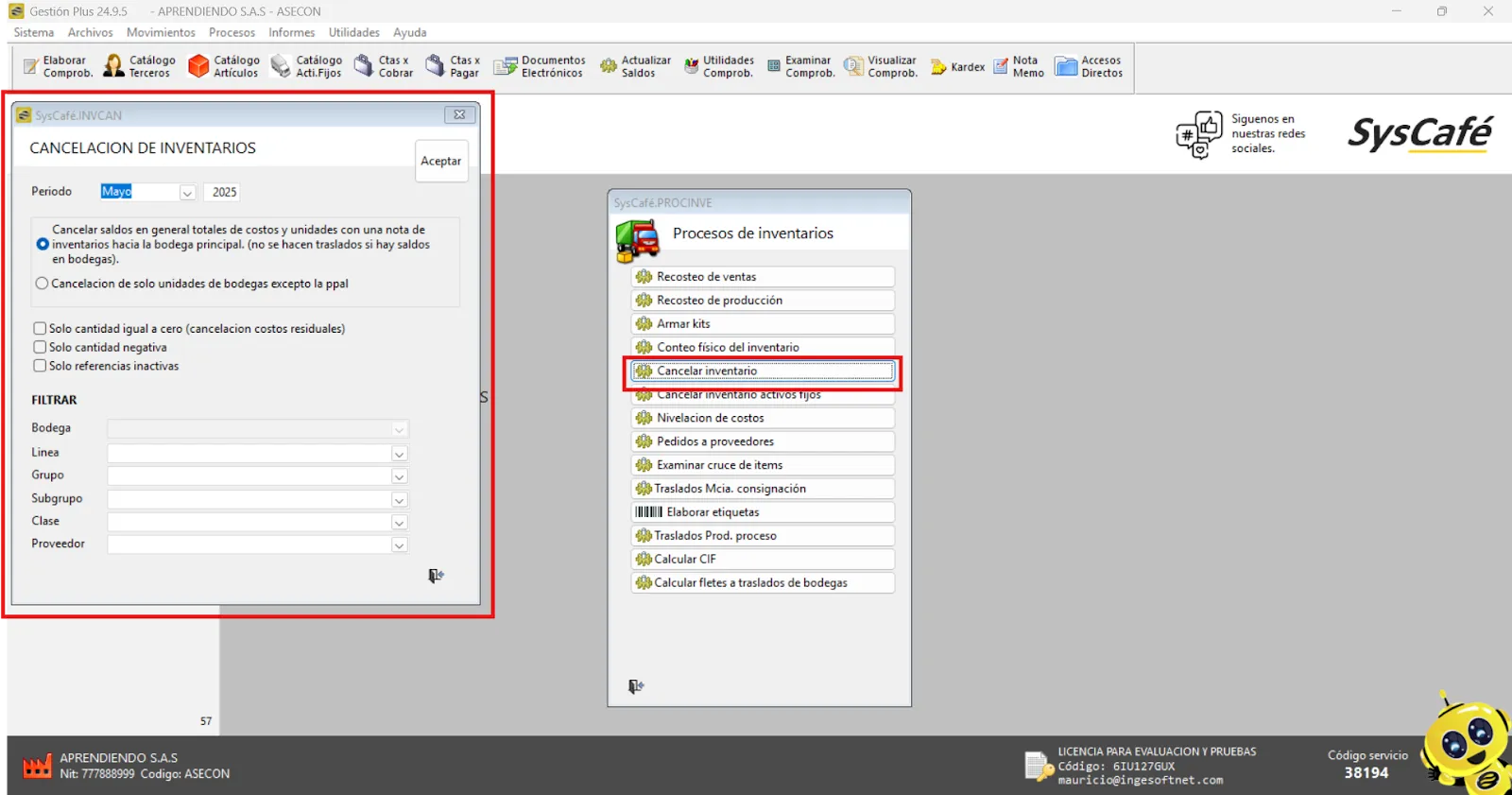
- Periodo: Seleccione el mes para cancelar el inventario.
- Inventario: Podrá cancelar el inventario utilizando dos alternativas:
- General costos y unidades de bodega principal: Cancela todo el inventario registrado en el software.
- Cancelación de solo unidades de bodegas excepto la principal: Permite seleccionar cada bodega a cancelar.
Al seleccionar la segunda opción, el sistema ofrece dos alternativas: crear una Nota de Inventario o realizar un Traslado de Bodegas. Si elige la opción de Nota de Inventario, deberá seleccionar la bodega específica donde se realizará la cancelación. Si opta por un Traslado de Bodegas, el sistema transferirá todos los saldos de la bodega seleccionada a la bodega principal, y luego podrá proceder con la cancelación usando la primera opción.
Si no selecciona ninguna bodega y opta por el comprobante de traslado, el sistema generará una Nota de Inventario para cada bodega existente.
- Nota: Es necesario digitar el campo "Cuenta" para ajustar contablemente el inventario.
- Grabar: Finalmente, seleccione la opción "Grabar" para que la Nota de Inventario quede registrada en el sistema.
Una vez realice la cancelación de inventario, podrá ingresar al Kardex y consultar las referencias canceladas.
Ejemplo:
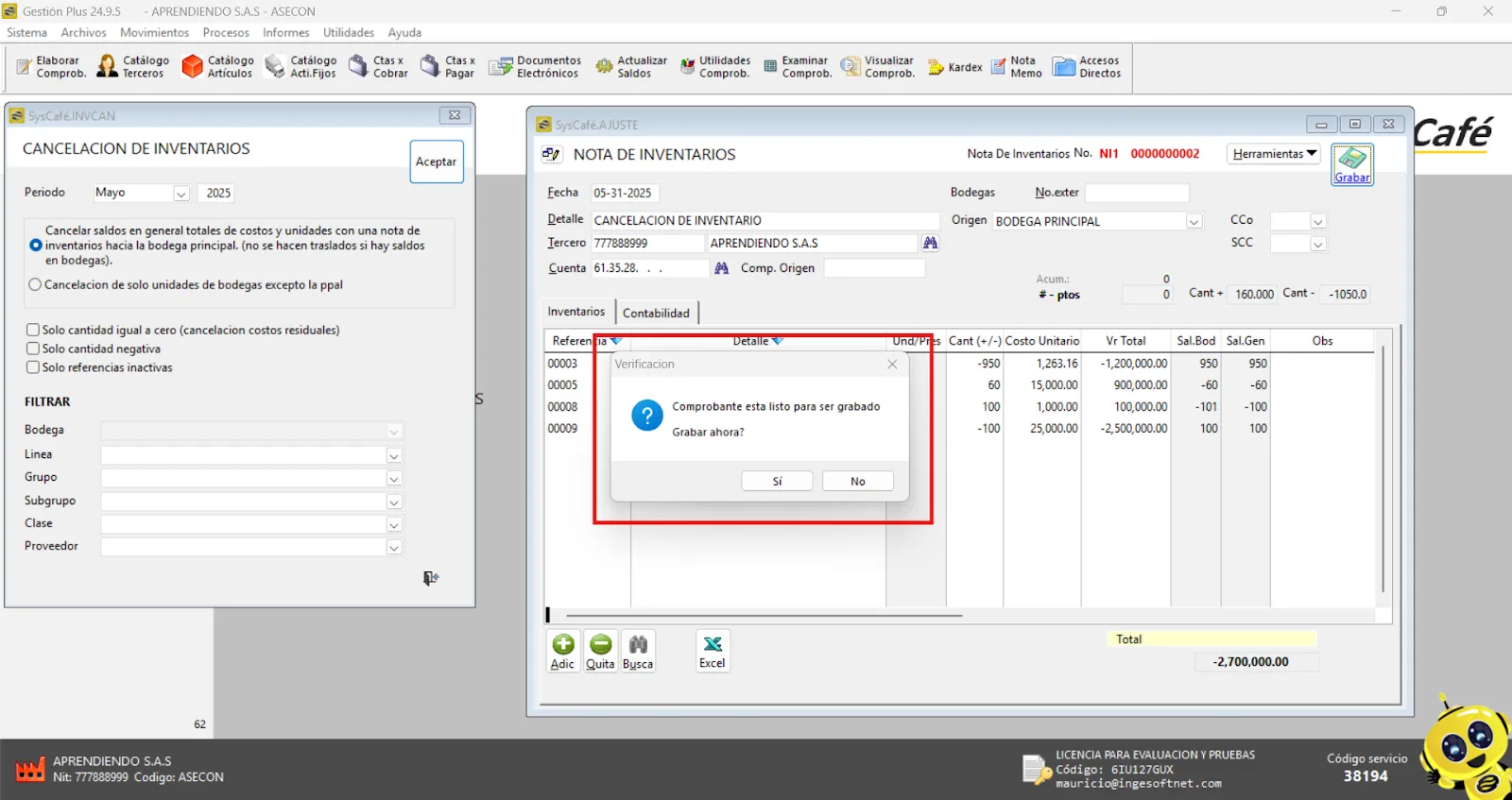
Periodos
Ruta: Procesos - Periodos
Al ingresar a la ruta indicada anteriormente, los usuarios podrán modificar el periodo en el que se encuentran actualmente. Esta opción les permitirá seleccionar un nuevo período según sus necesidades o la etapa del proceso en la que se encuentren
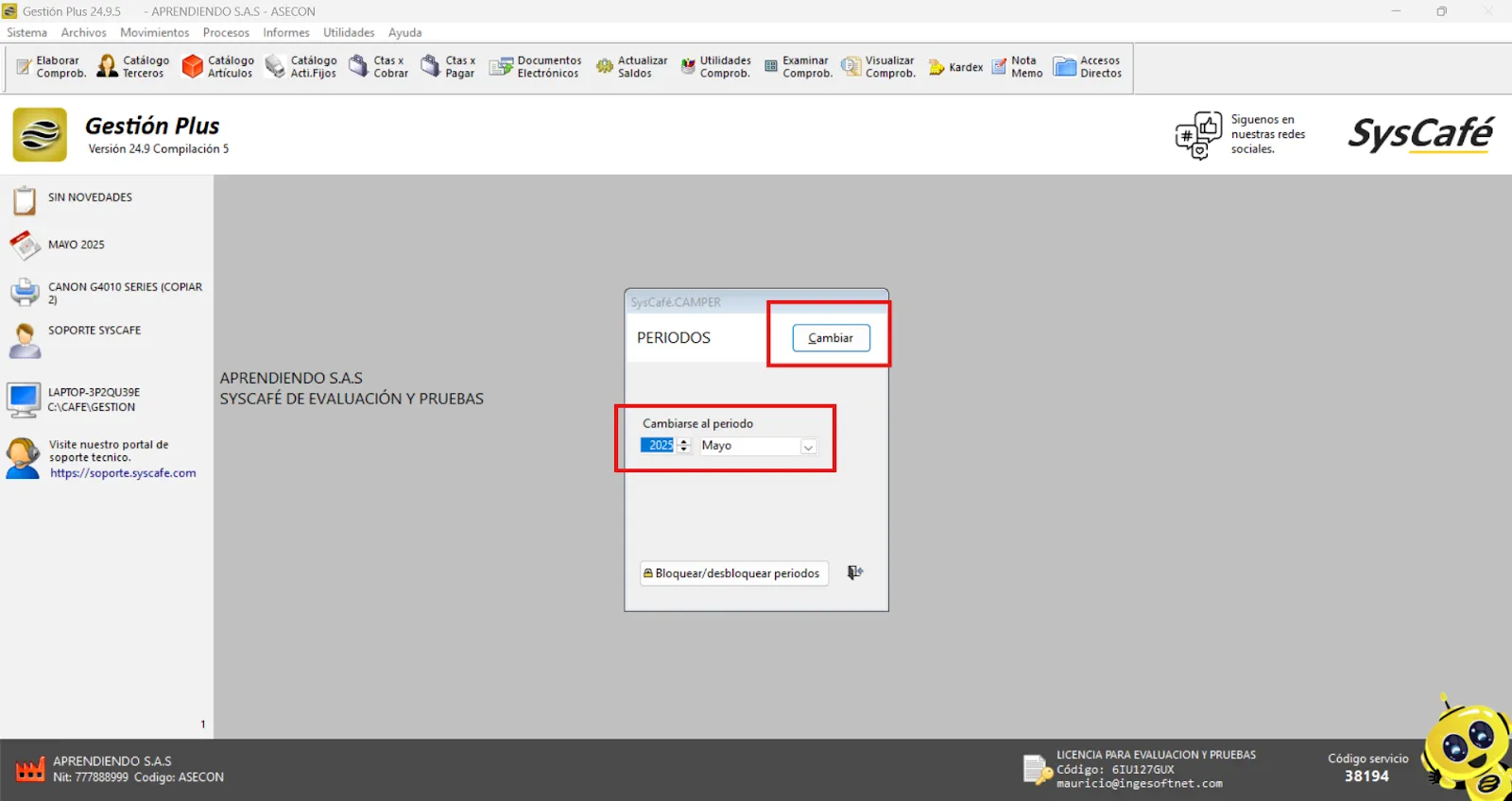
Informes
Consulta De Comprobantes
Ruta: Informes - Consulta de Comprobantes
En la ruta de consulta de comprobantes, podrá asociar al TERCERO para validar todos los comprobantes que han sido aplicados a ese cliente en específico.
El paso mínimo es asociar al TERCERO, lo cual le permitirá obtener los comprobantes relacionados con ese cliente en particular.
Si desea realizar una búsqueda más detallada y precisa, puede incluir filtros adicionales, como:
- Tipo de comprobante: Seleccione el tipo de comprobante que desea consultar, ya sea factura, nota de crédito, pago, entre otros.
- Fecha: Defina un rango de fechas para limitar la búsqueda a un período específico.
- Clase: Especifique la clase del comprobante, si es relevante para su consulta.
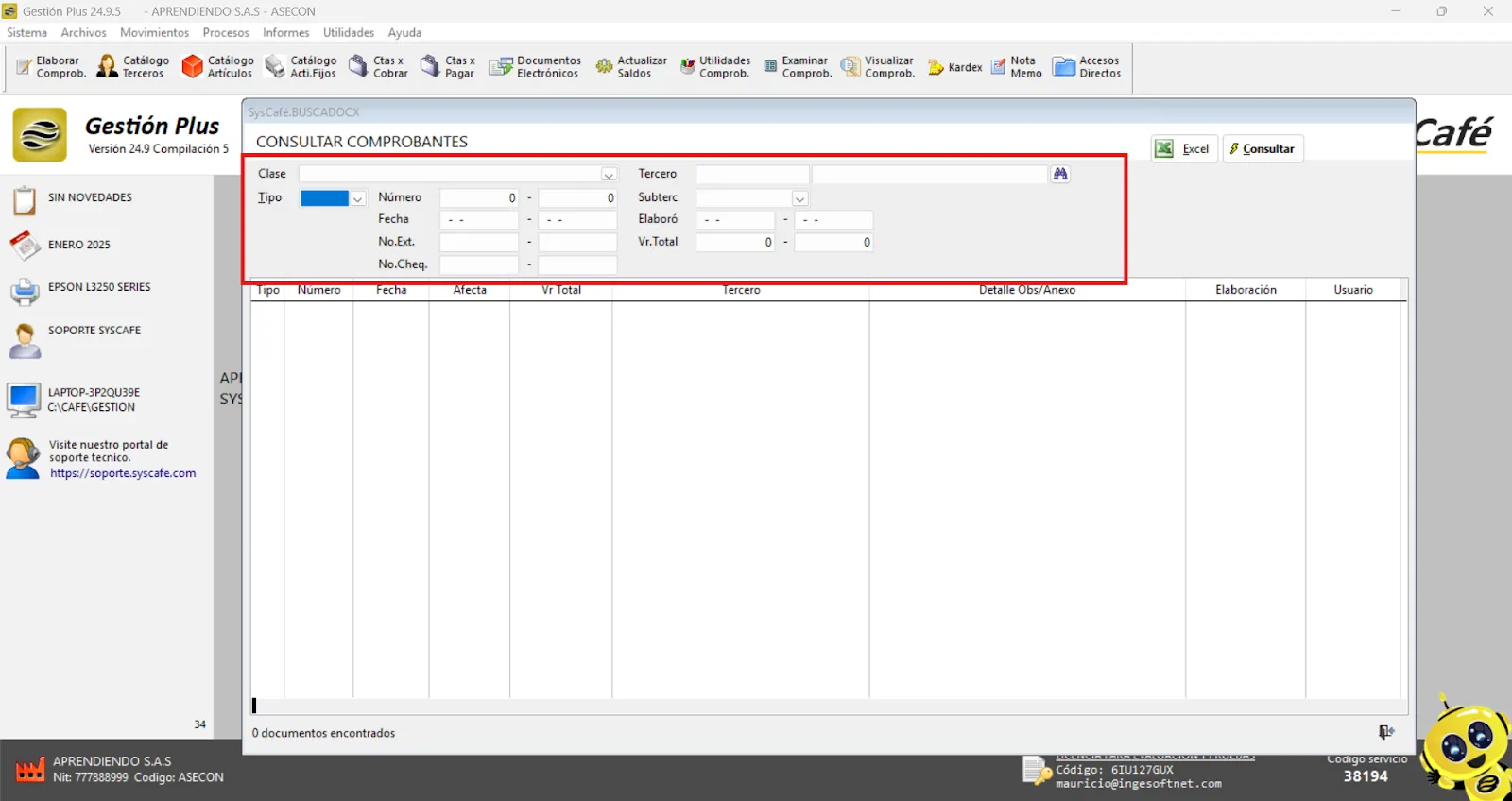
Recomendaciones:
- Verifique los datos ingresados: Asegúrese de ingresar correctamente el documento de identidad del tercero y los filtros seleccionados para evitar resultados incorrectos.
Finalmente, haga clic en el botón CONSULTAR para ejecutar la búsqueda y obtener los resultados de los comprobantes asociados al tercero seleccionado.
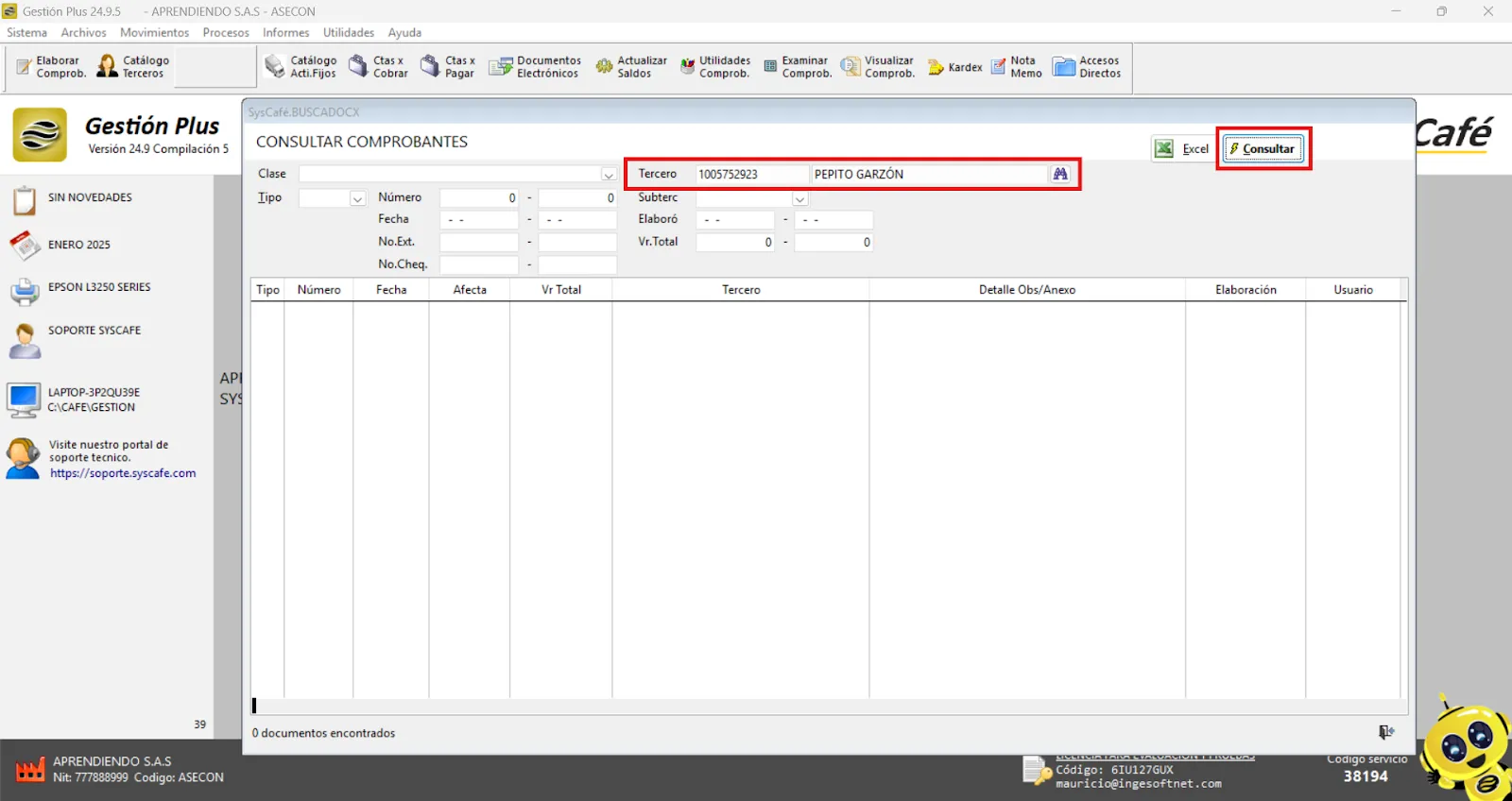
Nota: Si el sistema no genera información después de realizar la consulta, esto indica que no hay comprobantes asociados al TERCERO seleccionado en el periodo o bajo los filtros establecidos. En otras palabras, no existen registros vinculados a ese cliente en el sistema.
Listado Comprobantes
Ruta: Informes - Generales - Listado Comprobantes
En esta opción, puede generar un INFORME que le proporcionará un listado detallado de los COMPROBANTES generados, permitiéndole aplicar filtros según los siguientes criterios:
- Clase: Filtrar por la clase de comprobante, como factura, nota de crédito, pago, etc.
- Tipo de comprobante: Seleccionar el tipo específico de comprobante que desea consultar.
- Fecha: Definir un rango de fechas para limitar la búsqueda a un período determinado.
- Tercero: Filtrar por el tercero (cliente o proveedor) asociado a los comprobantes.
Además, el sistema le ofrece la flexibilidad de filtrar los comprobantes según su estado:
- Comprobantes anulados: Mostrar solo aquellos comprobantes que han sido anulados.
- Comprobantes no anulados: Ver los comprobantes que aún están activos y no han sido anulados.
- Todos los comprobantes: Visualizar todos los comprobantes generados, independientemente de su estado.
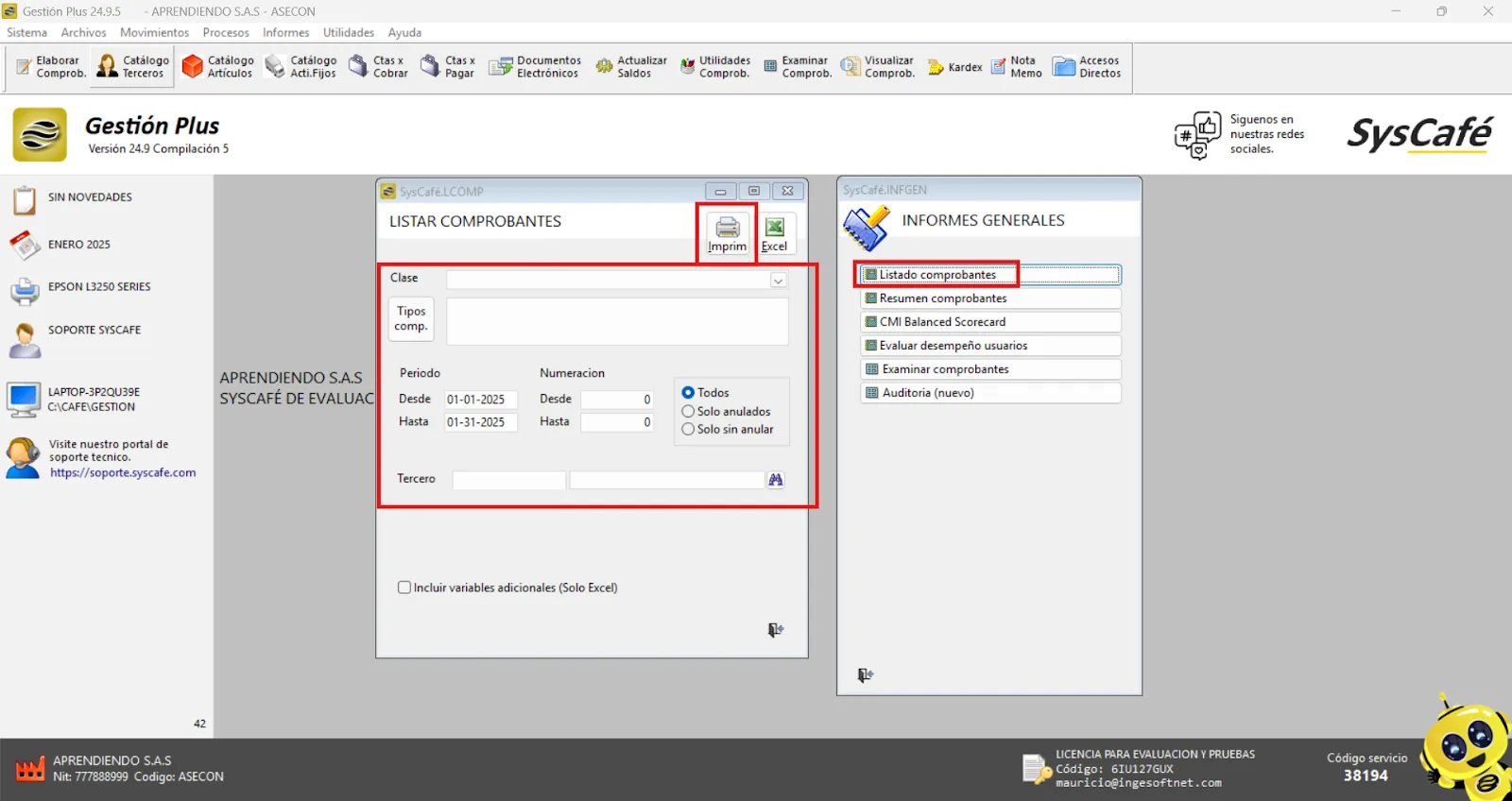
Ejemplo:
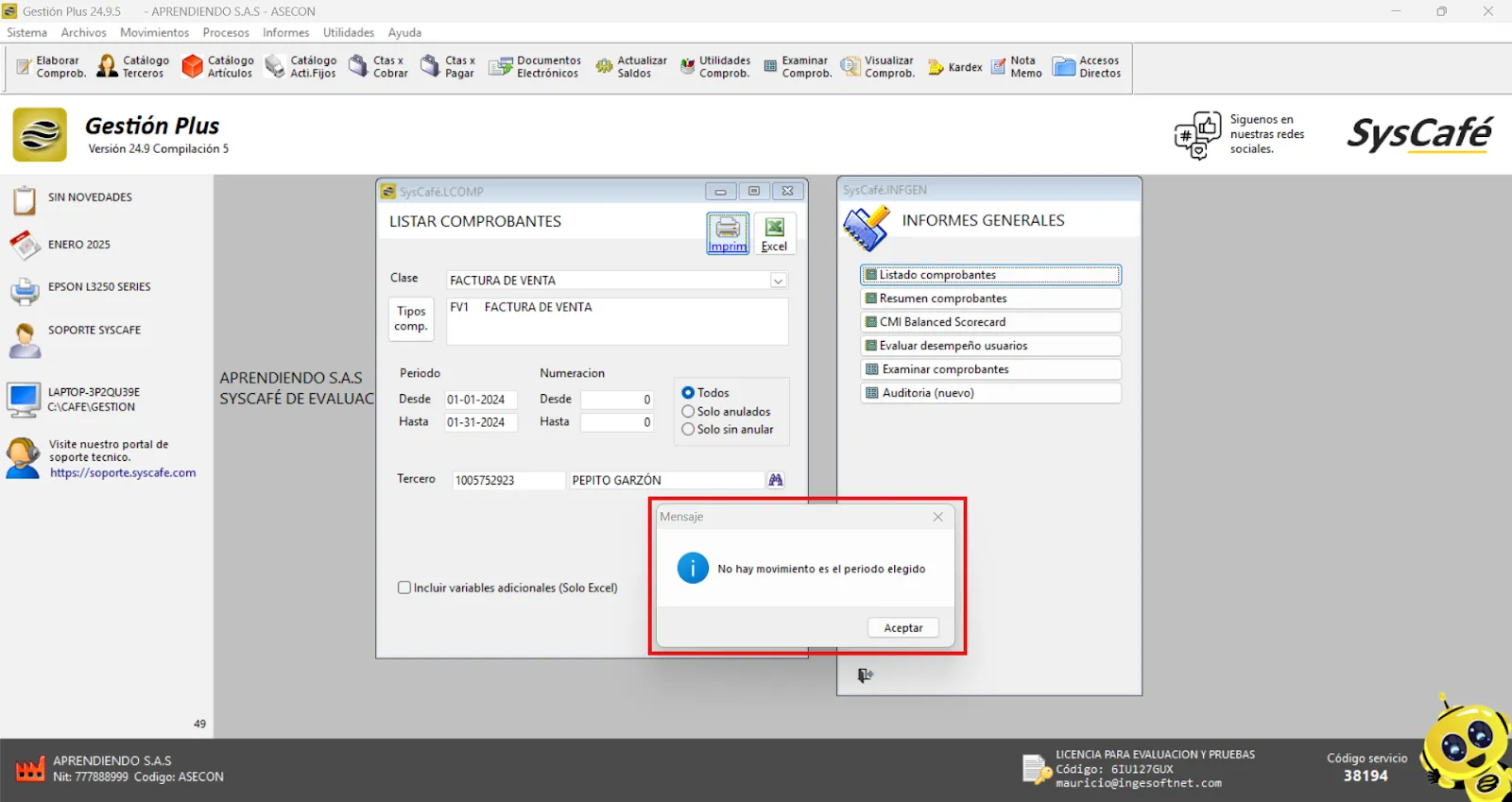
Contabilidad
Ruta: Informes - Contabilidad
Ruta: Informes - Contabilidad - Libro Auxiliar
Es un libro complementario a los principales libros contables, que permite visualizar todas las operaciones registradas durante un período determinado.
Puede ser consultado en pantalla, impreso o exportado a Excel, facilitando el análisis y seguimiento de la información contable.
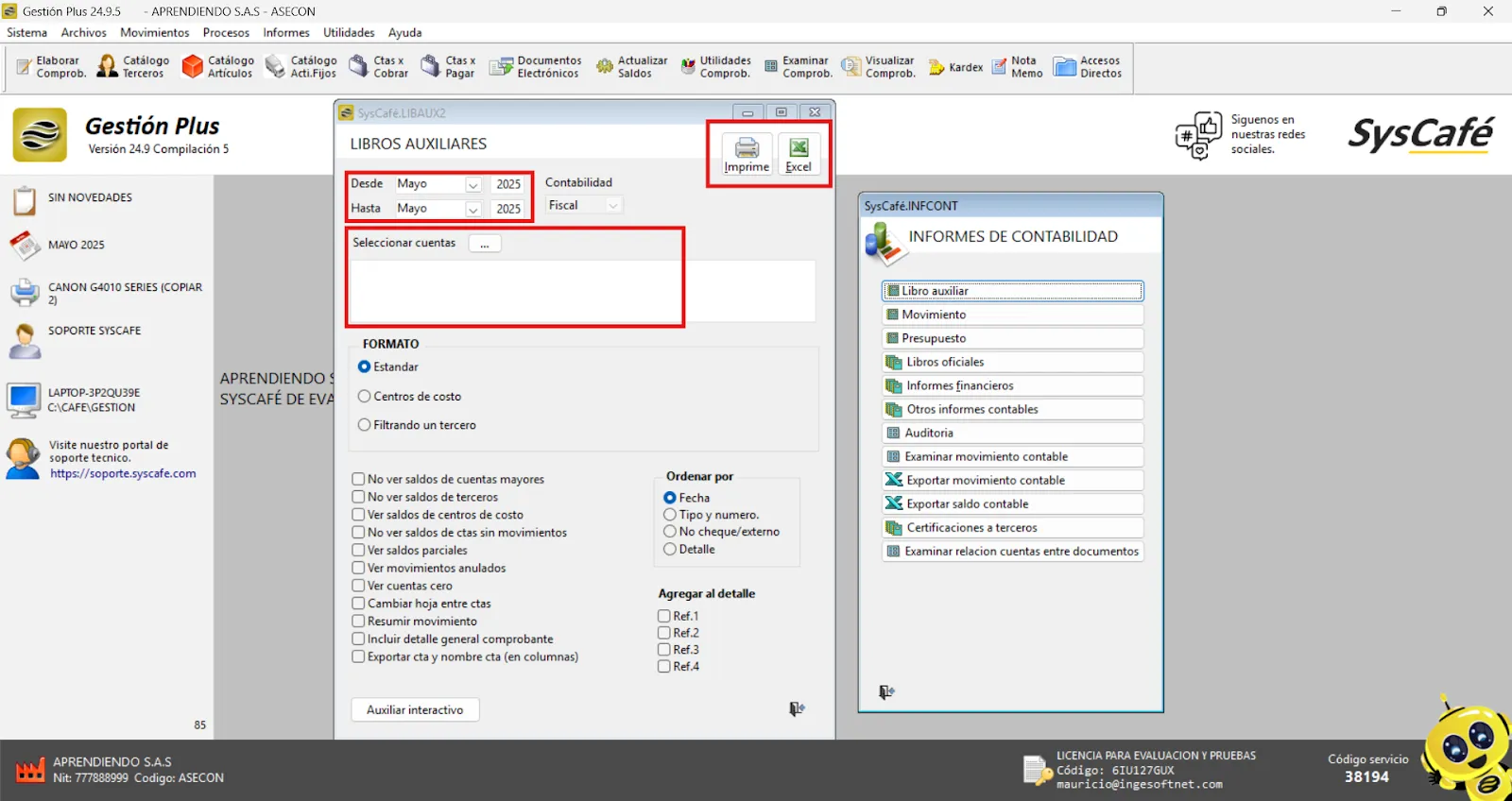
Periodos: Permite filtrar el informe por un período específico, facilitando la consulta de las operaciones dentro de un rango de fechas determinadas.
Seleccionar Cuentas: Ofrece la opción de filtrar los códigos contables que se desean consultar. Si no se selecciona ningún código, el sistema mostrará todos los movimientos contables registrados.
Formato: Proporciona tres alternativas de consulta:
- Estándar: Muestra los datos contables de manera general.
- Centros de Costo: Muestra los movimientos distribuidos por los diferentes centros de costo.
- Filtrando un Tercero: Permite filtrar las operaciones de un tercero específico, como clientes o proveedores.
Opciones: Habilita diversos parámetros que el usuario puede ajustar según sus necesidades al generar el informe.
Ordenar Por: Permite personalizar el orden del informe según criterios como fecha, tipo de transacción, número de documento, N° de cheque externo, o detalle de la operación.
Imprimir: Ofrece la opción de generar el informe en pantalla para su revisión o imprimirlo directamente.
Excel: Permite exportar el informe a formato Excel, facilitando su análisis y manipulación fuera del sistema.
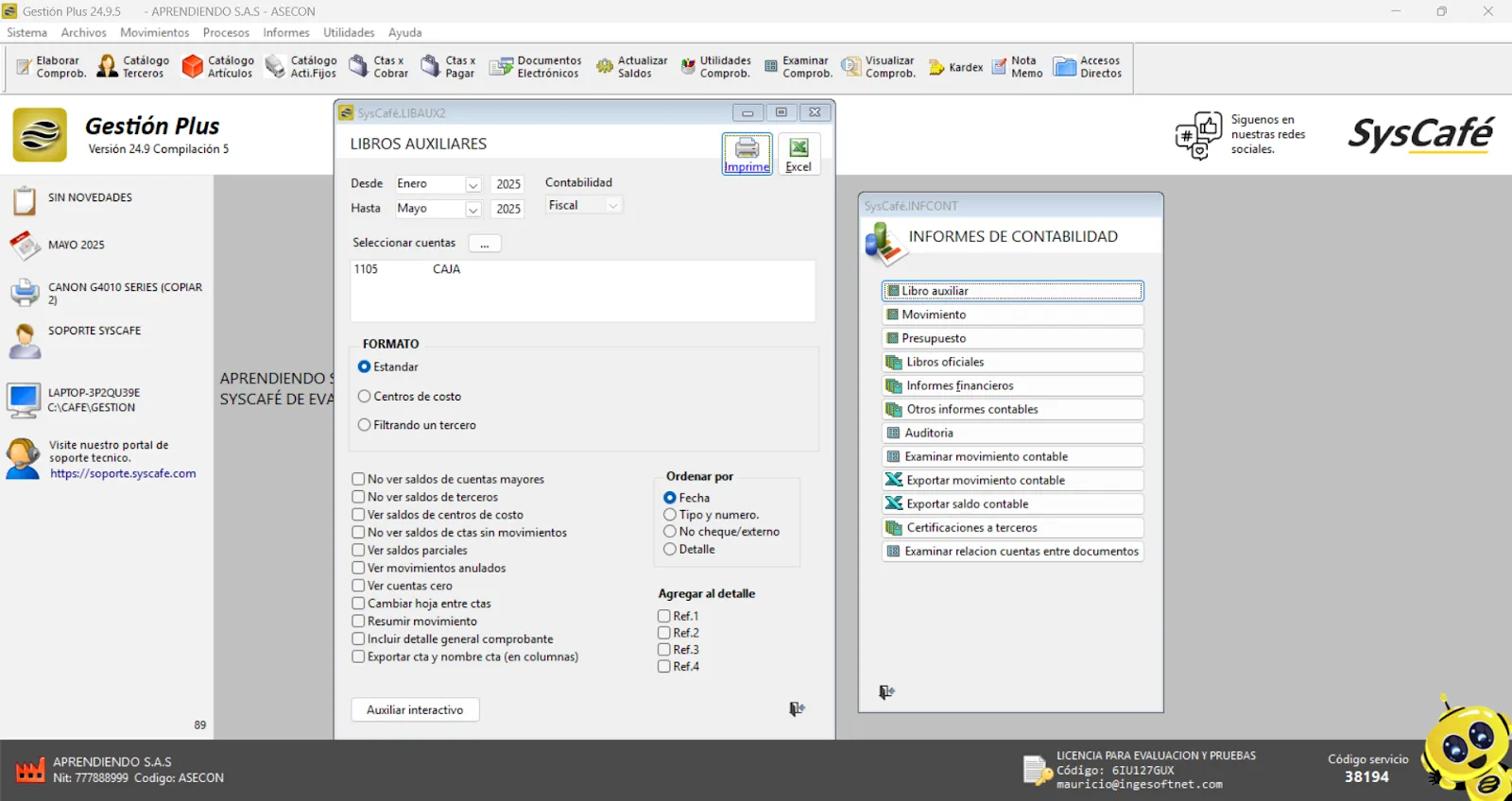
Ejemplo:
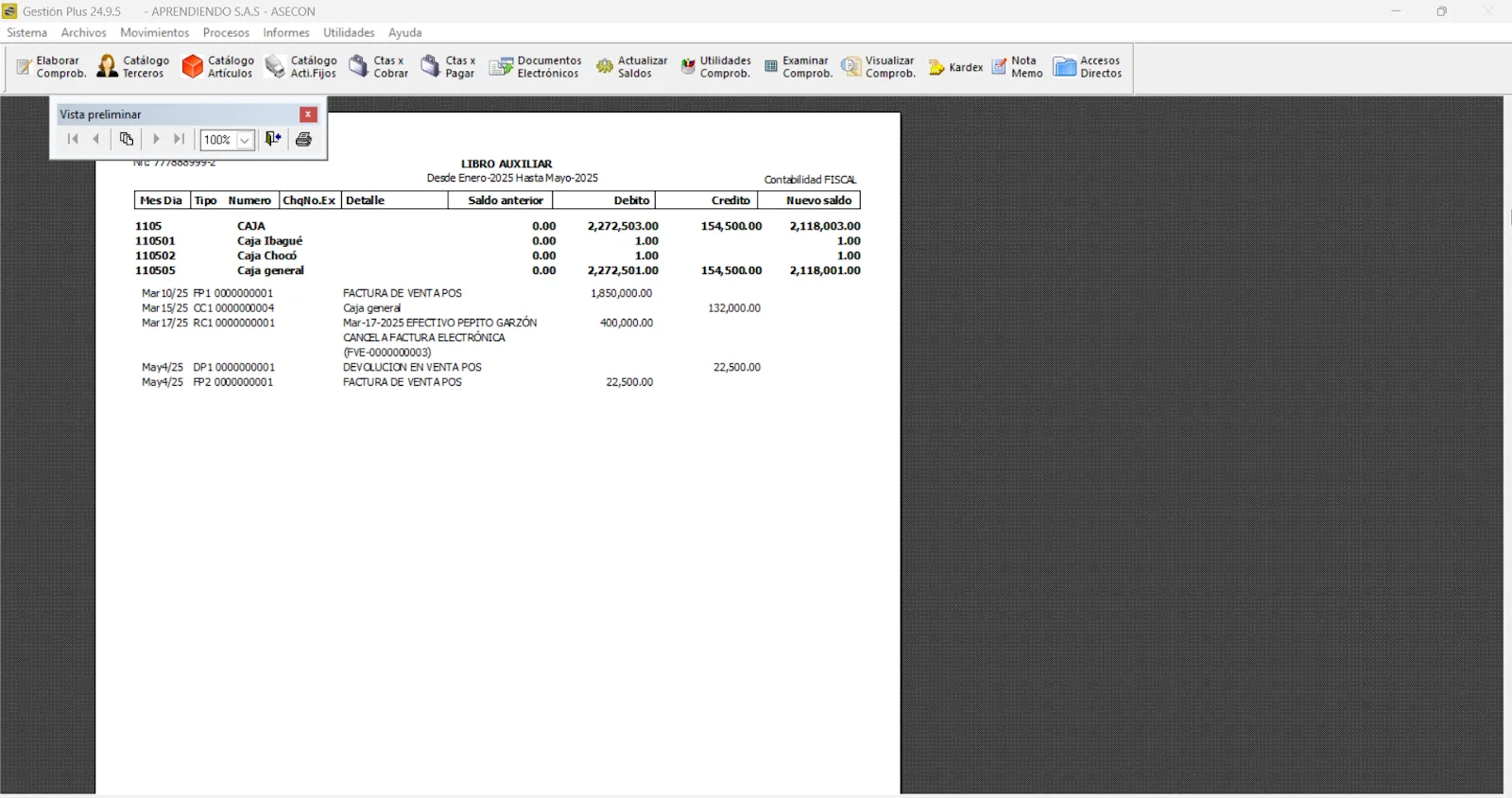
Ruta: Informes - Contabilidad - Informes Financieros - Balance detallado
El balance general es uno de los estados financieros fundamentales que toda empresa o negocio debe preparar para dar a conocer su estructura financiera.
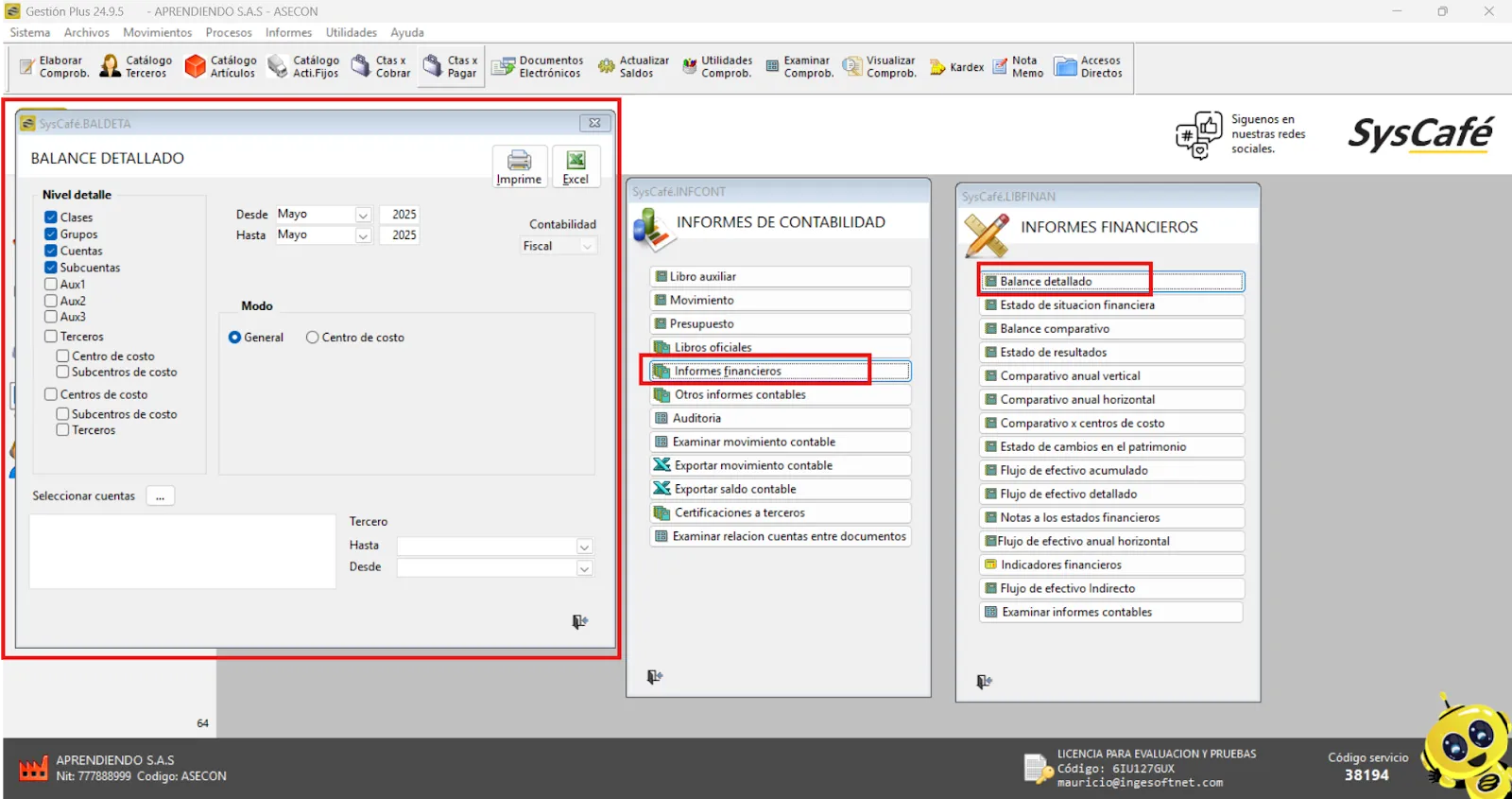
Periodo: Permite consultar el periodo, definiendo un rango desde hasta.
Nivel de detalle: Permite seleccionar el nivel de visualización del informe, desde clases, grupos, cuentas, subcuentas, auxiliares, terceros hasta centros de costos.
Modo: Elija entre el modo General o Centros de Costo.
Seleccionar cuentas: Permite filtrar por cuentas específicas.
Tercero: Permite filtrar por tercero.
Imprimir: Permite generar el informe en pantalla, en formato PDF o imprimirlo directamente.
Excel: Permite exportar la estructura del balance a un archivo Excel.
Ejemplo:
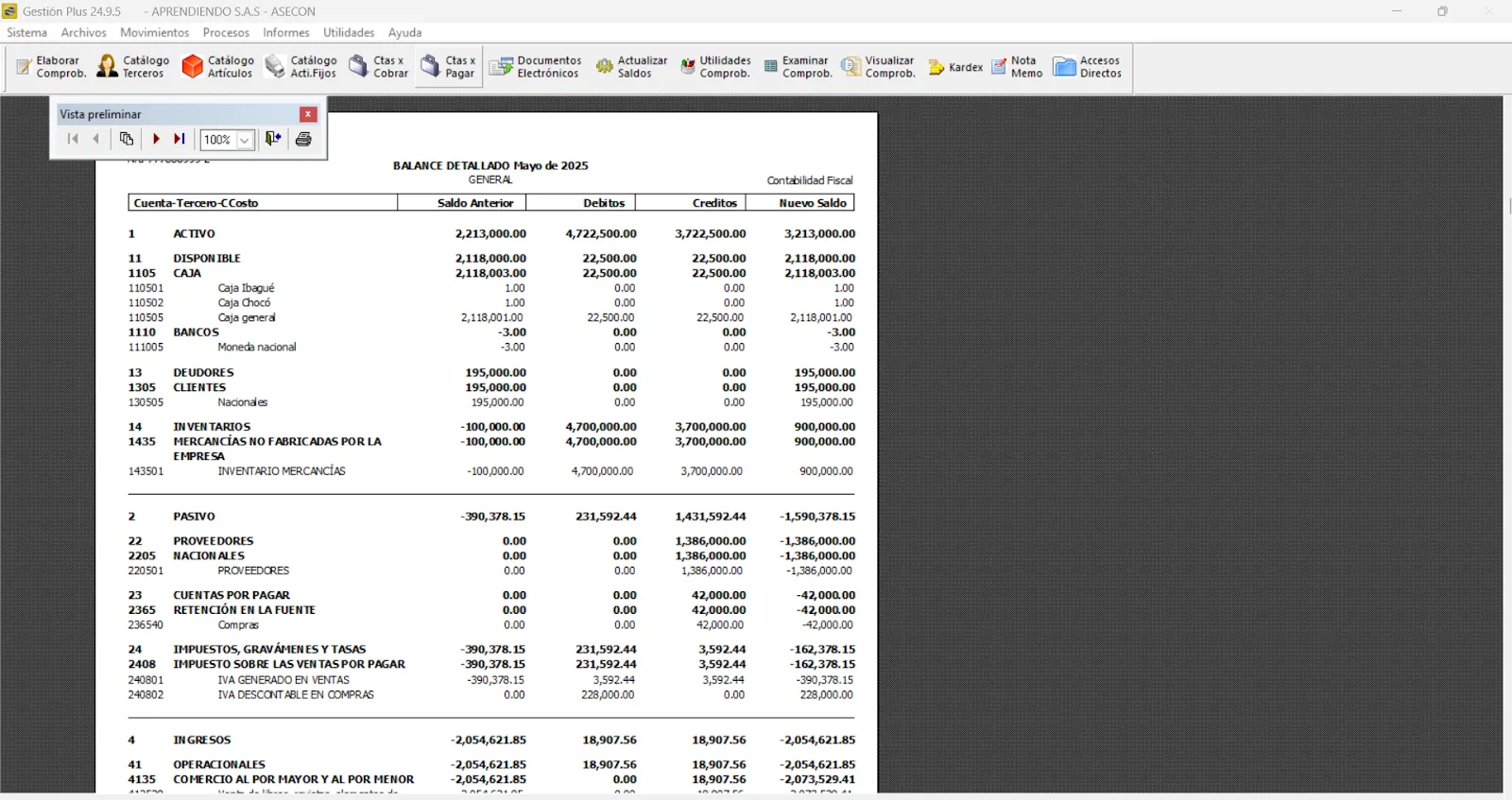
Ruta: Informes - Contabilidad - Informes Financieros - Estado de Situación Financiera
Es un informe que presenta de manera clasificada, resumida y consistente la situación financiera de la entidad en un período determinado. Revela la totalidad de sus bienes, derechos, obligaciones y la situación del patrimonio.
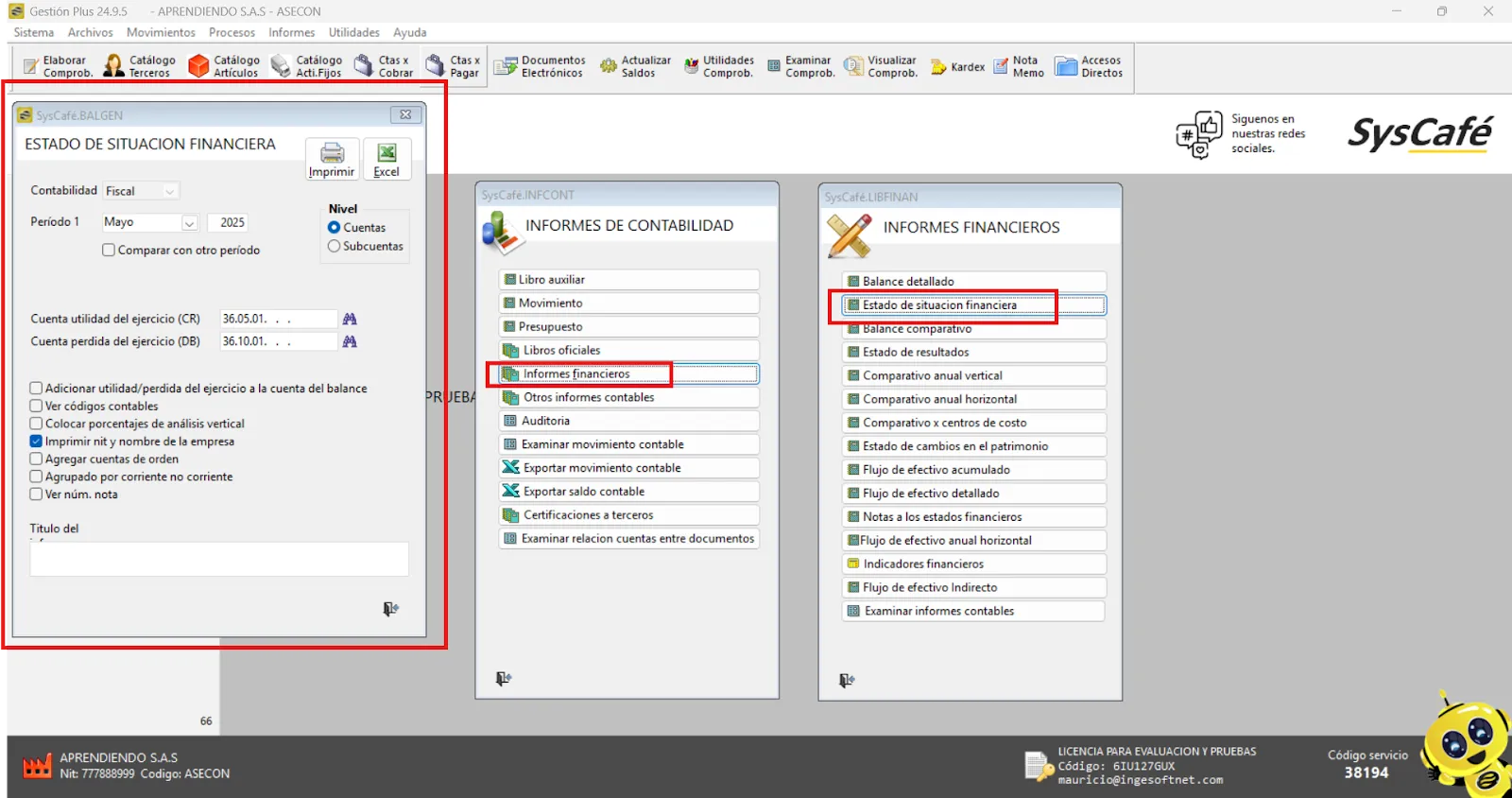
Periodo: Permite consultar por mes o activar el parámetro "Comparar con otro período", lo que habilita un segundo campo para la comparación.
Nivel: Genera el ESFA a nivel de cuentas o subcuentas.
Cuentas Contables: El código de utilidad y pérdida del ejercicio debe estar configurado a través de la ruta: Catálogo Plan de Cuentas/Herramientas/Definición de Cuentas/Varios.
Parámetros: Active los parámetros adecuados para generar el informe.
Título del informe: Permite personalizar el título del estado de situación financiera.
Imprimir: Permite generar el informe en pantalla, en formato PDF o imprimirlo directamente.
Excel: Permite exportar la estructura del estado de situación financiera a un archivo Excel.
Ejemplo:
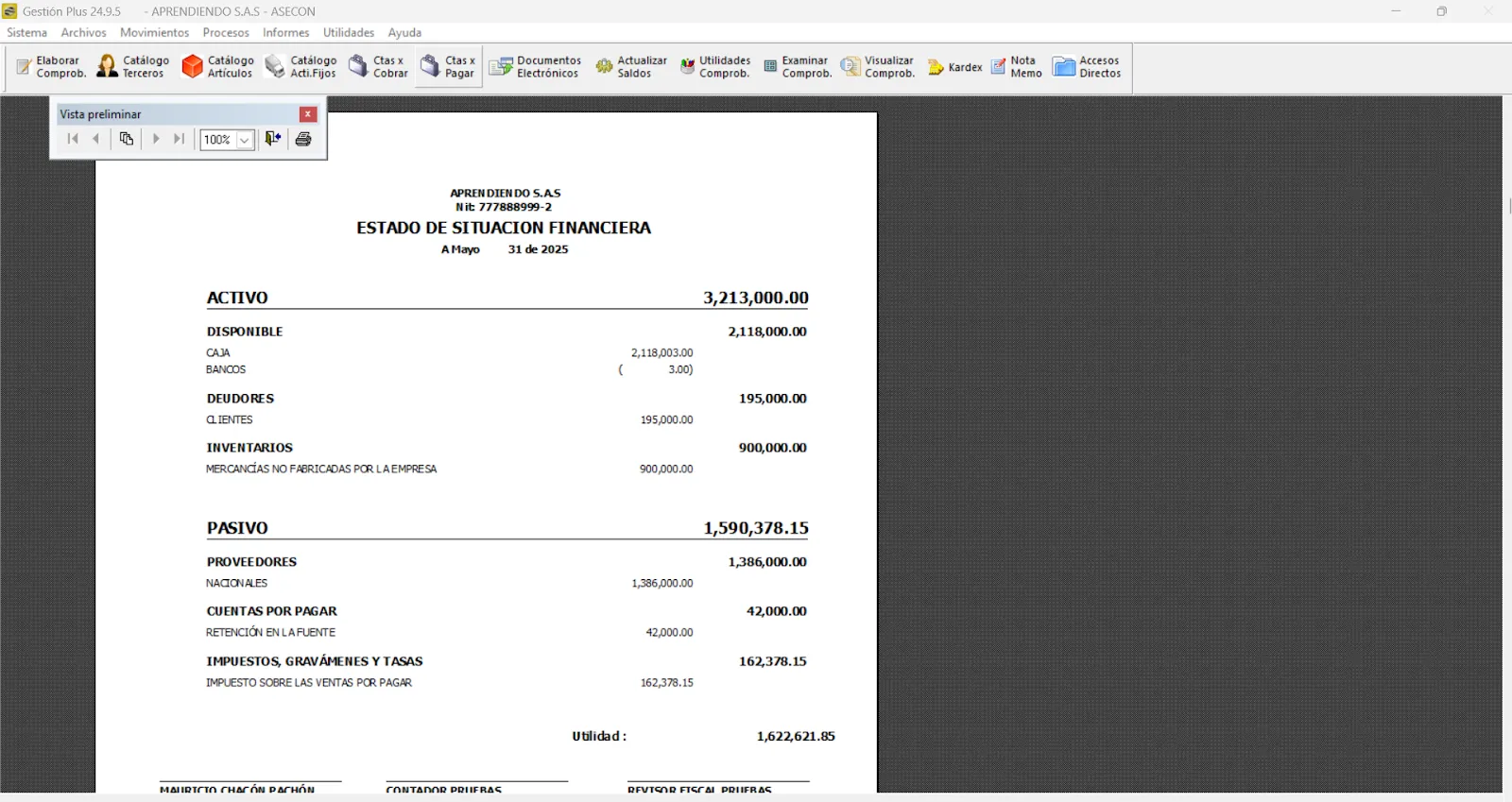
Ruta: Informes - Contabilidad - Informes Financieros - Estado de Resultados
El estado de resultados muestra los movimientos de ingresos, gastos y costos de la entidad, basándose en el flujo de ingresos generados y consumidos durante el periodo.
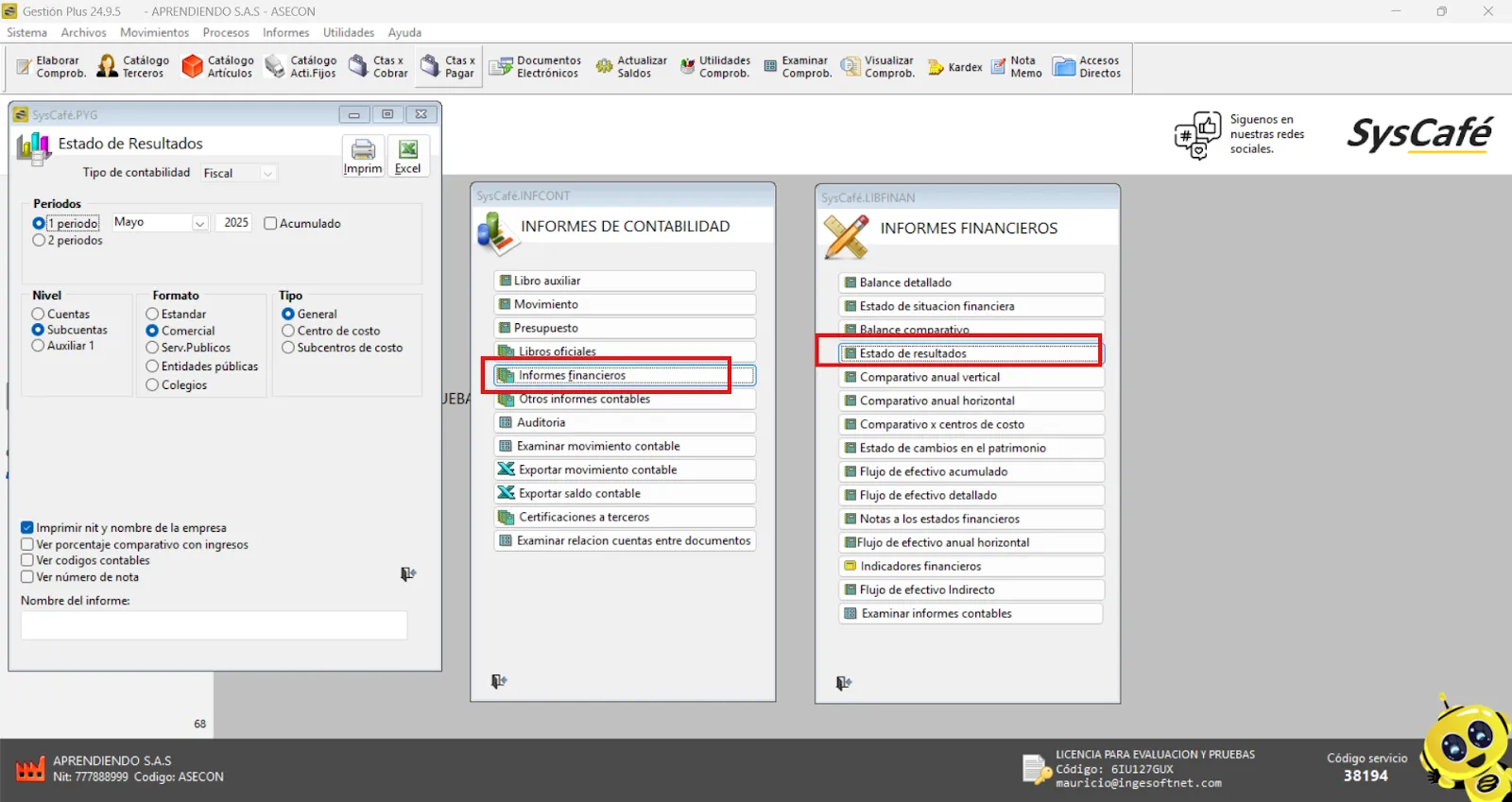
Periodo: Permite consultar hasta 2 períodos y activar el parámetro "Ver porcentaje de aumento/disminución". Además, se puede consultar el informe "Acumulado".
Nivel: Permite visualizar el estado de resultados a nivel de cuentas, subcuentas y auxiliar 1.
Formato: Existen 5 formatos de impresión disponibles: estándar, comercial, servicios públicos, entidades públicas y colegios.
Tipo: Tres opciones disponibles: General, Centros de Costos y Subcentros de Costos.
Parámetros: Active los parámetros adecuados para generar el informe.
Nombre del informe: Permite personalizar el título del estado de resultados.
Imprimir: Permite generar el informe en pantalla, en formato PDF o imprimirlo directamente.
Excel: Permite exportar la estructura del estado de resultados a un archivo Excel.
Ejemplo:
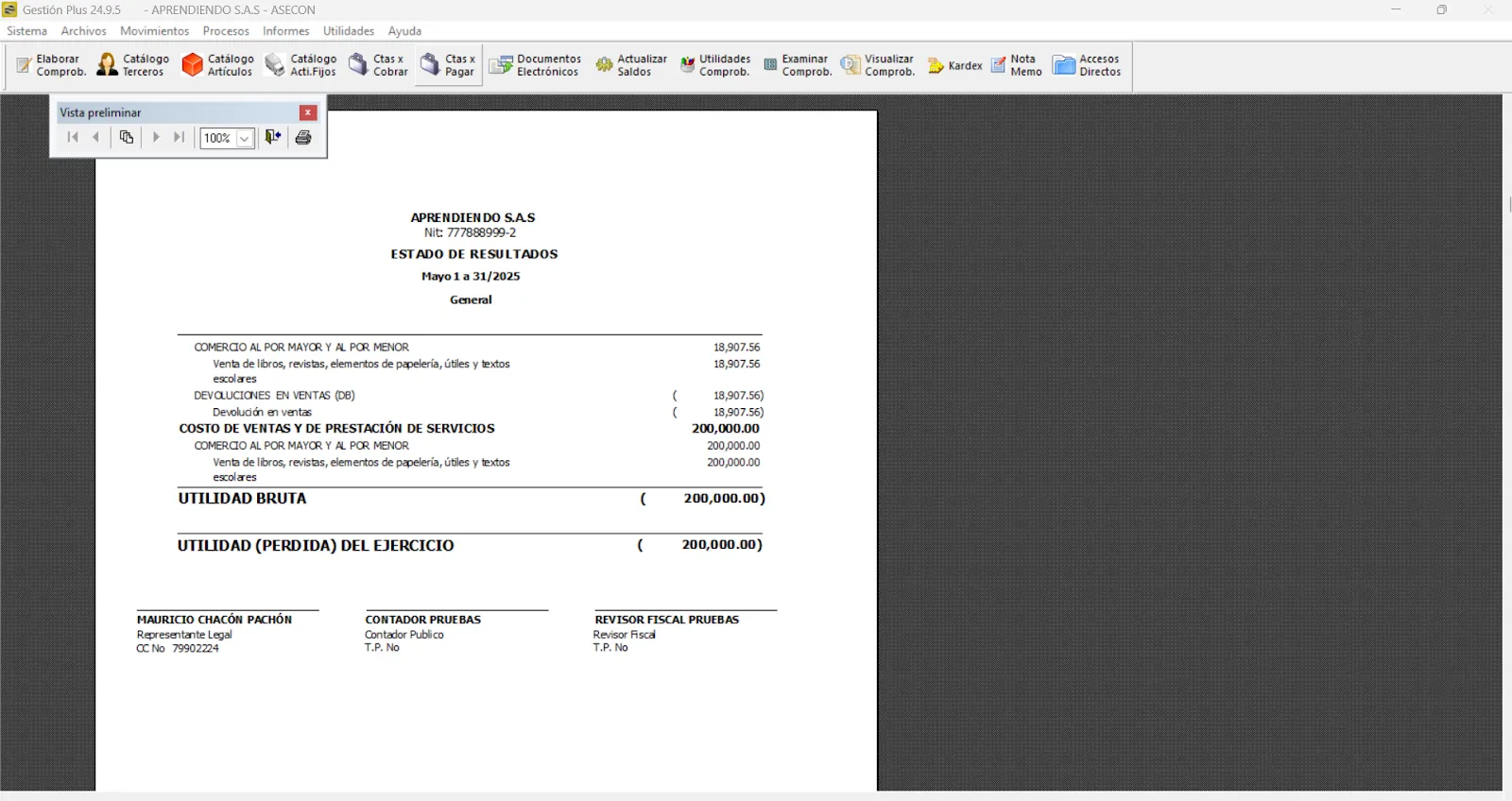
Cuentas por cobrar
Ruta: Informes - Cuentas Por Cobrar
Ruta: Informes - Cuentas Por Cobrar - Consultas
La herramienta para consultar la cartera y anticipos de clientes es un módulo diseñado para facilitar la visualización y gestión de las deudas pendientes o pagos adelantados que los clientes tengan con la entidad.
Esta herramienta cuenta con filtros avanzados que permiten obtener información detallada, clasificando y destacando visualmente la cartera mediante el uso de colores que diferencian entre cartera vigente y cartera vencida, haciendo más práctico su análisis.
Adicionalmente, la herramienta ofrece múltiples formatos de reporte que permiten generar estados de cuentas por cobrar según distintas necesidades, brindando a los usuarios la flexibilidad de elegir el informe que mejor se adapte a sus requerimientos de gestión financiera y toma de decisiones.
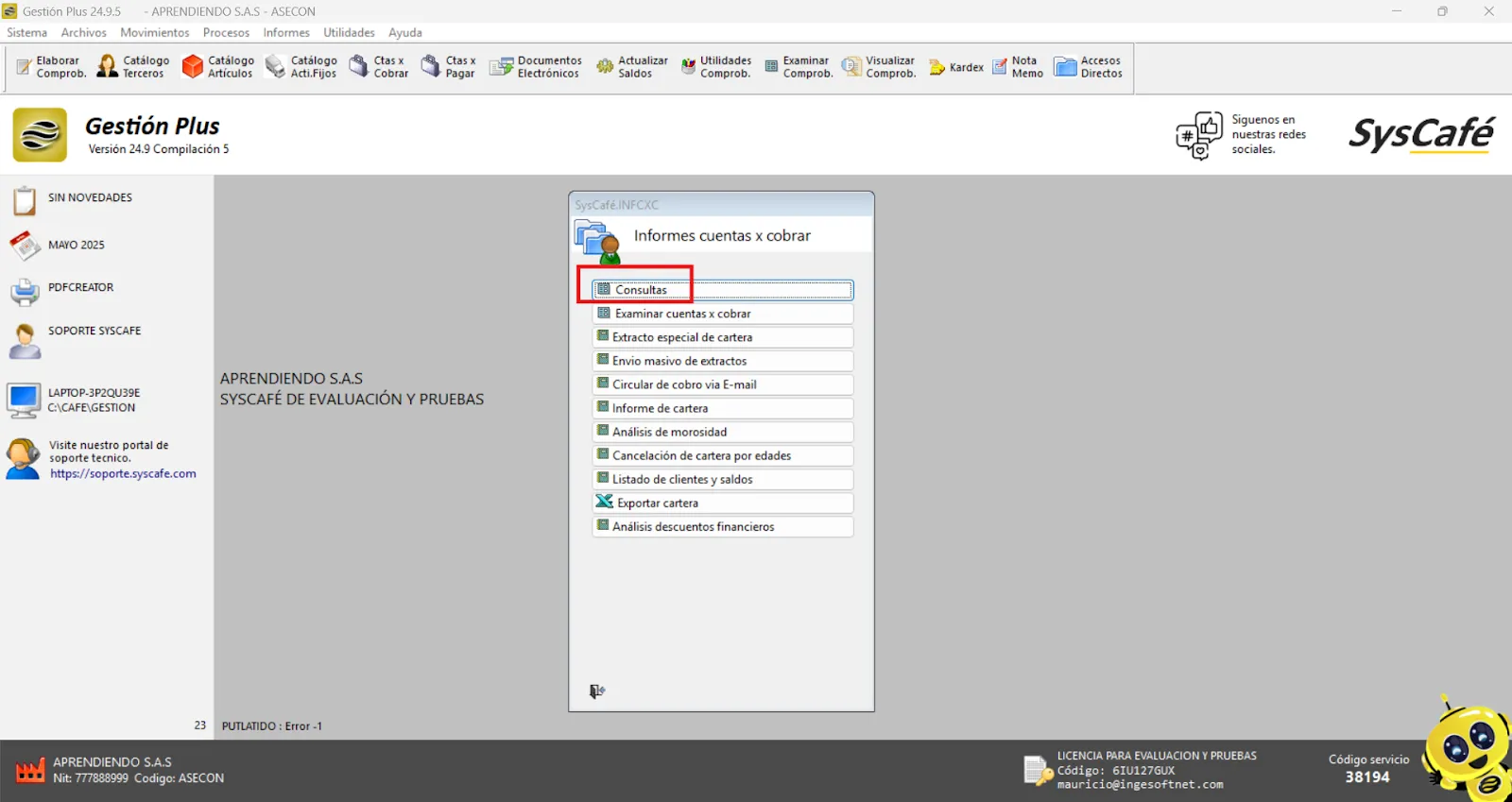
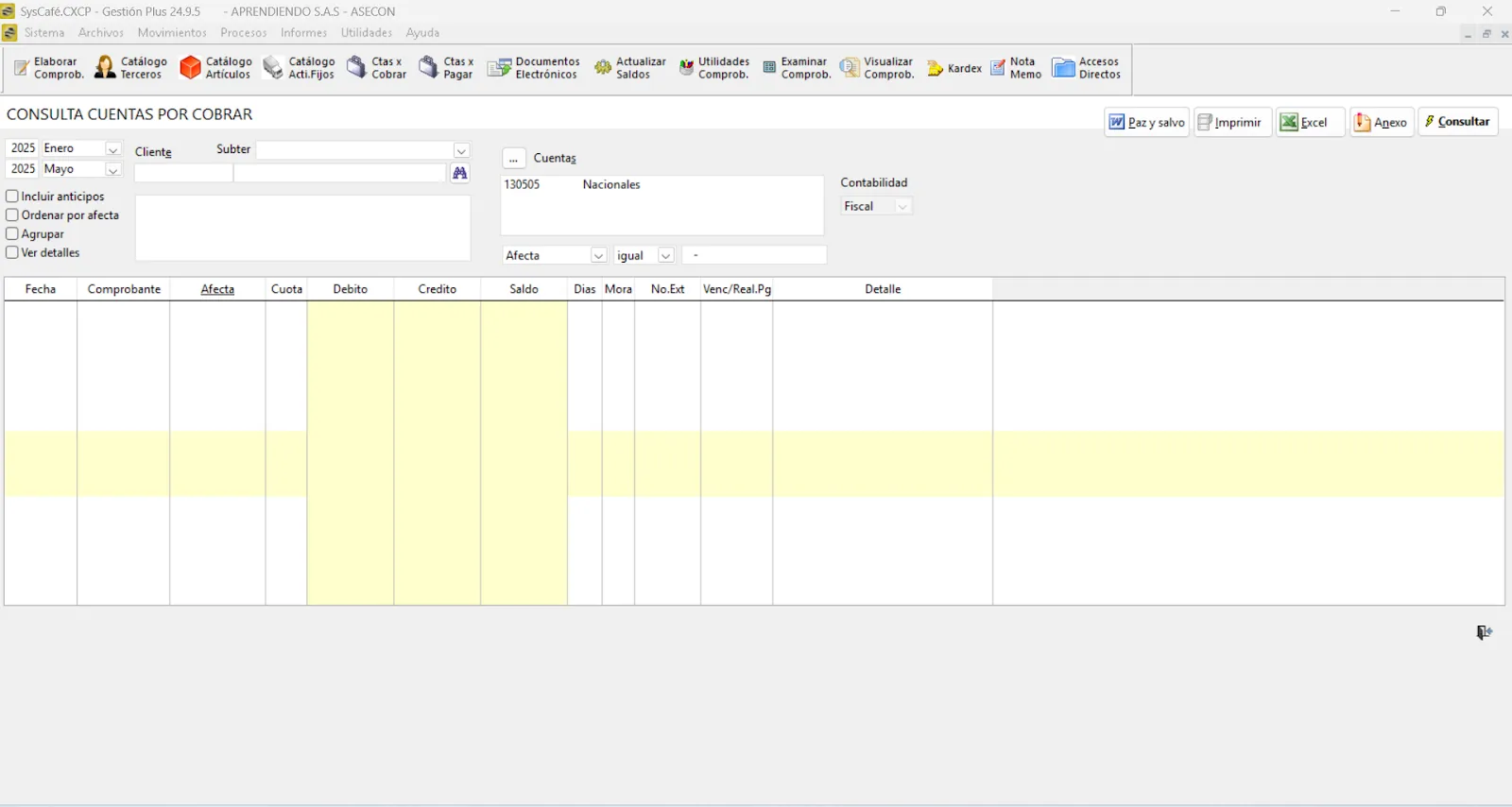
Periodo: permite seleccionar el rango de fechas en el que desea consultar los movimientos de cartera. Puede determinar desde qué fecha hasta qué fecha visualiza la información correspondiente.
Cliente: posibilita filtrar la consulta por un cliente específico. Puede digitar el nombre, número de identificación o seleccionar desde una lista desplegable para obtener el detalle de su cartera o anticipos.
Cuentas contables: ofrece la opción de filtrar los resultados con base en una o varias cuentas contables asociadas a la cartera o anticipos. Esto permite enfocar la consulta en cuentas específicas del plan contable, facilitando un análisis más preciso.
Ejemplo:
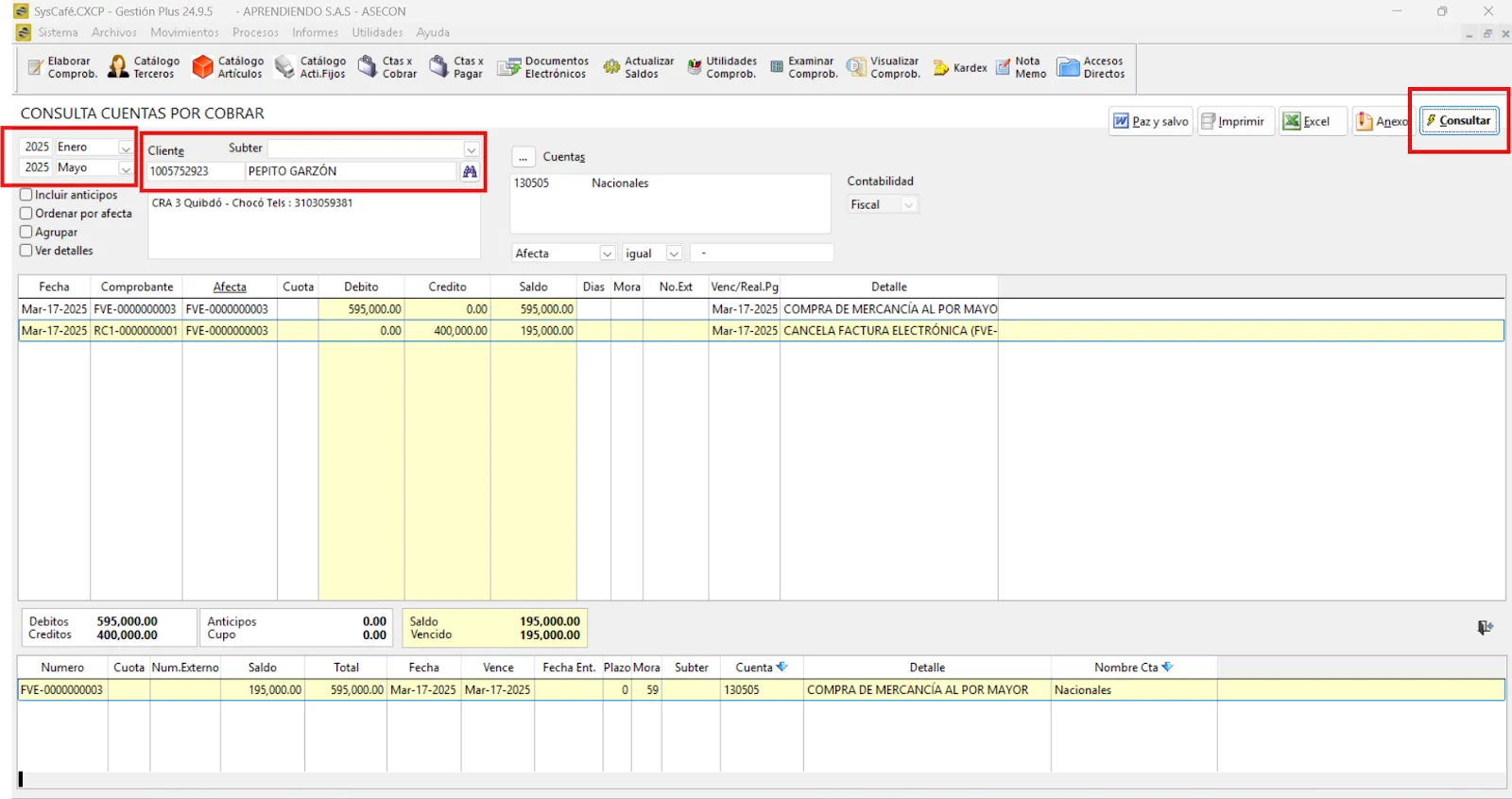
Ruta: Informes - Cuentas Por Cobrar - Circular de Cobro vía E - Mail
La Circular de Cobro vía E-mail es una funcionalidad del sistema que permite enviar a los clientes, de manera automatizada o manual, un aviso o recordatorio sobre el estado de su cartera pendiente por medio del correo electrónico registrado en su perfil. Esta herramienta facilita la gestión de cobranza y mejora la comunicación con los clientes respecto a sus obligaciones financieras.
Características principales:
- Personalización del mensaje: puede editar el contenido del correo, incluir saludos personalizados, detalles de la deuda, fechas de vencimiento y medios de pago.
- Registro de envío: queda evidencia del envío en el historial de contacto con el cliente, lo cual puede usarse para seguimiento o auditoría.
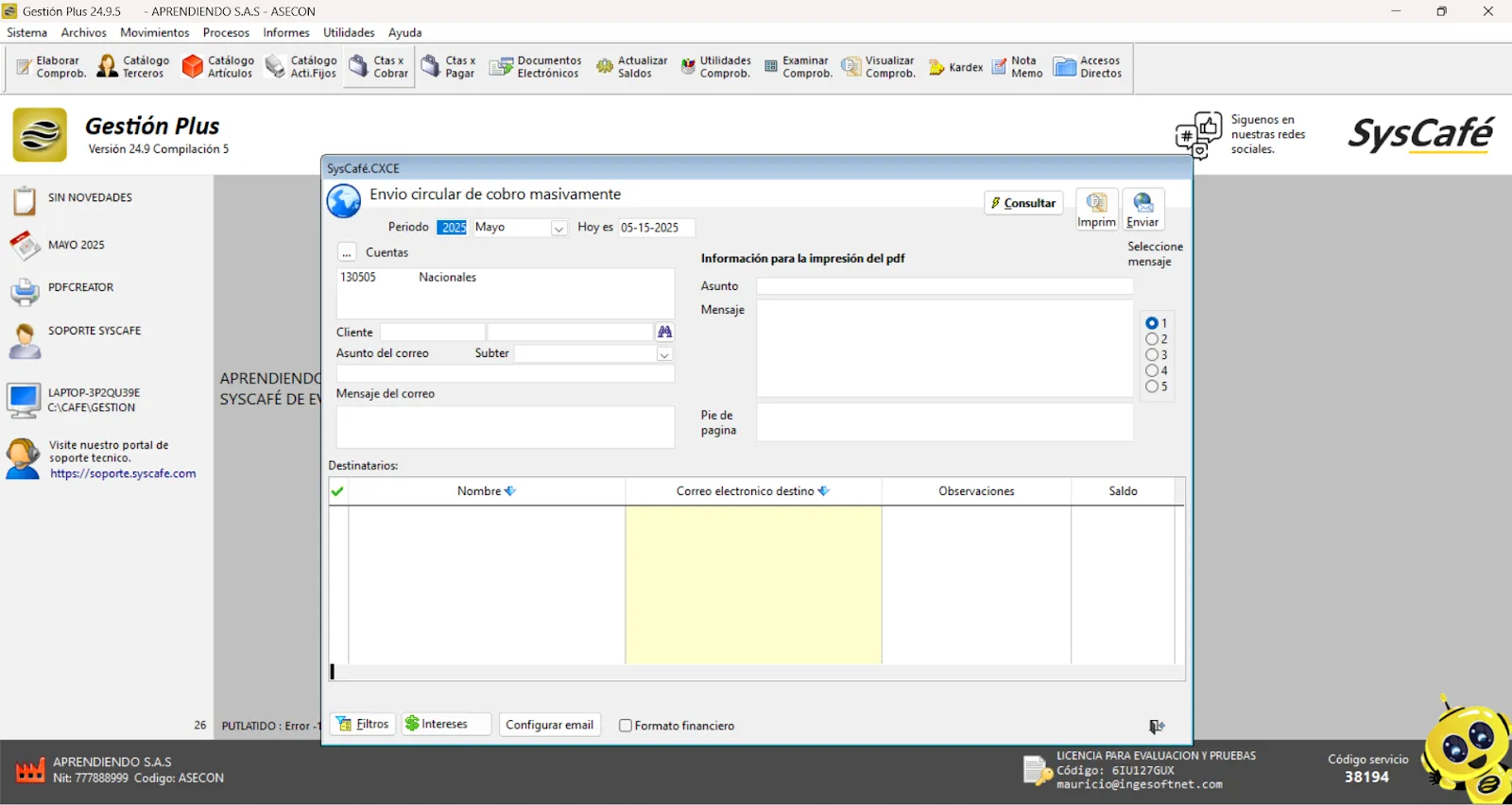
Ejemplo:
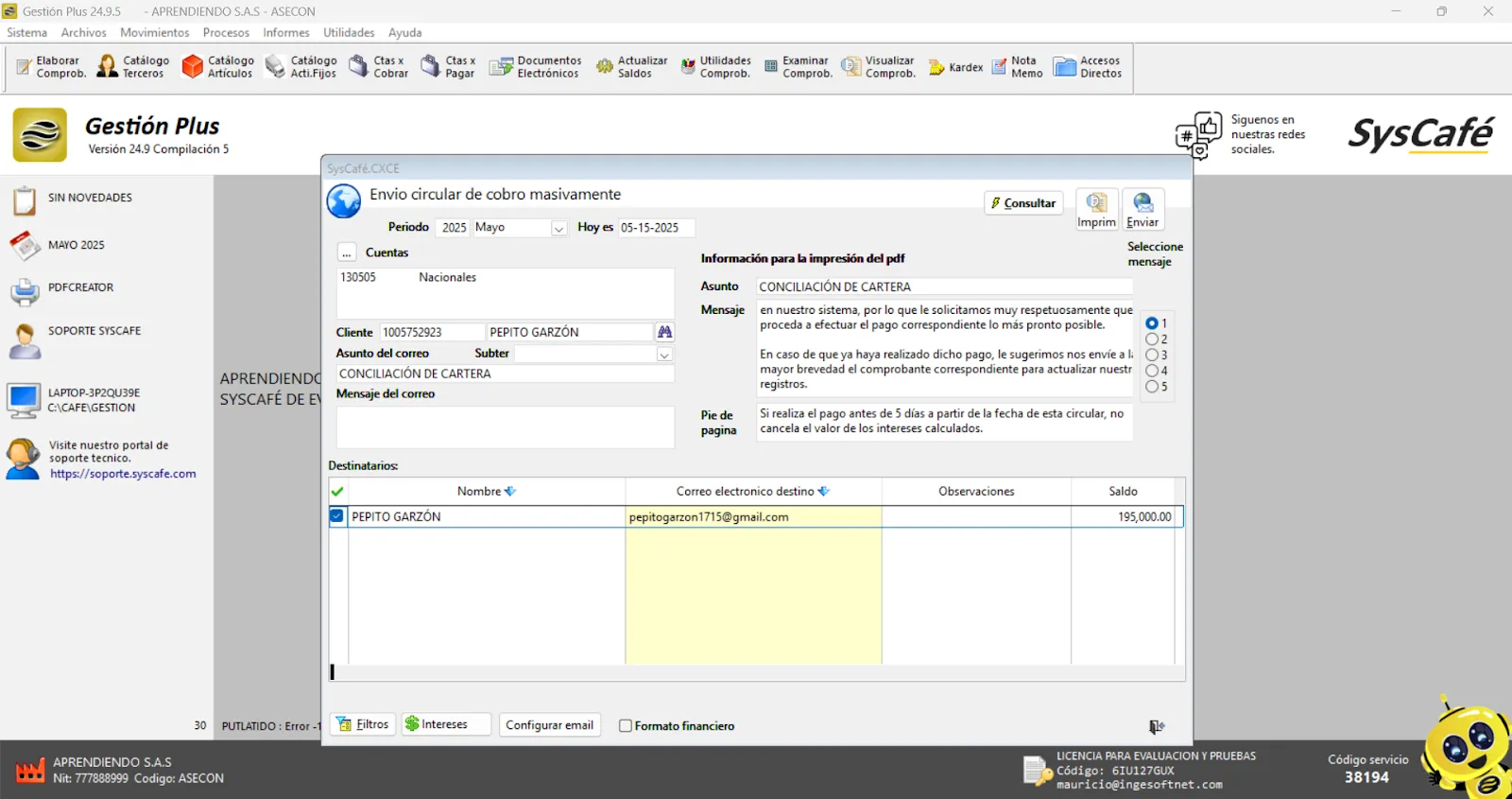
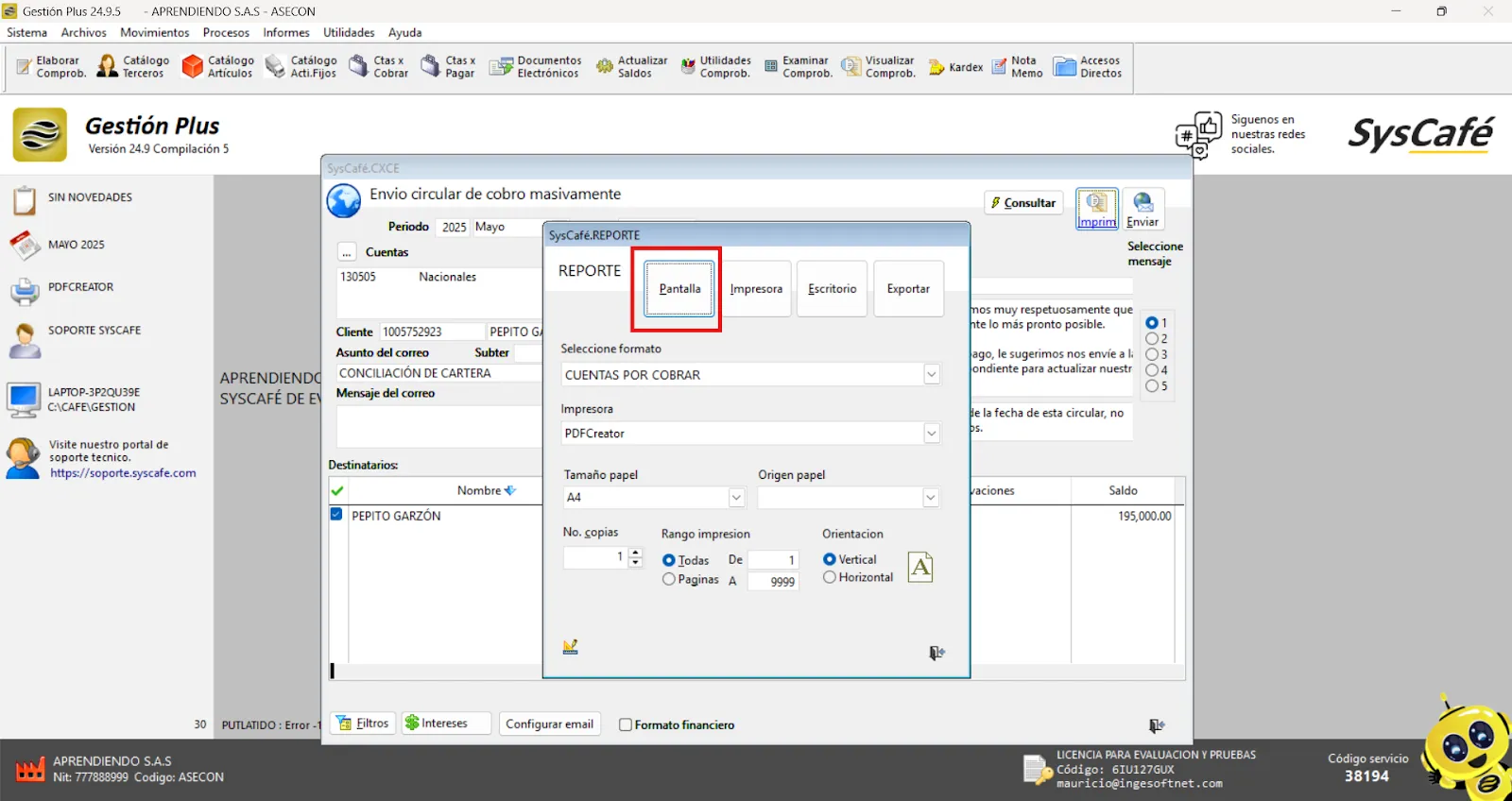
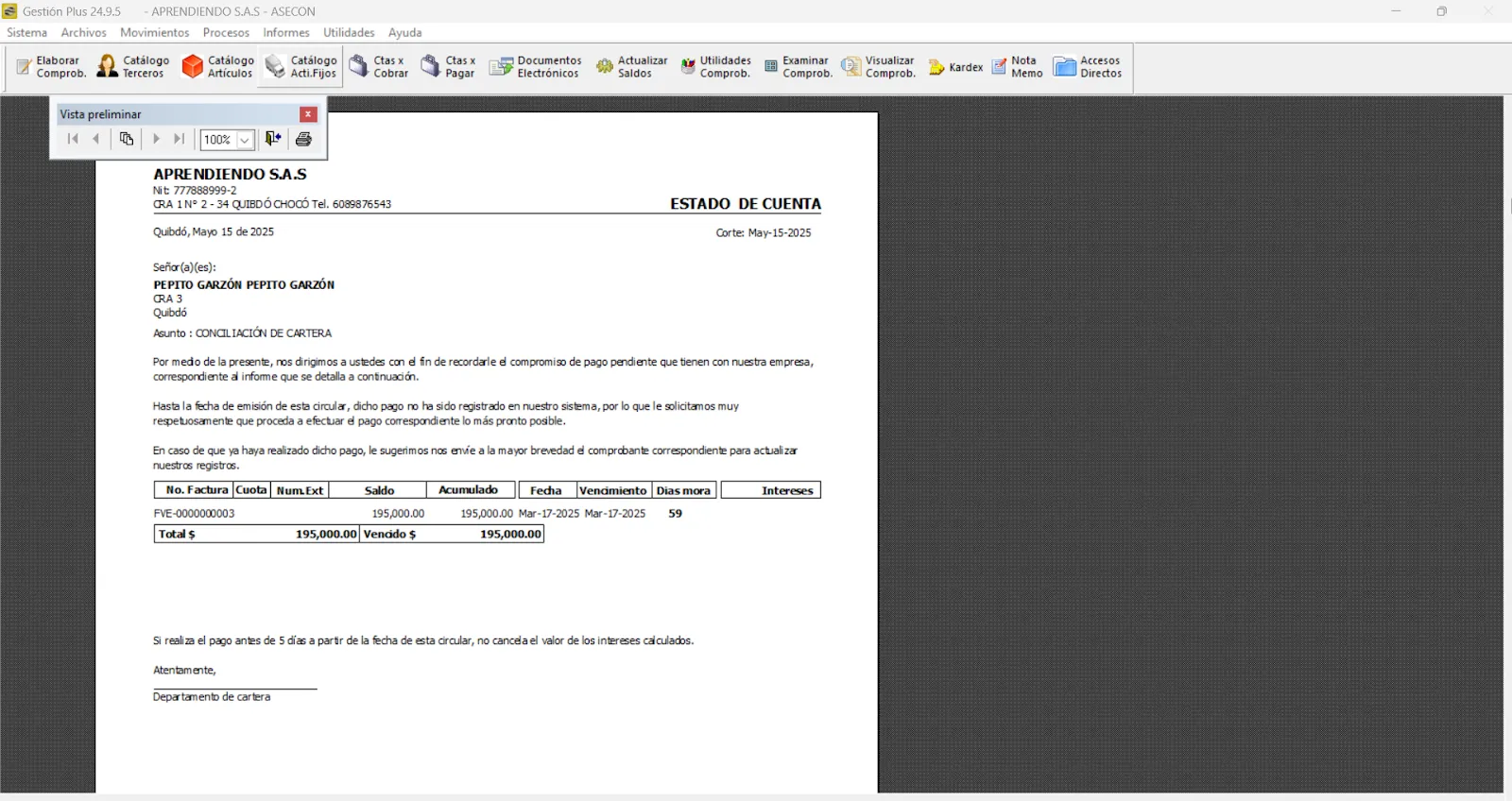
Ruta: Informes - Cuentas Por Cobrar - Informe de Cartera
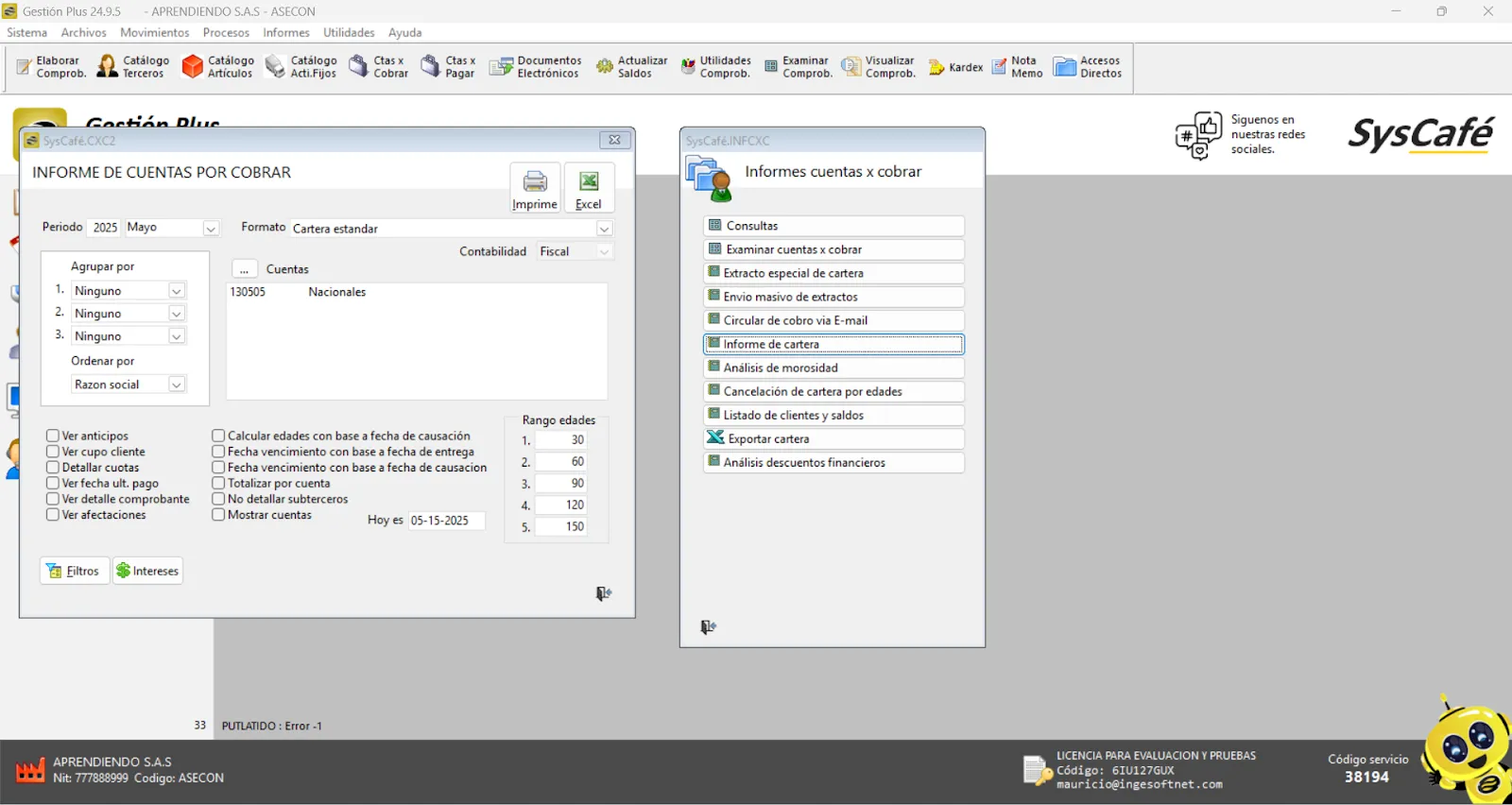
Período: seleccione el periodo de corte a consultar.
Formato: podrá generar diferentes formatos de informe.
Agrupar por: podrá agrupar el informe con el fin de personalizar su presentación en pantalla o Excel.
Cuentas: códigos contables parametrizados en formas de pago, que permite la consulta de los movimientos de cartera.
Opciones: podrá seleccionar diversas opciones, teniendo en cuenta la necesidad del informe.
Rango de Edades: teniendo en cuenta el rango de edades, el sistema consultará los movimientos teniendo en cuenta esos datos.
Filtros: en este espacio podrá aplicar filtros de consulta como: tipo de comprobante, cliente, vendedor, forma de pago, listas de precios, entre otros.
Intereses: aplica para el formato de circular de cobro, donde podrá realizar el cálculo de los intereses teniendo en cuenta los días de mora.
Imprimir: permite generar el informe en pantalla o directamente imprimirlo.
Excel: permite exportar la estructura del informe en Excel.
Contabilidad: brinda la posibilidad de seleccionar el tipo de contabilidad a generar.
Nota: se incluye mejora en el campo de cobrador en este informe. Se exportará el nombre del cobrador asignado al comprobante; si no tiene, tomará el cobrador asignado al tercero. Además, el tercero debe estar clasificado como "cobrador" en el catálogo para que se visualice en el informe.
Ejemplo:
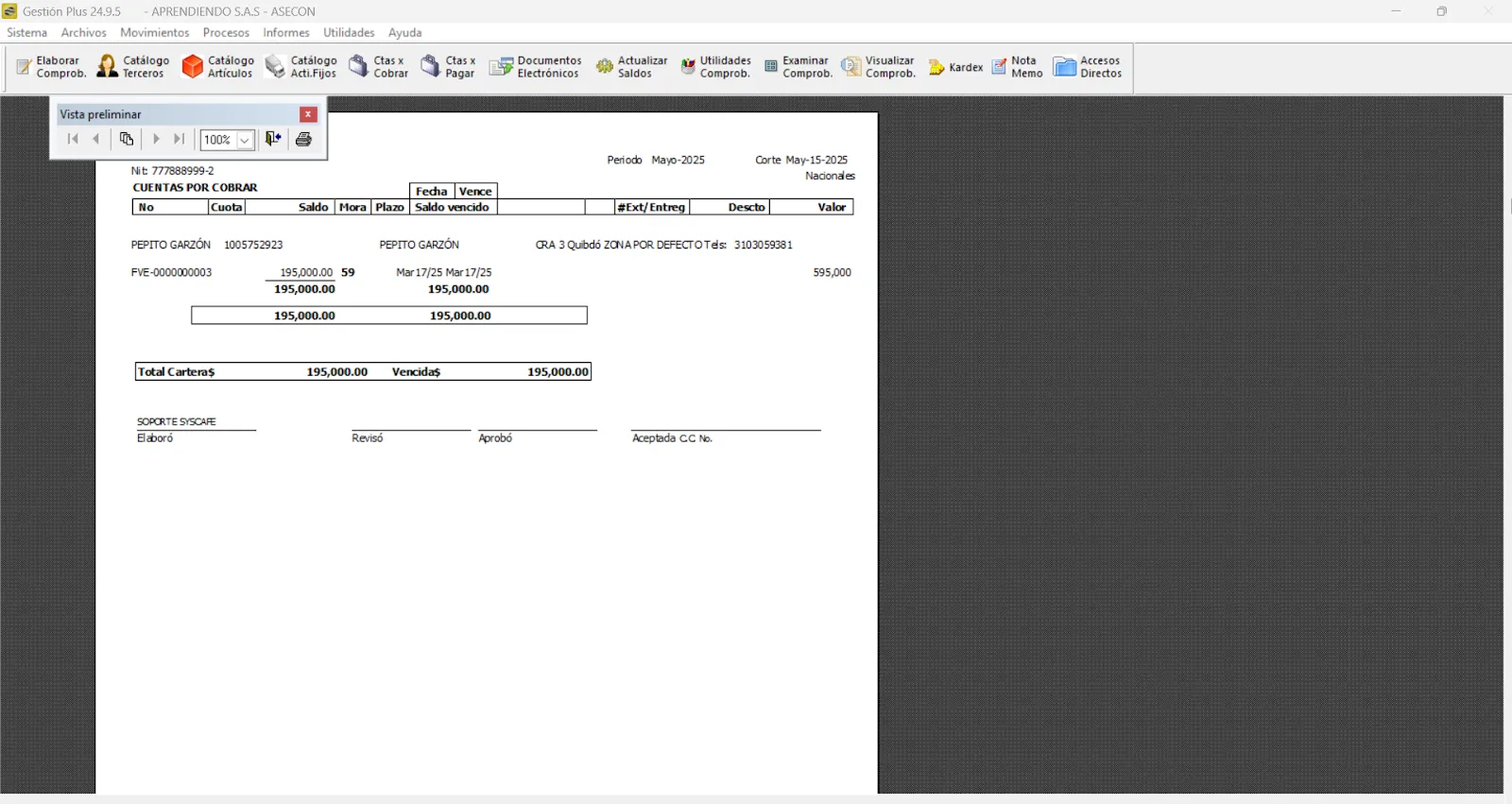
Ruta: Informes - Cuentas Por Cobrar - Exportar Cartera
Esta herramienta permite exportar el listado completo de la cartera correspondiente a un periodo determinado, facilitando la gestión y análisis de la información financiera de los clientes.
Durante el proceso, el usuario puede seleccionar los campos específicos que desea visualizar, como por ejemplo: cliente, documento, saldo, fecha de vencimiento, entre otros, según la necesidad de la consulta.
El sistema ofrece varias opciones de formato de exportación, entre ellas:
- Excel (XLS): ideal para revisar, filtrar y ordenar los datos de forma tabular.
- Texto CSV (compatible con Excel): útil para importar en otras plataformas o sistemas externos.
- Texto plano (TXT): adecuado para usos técnicos o integraciones.
- Tabla DBF: pensado para conexiones con sistemas contables que aún operan con bases de datos estructuradas tipo base.
Esta funcionalidad mejora el control sobre la cartera y permite generar informes personalizados para toma de decisiones o presentación ante entes de control o auditoría.
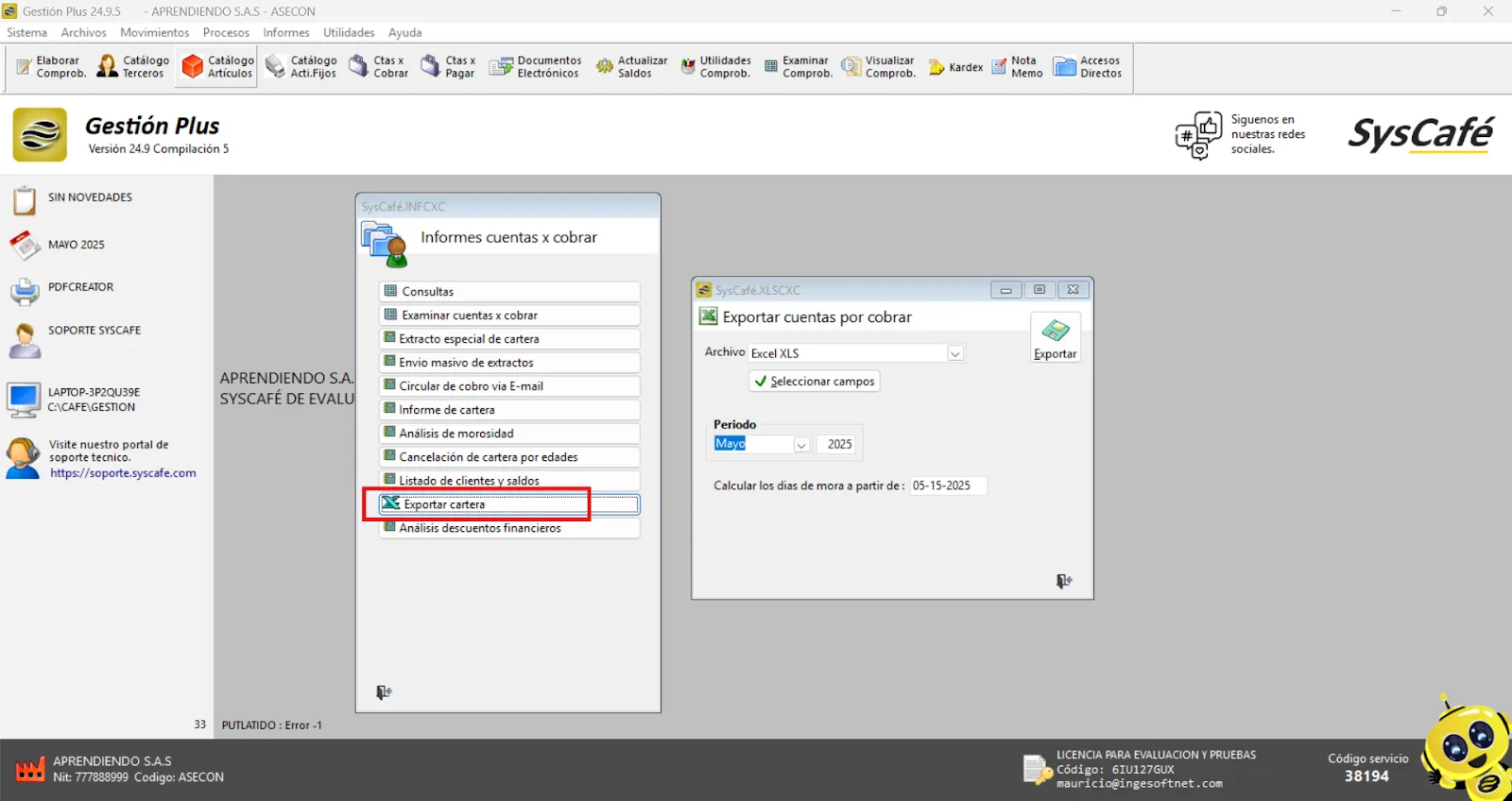
- Período: opción que permite filtrar un periodo determinado para la consulta del informe.
- Exporta: permite generar y descargar un archivo en formato Excel con la información previamente filtrada, ideal para compartir o procesar externamente.
Cuentas por pagar
Ruta: Informes - Cuentas Por Pagar
Ruta: Informes - Cuentas Por Pagar - Consultas
Herramienta diseñada para consultar las obligaciones por pagar y los anticipos registrados con proveedores, ya sea como deudas contraídas o pagos adelantados.
Incorpora filtros que permiten obtener información detallada y utiliza un sistema de colores para diferenciar visualmente los valores vigentes de los vencidos, facilitando su análisis.
Además, ofrece múltiples reportes de cuentas por pagar, brindando la flexibilidad de elegir el formato que mejor se adapte a las necesidades del usuario.
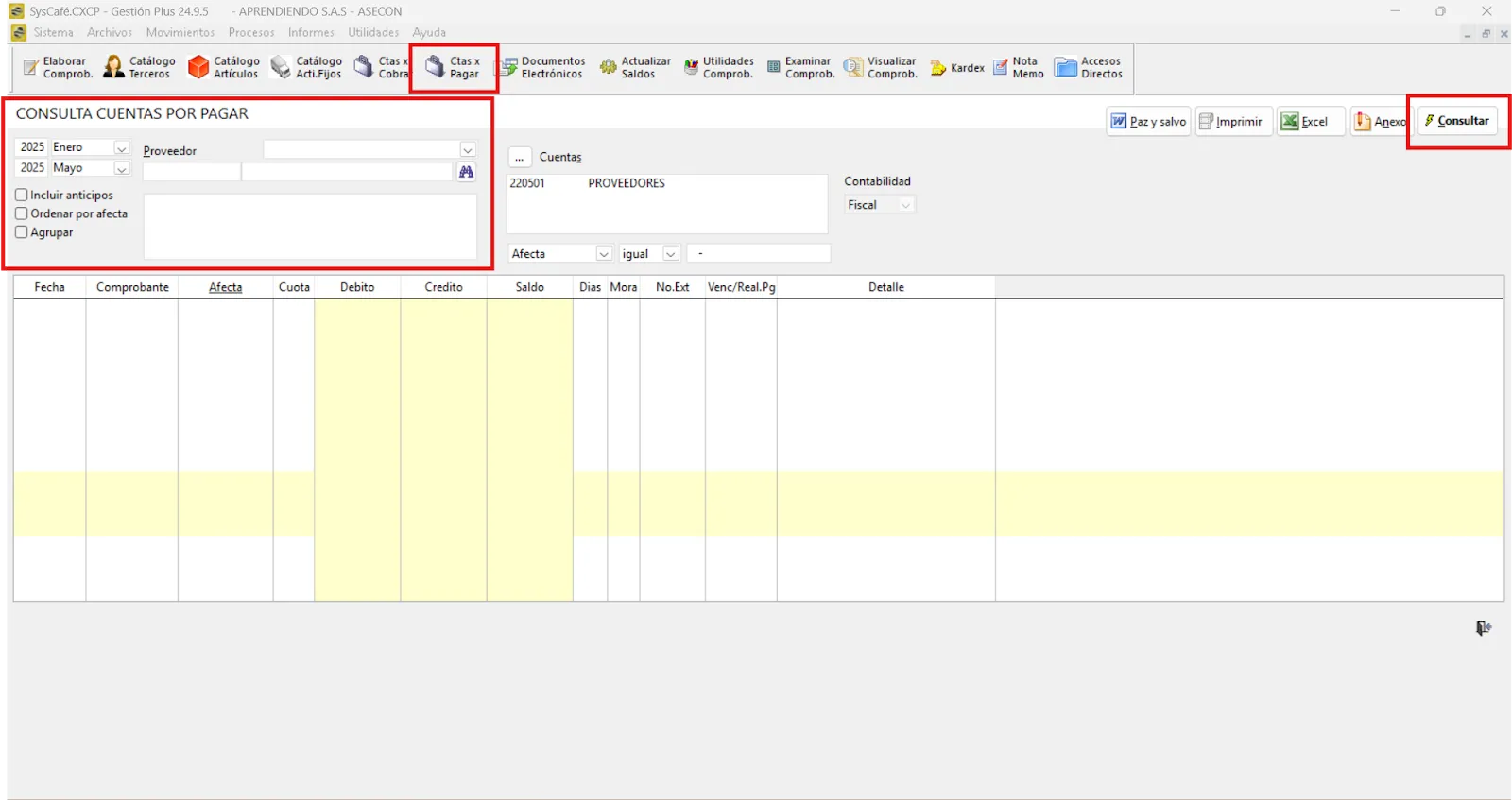
- Fechas: Permite seleccionar el año y mes del periodo de consulta.
Ejemplo: enero 2023 - mayo 2023. - Proveedor: Seleccione el proveedor a consultar.
Nota: Es necesario que el tercero esté clasificado como "Proveedor" en el catálogo de terceros.
- Cuentas: Consulta los movimientos asociados a los códigos contables parametrizados en el catálogo de formas de pago.
- Paz y Salvo: Genera un documento que certifica que la empresa está al día en sus pagos con el proveedor.
Nota: Para obtener este informe, debe solicitarse formalmente al área de soporte técnico.
- Imprimir: Permite visualizar el informe en pantalla o enviarlo directamente a impresión.
- Excel: Exporta la estructura del informe a un archivo en formato Excel.
- Anexo: Campo para incluir una observación adicional que será visible en el informe impreso.
- Consultar: Ejecuta la búsqueda y muestra la información según los filtros aplicados.
- Consulta Total: Muestra todos los documentos elaborados a nombre del proveedor dentro del periodo de consulta.
- Consulta de Movimientos: Presenta los movimientos contables (débito y crédito) que afectan la cartera del proveedor.
- Anticipo / Cupo: Informa si existen anticipos causados y pendientes por aplicar, así como el cupo autorizado desde el catálogo de terceros.
- Saldo / Vencido: Refleja el saldo total en cartera y los valores vencidos a la fecha de la consulta.
- Consulta Parcial: Muestra únicamente los movimientos que aún tienen saldos pendientes de pago.
Ejemplo:
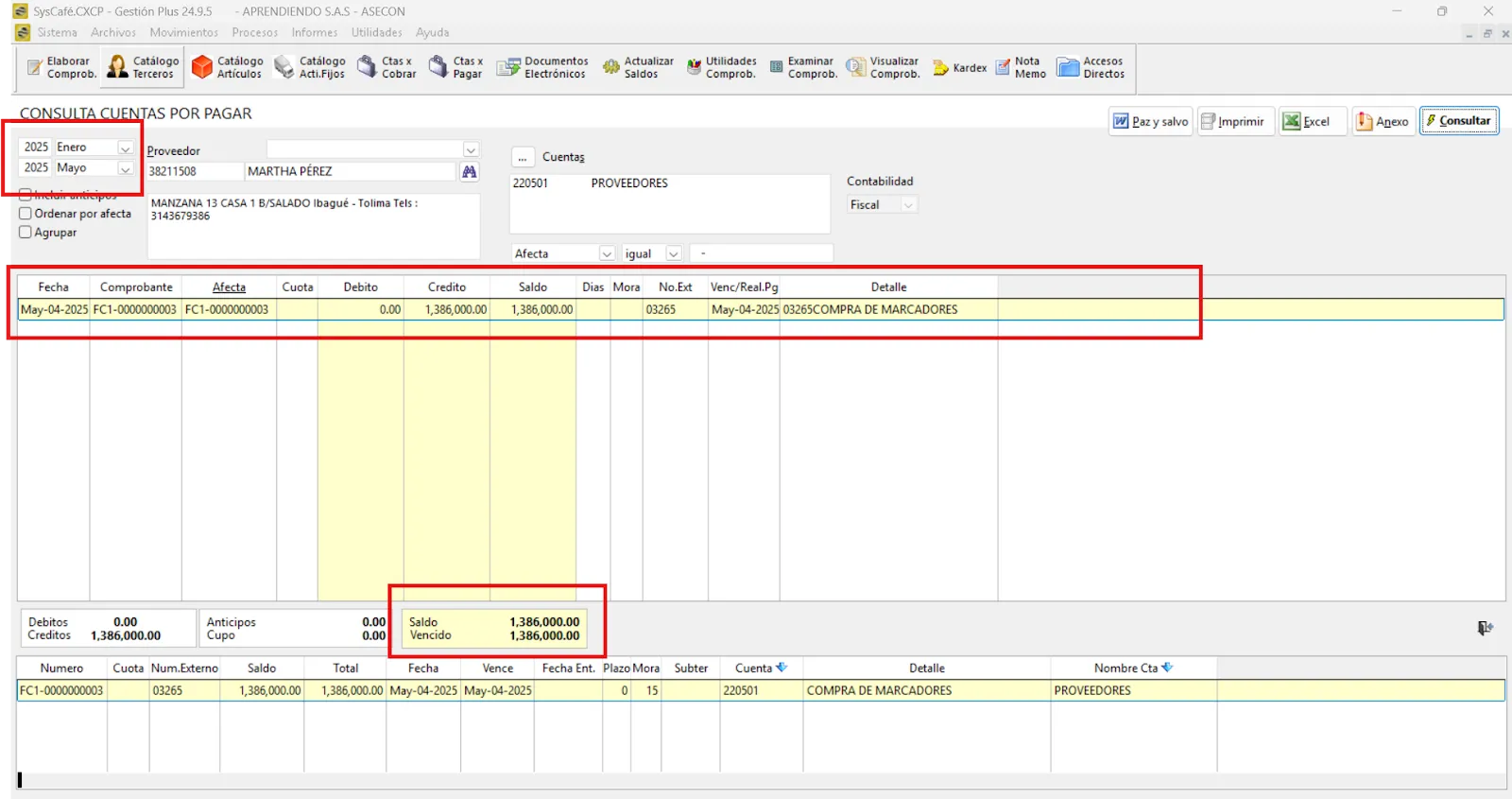
Ruta: Informes - Cuentas Por Pagar - Informe de Cuentas por Pagar
El Informe de Cuentas por Pagar es una herramienta clave en la gestión financiera de la empresa, ya que permite obtener una visión clara y estructurada de las obligaciones económicas pendientes con los proveedores.
Este informe consolida información relevante como saldos totales, valores vencidos, anticipos, fechas de vencimiento y clasificación por edades de cartera.
Su propósito principal es facilitar el análisis y la toma de decisiones en relación con los pagos, permitiendo:
- Priorizar compromisos financieros según su vencimiento.
- Verificar la correcta aplicación de anticipos o pagos parciales.
- Identificar posibles riesgos por acumulación de deuda.
- Mantener relaciones sanas y confiables con los proveedores.
- Respaldar procesos de auditoría, tesorería y control interno.
El informe puede generarse con diferentes filtros (por proveedor, cuenta contable, período, etc.) y es exportable en distintos formatos, lo que lo convierte en una herramienta flexible, adaptable y fundamental para el seguimiento y control de la cartera por pagar.
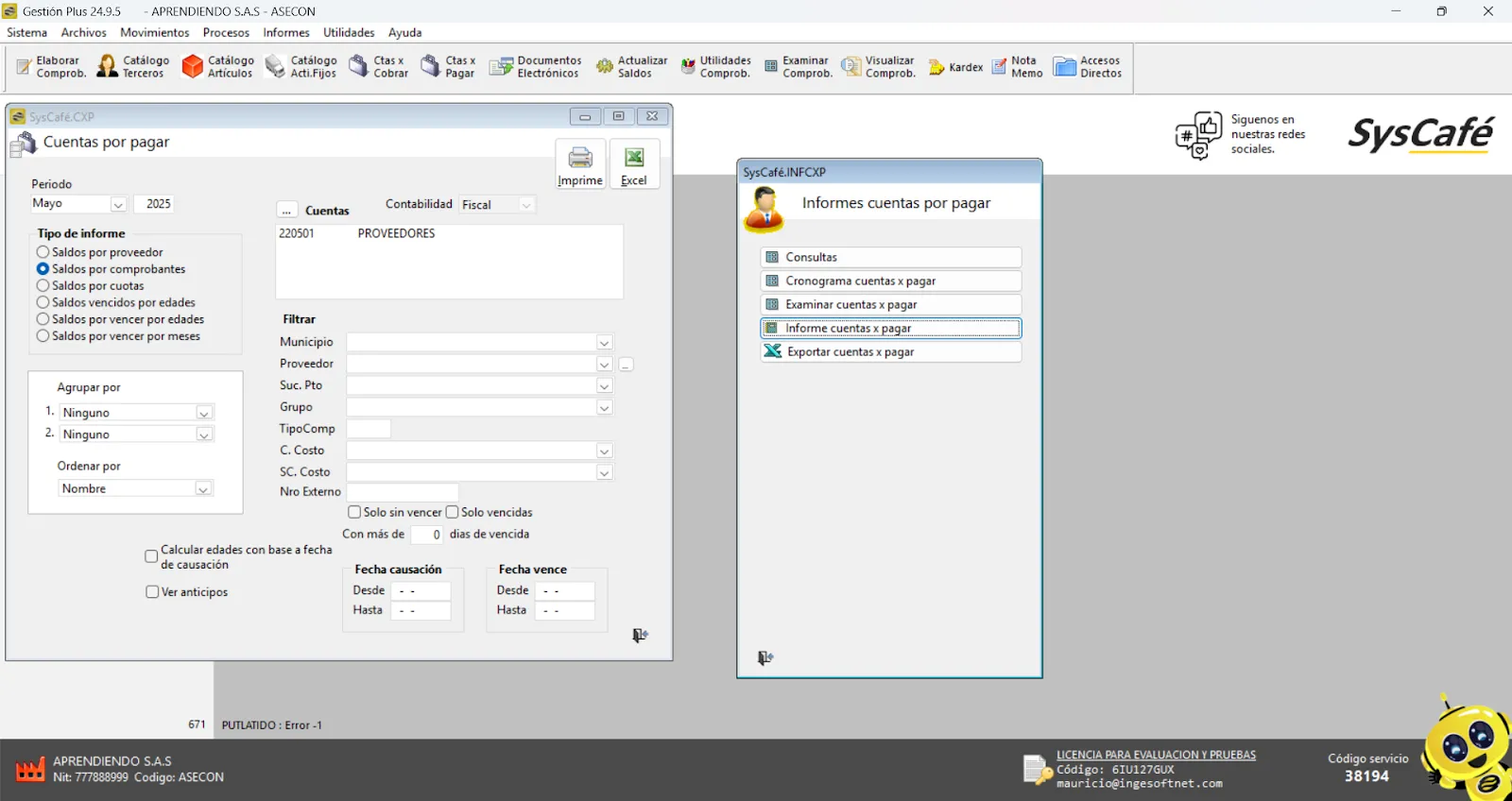
- Período: Permite seleccionar el periodo de corte o la fecha de consulta.
- Cuentas: Consulta los movimientos asociados a los códigos contables parametrizados en el catálogo de formas de pago.
- Tipo de Informe: Opción para generar diferentes tipos de reportes según las necesidades del usuario (detallado, consolidado, etc.).
- Agrupar por: Permite agrupar la información en pantalla o en Excel por diferentes criterios, facilitando la personalización del reporte.
- Filtrar: Posibilita aplicar filtros avanzados como:
- Tipo de comprobante
- Proveedor
- Centro de Costos (Ccostos)
- Subcentro de Costos (SCCosto)
- Nuevo filtro disponible: Número externo
- Ver Anticipos: Al activar esta opción, el informe incluirá los anticipos causados en las cuentas por pagar.
- Fecha de Causación / Fecha de Vencimiento: Permite consultar los comprobantes aplicando rangos de fechas según la fecha de causación o la fecha de vencimiento.
- Imprimir: Genera el informe para su visualización en pantalla o para impresión directa.
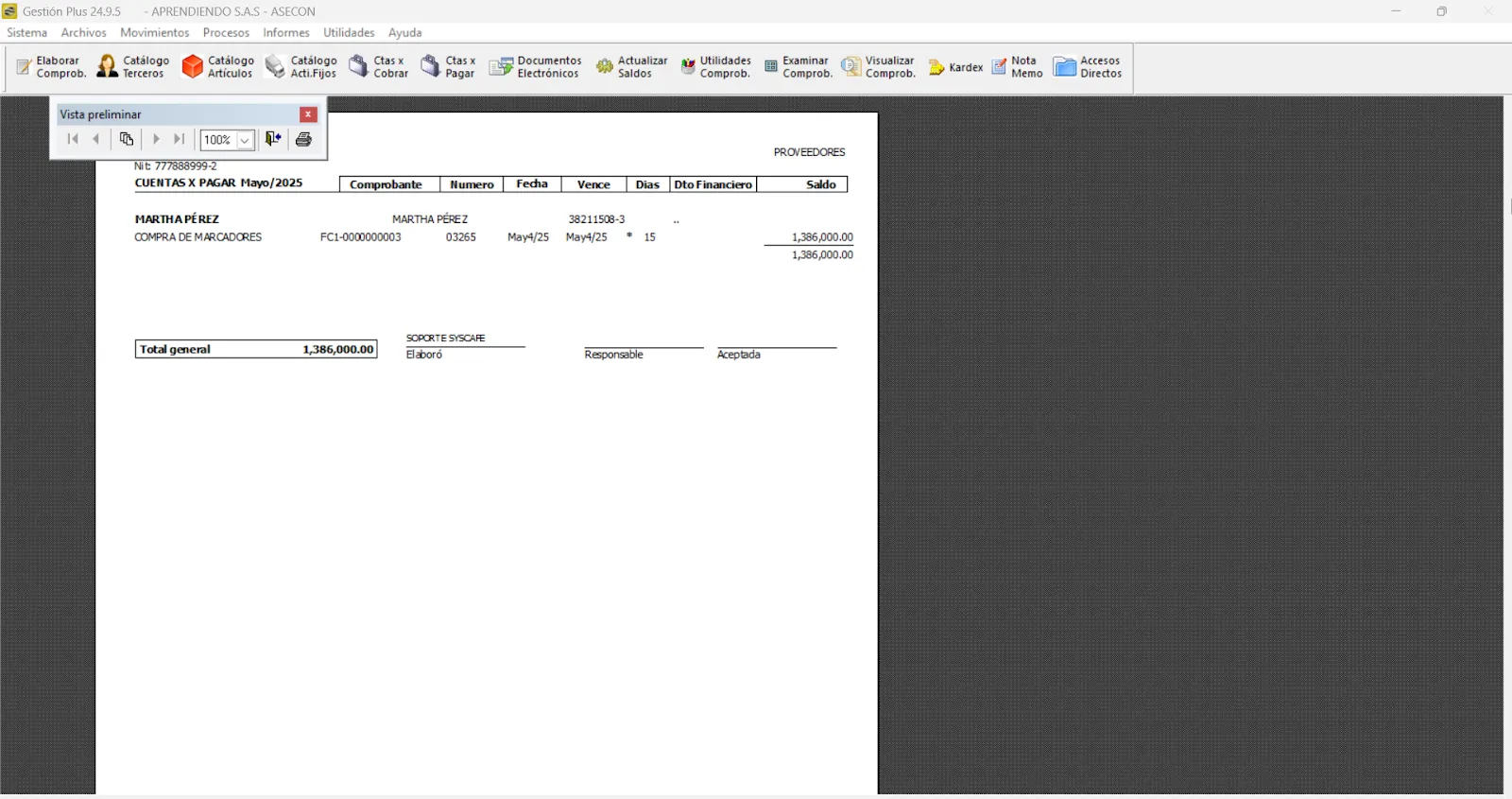
Ruta: Informes - Cuentas Por Pagar - Exportar Cuentas por pagar
La opción "Exportar Cuentas por Pagar" permite al usuario generar y descargar la información correspondiente a las obligaciones pendientes con proveedores en formatos digitales, principalmente Excel.
Esta funcionalidad es clave para el análisis externo, la elaboración de reportes personalizados, la conciliación contable y la planificación financiera.
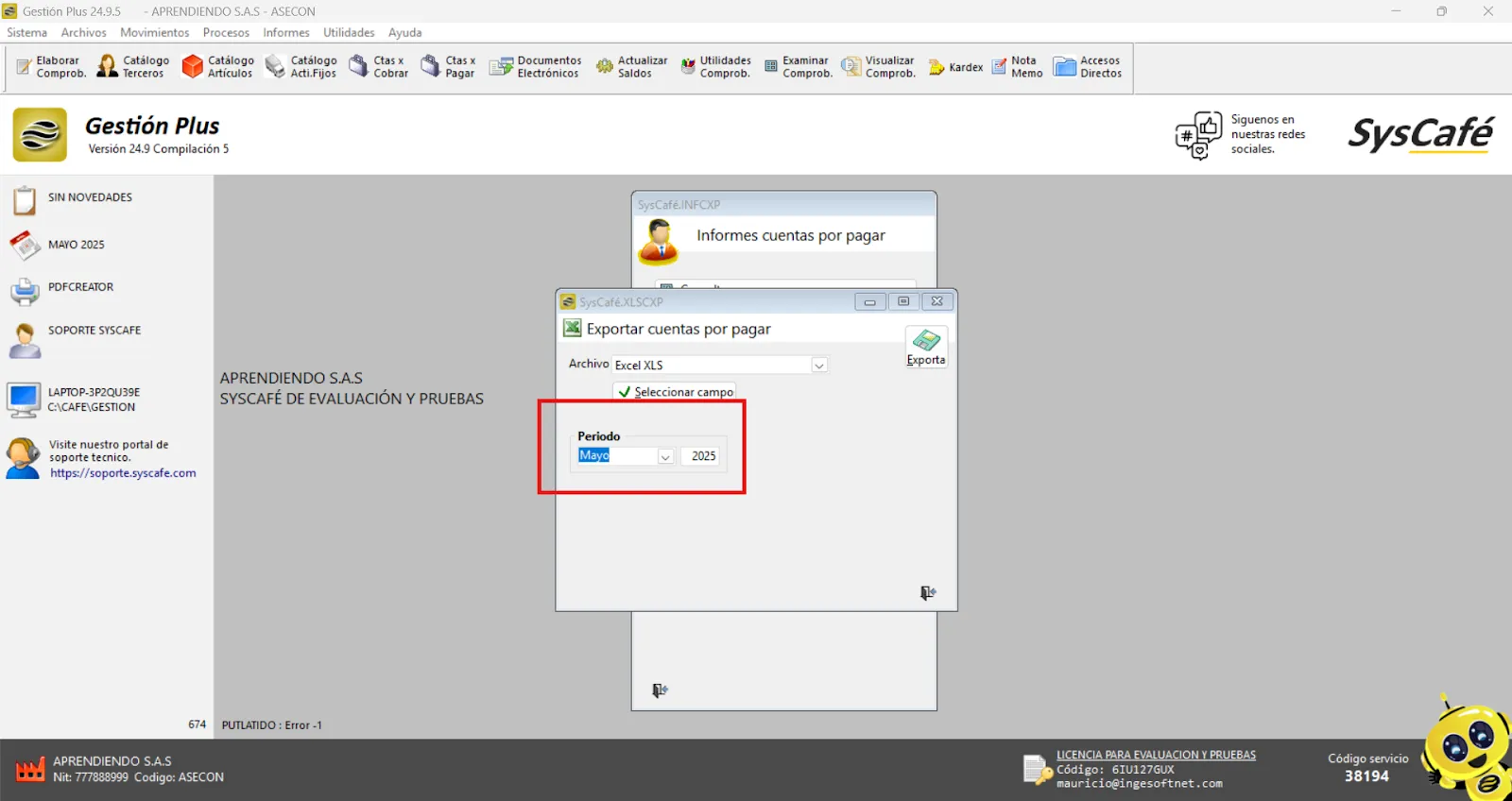
- Período: opción que permite filtrar un periodo determinado para la consulta del informe.
- Exporta: permite generar y descargar un archivo en formato Excel con la información previamente filtrada, ideal para compartir o procesar externamente.
Inventarios
Ruta: Informes - Inventarios
Ruta: Informes - Inventarios - Kardex
El Kardex es un documento de control fundamental cuando se utiliza un sistema de inventario permanente. Su principal función es registrar y reflejar, de forma cronológica y detallada, todos los movimientos de un producto específico en términos de cantidades y costos.
Este documento permite:
- Visualizar entradas, salidas y saldos de inventario en cualquier momento.
- Controlar los costos unitarios y totales asociados a cada movimiento.
- Auditar y verificar la trazabilidad de los productos almacenados.
- Apoyar la toma de decisiones en procesos de compras, ventas, producción y contabilidad.
El Kardex es una herramienta clave para mantener la coherencia entre la gestión física y contable del inventario, garantizando exactitud en los reportes y facilitando procesos de cierre contable y fiscal.
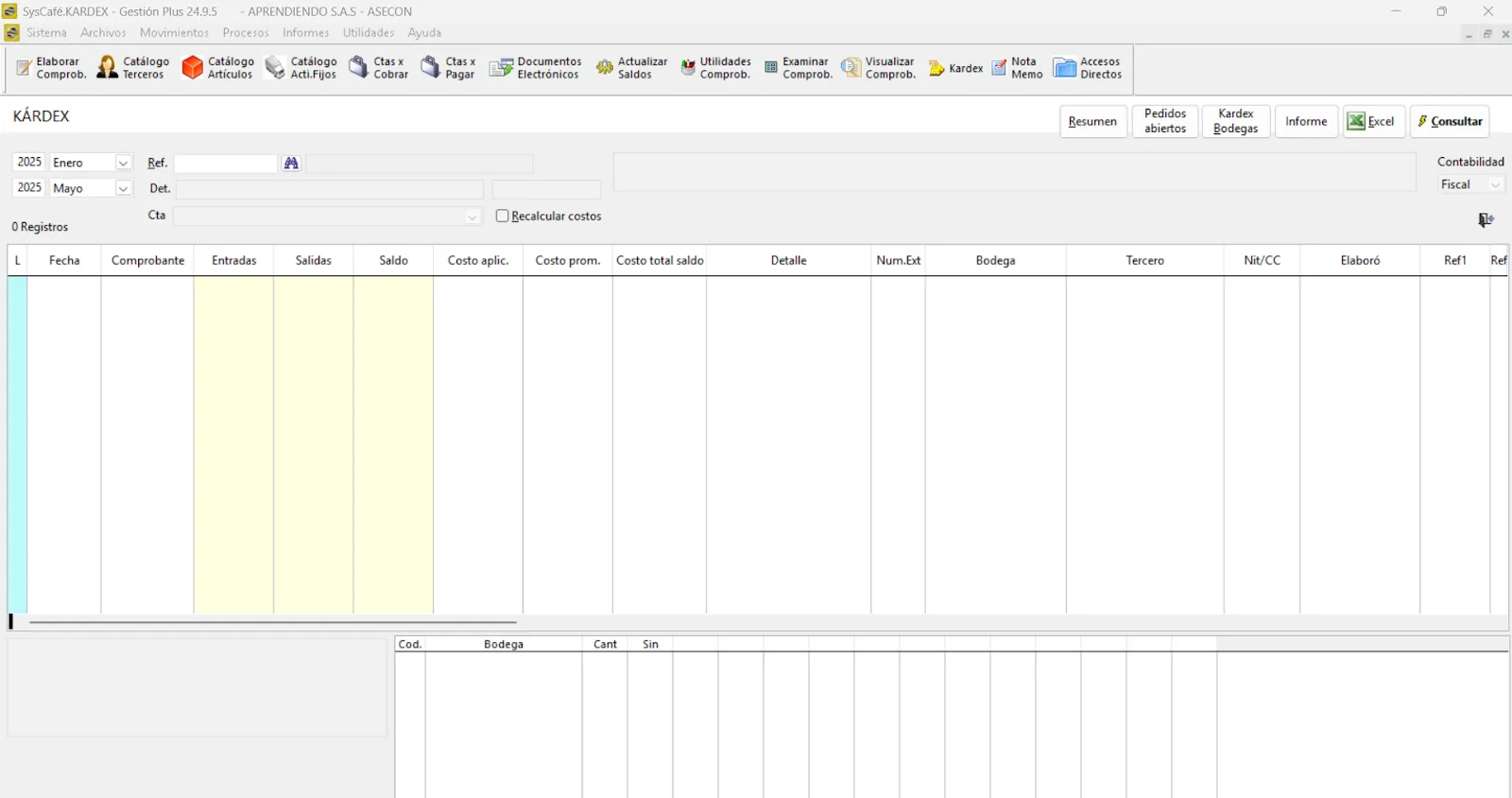
Seleccionamos el periodo y la referencia deseada, luego hacemos clic en Consultar. El sistema mostrará la información requerida de manera rápida y precisa.
Ejemplo:
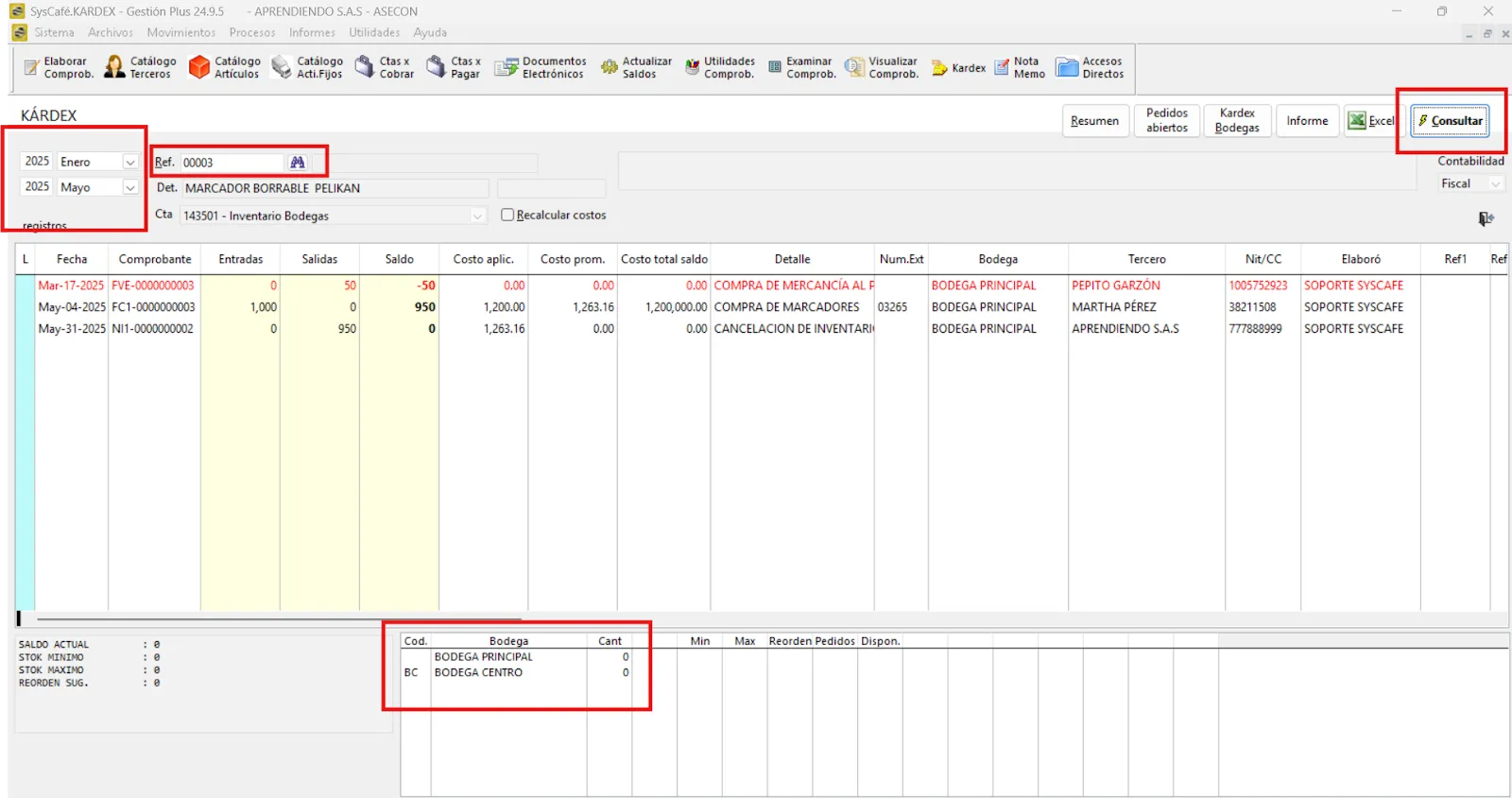
Ruta: Informes - Inventarios - Saldos de Inventario - Saldos de Inventario
Tipo de informe: Seleccione entre informe general, por bodegas o por bodegas en columnas.
Filtrar por: Aplicar filtros para simplificar la información presentada.
Formato: Elija entre tres formatos de impresión: Normal, Para conteo físico o Formato para impresora POS.
Nota: Al consultar por bodegas o de forma general en formatos Normal o conteo físico, no se mostrarán validaciones.
Imprimir: Visualice el informe en pantalla o imprímalo directamente.
Excel: Exporte el informe con la columna adicional MODELO/COLECCIÓN incluida.
Periodo: Filtre el informe por un período específico.
Tipo de contabilidad: Seleccione entre contabilidad fiscal o financiera.
Valorar inventario: Elija entre 7 métodos de valoración:
- Actual promedio
- Última compra
- Última compra neta
- Precio venta
- Precio venta POS
- Última compra + impoconsumo
- Última compra + IVA + impoconsumo
Agrupar por: Seleccione entre tres opciones para agrupar la información.
Ordenar por: Organice el informe por referencia, detalle, unidad de presentación o código de ubicación.
Opciones: Configure métodos adicionales para personalizar el informe.
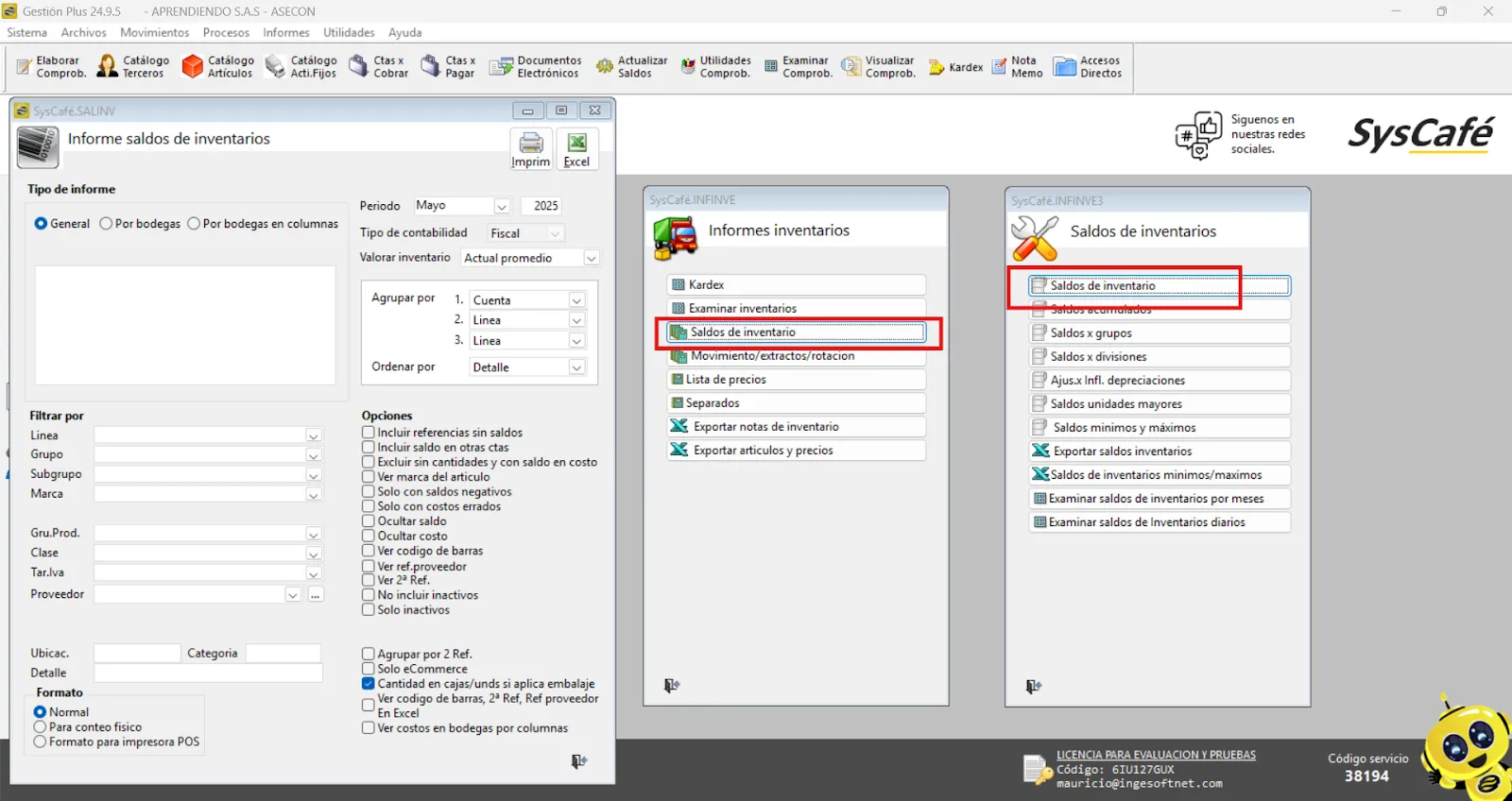
Ruta: Informes - Inventarios - Movimiento/Extractos/Rotación
Los informes de inventarios permiten un control detallado y análisis de los productos almacenados a través de diferentes perspectivas:
- Movimiento: Muestra un registro cronológico de todas las entradas y salidas de productos, detallando cantidades y costos. Es fundamental para conocer la dinámica de inventario en tiempo real.
- Extractos: Proporciona un resumen consolidado de los movimientos del inventario por producto o referencia, facilitando la revisión rápida del saldo actual y los cambios ocurridos en un período determinado.
- Rotación: Analiza la frecuencia con la que los productos se venden o utilizan, ayudando a identificar la velocidad de movimiento y optimizar la gestión de stock para evitar excesos o faltantes.
Estos informes son esenciales para una gestión eficiente del inventario, contribuyendo a la toma de decisiones estratégicas en compras, producción y ventas.
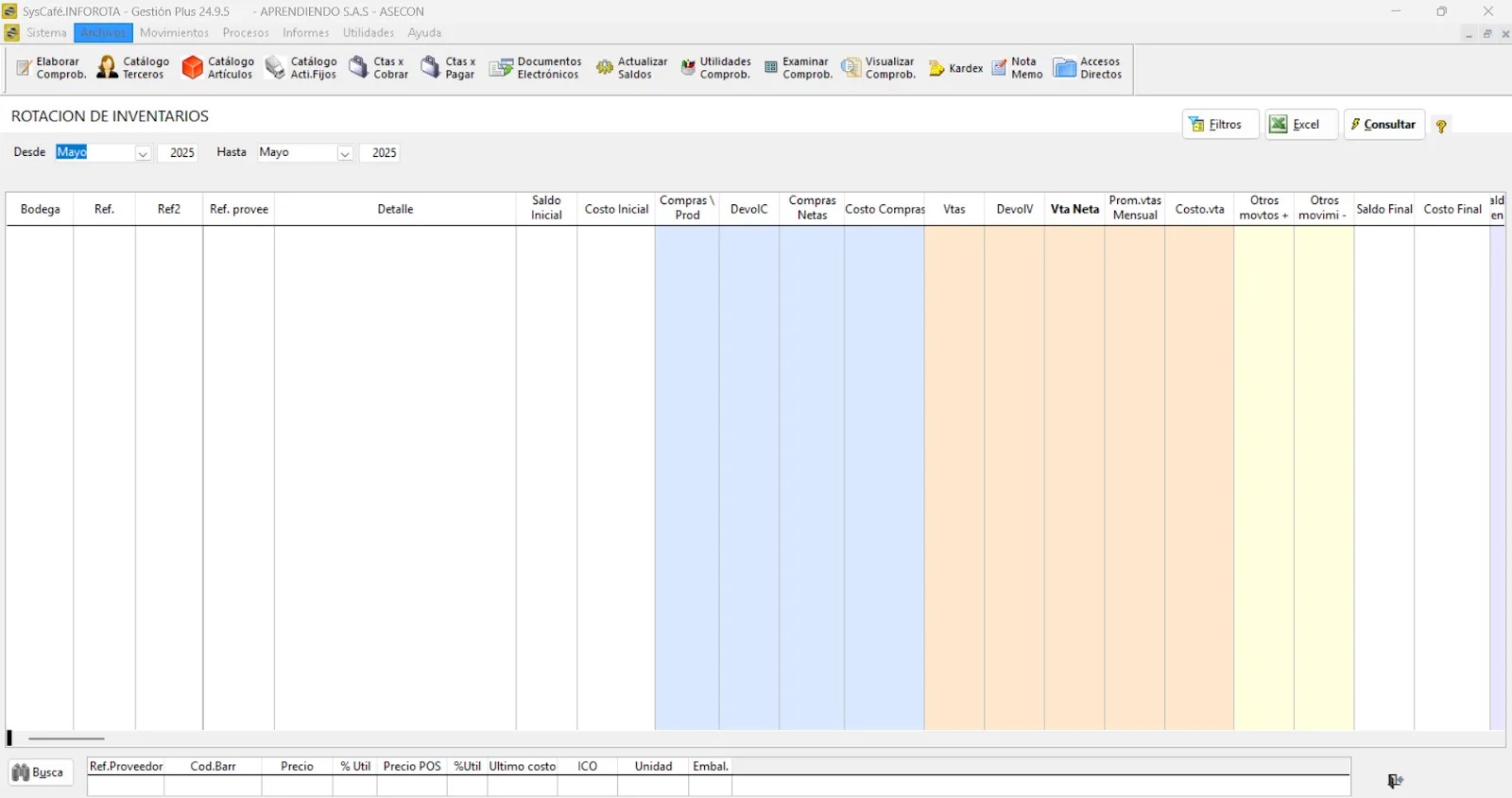
La información puede filtrarse según las necesidades específicas de la empresa, facilitando un análisis personalizado y eficaz.
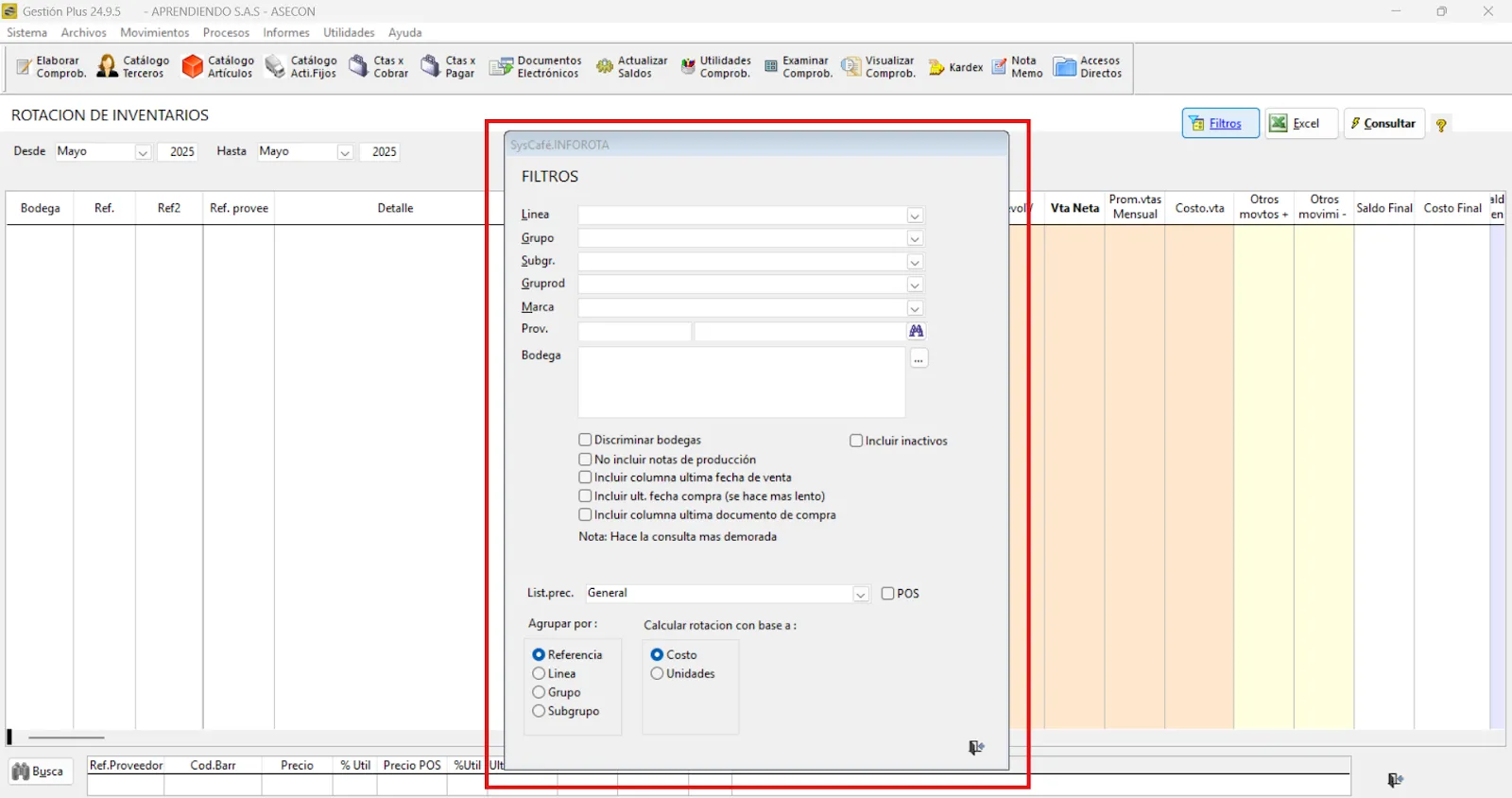
Ejemplo:
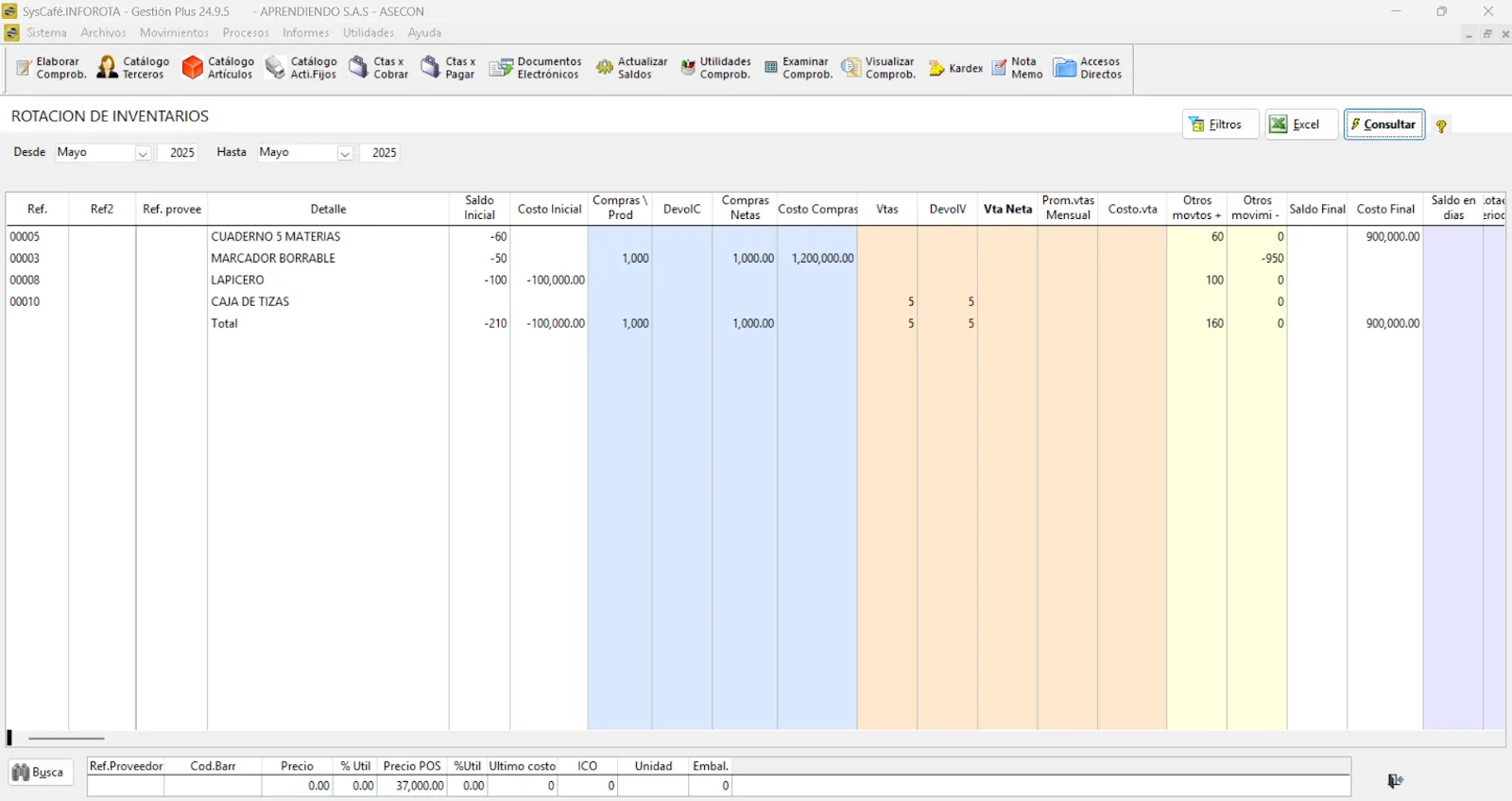
Tesorería
Ruta: Informes - Tesorería - Estado de Caja
Este informe proporciona un resumen detallado de los movimientos de efectivo y saldos disponibles, facilitando el control y seguimiento de la liquidez de la empresa.
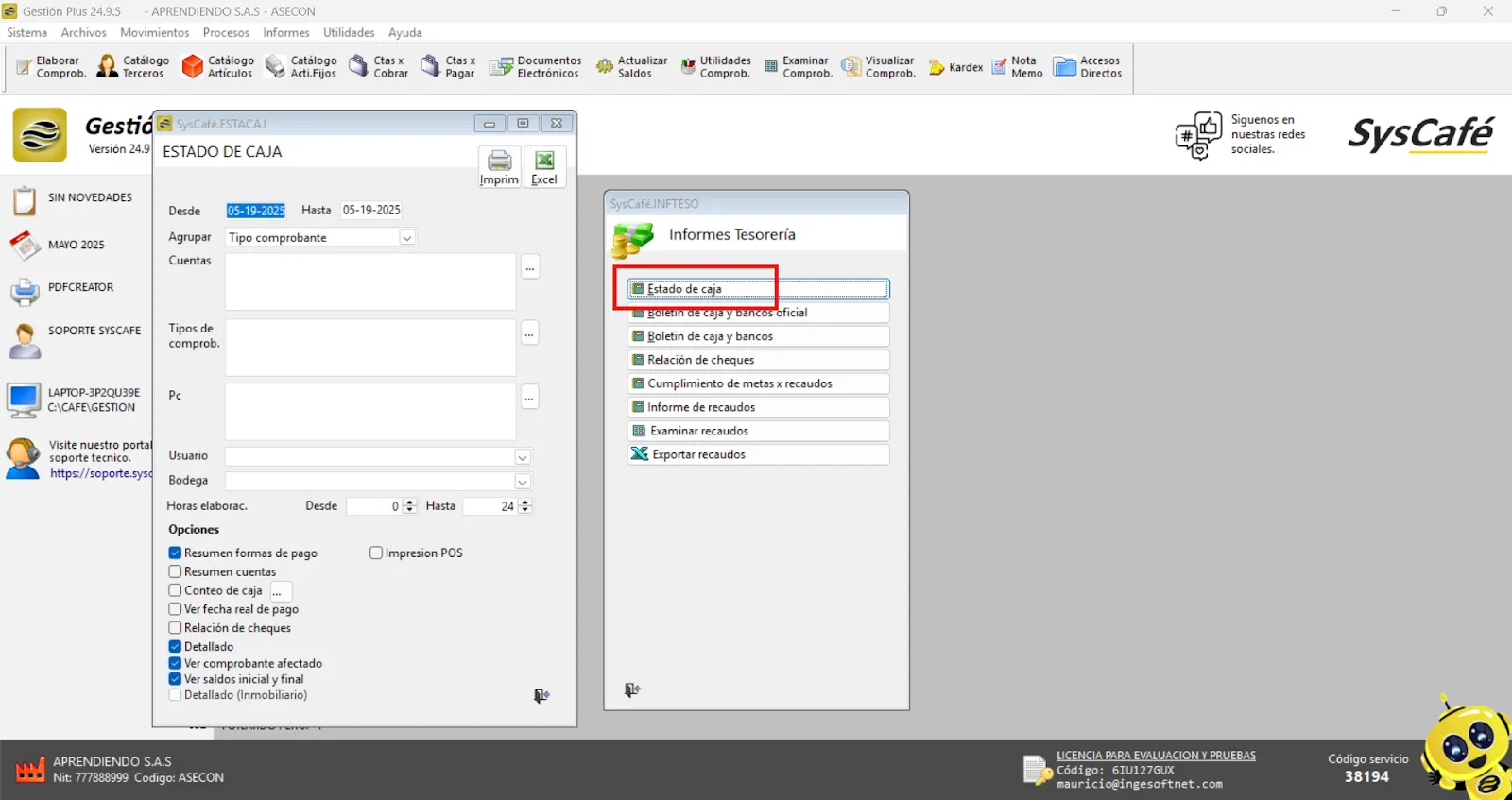
Ventas
Ruta: Informes - Ventas
Ruta: Informes - Ventas - Récord de Ventas
Permite consultar las facturas de venta generadas en el sistema, detallando cantidades y valores. Puede filtrar por tipo de movimiento, tipo de ítems y un período determinado, además de elegir la forma de agrupamiento y orden que prefiera. También ofrece la opción de exportar la información a Excel para un análisis más detallado.
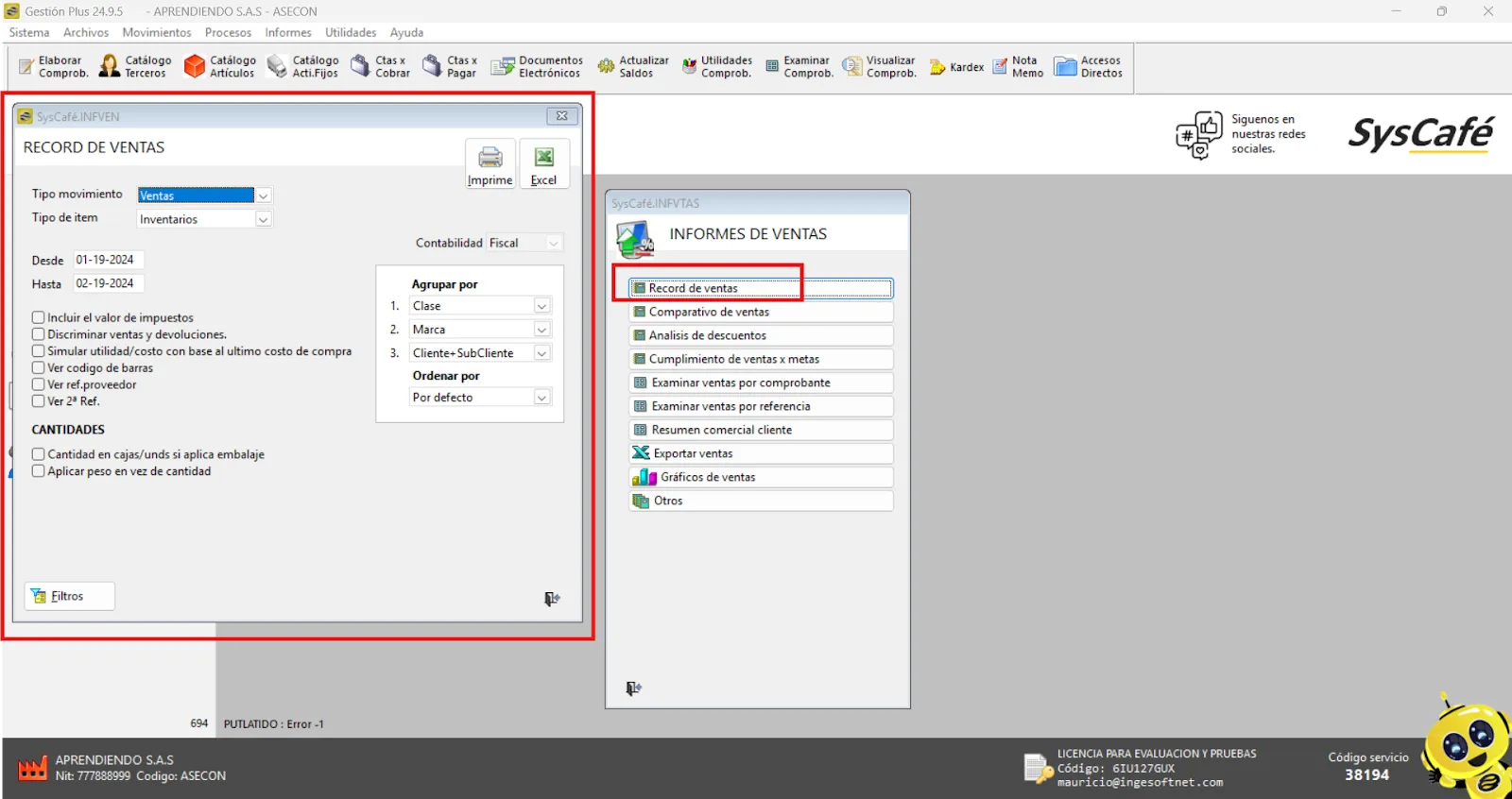
- Tipo de informes: Seleccione el tipo de movimiento (ventas, pedidos, remisiones, cotizaciones) y el tipo de ítems (Inventario o Servicios).
- Periodo: Filtre el informe por un rango de fechas específico.
- Agrupar por: Elija entre tres opciones para agrupar la información.
- Ordenar por: Defina el orden del informe (valores, cantidades, utilidad, %Rentabilidad, %Utilidad).
- Parámetros: Configure opciones adicionales.
Nota: Al activar "Incluir valor de impuestos", se considerarán IVA, ICO e Impuestos Saludables.
- Filtros: Aplique filtros para simplificar la consulta, incluyendo la opción por "Clase" de artículos.
- Imprimir: Visualice o imprima el informe.
- Excel: Exporte el informe a Excel.
Nota: Se añadieron las columnas UNIDADES y CAJAS que muestran cantidades en unidades y cajas, según embalaje.
Ruta: Informes - Ventas - Examinar Ventas por Comprobante
Facilita la generación de un informe detallado que desglosa las ventas por cada comprobante de facturación emitido en un período específico. Además, ofrece múltiples opciones de personalización para adaptar la visualización de los datos según sus necesidades.
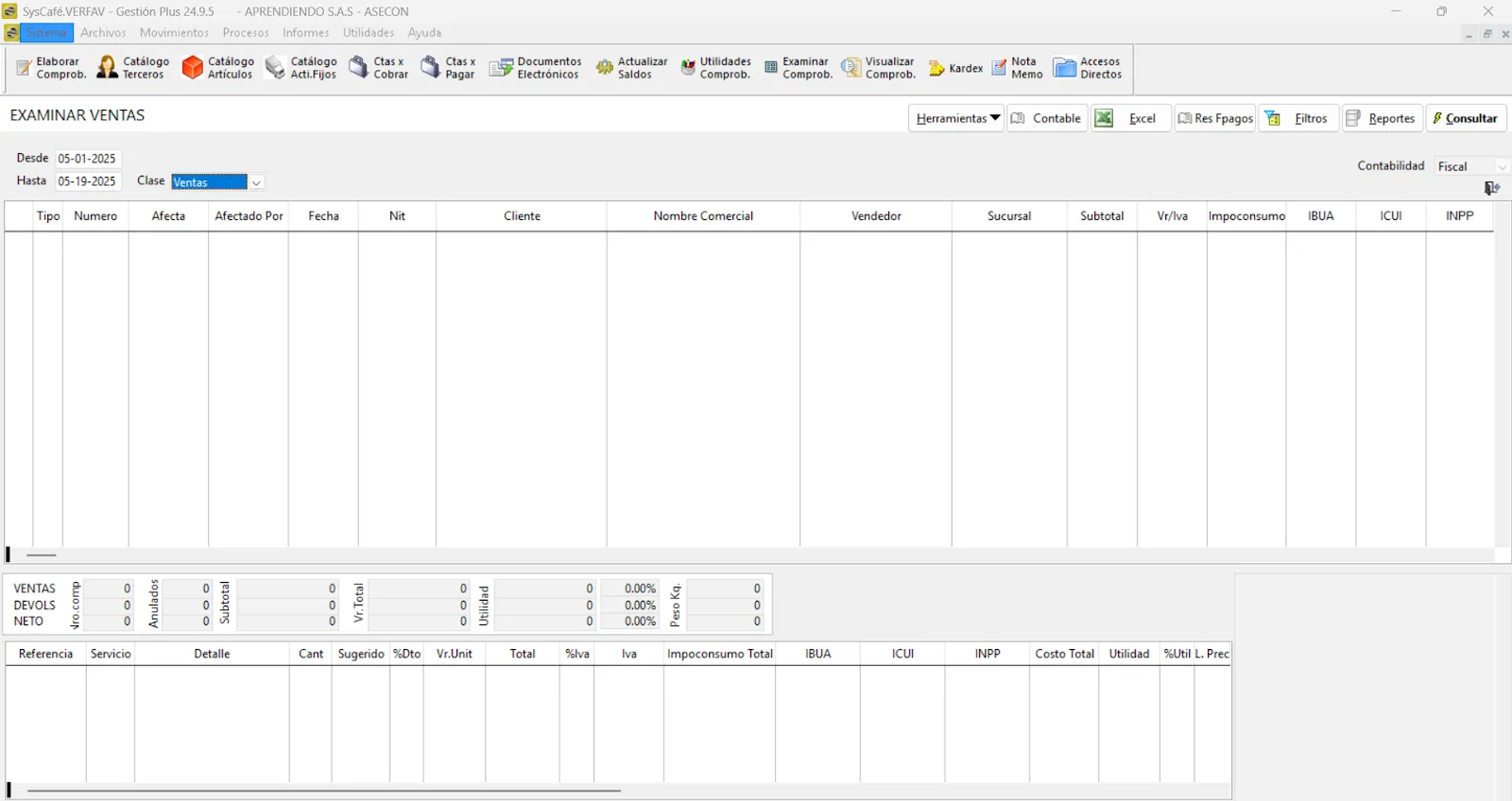
- Desde/Hasta: Ingrese el periodo para la consulta.
- Datos: Muestra información de los comprobantes consultados.
Nota: Se incluyen columnas para impuestos saludables IBUA e ICUI.
- Ventas, Devoluciones, Neto: Detalla número de comprobantes, anulados, valores subtotales, totales, utilidad y peso en kg.
- Información: Muestra detalles del comprobante seleccionado.
- Herramientas: Opciones para asignar planillas, enviar por correo y recalcular puntos de fidelización.
Contable: Visualiza valores totalizados por cuentas contables.
Excel: Exporta el informe a Excel. - Exportar: Define la ruta para guardar el archivo Excel.
Resumen de Formas de Pago: Totaliza valores por cada forma de pago. - Filtros: Permite seleccionar criterios de consulta.
Nota: Se agregó filtro "Ver solo sin fecha de entrega" y opción para filtrar por usuario creador.
- Reportes: Visualiza planillas asignadas a comprobantes.
Nota: Se añadieron nuevas columnas en el reporte de planillas.
- Consultar: Trae la información registrada en el sistema.
- Contabilidad: Seleccione tipo de contabilidad (fiscal o financiera).
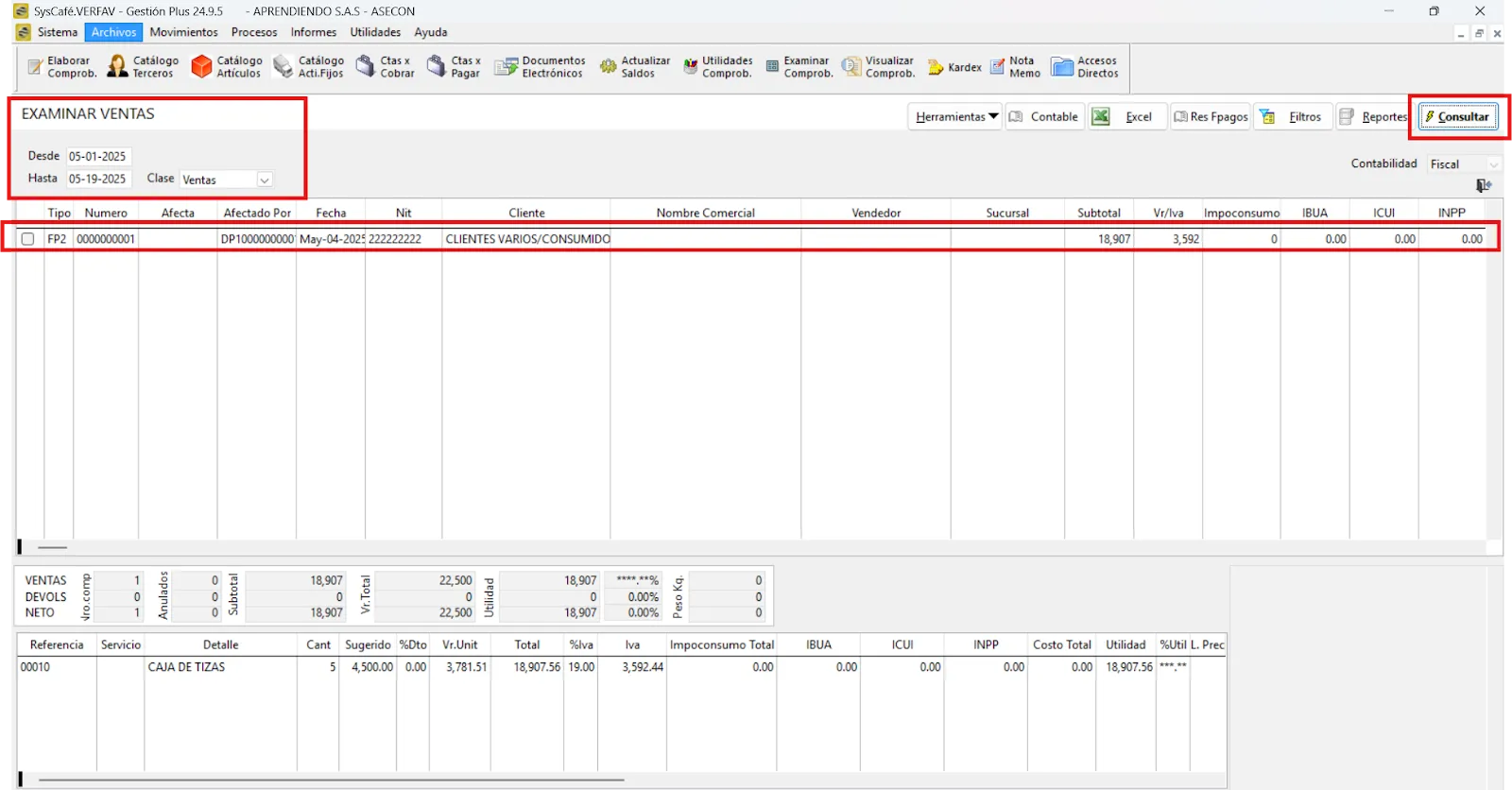
Ruta: Informes - Ventas - Examinar Ventas por Referencia
Este informe permite analizar las ventas desglosadas por referencia de producto, facilitando la revisión detallada de cantidades y valores asociados a cada ítem vendido. Ofrece filtros personalizados para ajustar el periodo, tipo de movimiento, y agrupamiento, además de opciones para ordenar y exportar la información a Excel.
Es una herramienta útil para el control y seguimiento de inventarios, evaluación de desempeño por producto y toma de decisiones comerciales.
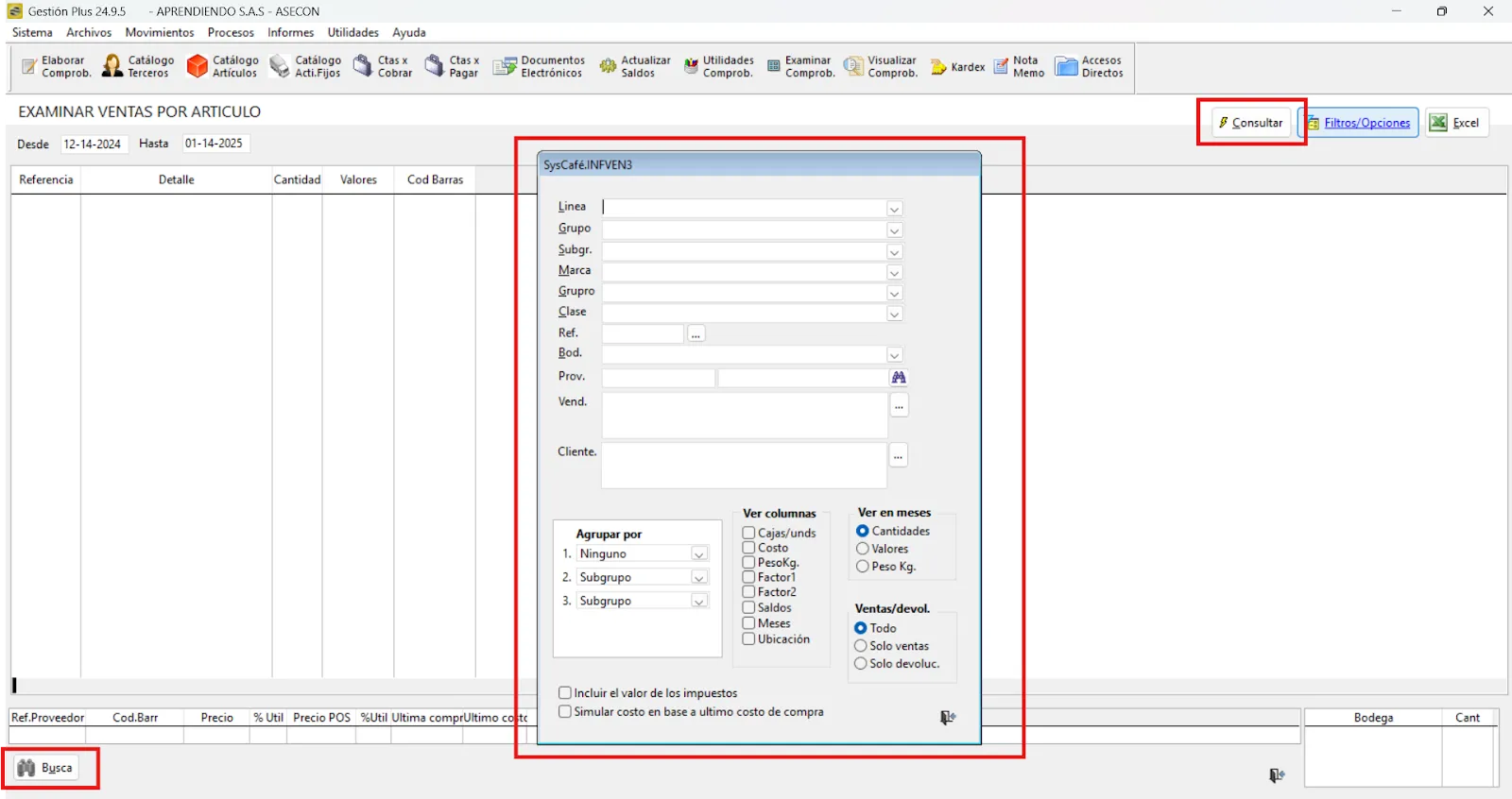
POS
Ruta: Informes - POS - Informe diario de Facturación
Informe que genera un desglose detallado de la facturación diaria, incluyendo la razón social de la empresa, rango de fechas de los comprobantes, números de identificación de las máquinas registradoras, ventas acumuladas, facturas y devoluciones emitidas, resumen de impuestos, totales por medios de pago y control de inventario de máquinas registradoras o computadores.
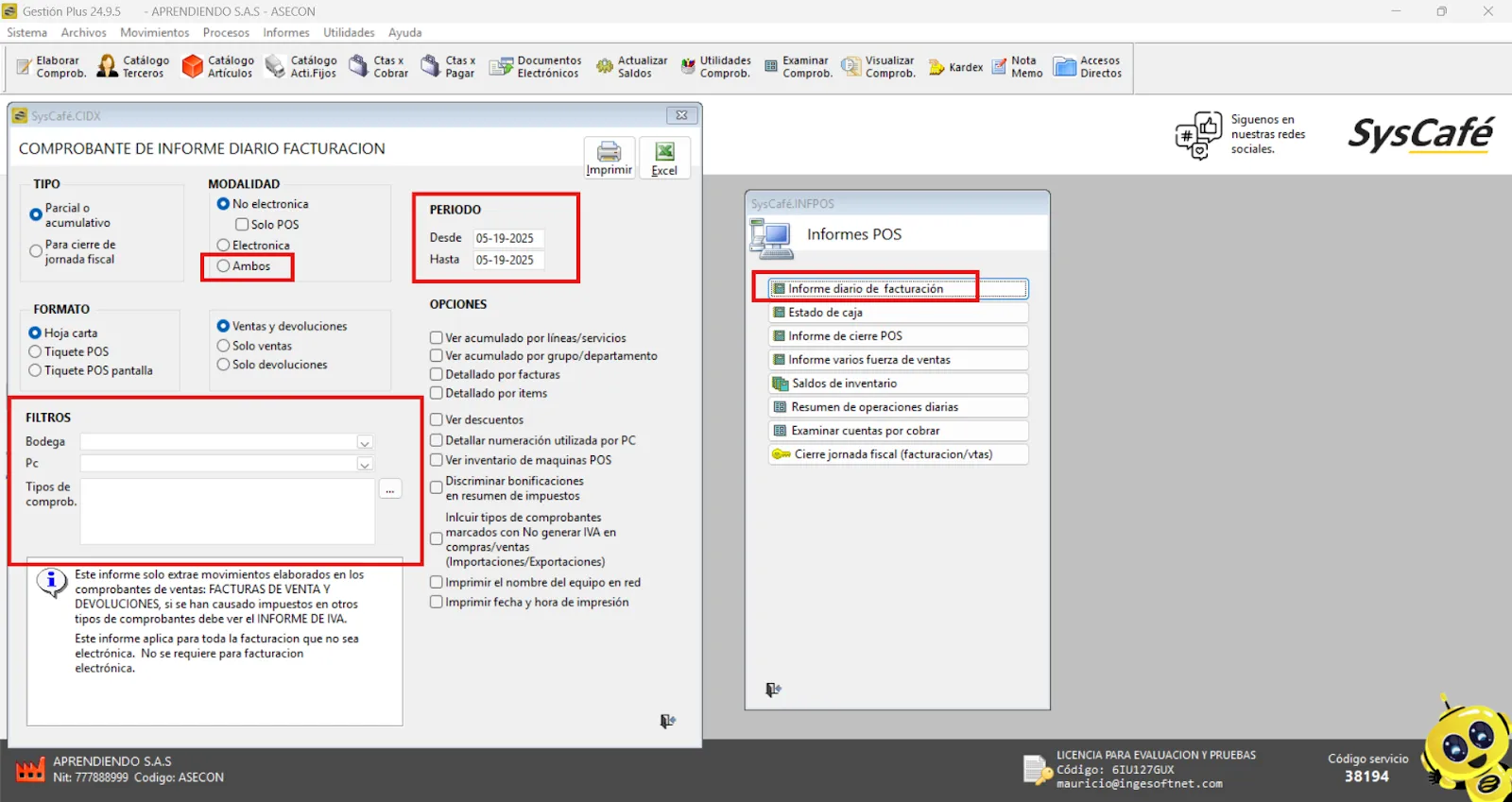
- Tipo de informe: Puede generar informes parciales, acumulativos o de cierre de jornada fiscal.
- Modalidad: Seleccione el tipo de autorización DIAN:
- No Electrónica (talonario, computador, POS)
- Electrónica (documento electrónico)
- Ambos (todas las modalidades)
- Periodo: Filtre el rango de fechas para la consulta.
- Formato: Imprima en hoja carta, tiquete POS o pantalla. Puede filtrar por ventas y devoluciones, solo ventas o solo devoluciones.
- Opciones: Configurar parámetros adicionales.
Nota: Incluye nuevos campos como "SUBTOTAL BRUTO", "TOTAL DESCUENTOS", "SUBTOTAL", ajuste en "TOTAL PROPINAS", y columnas para impuestos "TOTAL IBUA" y "TOTAL ICUI". Requiere activar el parámetro "Ver descuentos" para mostrar descuentos y propinas.
- Filtros: Aplicar filtros por bodega, PC y tipo de comprobante.
- Imprimir: Visualice o imprima el informe.
Nota: Se incluye una sección "Numeración anulada" que muestra facturas anuladas en el periodo.
- Excel: Exporte el informe a Excel.
Fiscales
Ruta: Informes - Fiscales
Ruta: Informes - Fiscales - Informe de IVA
Este informe proporciona un resumen detallado del Impuesto al Valor Agregado (IVA) correspondiente a un período específico. Incluye el desglose de IVA generado en ventas y compras, facilitando el control fiscal y el cumplimiento de las obligaciones tributarias.
Además, permite filtrar por diferentes parámetros para obtener resultados precisos y exportar la información en formatos como Excel.
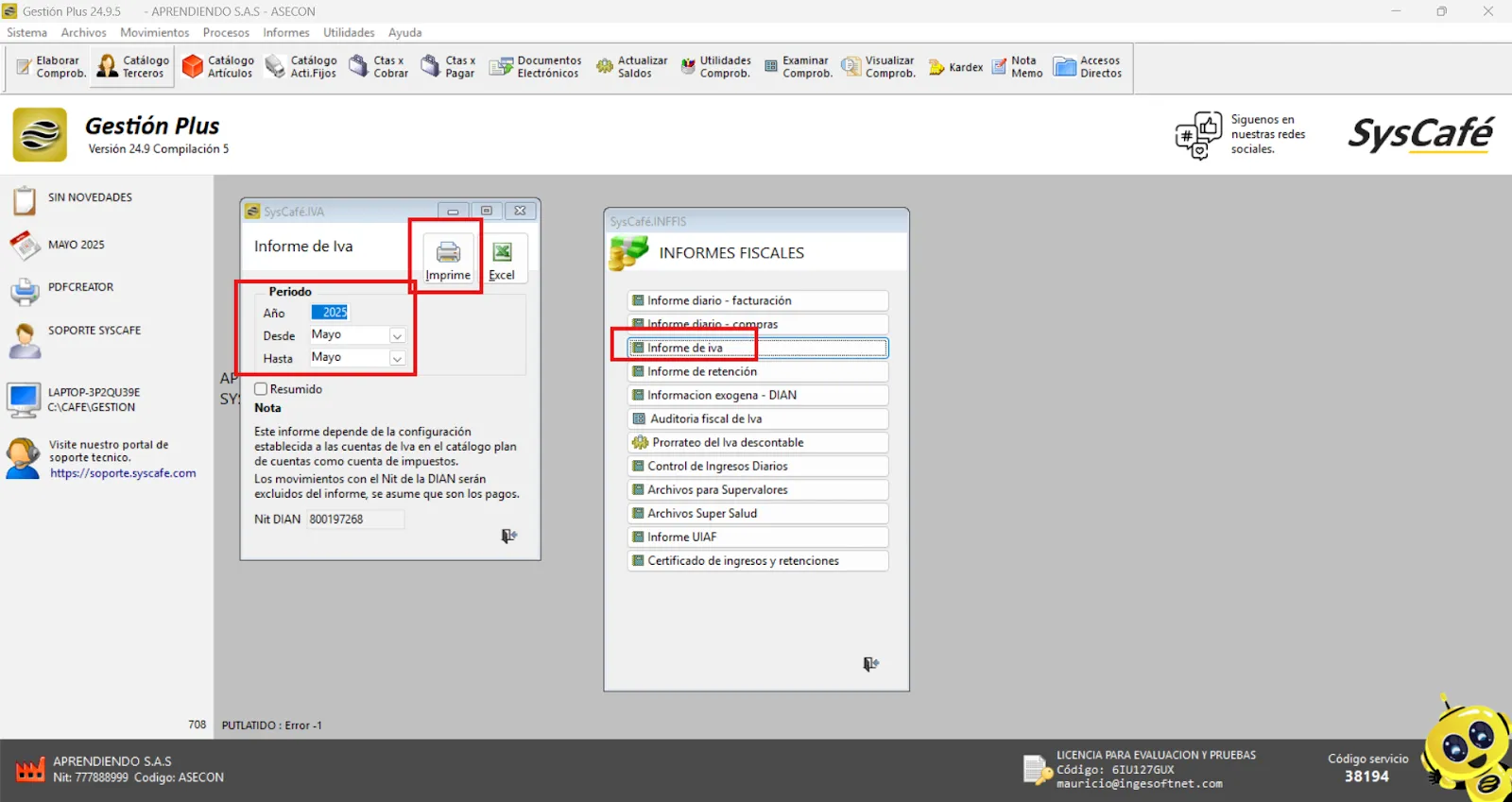
Primero, seleccione el periodo específico que desea consultar para obtener la información correspondiente. Luego, genere el informe en pantalla para visualizar los datos detallados. A partir de esta visualización, podrá realizar la auditoría pertinente, verificando y analizando la información conforme a los requerimientos establecidos.
Ruta: Informes - Fiscales - Informe de Retención
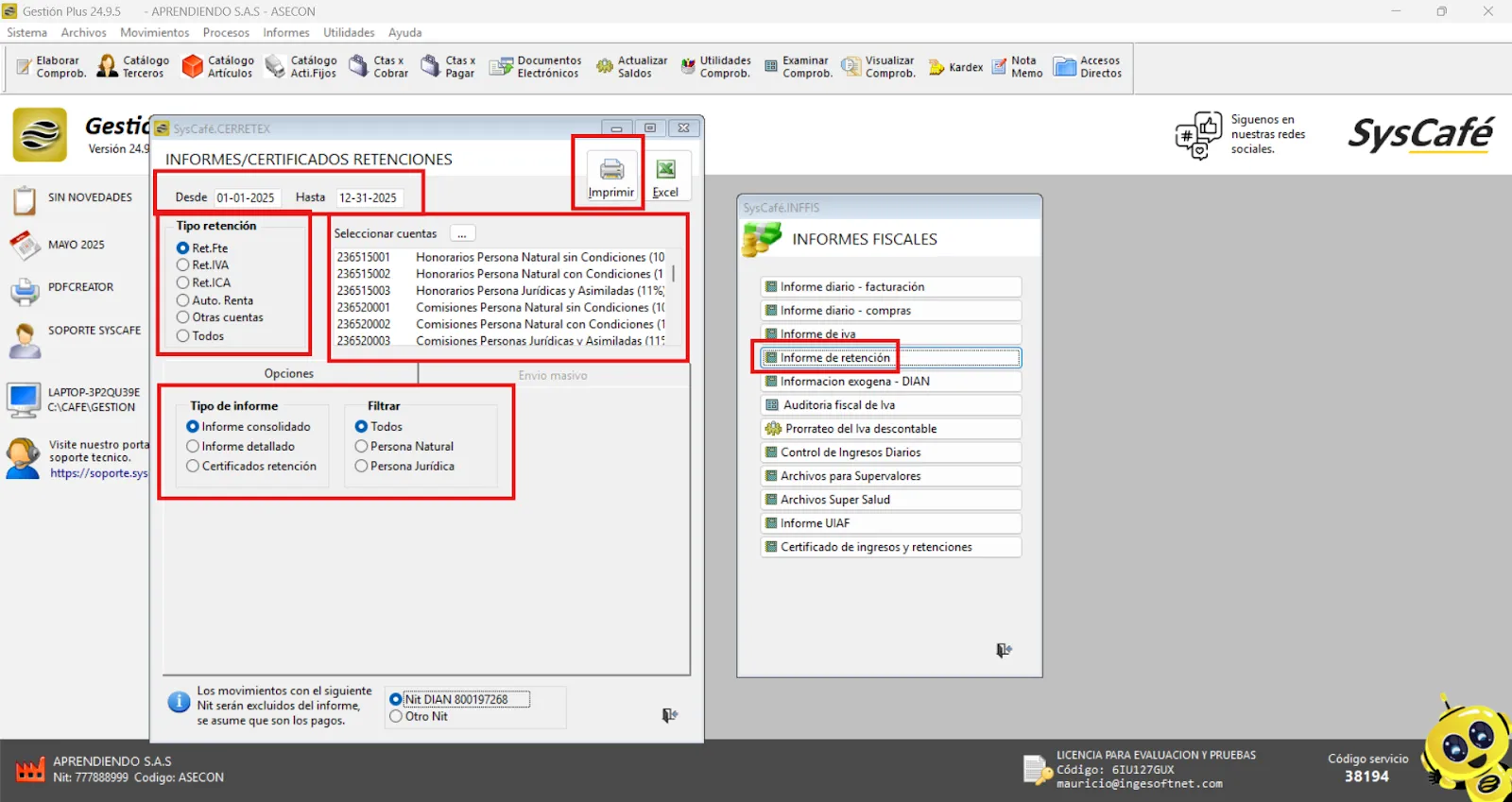
Mediante el Decreto 2229 del 22 de diciembre de 2023, el Gobierno Nacional estableció como plazo máximo para expedir los certificados de retención correspondientes al año gravable 2024 hasta el 31 de marzo de 2025.
Este decreto también especifica los términos que deben cumplir los agentes de retención para entregar la información sobre las retenciones en la fuente practicadas.
- Período: Indique el rango de fechas del año para generar el certificado de retención (Ejemplo: 01/01/2024 - 12/31/2024). El formato debe ser MM/DD/AAAA.
- Tipo de retención: Seleccione entre los 6 tipos disponibles, por ejemplo, Retención en la Fuente.
- Tipo de informe: Existen tres opciones:
- Informe Consolidado: Agrupa la base y el valor a pagar según el porcentaje de retención aplicado a cada tercero, mostrando además el código contable y datos adicionales como nombre, identificación, dirección y ciudad.
- Informe Detallado: Muestra cada documento causado con sus bases y porcentaje de retención, junto con el código contable e información del tercero.
- Certificados de Retención: Documento individual que reporta las retenciones efectuadas durante un periodo específico.
Ruta: Informes - Fiscales - Información exógena - DIAN
Conforme a la Resolución DIAN 000162 del 30 de octubre de 2023 y la Resolución DIAN 188 de 2024, el Gobierno Nacional define los sujetos obligados a presentar información exógena para el año gravable 2024.
La información exógena es una obligación formal que contribuye al cumplimiento de los tributos, como el Impuesto sobre la Renta y Complementarios, IVA, Impuesto al Consumo, entre otros. Consiste en un conjunto de datos sobre las operaciones realizadas con clientes, proveedores o terceros, que las personas naturales y jurídicas deben presentar periódicamente a la administración tributaria.
Estos datos se suministran en formato XML para que la DIAN pueda analizar y cruzar la información fiscal de los contribuyentes. La información se carga mediante archivos que se suben a la plataforma web de la DIAN (Muisca) a través de dispositivos informáticos. Además, la DIAN pone a disposición un Prevalidador con formatos en Excel para facilitar el cumplimiento de las especificaciones técnicas establecidas en la normativa.
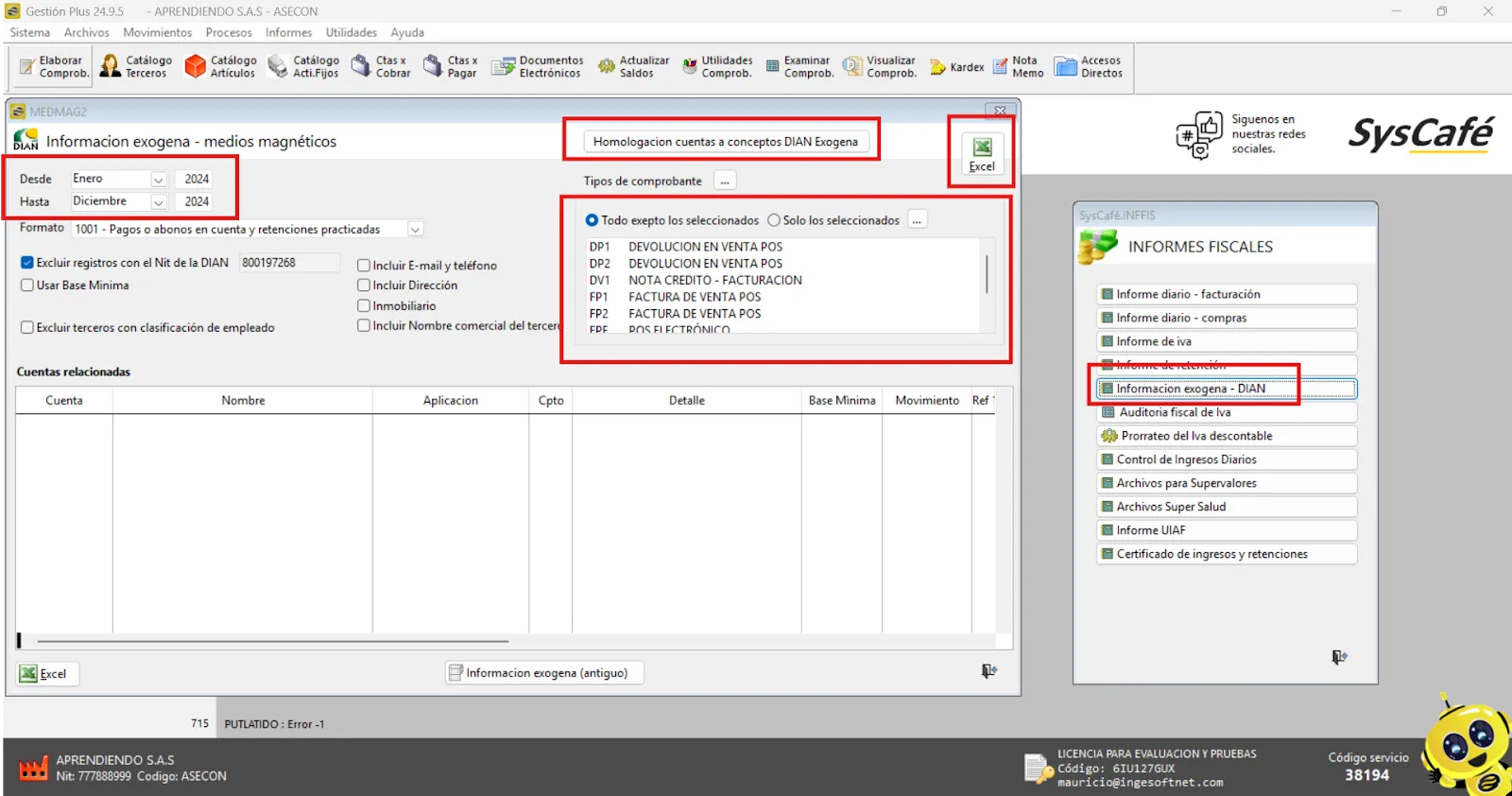
Cambios a partir del Año Gravable 2024
La Resolución DIAN 00162 será la norma vigente para la presentación de la información exógena correspondiente al año gravable 2024 y siguientes. Sin embargo, podrían emitirse resoluciones posteriores, como la Resolución DIAN 000188, que modifiquen algunos aspectos.
- Se elimina el uso de literales y se adoptan numerales para la identificación de conceptos.
- Las cantidades que obligan a reportar información exógena, antes en pesos colombianos, ahora se expresan en UVT (Unidad de Valor Tributario). En el formato 1001, la cuantía mínima para reportar pagos cambia de $100.000 a 3 UVT. Sin embargo, todos los pagos sujetos a retención en la fuente deben reportarse, independientemente del monto.
- En el formato 1008 (Cuentas por Cobrar), la cuantía mínima cambia de $500.000 a 12 UVT.
- En el formato 1009 (Cuentas por Pagar), la cuantía mínima cambia de $500.000 a 12 UVT.
- En el formato 1647, la cuantía mínima pasa de $1.000.000 a 24 UVT.
- En el formato 1010, se deben reportar todos los socios, comuneros, cooperados y asociados, sin importar el monto de su aporte a 31 de diciembre.
Se adicionan nuevos conceptos en los formatos: 12 en el 1001, 3 en el 1007 y 2 en el 1009.
Tips importantes para la presentación
- El valor de la UVT para 2024 es 47.065, y ya está integrado en el proceso de generación de información exógena, por lo que no es necesario parametrizar manualmente.
- Al homologar las cuentas para cada formato, siempre seleccione el último nivel de la cuenta.
- Las cuentas de retención deben estar configuradas en el plan de cuentas con el parámetro de "Cuenta de Impuestos" y asociadas al concepto correcto para retenciones.
- Asegúrese que la información de los terceros esté completa en el Catálogo de terceros.
- Toda la información contable del año gravable debe estar correctamente digitada antes de generar el reporte.
- Realice una correcta homologación de las cuentas contables para cada formato.
Ruta: Informes - Fiscales - Certificado de Ingresos y Retenciones
Importante: Actualmente no debe consultarse el informe en la ruta: Informes - Fiscales - Certificado de Ingresos y Retenciones, ya que esta opción no está habilitada para generar los certificados correspondientes. En su lugar, la ruta correcta para generar estos certificados es: Informes - Fiscales - Informe de Retención.
Desde allí, podrá obtener la información consolidada, detallada o individual según el tipo de retención aplicada durante el periodo requerido.
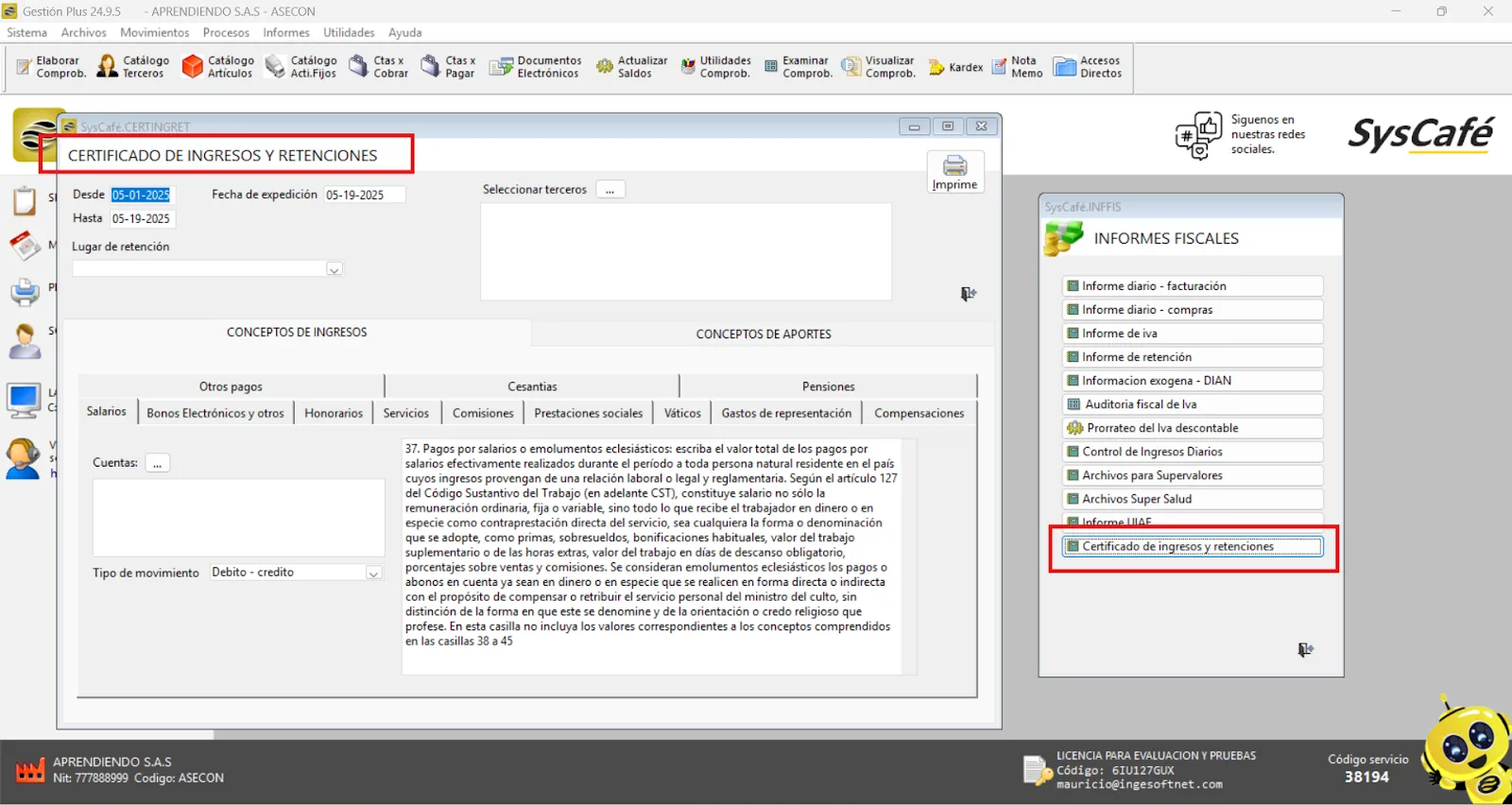
Desprendibles de pago de nómina
Ruta: Informes - Nómina - Pagos - Desprendibles de pago
Este informe permite consultar y generar la relación de los pagos realizados a los empleados durante un período determinado, incluyendo los conceptos devengados, deducciones y, si se requiere, los aportes parafiscales y las prestaciones sociales.
SYSCAFÉ permite generar dos tipos de desprendibles de pago:
- Desprendible de pago masivo: permite generar los desprendibles de todos los trabajadores en formato Excel e imprimirlos.
- Desprendible de pago individual: permite generar en formato Excel e imprimir el desprendible de pago de un trabajador específico, previamente seleccionado mediante los filtros correspondientes.
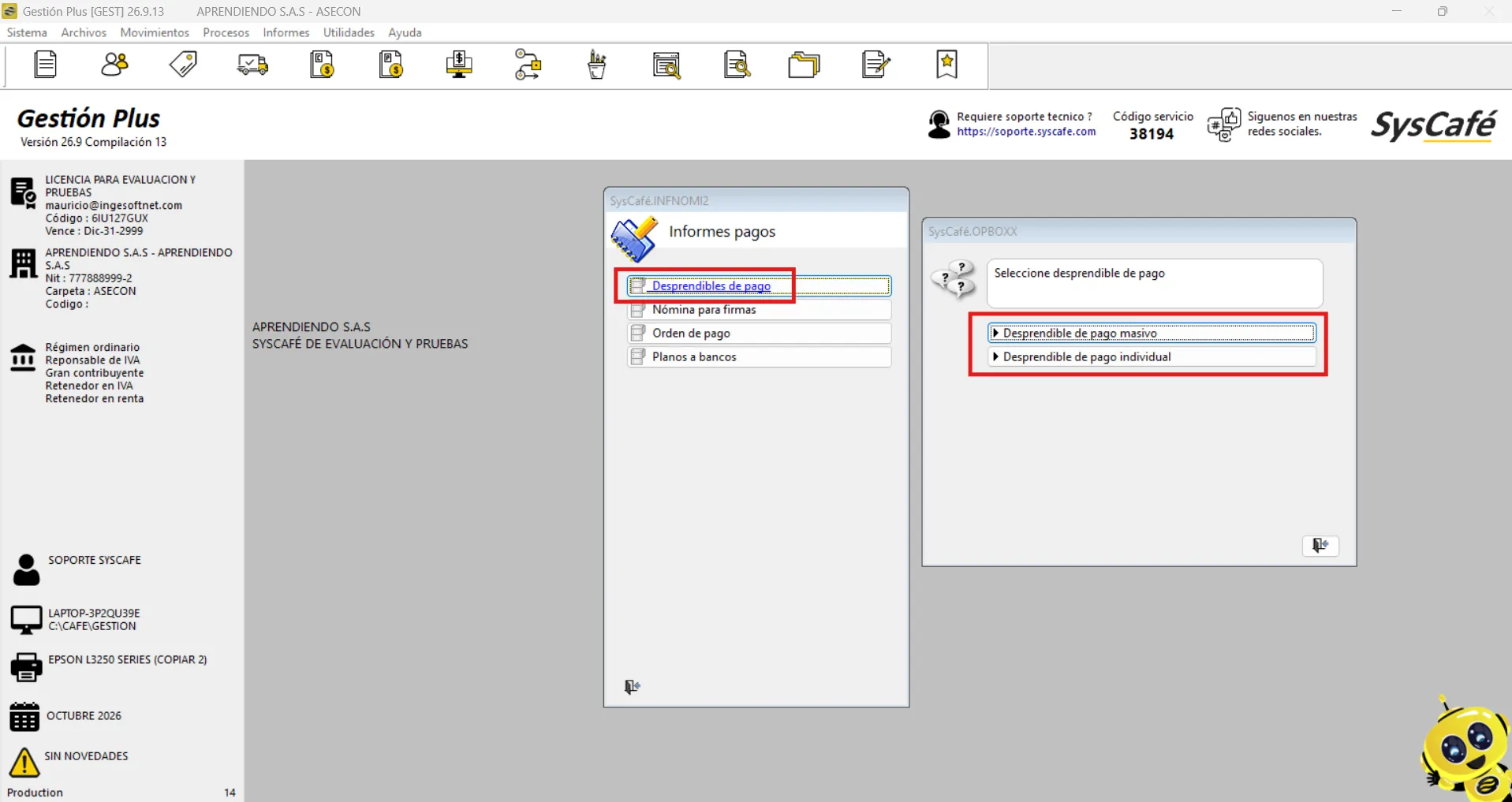
En ambos casos, DESPRENDIBLE DE PAGO MASIVO y DESPRENDIBLE DE PAGO INDIVIDUAL, debe seleccionar el empleado y el período que desea consultar.
En el DESPRENDIBLE DE PAGO MASIVO, adicionalmente, podrá seleccionar los COMPROBANTES y los CENTROS DE TRABAJO correspondientes, según la información que necesite generar.
Utilidades
Comprobantes
Ruta: Utilidades - Comprobantes
En la ruta indicada, podrá seleccionar el tipo y número del comprobante para realizar diversos procesos, tales como:
- Cambio de fecha del comprobante: Modifique la fecha asociada al comprobante según sea necesario.
- Contabilización del comprobante: Registre o ajuste la contabilización correspondiente.
- Información anexa del comprobante: Consulte o edite datos adicionales vinculados al comprobante.
- Anulación del comprobante: Cancele comprobantes que ya no sean válidos.
- Cambio de numeración: Ajuste el número del comprobante si es requerido.
A continuación, le explicamos cómo realizar cada uno de estos procedimientos.
Primero, localiza el documento seleccionando el tipo de comprobante y el número correspondiente como se observa en la imagen.
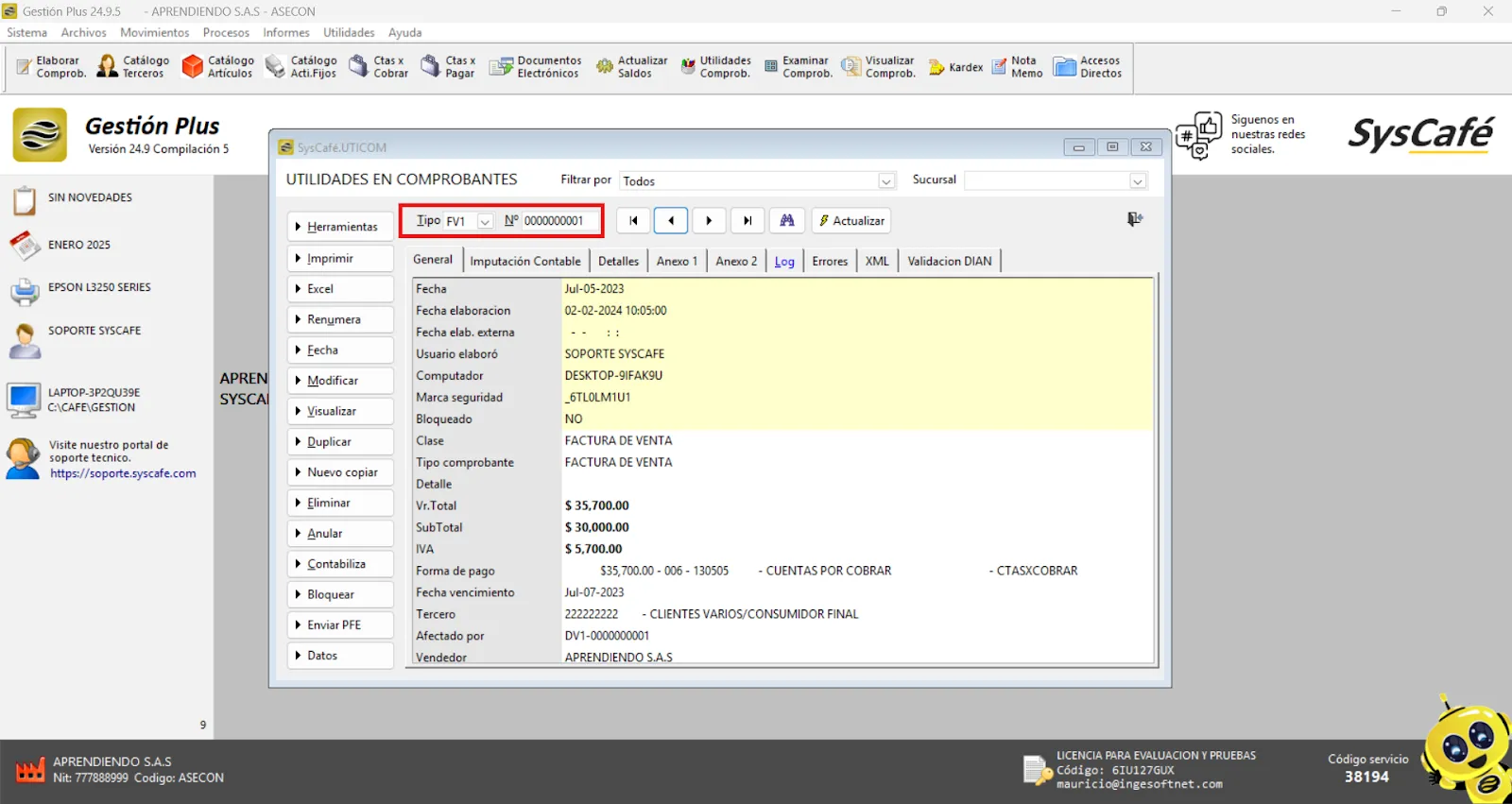
Una vez que haya localizado el documento, podrá ejecutar el proceso que mejor se ajuste a sus necesidades.
Modificación de la Fecha del Comprobante
Haga clic en el botón Fecha, ingrese la información correspondiente siguiendo el formato AÑO - MES - DÍA y, por último, haga clic en Grabar para guardar los cambios.
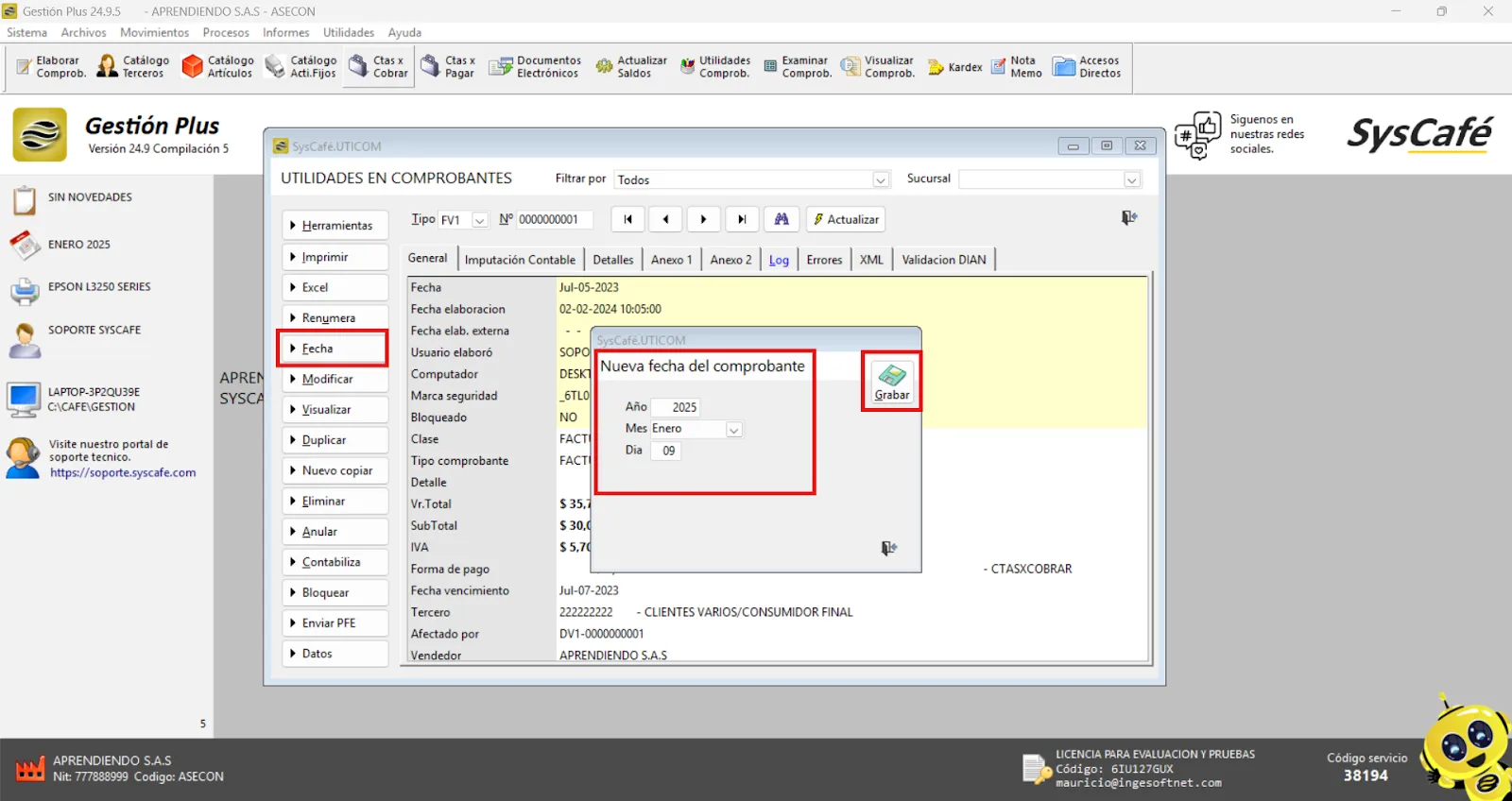
Contabilización del Comprobante
Si el sistema no genera la imputación contable del comprobante, puede utilizar la opción Contabilizar para completar el proceso y asegurarse de que quede correctamente registrado.
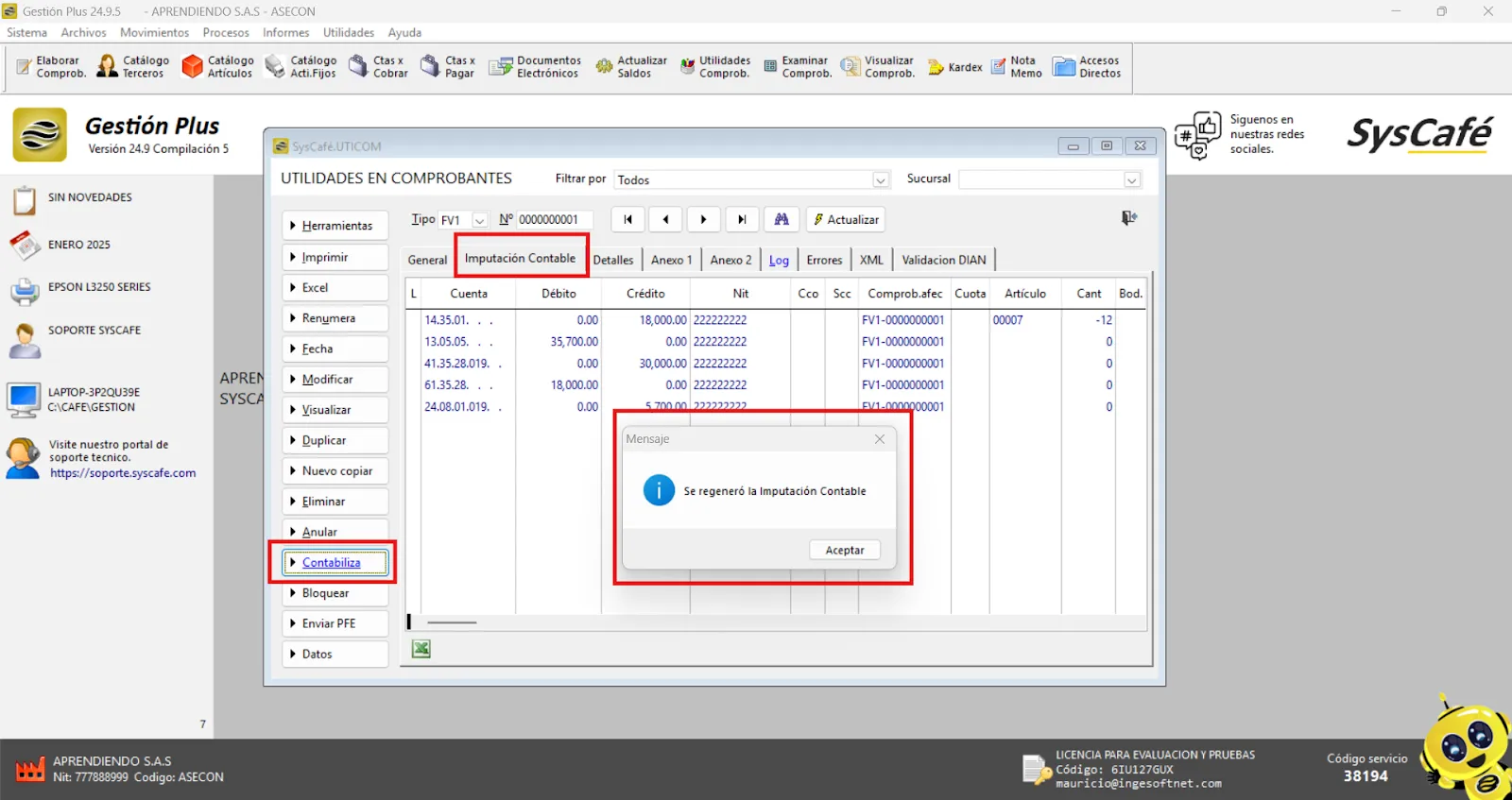
Datos
Acceda a la opción para consultar o editar datos adicionales relacionados con el comprobante. Esta funcionalidad le permite revisar información complementaria, como detalles específicos, notas asociadas, o cualquier otro dato relevante que se haya registrado junto con el comprobante.
Además, si necesita realizar ajustes o actualizaciones en la información, puede editarlos directamente desde esta sección.
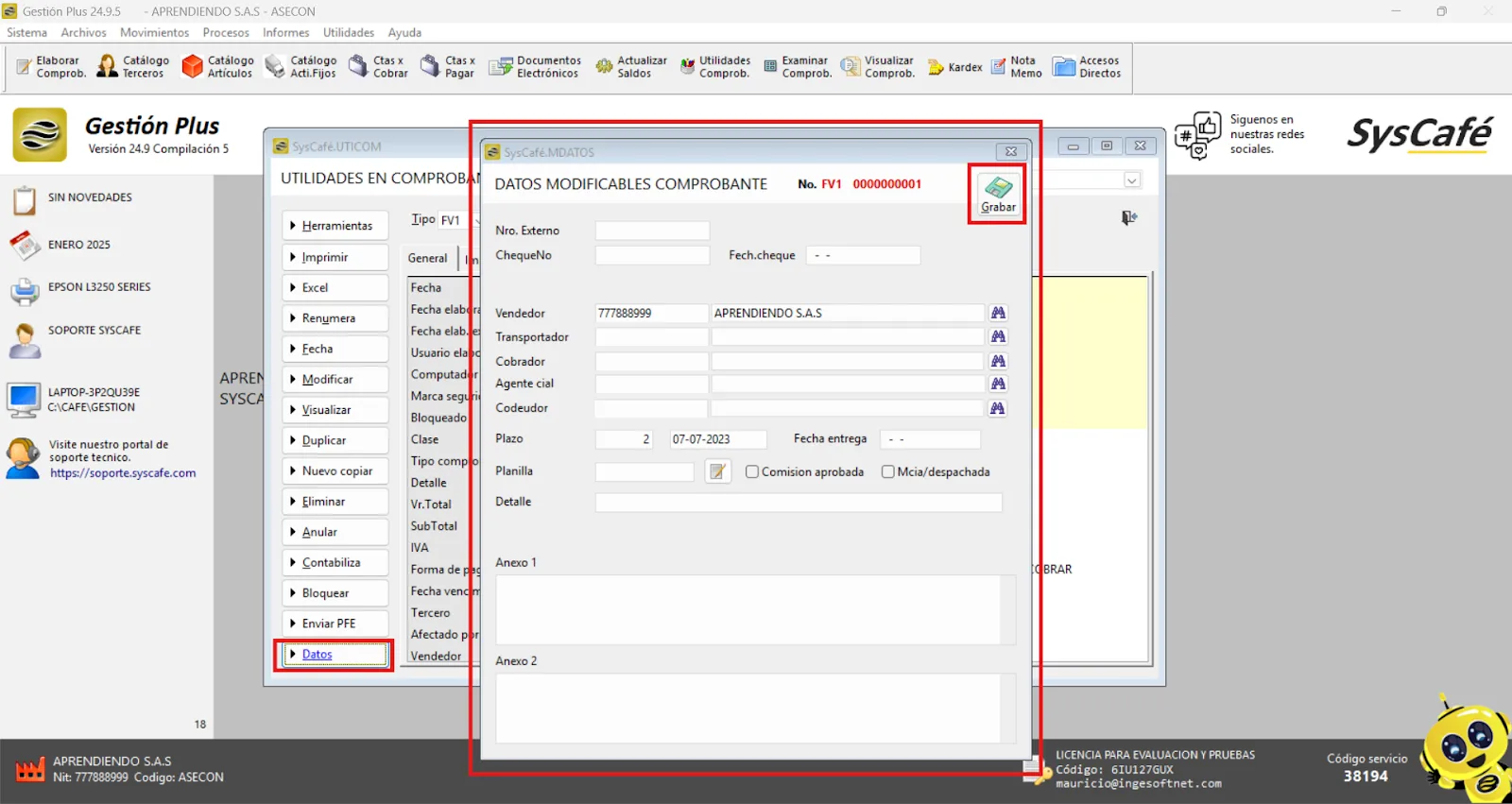
Anulación de Comprobantes
Anule comprobantes que ya no sean válidos o necesarios para el registro contable. Esta opción le permite invalidar documentos de manera segura, garantizando que no afecten los reportes financieros ni el balance general.
El proceso de anulación asegura que el comprobante quede marcado como no operativo, manteniendo la trazabilidad y el historial de las acciones realizadas, lo cual es fundamental para auditorías y revisiones futuras.
Asegúrese de realizar este procedimiento únicamente cuando esté completamente seguro de que el comprobante ya no es requerido.
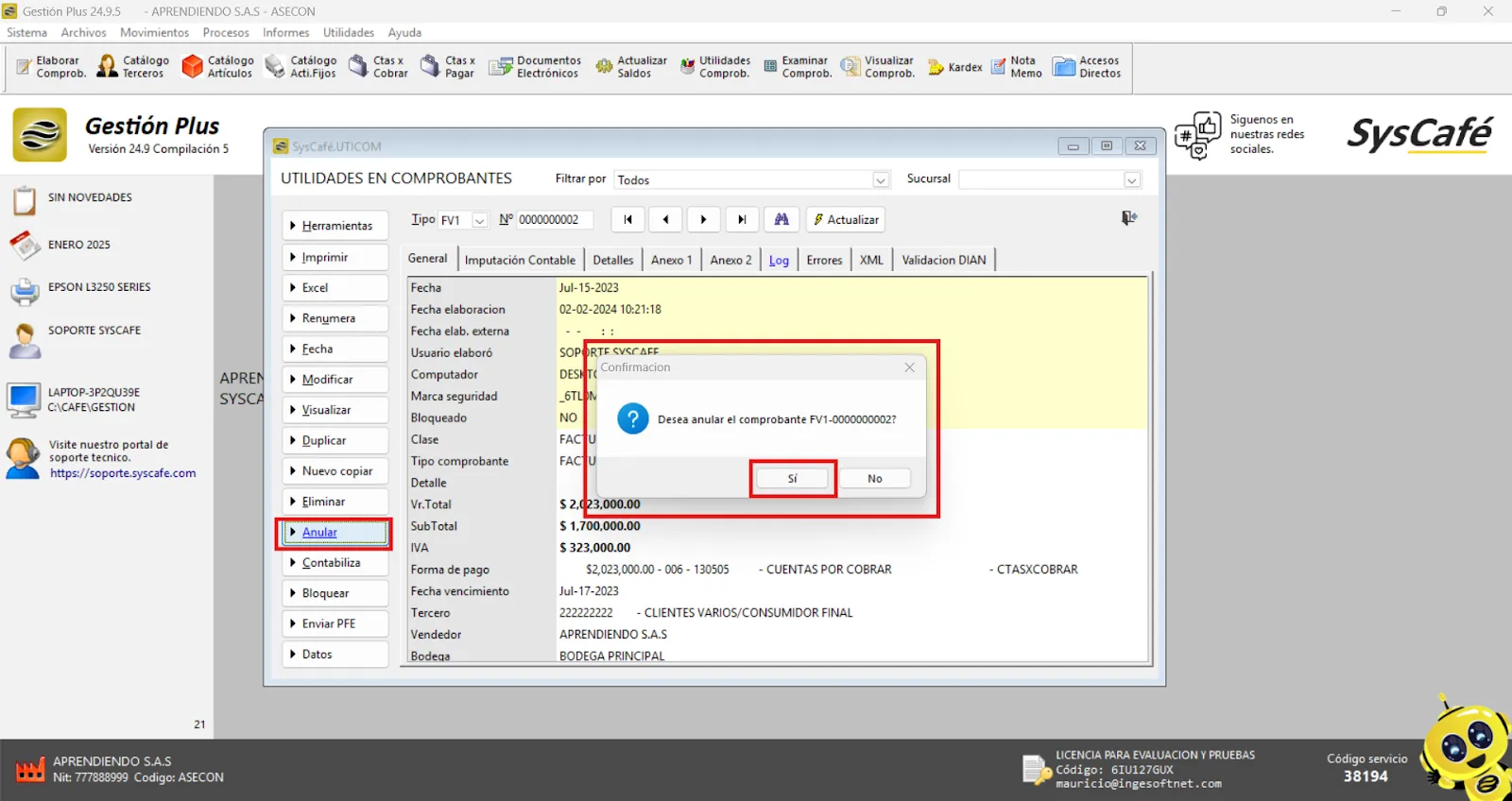
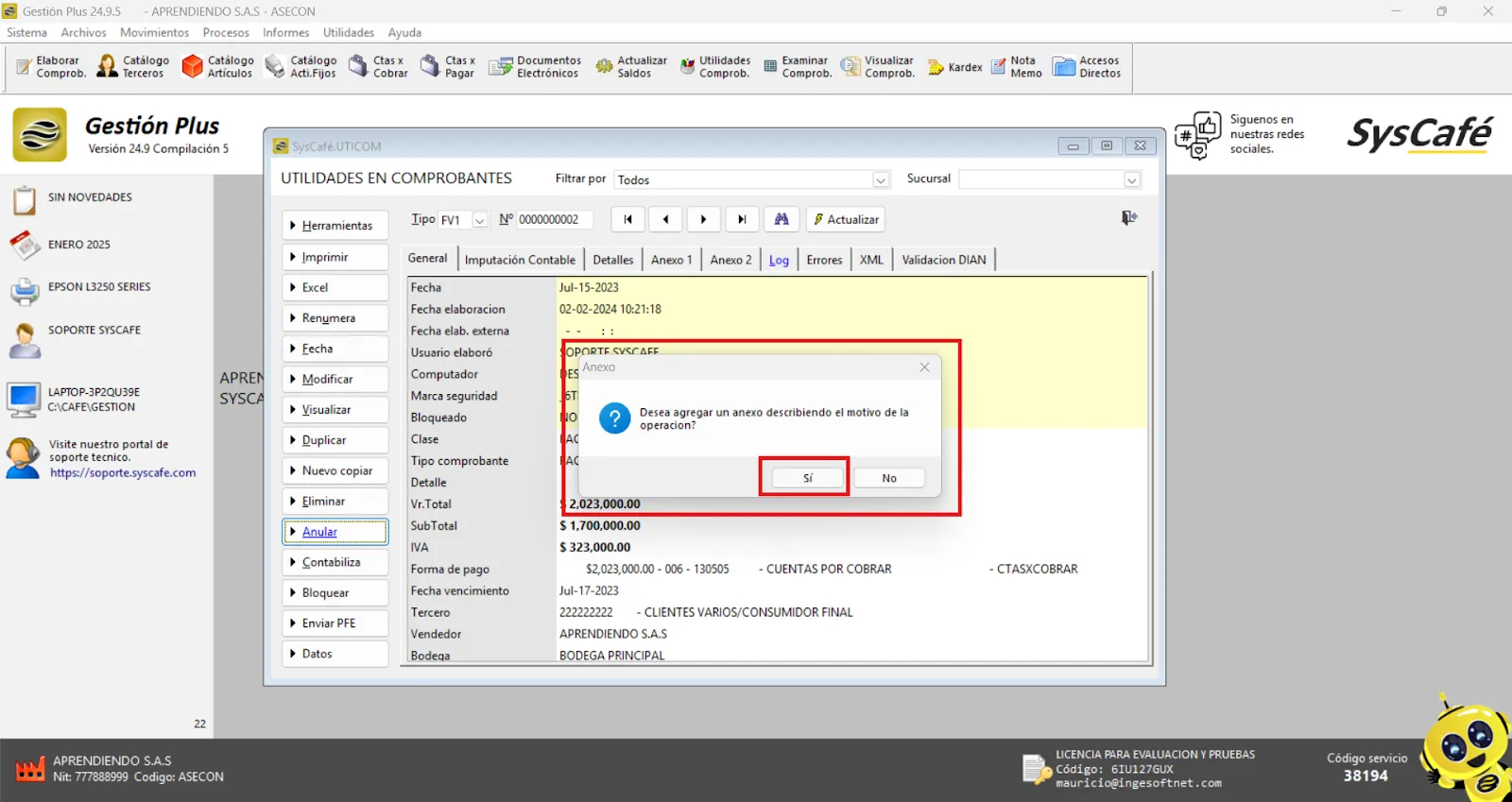
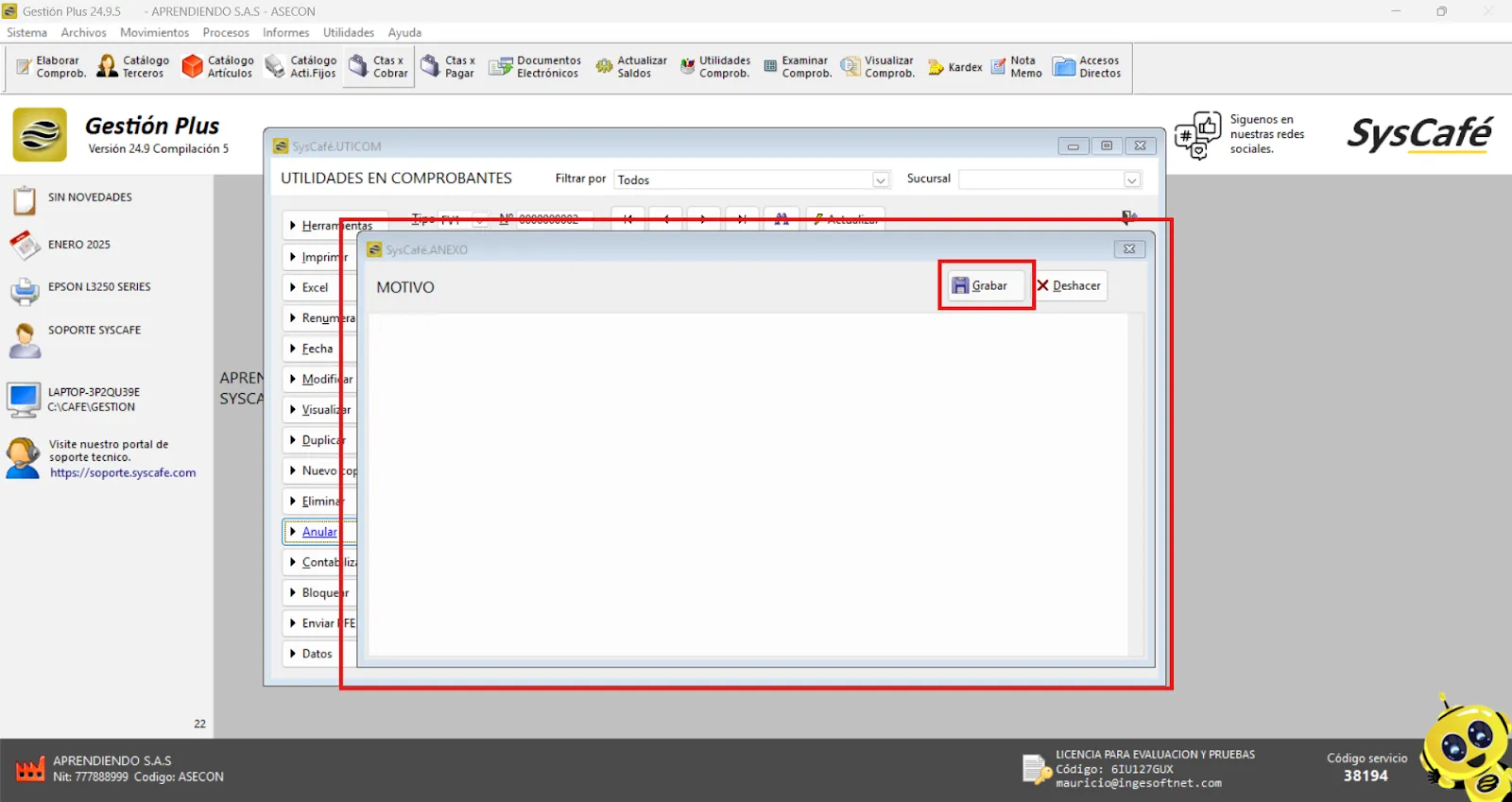
En la ventana de Motivo, puede detallar la situación que justifica la anulación del comprobante o, si lo prefiere, dejar el campo en blanco. Después, haga clic en Grabar para completar el proceso de anulación.
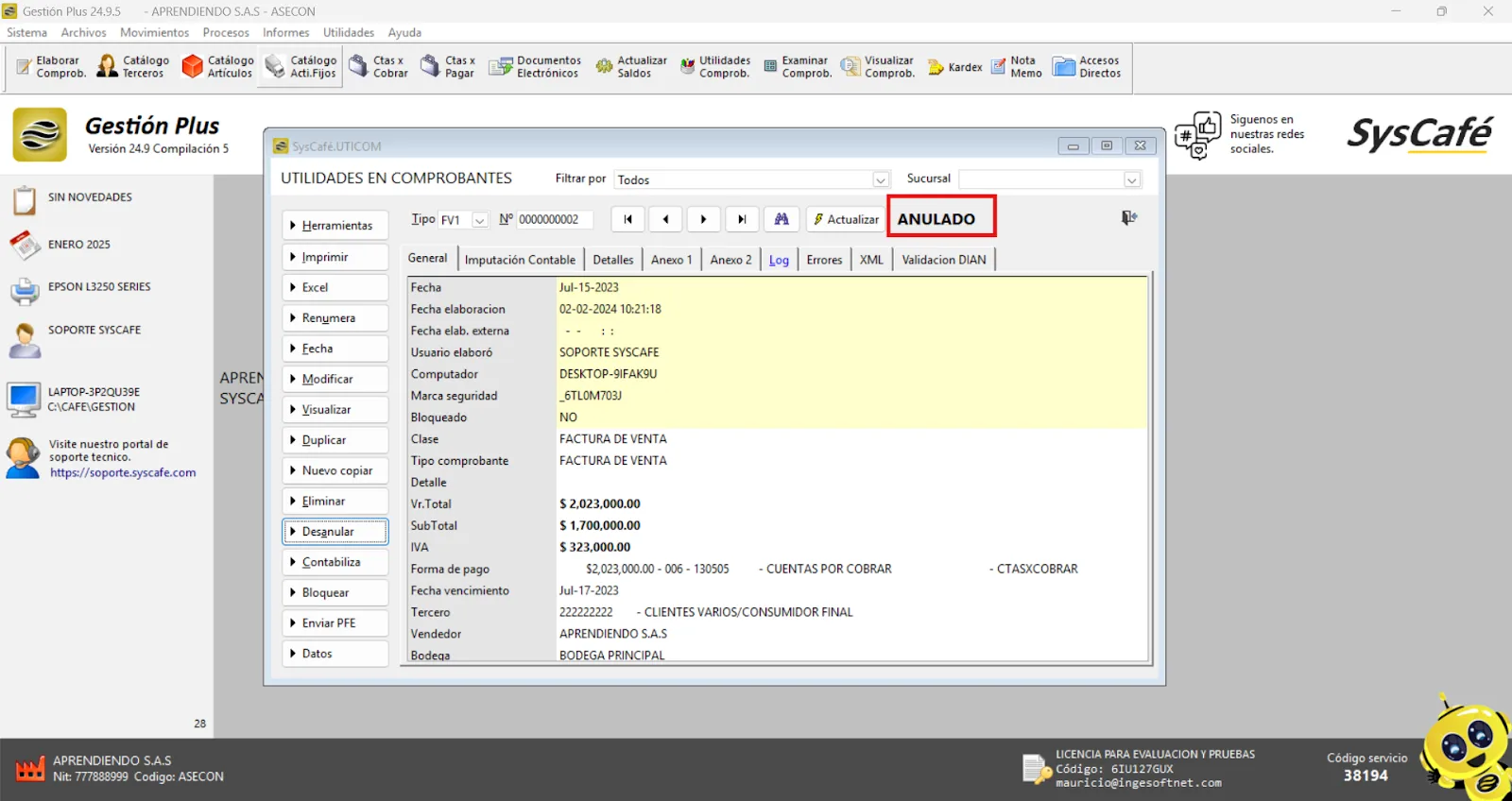
Nota Importante: Una de las ventajas de anular un comprobante es que, en caso necesario, podrá desanularlo para restaurarlo. Sin embargo, no se recomienda utilizar esta opción de manera frecuente, ya que puede generar inconsistencias en los registros y afectar la integridad de los datos contables.
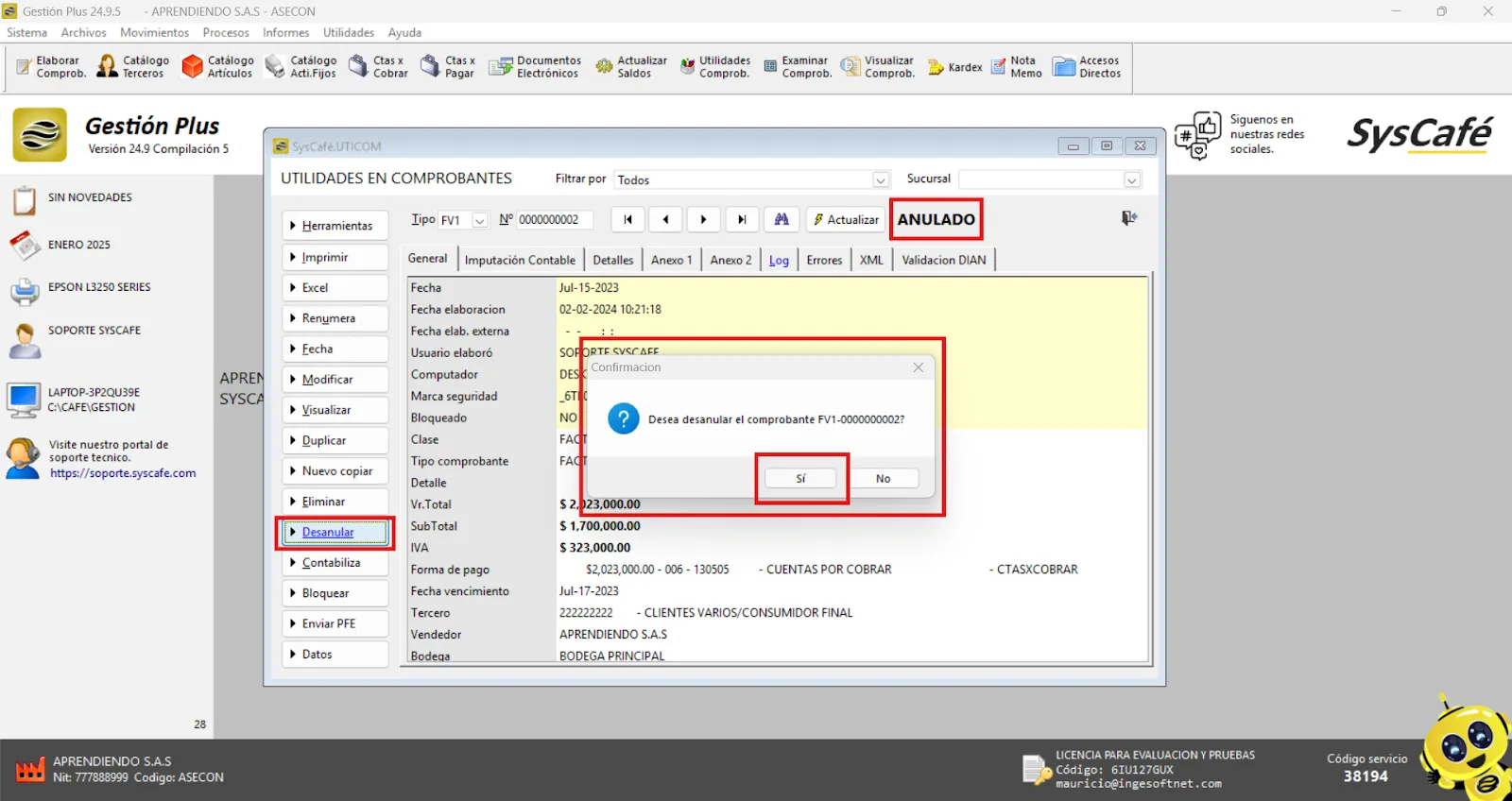
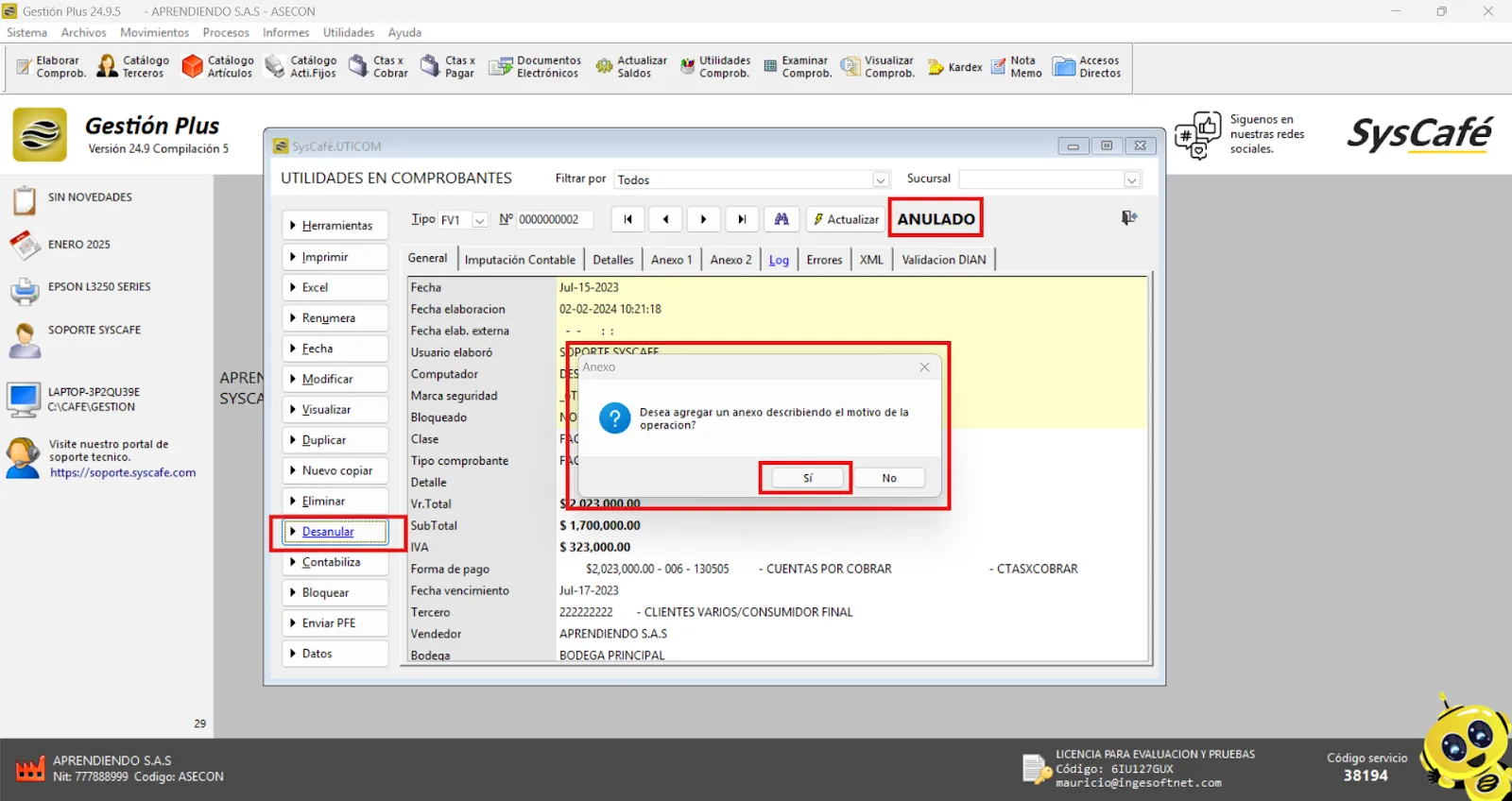
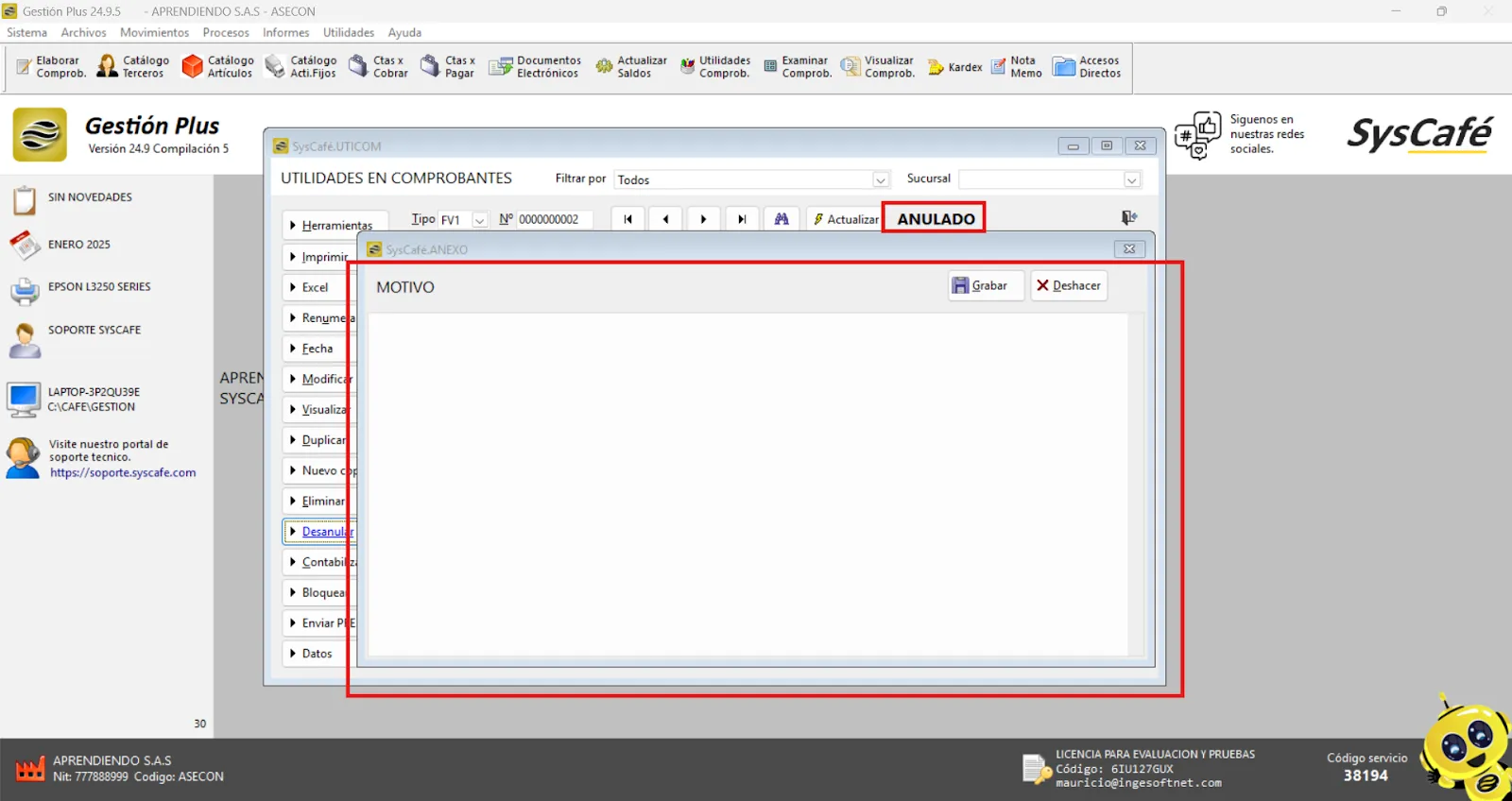
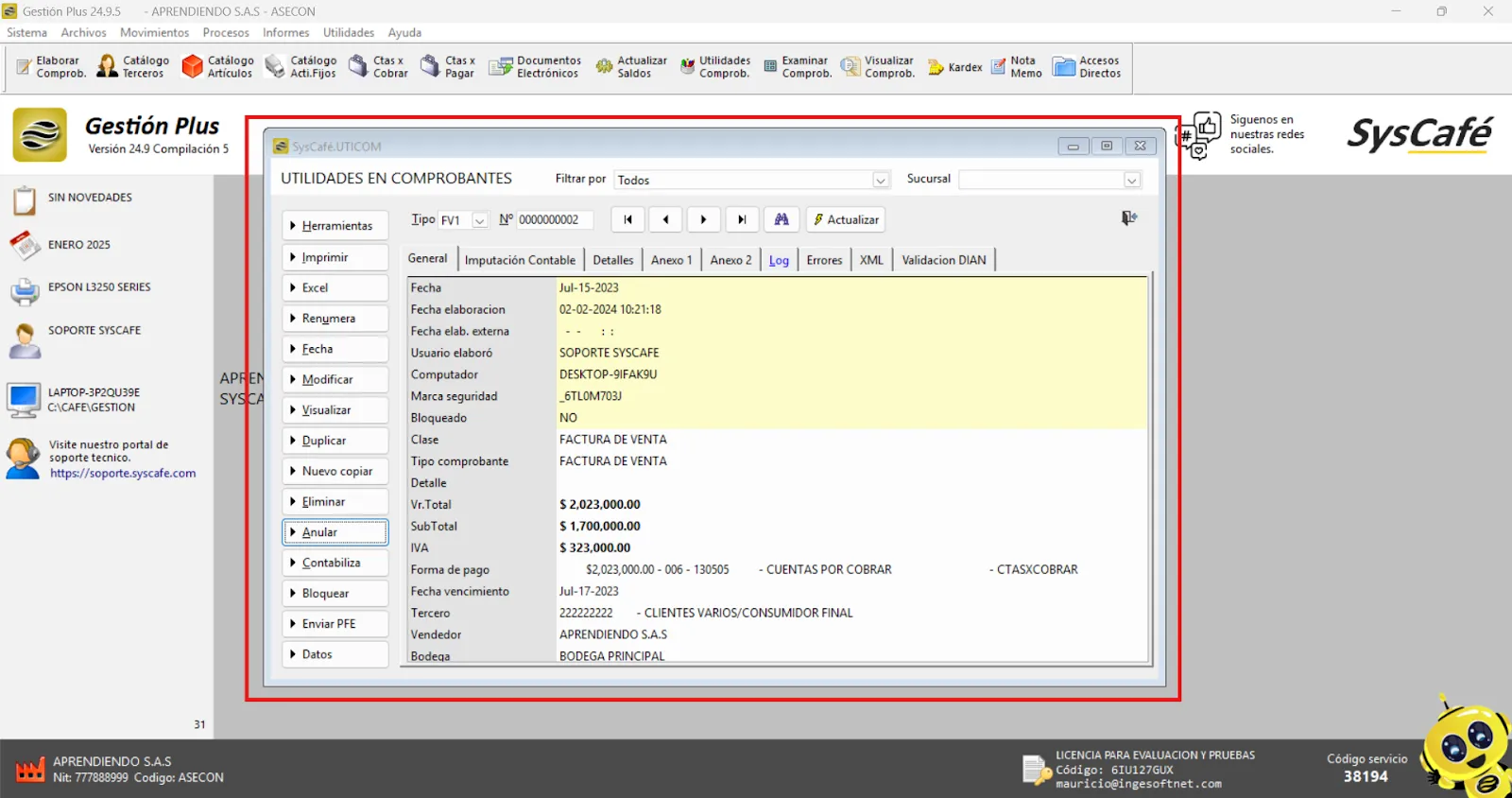
Cambio de numeración
Ruta: Utilidades - Comprobantes - Cambio de numeración
Haga clic en el botón Renumera, ingrese la información correspondiente siguiendo el formato TIPO - NÚMERO y, por último, haga clic en Grabar para guardar los cambios.
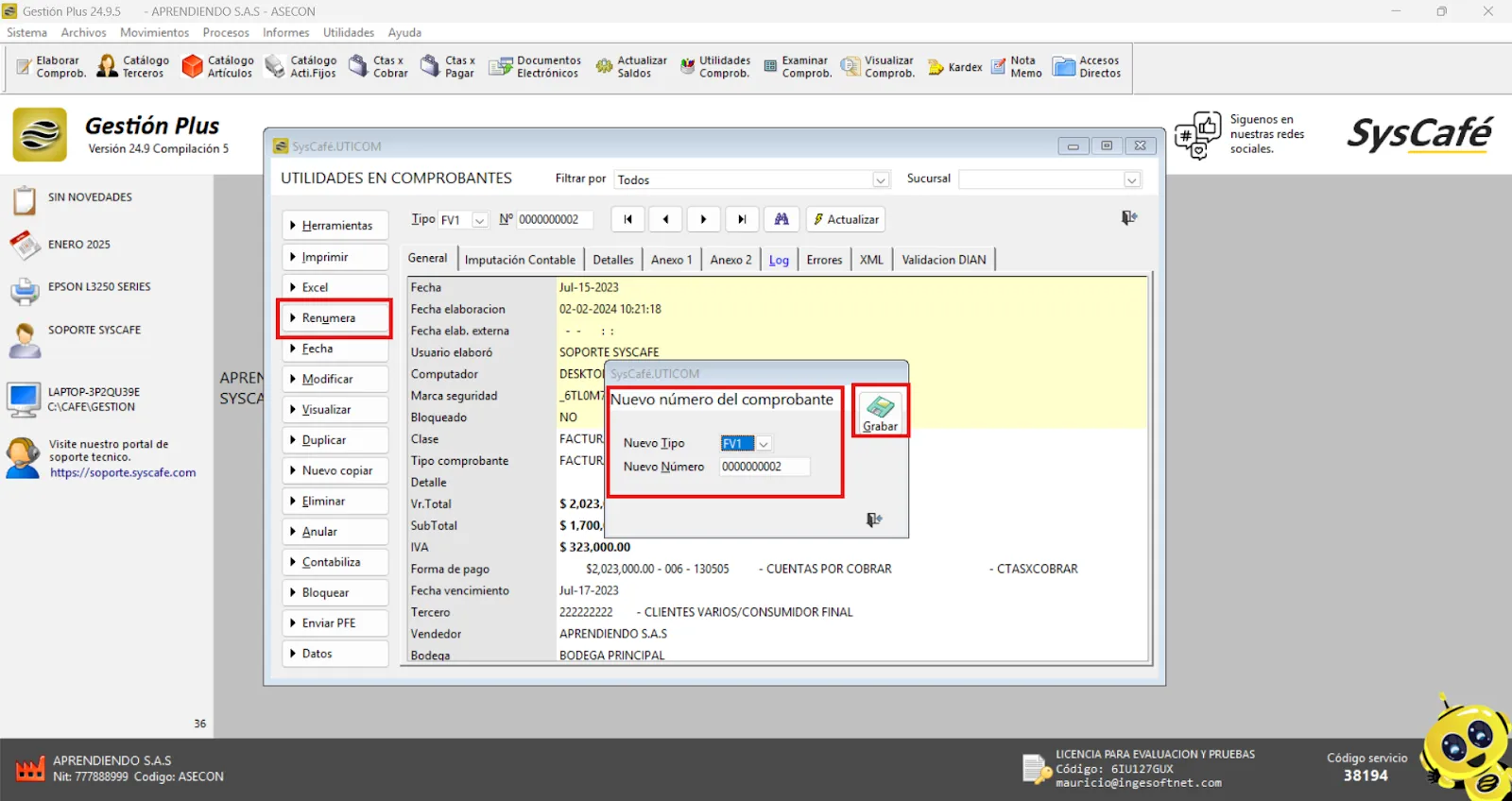
Utilidades - Revisión y Auditoría
Ruta: Utilidades - Revisión y Auditoría
Al acceder a la ruta indicada anteriormente, siga el paso a paso que se muestra en las imágenes para identificar los errores en los comprobantes. Una vez localizados, proceda a corregirlos según corresponda.
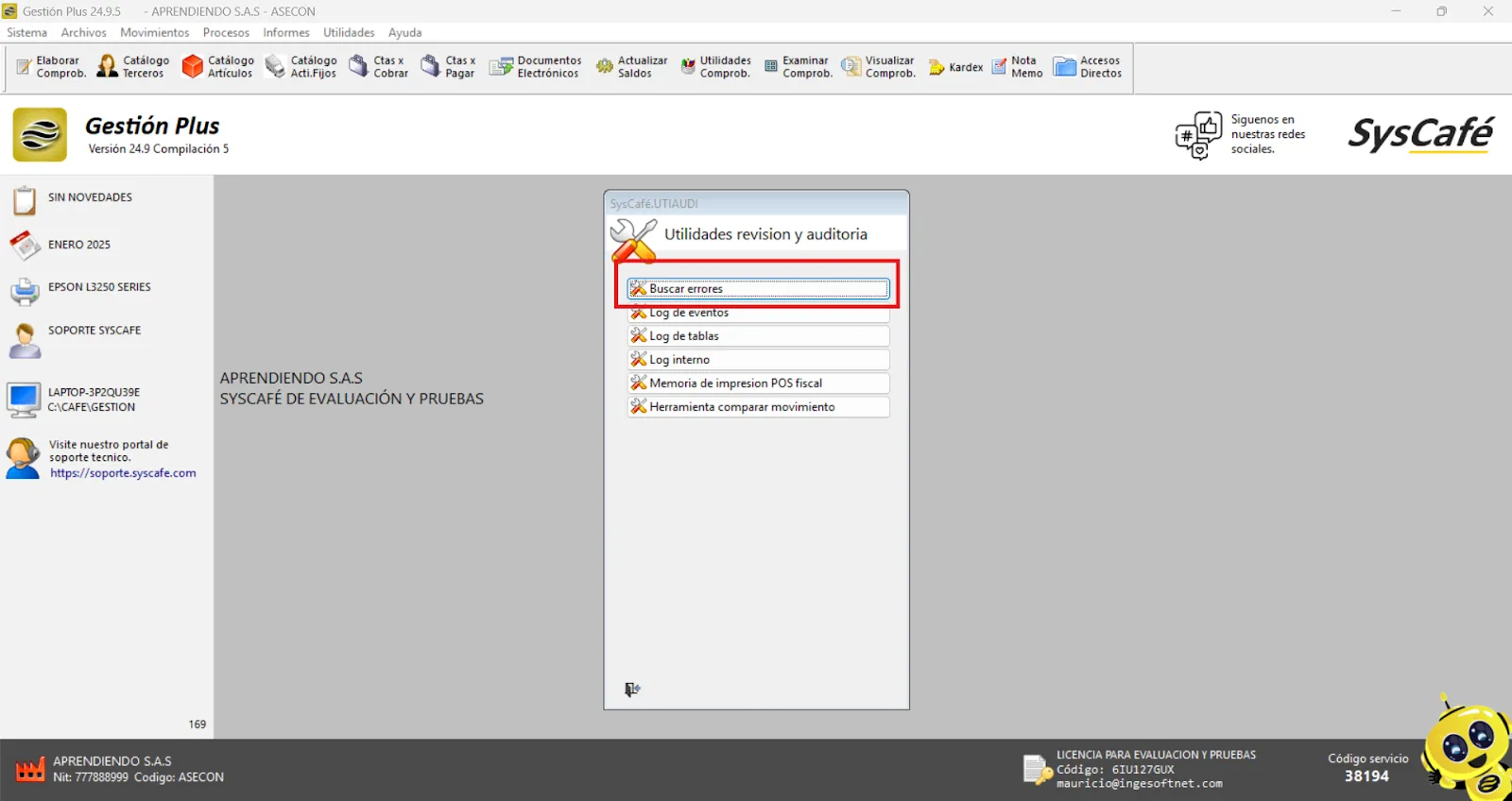
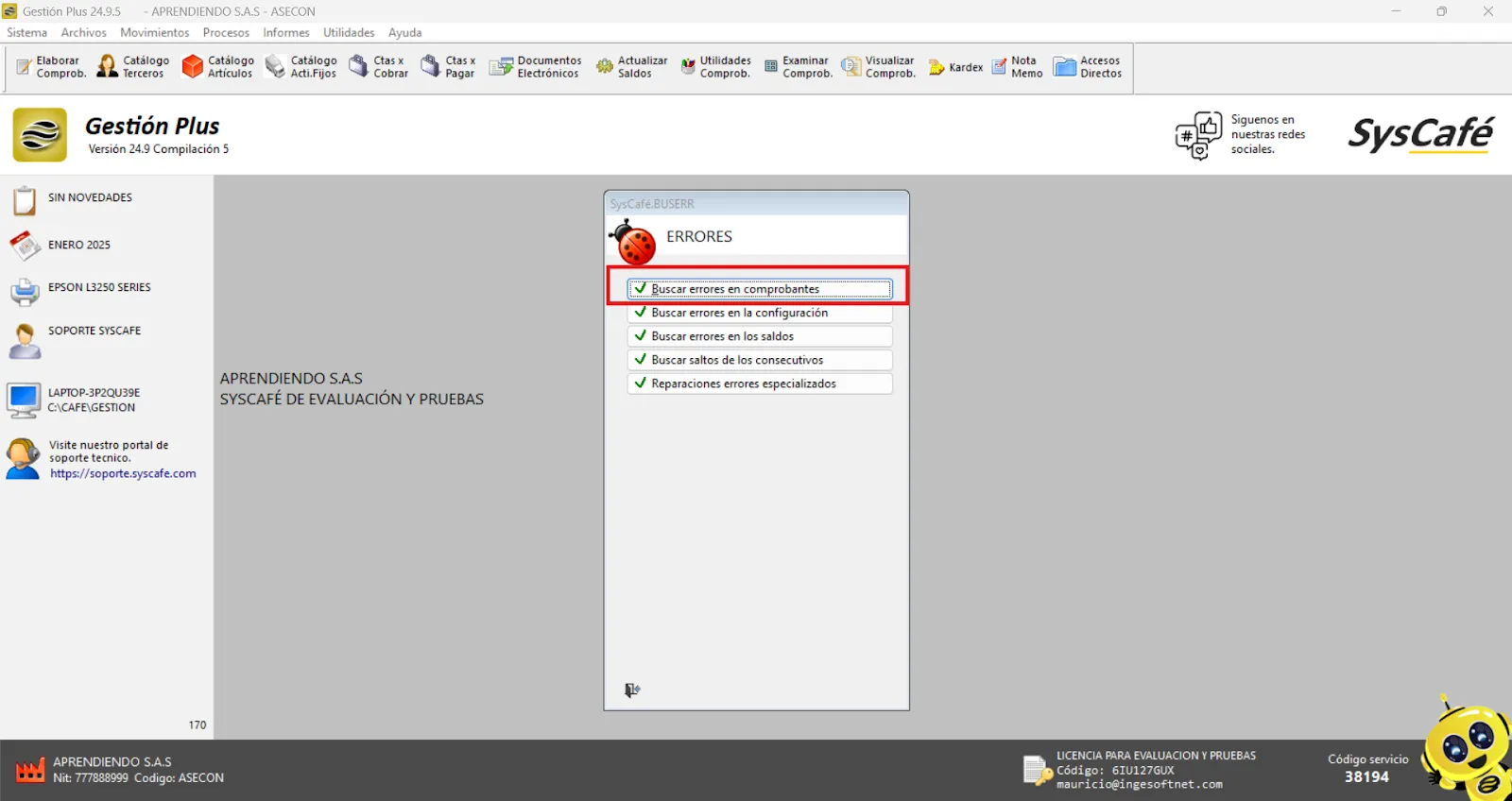
Seleccione el período desde el cual desea buscar los errores en los comprobantes. Ingrese el año y mes en los campos Desde y Hasta. Luego, haga clic en Buscar Errores y espere a que el proceso se complete.
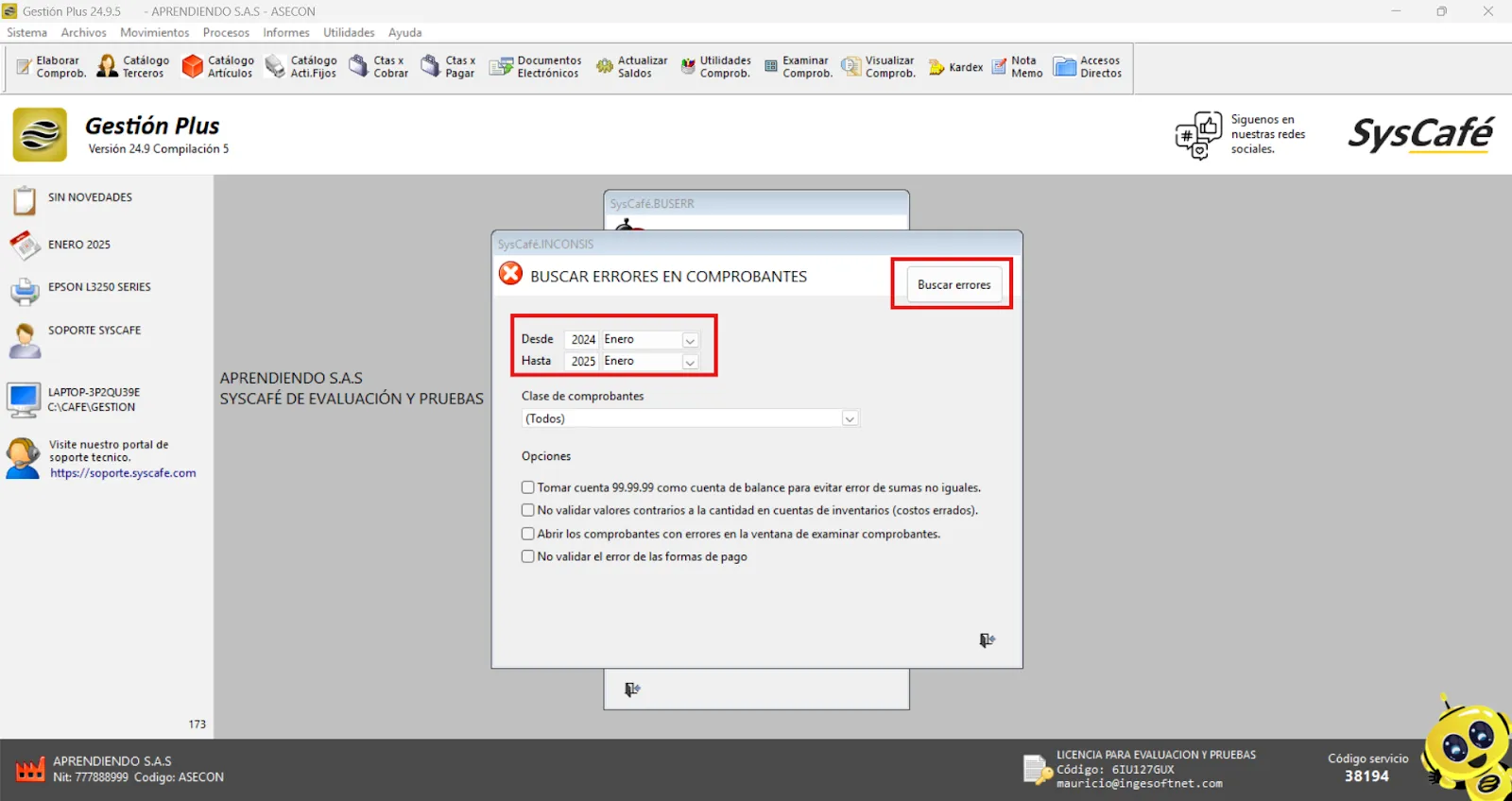
Este es el estado en el que el sistema debe permanecer en todo momento para asegurar su correcto funcionamiento y evitar la aparición de errores. Mantener esta configuración garantiza la estabilidad y la fiabilidad del sistema.
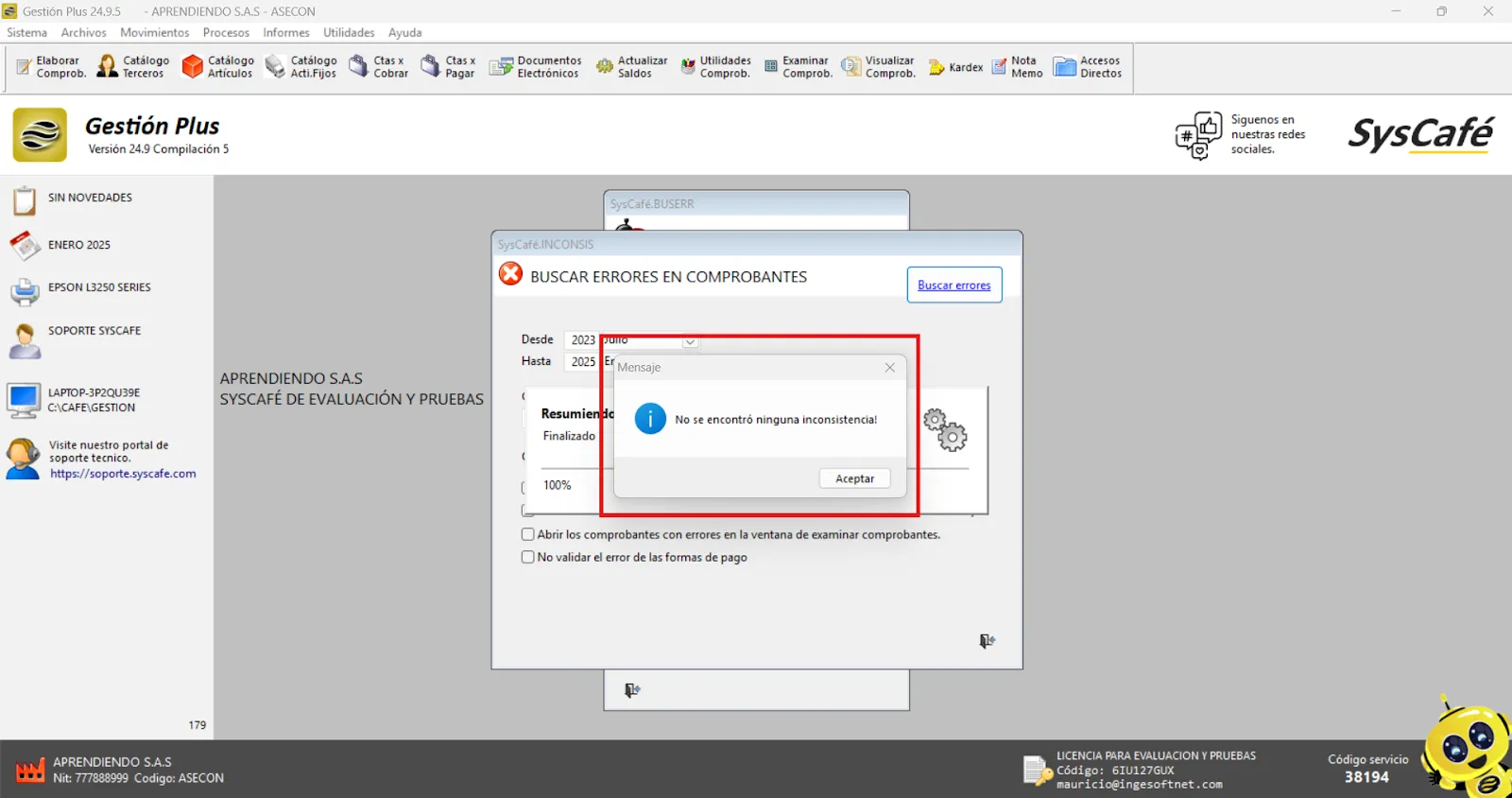
Mantenimiento a la Base de Datos
Ruta: Utilidades - Mantenimiento a la Base de Datos
Reparar 1: Corrige las inconsistencias internas del sistema. Este es el proceso de reparación que se utilizaba anteriormente.
Reparar 2: Se utiliza en caso de que persista el error. En esta situación, el sistema llevará a cabo una reparación más exhaustiva para resolver los problemas que no se han solucionado con la reparación estándar.
Reparar 3: Anteriormente conocido como Reparar DBC, este proceso ha sido restringido y ahora solo puede ser utilizado por el usuario de soporte para intervenciones más técnicas y avanzadas.
Sugerencia: Comience intentando con el Reparar 1 como primer paso para corregir las inconsistencias.
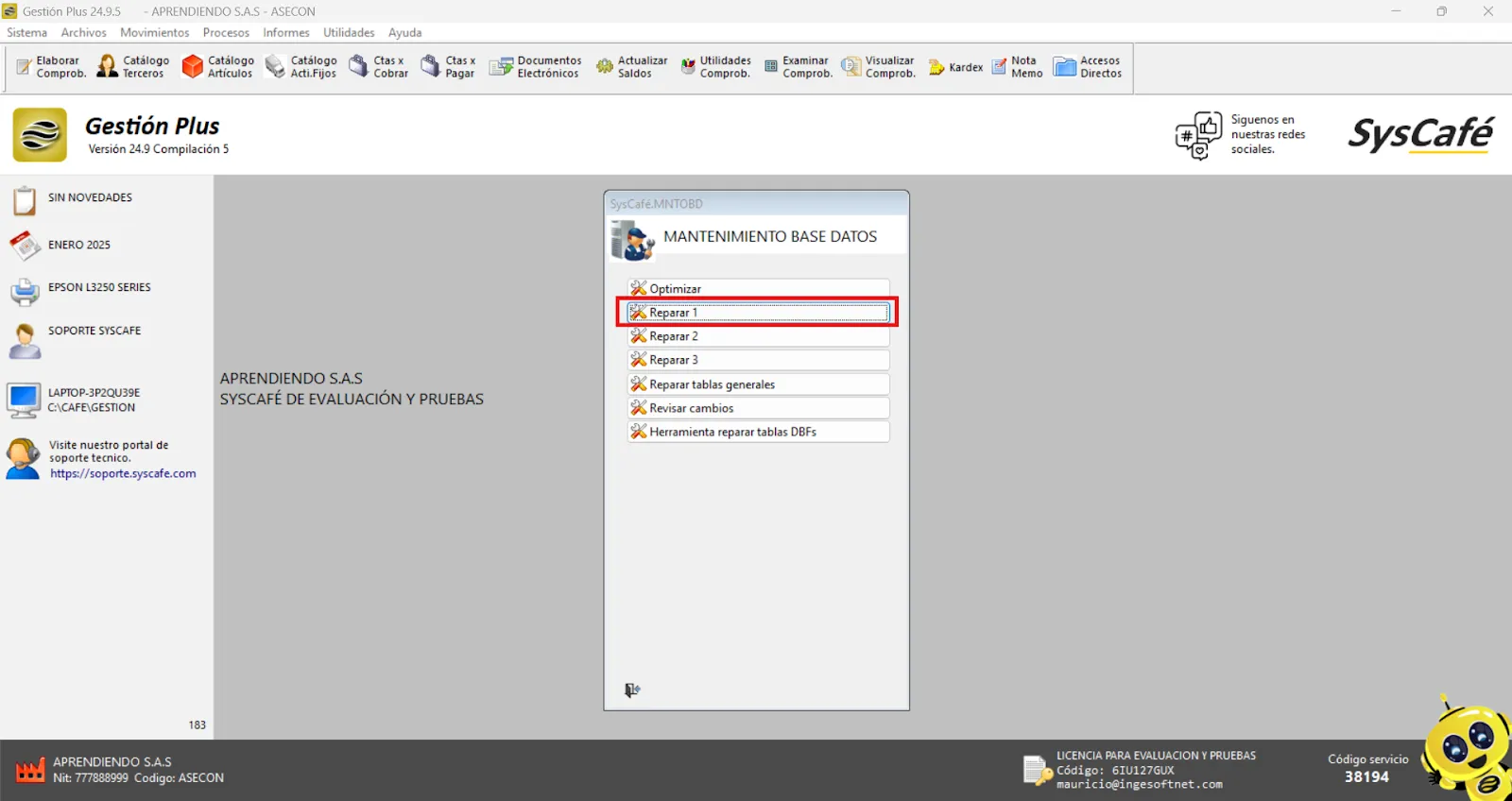
Cuando el proceso haya finalizado, haga clic en Optimizar para continuar.
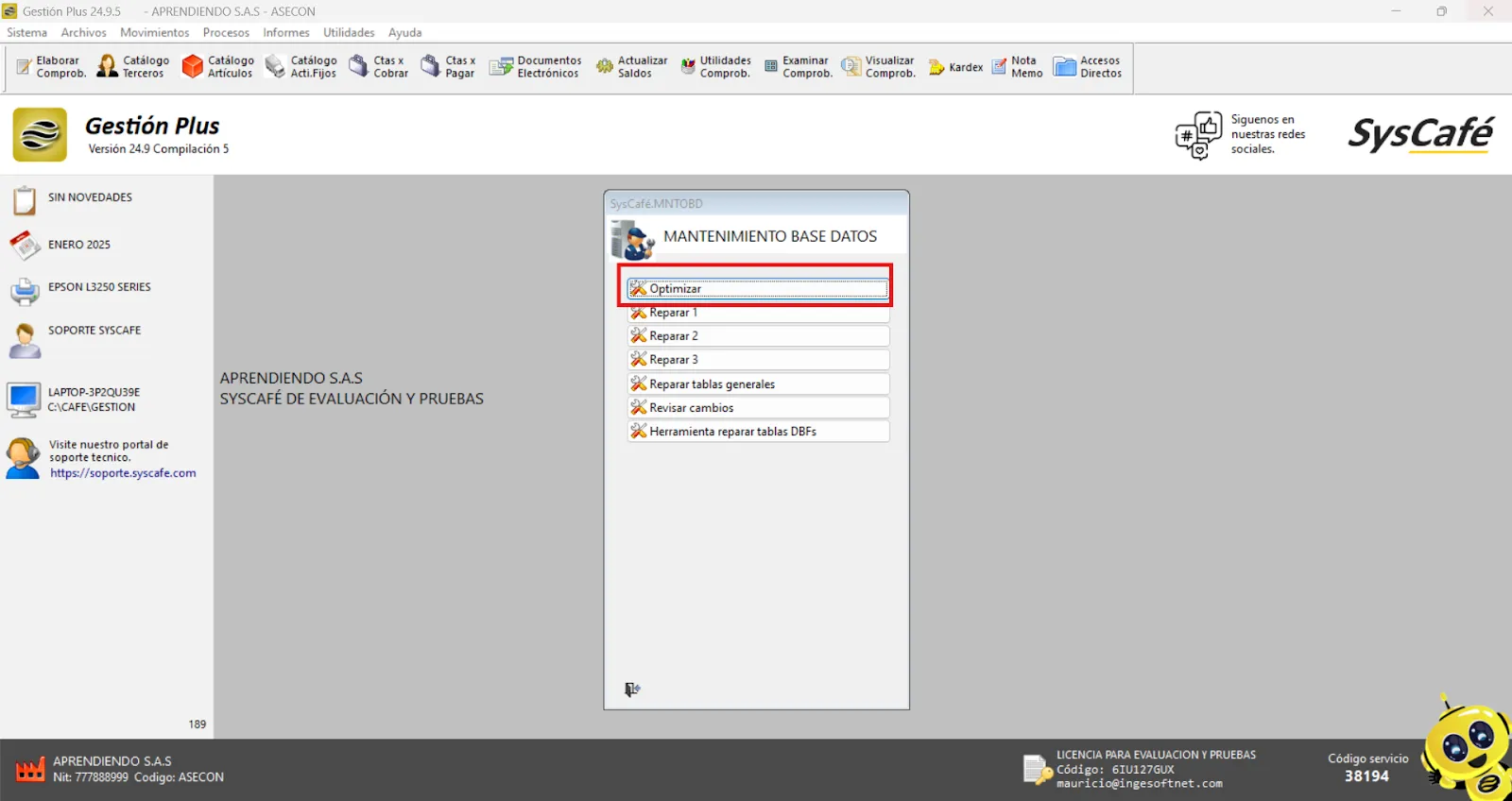
Una vez que el proceso haya finalizado de manera exitosa, podrá confirmar que su base de datos está libre de problemas y funcionando correctamente.
Copias de seguridad
Ruta: Utilidades - Copias de Seguridad - Backups
Al ingresar a la ruta indicada previamente, deberán ubicar el botón identificado como "Realizar copia" y hacer clic en él. Este paso es fundamental para crear una copia del archivo o documento en cuestión, lo que les permitirá trabajar en una versión independiente sin afectar al original.
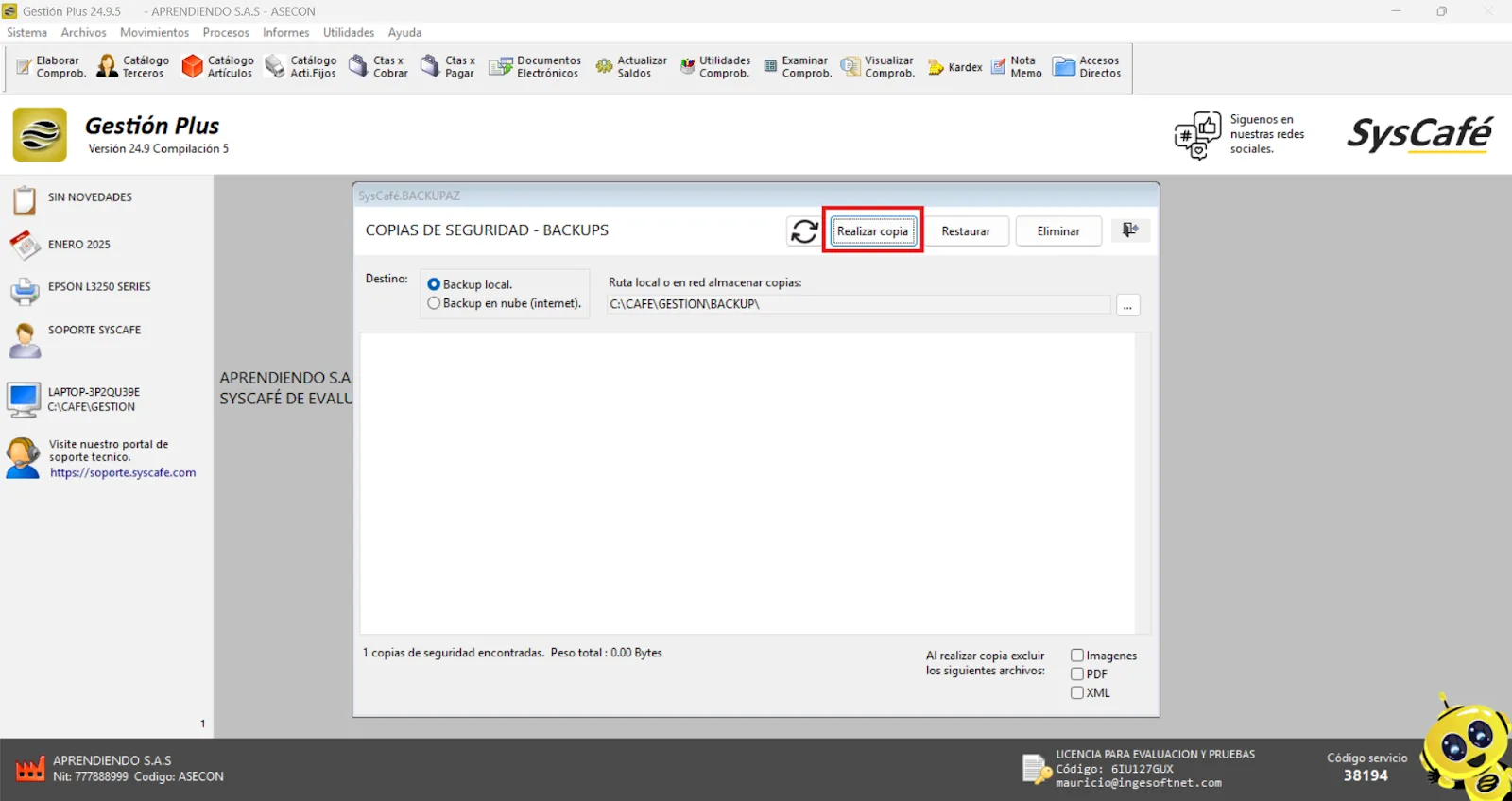
Una vez se haya ejecutado el proceso, podrá verificar en el sistema que la copia de seguridad se ha realizado correctamente. Esto se refleja de la siguiente manera:
Registro en el historial: En la sección correspondiente del sistema, encontrará un registro que documenta el evento de la copia de seguridad, permitiendo así su consulta futura para mayor control y trazabilidad.
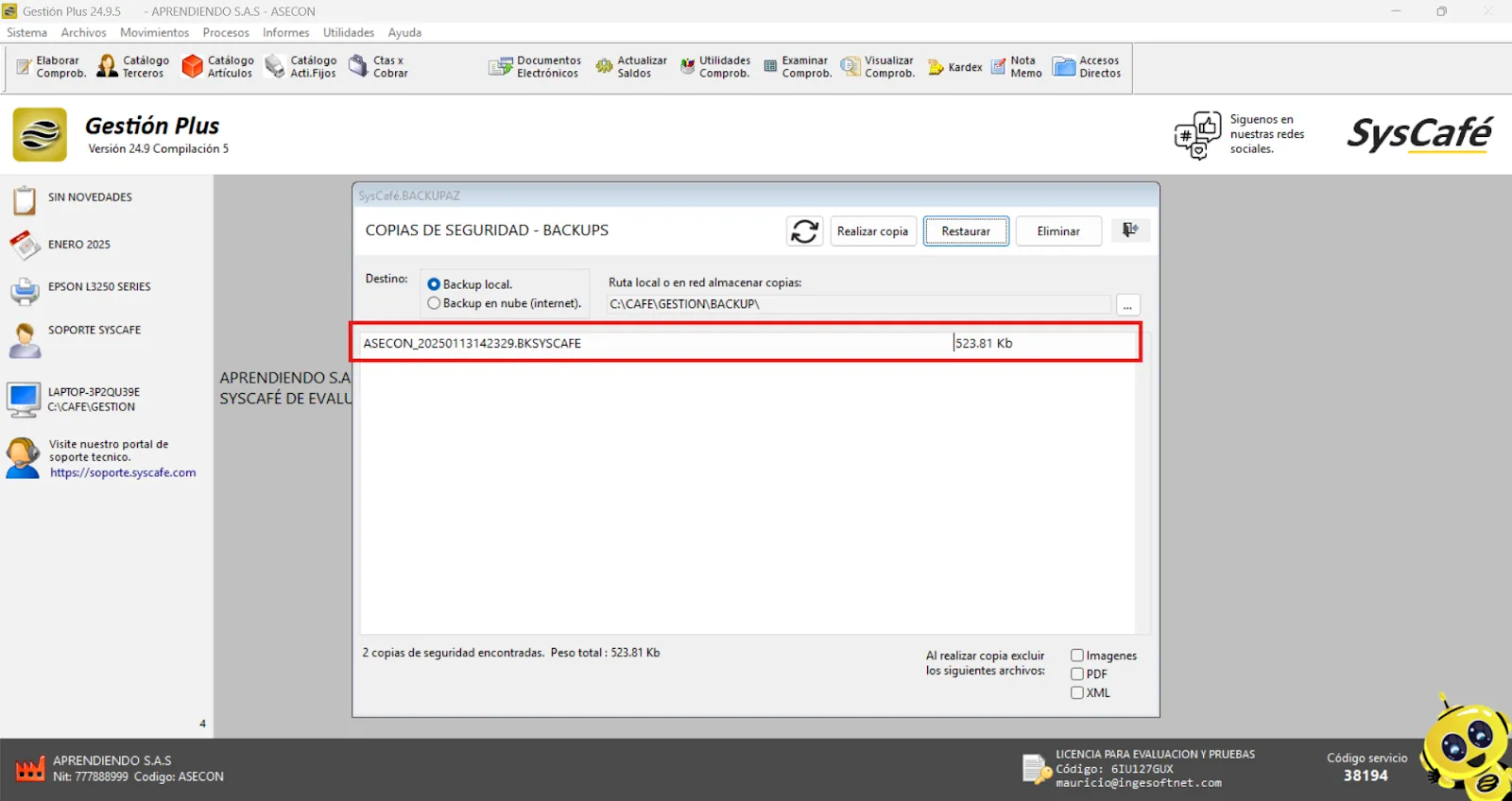
Acceso al archivo copiado: El archivo duplicado estará disponible en la ubicación designada, con el nombre especificado o siguiendo el formato estándar establecido por el sistema, lo que facilitará su identificación y uso posterior.
Varios
Ruta: Utilidades - Varios
Calculadora
Si en algún momento necesita utilizar la calculadora, puede acceder a ella siguiendo la ruta previamente indicada. Una vez allí, simplemente presione las teclas Control + O de manera simultánea para abrir la herramienta. Este atajo de teclado le permitirá activar la calculadora de forma rápida y eficiente
Pasos detallados para el acceso:
- Ubique la ruta mencionada anteriormente: Asegúrese de estar en la ubicación correcta dentro del sistema o plataforma, tal como se especificó previamente.
- Ejecute el atajo de teclado: Presione las teclas Control + O. Este comando es reconocido por el sistema y activará la calculadora inmediatamente.
- Uso de la calculadora: Una vez abierta, podrá realizar las operaciones necesarias, como cálculos simples o avanzados, según las funcionalidades disponibles.
Abrir Cajón Monedero
Si en algún momento necesita abrir el cajón monedero, puede hacerlo siguiendo la ruta indicada en este manual o utilizando el atajo de teclado Control + F5. Para completar el proceso, deberá ingresar la clave de acceso correspondiente al usuario actual
Es importante tener en cuenta que esta funcionalidad solo estará disponible para aquellos usuarios que tengan los permisos necesarios asignados previamente.
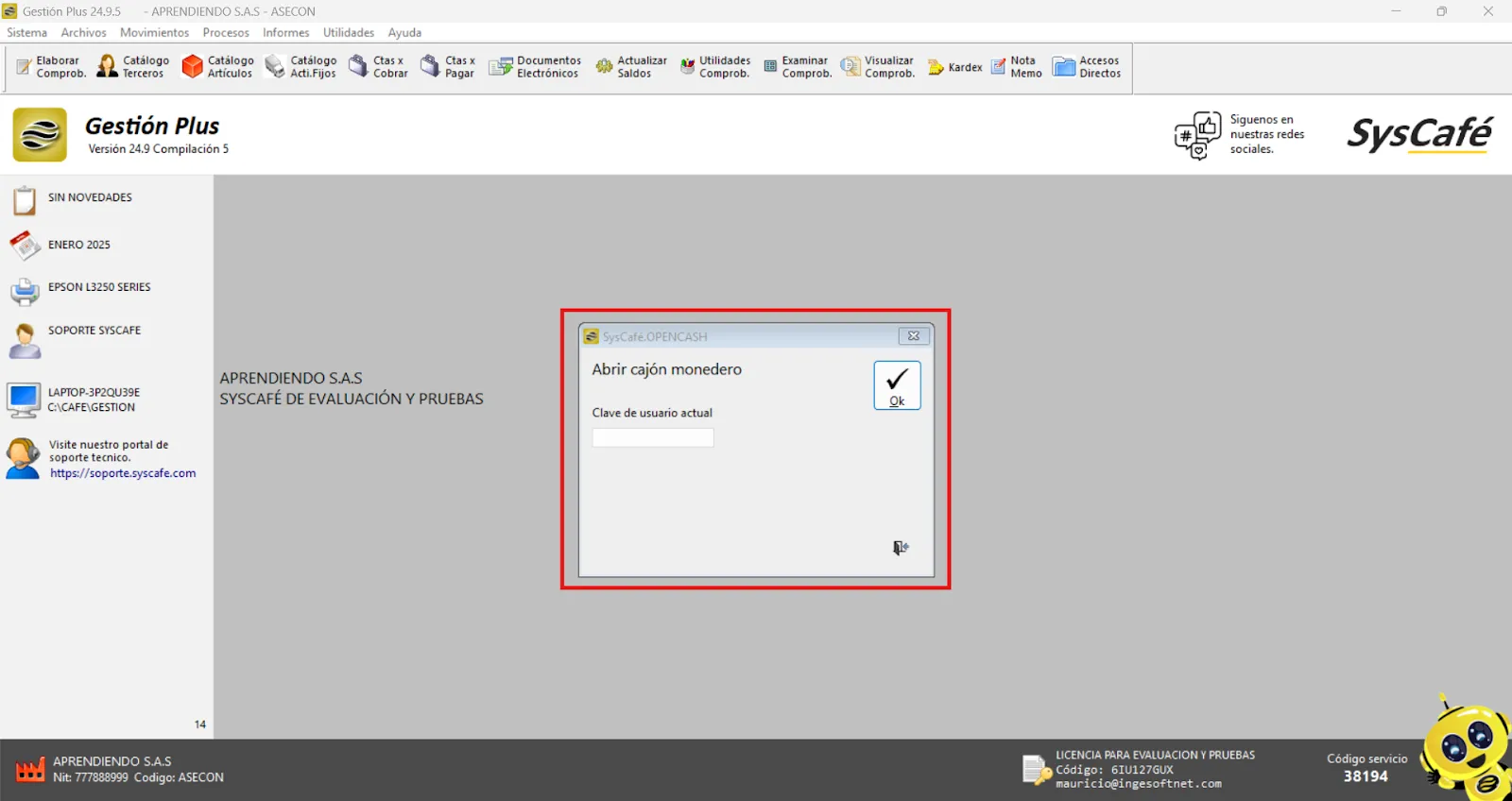
Consulta De Artículos Y Puntos
Puede realizar diferentes acciones dependiendo de la información que ingrese. A continuación, se explican las opciones disponibles:
En la sección CONSULTAS, tiene la opción de ingresar el código completo del ARTÍCULO para obtener información detallada sobre los precios asociados. Este proceso le permitirá acceder rápidamente a los datos necesarios para realizar consultas específicas.
En la sección CONSULTAS, tiene la posibilidad de ingresar el número completo del DOCUMENTO DE IDENTIDAD de un TERCERO previamente creado en el sistema para acceder a información sobre los precios de los artículos relacionados con ese tercero. Esta funcionalidad es ideal para realizar consultas personalizadas y adaptadas a las condiciones comerciales específicas de cada cliente o tercero registrado.
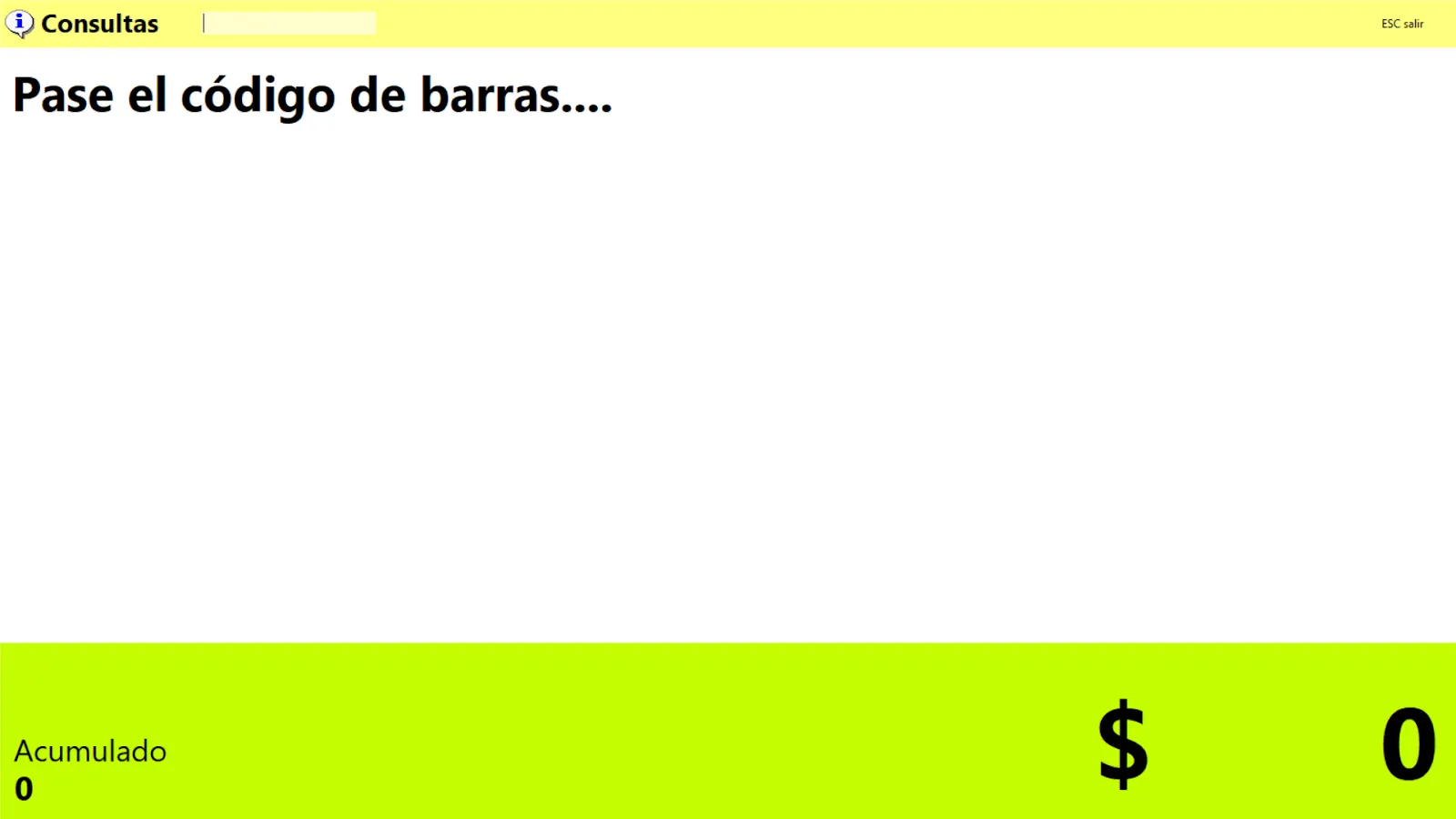
Advertencias
Copias de seguridad
Ruta: Advertencias - Copias de seguridad
Es crucial realizar una copia de seguridad diaria de la base de datos, ya que su ausencia conlleva un alto riesgo de pérdida irreparable de información en caso de daños.
Nota importante: Es recomendable almacenar copias de seguridad en discos externos o unidades USB para garantizar el acceso a la información en caso de fallos o daños en el equipo principal.
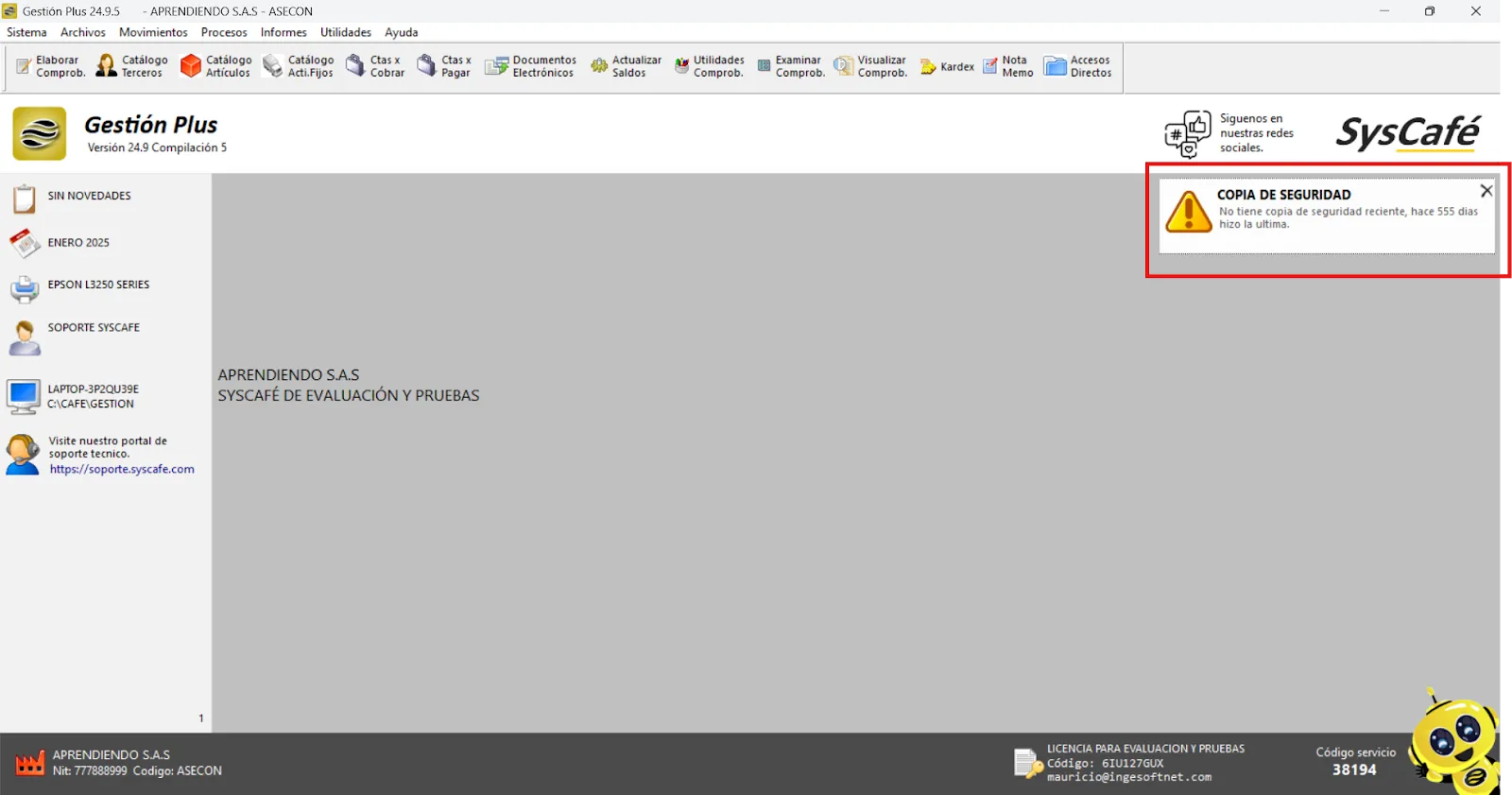
En caso de que la copia de seguridad esté tardando más tiempo del esperado en completarse, tiene la opción de excluir ciertos archivos para agilizar el proceso. A continuación, se detalla cómo proceder y qué tipos de archivos podrían excluirse:
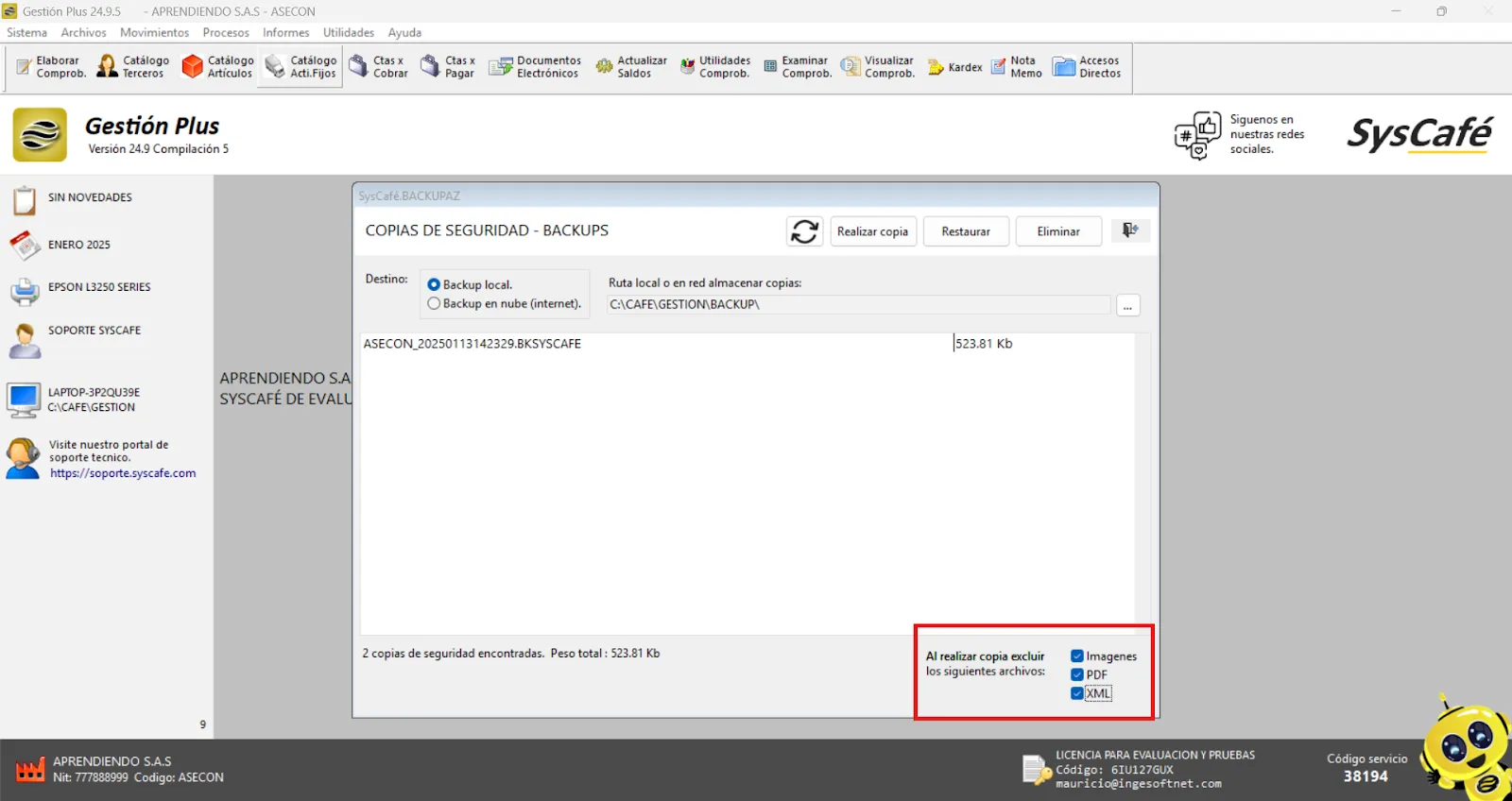
Búsqueda de errores
Ruta: Advertencias - Búsqueda de errores
Les recordamos la importancia de buscar y corregir errores en los movimientos registrados de manera semanal. Este hábito contribuye a mantener la información organizada, precisa y confiable, lo que es esencial para la correcta gestión operativa y contable del sistema.
Realizar revisiones periódicas permite identificar discrepancias, solucionar problemas a tiempo y prevenir acumulación de errores que puedan afectar los reportes, análisis y toma de decisiones.
Mantenimiento a la base de datos
Ruta: Advertencias - Mantenimiento a la base de datos
Le recordamos que al inicio de cada día es fundamental realizar el mantenimiento de la base de datos en el software SYSCAFÉ. Este procedimiento es clave para garantizar el correcto funcionamiento del sistema, prevenir posibles fallos y mantener la integridad y el rendimiento óptimo de los datos.
El mantenimiento diario ayuda a depurar información innecesaria, corregir inconsistencias y optimizar los procesos internos del sistema, asegurando una operación fluida y eficiente.
Bloqueo de archivos de Excel
Ruta: Advertencias - Bloqueo de archivos de Excel
De acuerdo con este caso, le sugerimos verificar que el programa de Excel esté configurado correctamente para asegurar su funcionamiento adecuado.
Acceda a Excel, luego diríjase a la sección de Archivo y haga clic en el botón Opciones como se observa en la imagen.
Ahora, en la ventana que se abre, haga clic en el campo Centro de Confianza y luego seleccione el botón Configuración del Centro de Confianza.
Haga clic en el campo Configuración de bloqueo de archivos y verifique que ninguno de los tipos de archivo tenga marcado el chulito . Si encuentra algún tipo de archivo seleccionado, por favor, desmarque todas las opciones.
La configuración de bloqueo de archivos debe coincidir exactamente con la que se muestra en la imagen. Asegúrese de que todos los ajustes sean los mismos para garantizar un funcionamiento correcto.
Por último, haga clic en Aceptar en todas las ventanas y cierre Excel para aplicar los cambios realizados.
Notificación de factura a múltiples correos electrónicos
Ruta: Botón Terceros - Botón Contacto
Si la empresa necesita asociar varios correos electrónicos para la notificación de facturas electrónicas, puede gestionarlos y organizarlos directamente en el siguiente campo dentro de la información del tercero.
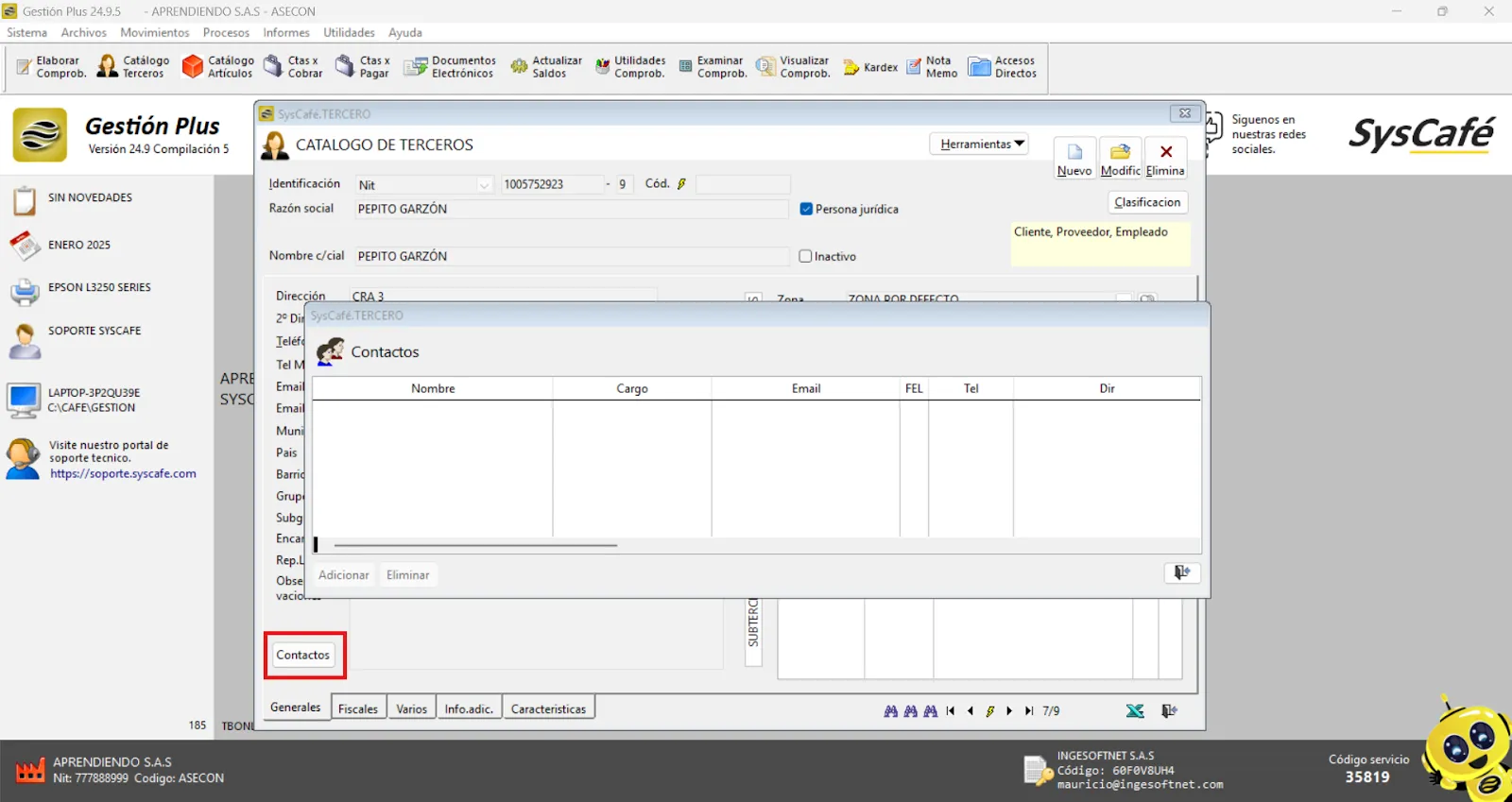
Ejemplo:
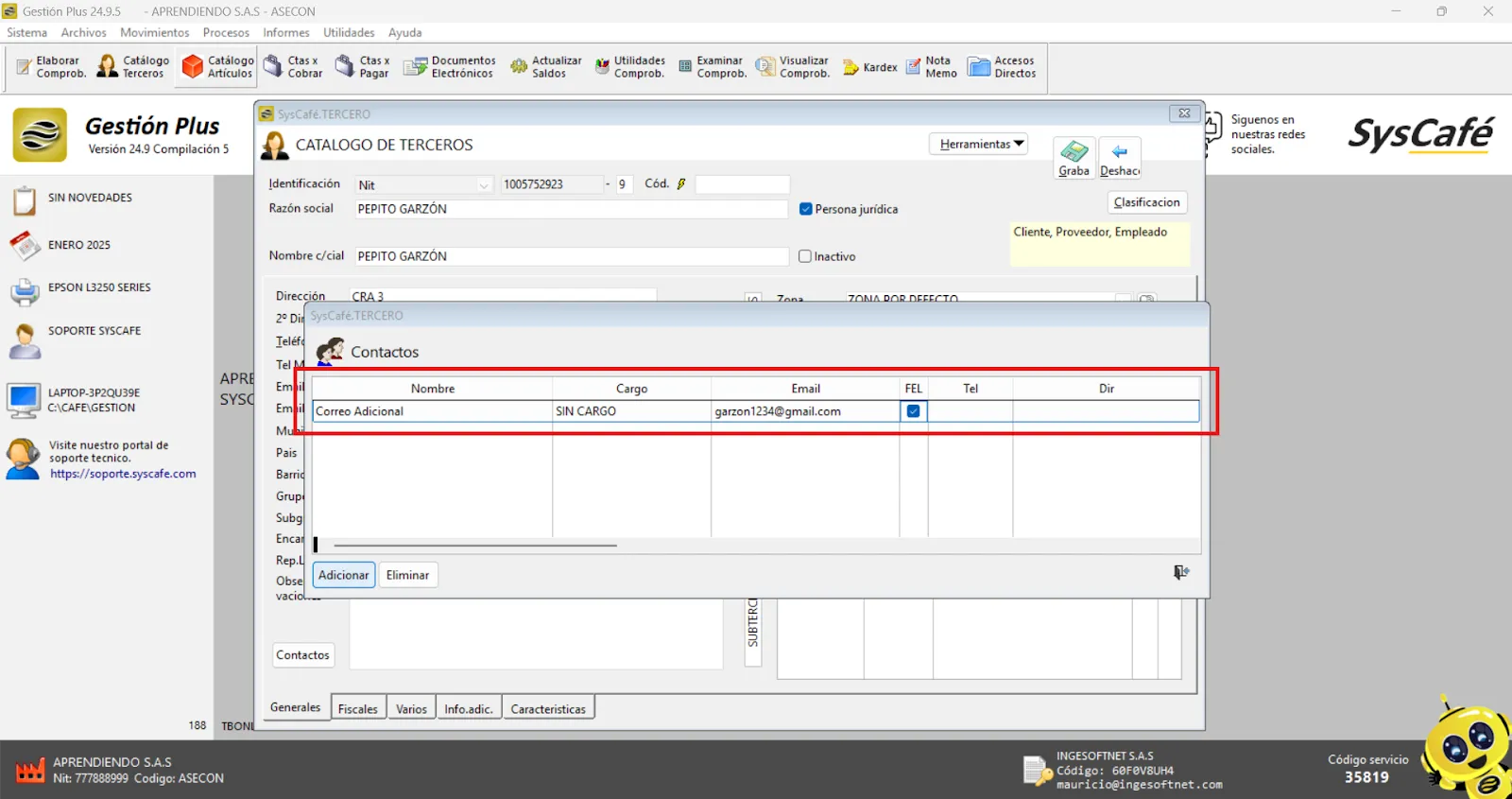
- Da click en el botón Modificar
- Da click en el botón Contacto
- Da click en el botón Adicionar
- Escriba la información solicitada
- Marque el chulito de la columna FEL
- Los campos Teléfono y Dirección pueden dejarse en blanco, o si lo prefiere, puede completarlos con la información correspondiente para obtener más detalles. No es obligatorio llenar estos campos.
- Salir y Grabar
Actualizar Saldos
Ruta: Advertencias - Actualizar Saldos
Le recordamos que al inicio de cada mes es fundamental realizar la actualización de saldos en el sistema. Este proceso asegura que la información financiera y operativa esté actualizada, precisa y lista para el registro de nuevas transacciones.
Mantener los saldos correctamente actualizados permite un mejor control sobre las cuentas, facilita la generación de reportes confiables y asegura que las decisiones empresariales se basen en datos reales.
Atajos de teclado en el Software
Ruta: Advertencias - Atajos de teclado
Generales:
- Bloquear sistema: Ctrl + F8.
- Selecc. Empresa/usuario: Ctrl + J
- Actualizar saldos: Ctrl + Y
- Utilidades comprobantes: Ctrl + U
- Consultas comprobantes: Ctrl + G
- Calculadora: Ctrl + O
- Menú de accesos directos: Ctrl + M
Catálogos:
- Catálogo plan de cuentas: Ctrl + L
- Catálogo de terceros: Ctrl + T
- Catálogo de artículos: Ctrl + A
Comprobantes:
- Nota de contabilidad: Ctrl + S
- Comprobante de egreso: Ctrl + E
- Recibo de caja: Ctrl + R
- Factura de venta: Ctrl + F
- Pedido del cliente: Ctrl + D
- Remisión/Cotización a cliente: Alt + H
- Compras: Ctrl + Q
- Nota de inventarios: Ctrl + I
- Traslado entre bodegas: Ctrl + K
- Nuevo comprobante: Ctrl + Z
Venta POS:
- Facturación POS: F9
- Devolución POS: F11
- Pedido POS: F7
- Abrir cajón monedero: Ctrl + F5
- Consulta de artículos y puntos: Ctrl + F6
Restaurar clave
Ruta: Advertencias - Restaurar clave
Si llega a perder u olvidar la clave de acceso de algún usuario creado en el sistema, podrá restaurarla de forma rápida, sencilla y segura, garantizando el acceso sin inconvenientes.
Para utilizar esta alternativa, se recomienda configurar el correo electrónico en los datos mínimos del usuario desde la sección de usuarios y permisos, tal como se muestra en la imagen.
Nota: No es relevante qué correo se registre en el campo, lo importante es que el usuario tenga acceso a dicho correo. La asignación del correo al usuario puede realizarse ingresando al sistema desde cualquier usuario con clase de Administrador.
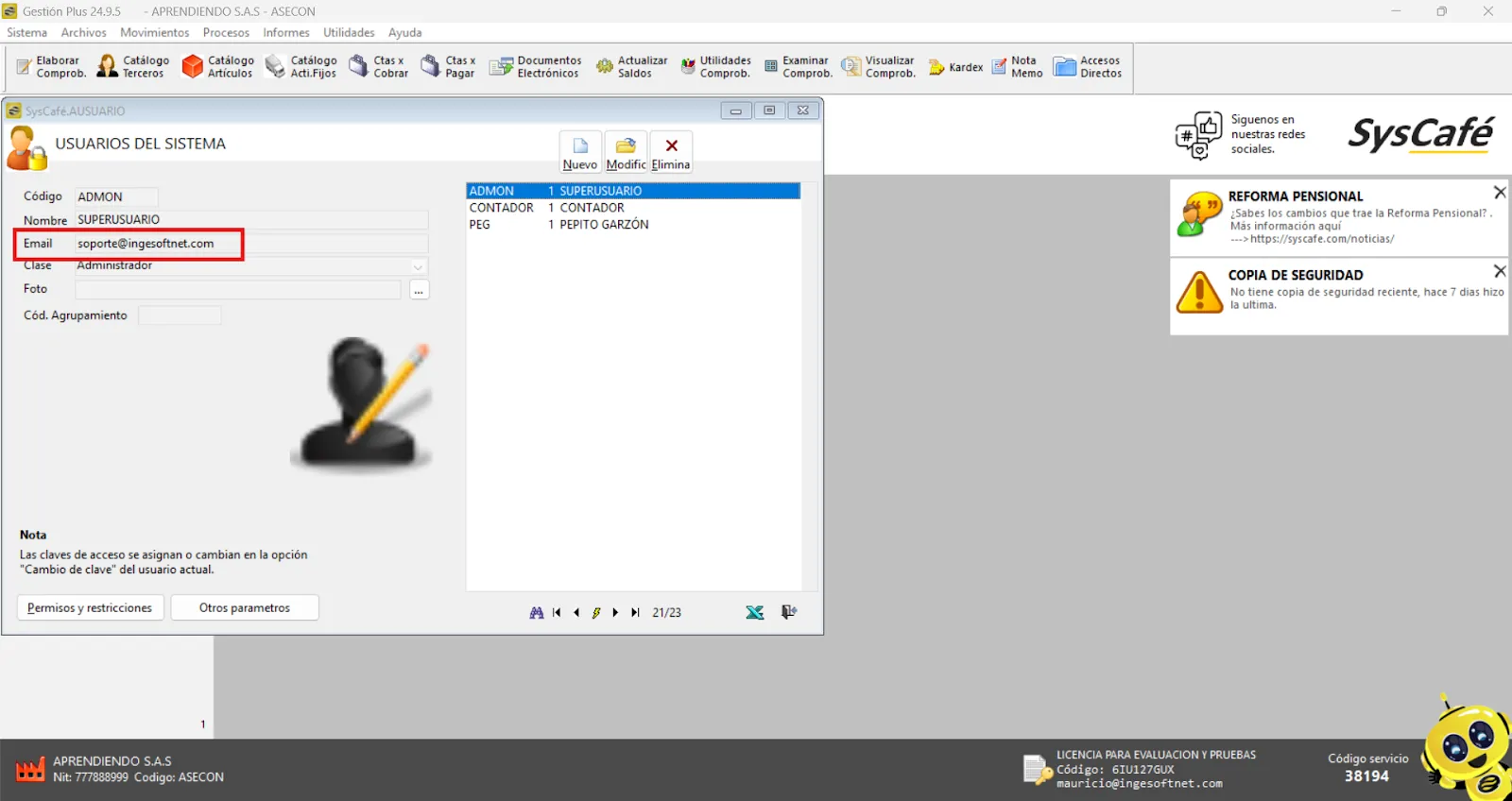
Al intentar ingresar, la visualización será la siguiente:
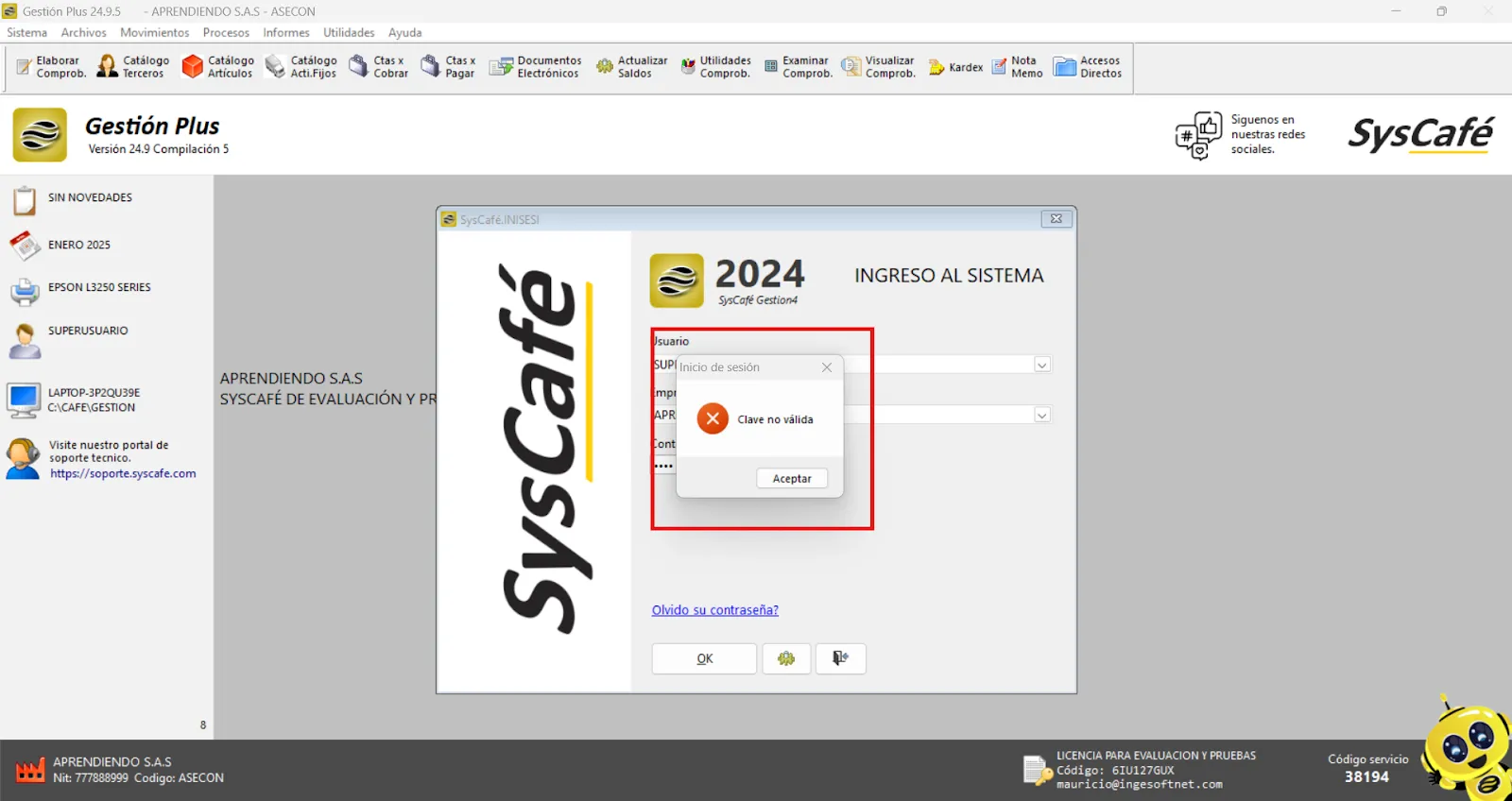
Haga clic en el botón Solicitar para iniciar el proceso correspondiente. Al hacerlo, el sistema gestionará automáticamente la solicitud y procederá según las configuraciones establecidas.
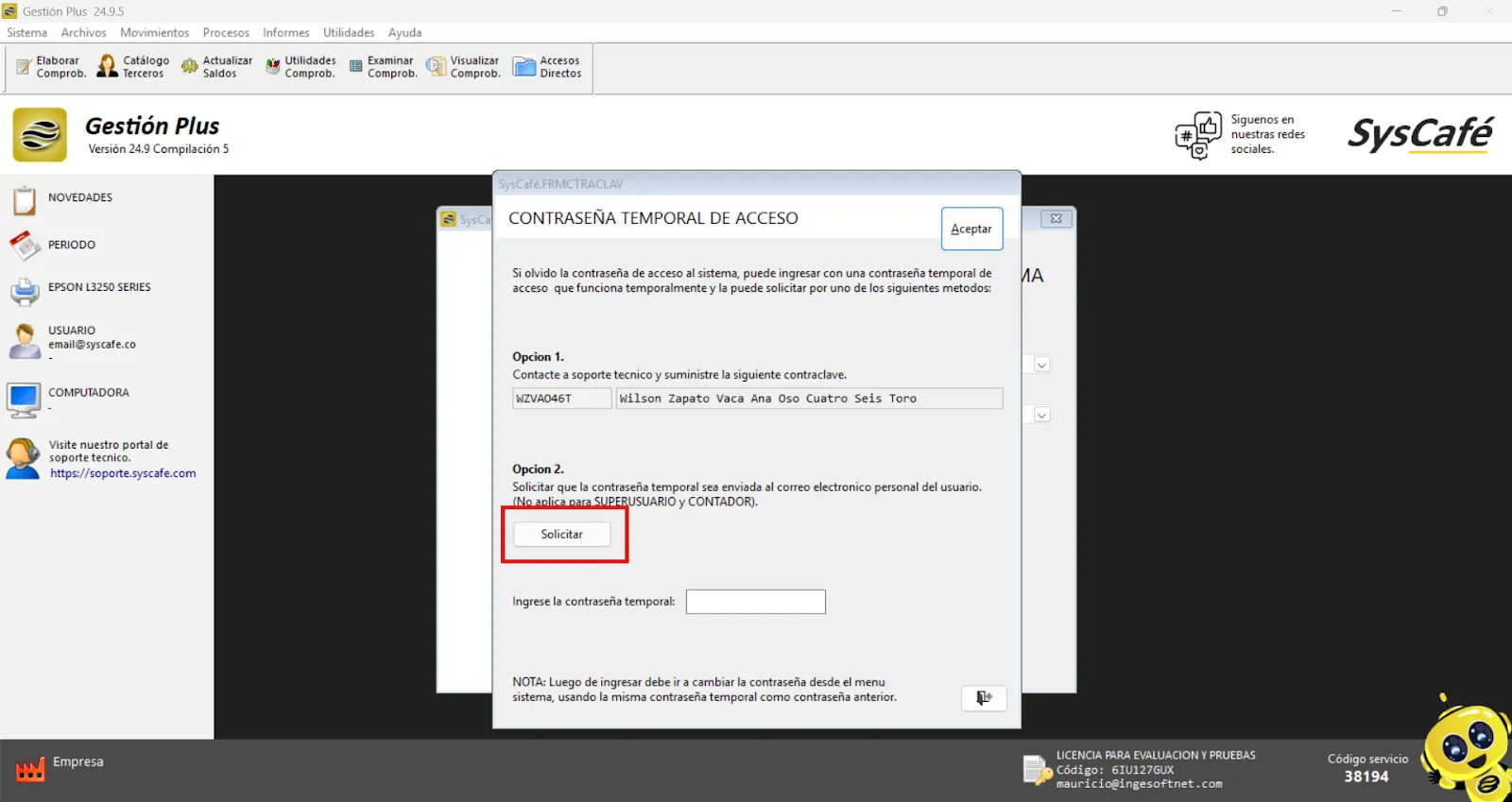
El sistema enviará una contraseña temporal al correo electrónico registrado para permitir el acceso. Es fundamental que el correo esté correctamente ingresado, ya que, de no ser así, la información no será recibida.
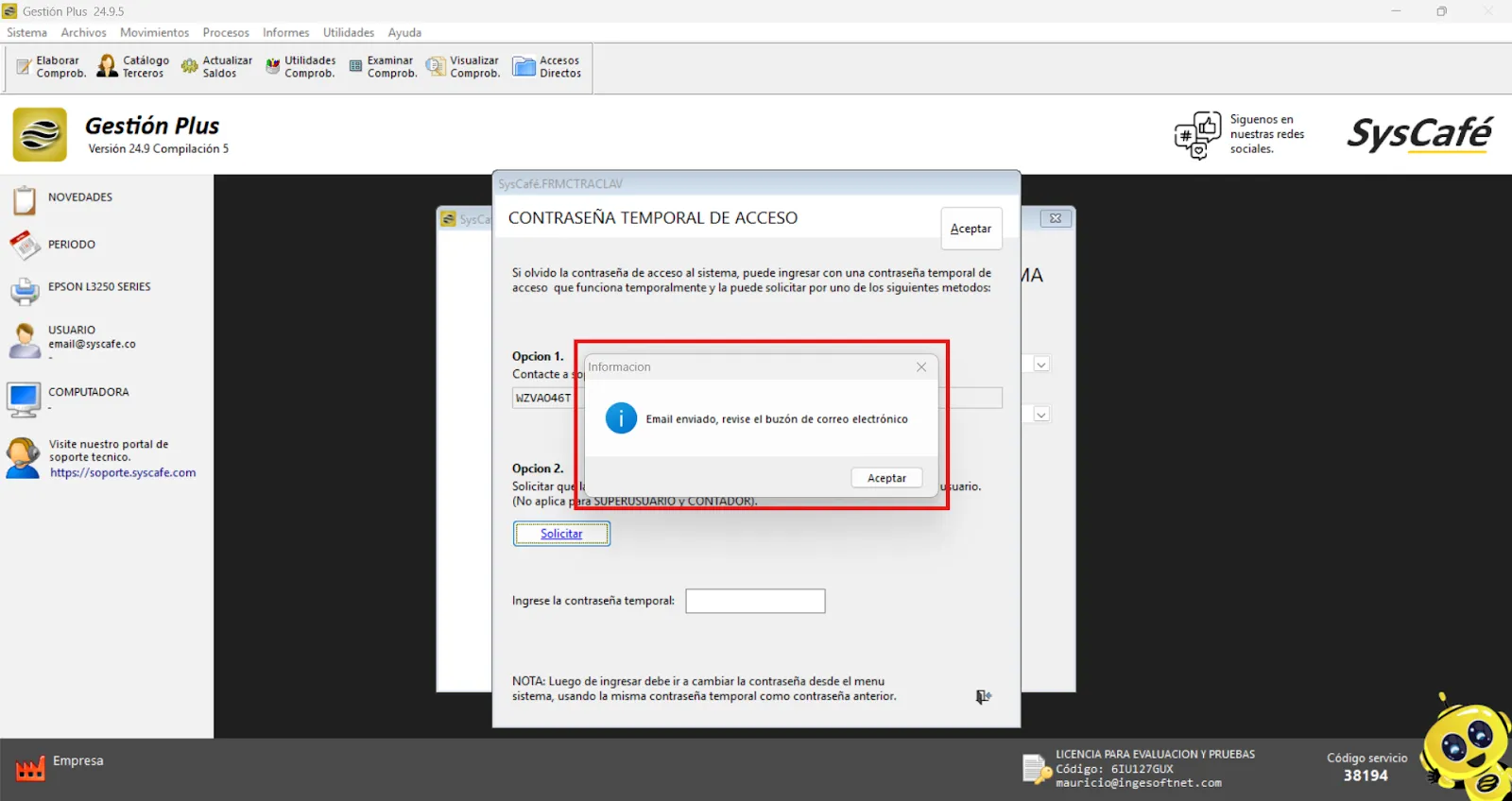
Al correo registrado llegará un código similar al que se muestra en la imagen.
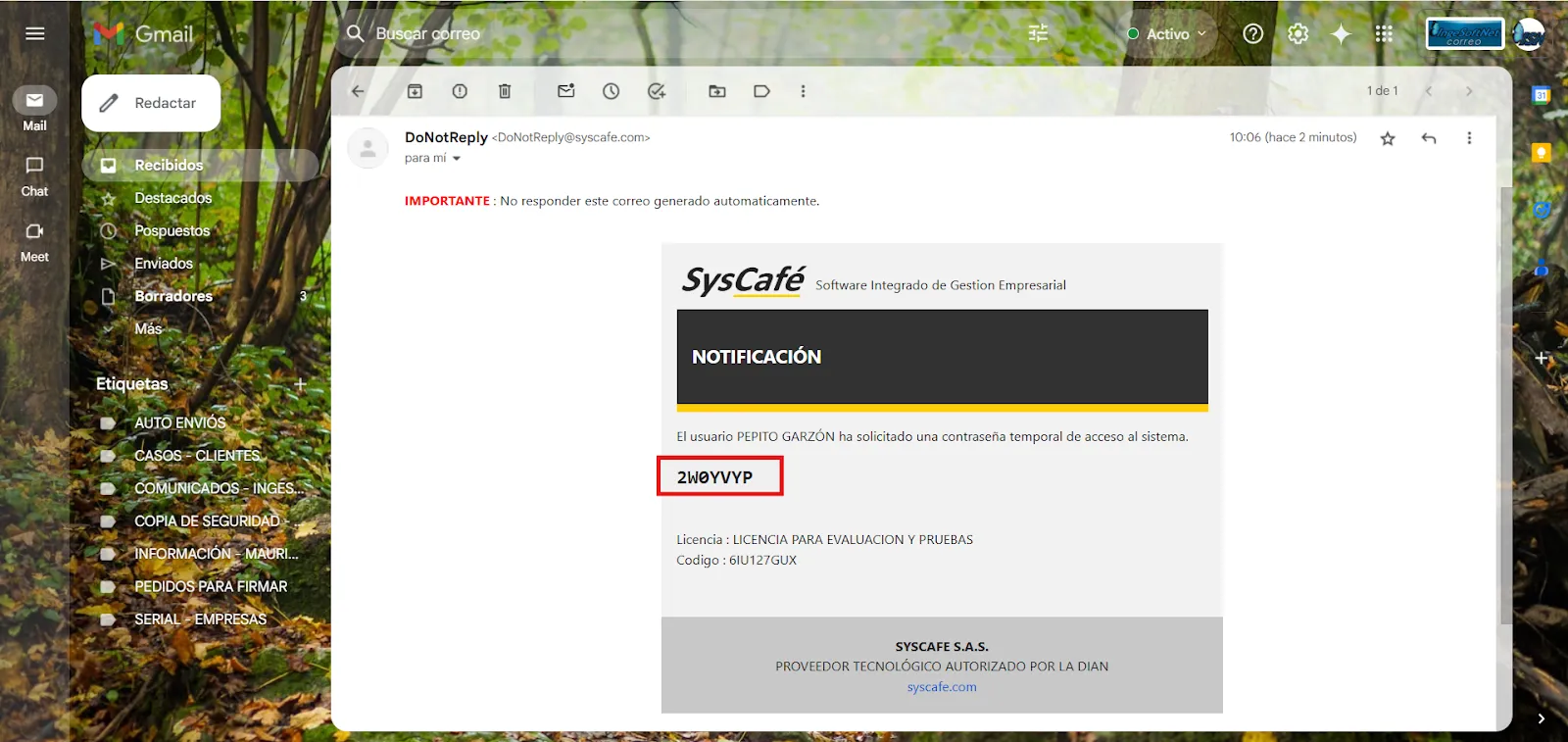
A continuación, ingrese el código recibido en su correo electrónico en el campo "INGRESE LA CONTRASEÑA TEMPORAL" y haga clic en ACEPTAR para continuar. Finalmente, presione el botón OK para finalizar el proceso.
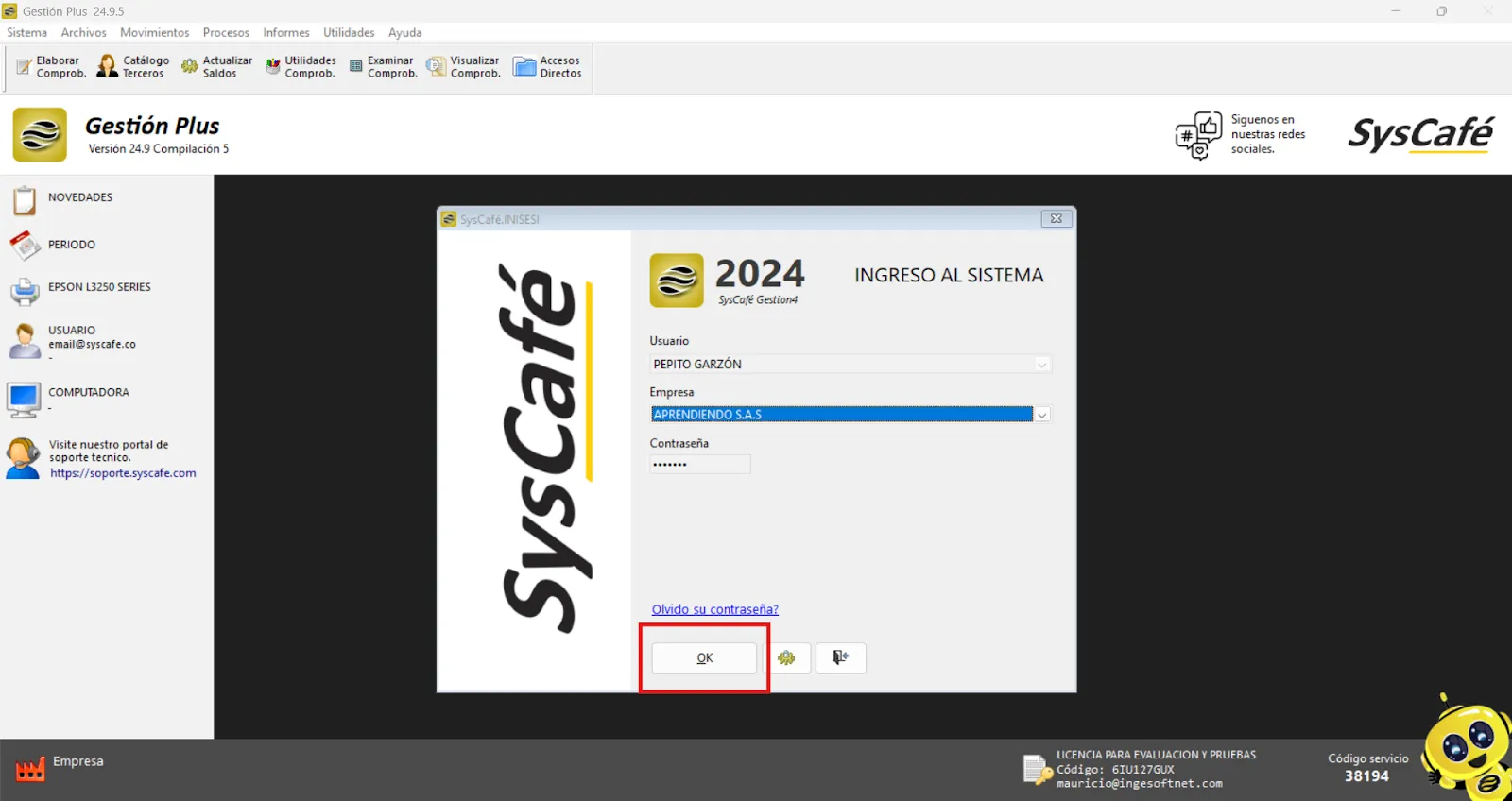
Este proceso nos permite acceder al sistema con el usuario que estábamos intentando recuperar. Inmediatamente, aparecerá una ventana para asignar una nueva clave, siguiendo las pautas indicadas en la nota, que establece los requisitos mínimos para garantizar la seguridad de la contraseña.
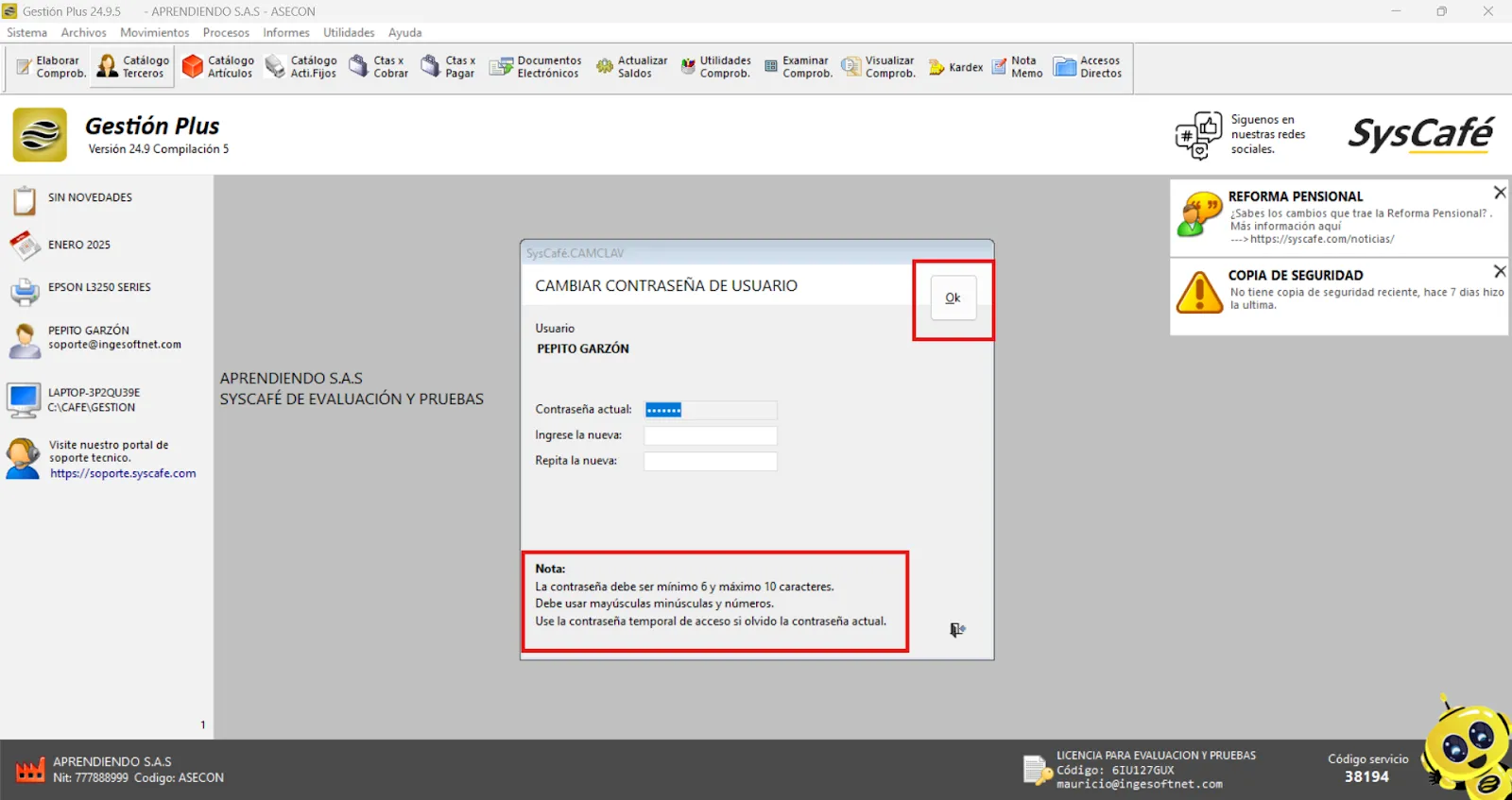
Eliminar errores especializados
Ruta: Utilidades - Revisión y Auditoría - Buscar errores
Ruta: Utilidades - Revisión y Auditoría - Buscar errores - Reparaciones Errores Especializados - Artículos sin movimiento y sin saldo.
Esta funcionalidad avanzada le permitirá eliminar los artículos que no han tenido movimiento en el sistema, ayudando a mantener un inventario más organizado y actualizado.
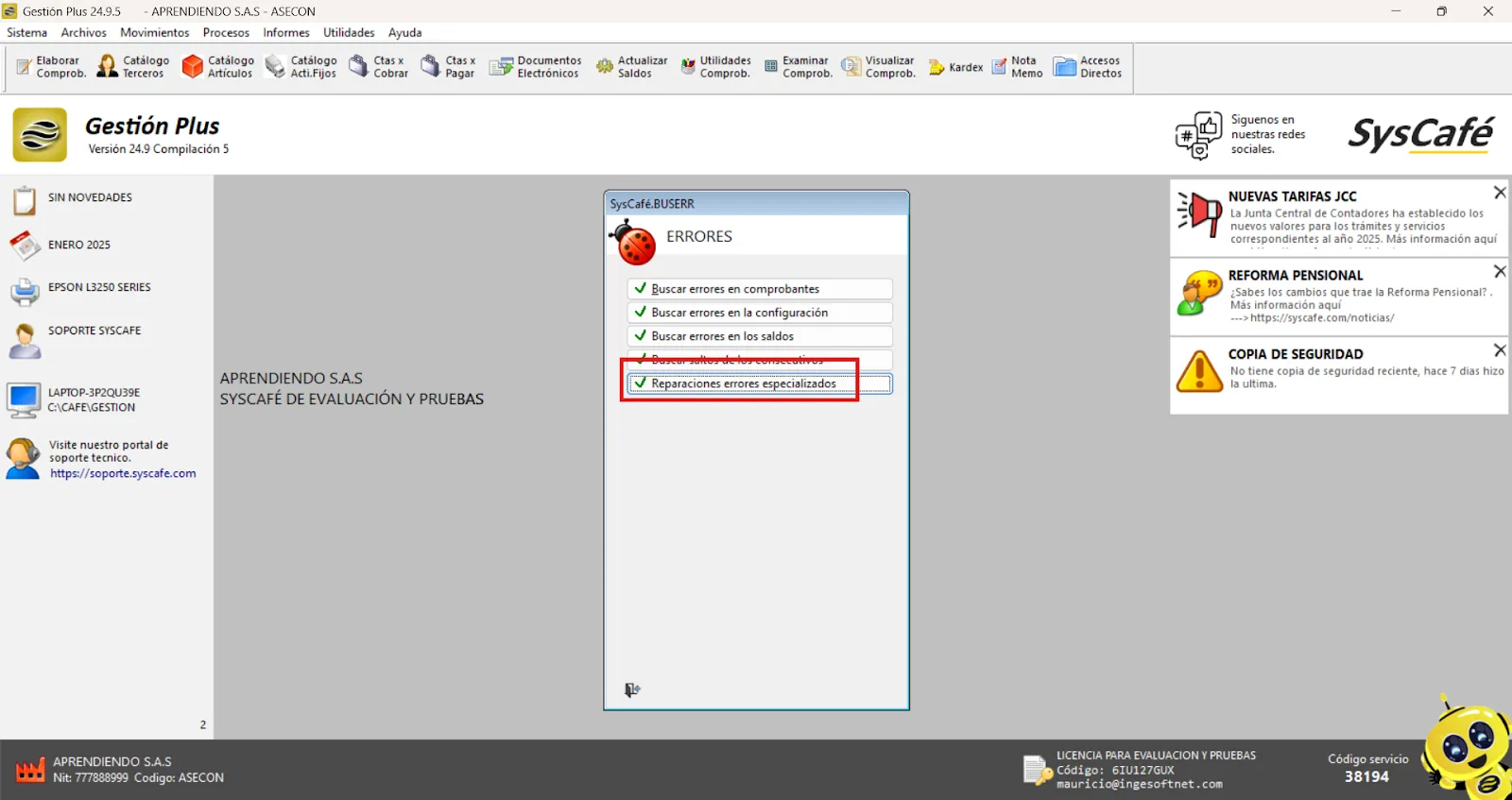
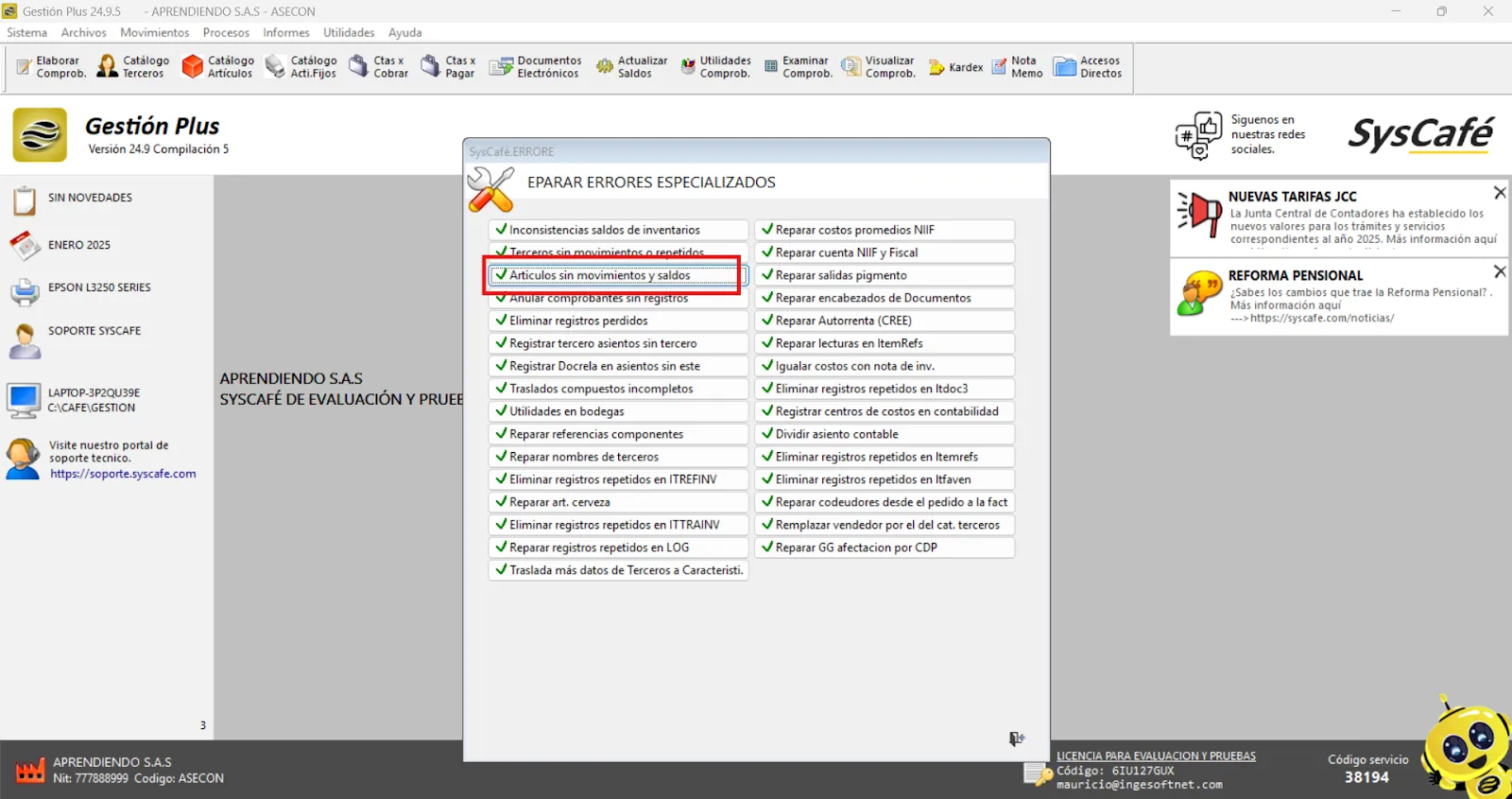
Imputación contable pérdida
Ruta: Utilidades - Revisión y Auditoría - Buscar errores
Ruta: Utilidades - Revisión y Auditoría - Buscar errores - Reparaciones Errores Especializados - Eliminar registros Perdidos.
Al utilizar la opción de eliminar registros perdidos, se eliminará el error de IMPUTACIÓN CONTABLE PÉRDIDA SIN UN REGISTRO DE COMPROBANTE, corrigiendo automáticamente la situación.
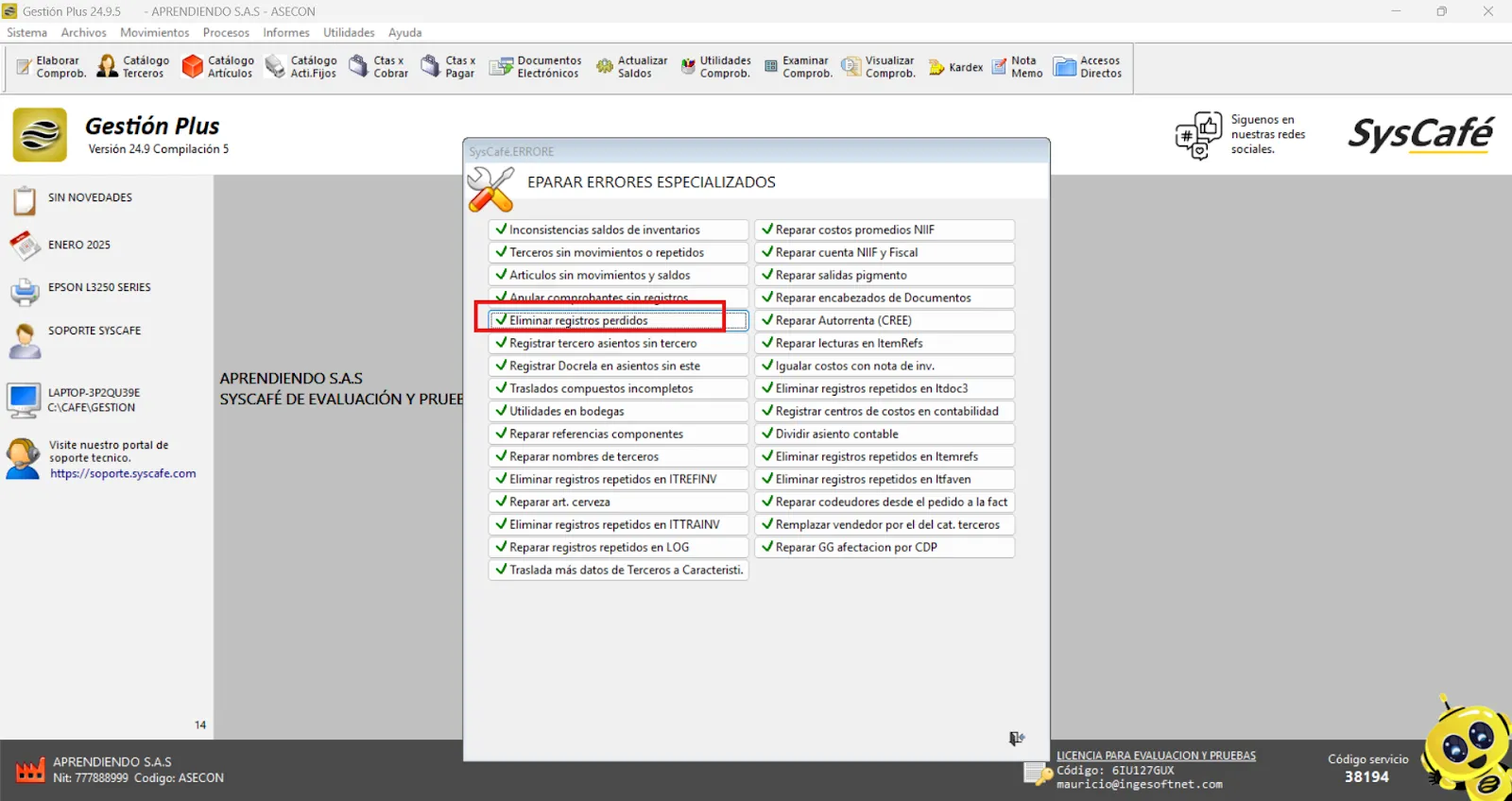
Elija el rango de fechas y haga clic en el botón "OK".
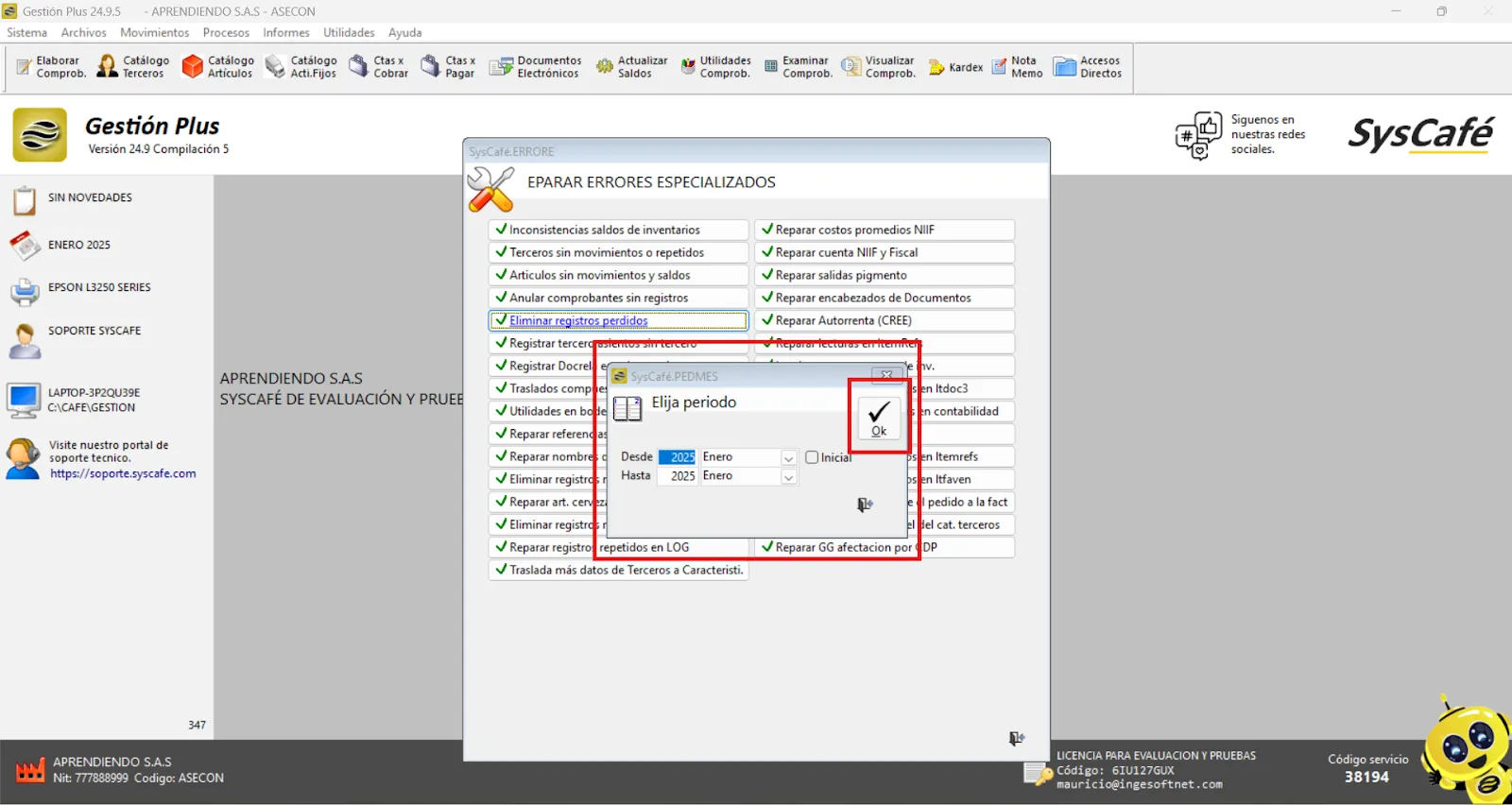
Comunicados DIAN
Ruta: Advertencias - Comunicados DIAN
El manual que hemos puesto a su disposición en nuestra página web está diseñado como una herramienta práctica para mantenerlo informado y actualizado con las disposiciones, normativas y lineamientos más recientes emitidos por la DIAN.
Este recurso le permitirá garantizar el cumplimiento de las obligaciones fiscales de manera eficiente y oportuna, además de facilitar la comprensión de los cambios regulatorios que impactan los procesos contables y tributarios.
Enlace comunicados DIAN
Impresoras predeterminada
Ruta: Advertencias - Impresoras predeterminada
Las impresoras POS no deben configurarse como impresoras predeterminadas, ya que esto podría desconfigurar el formato de impresión personalizado. Se recomienda establecer una impresora de tamaño carta como predeterminada para evitar este inconveniente.
Puede verificar y organizar la configuración de la impresora en el panel de control del equipo, donde podrá ajustar las opciones necesarias.
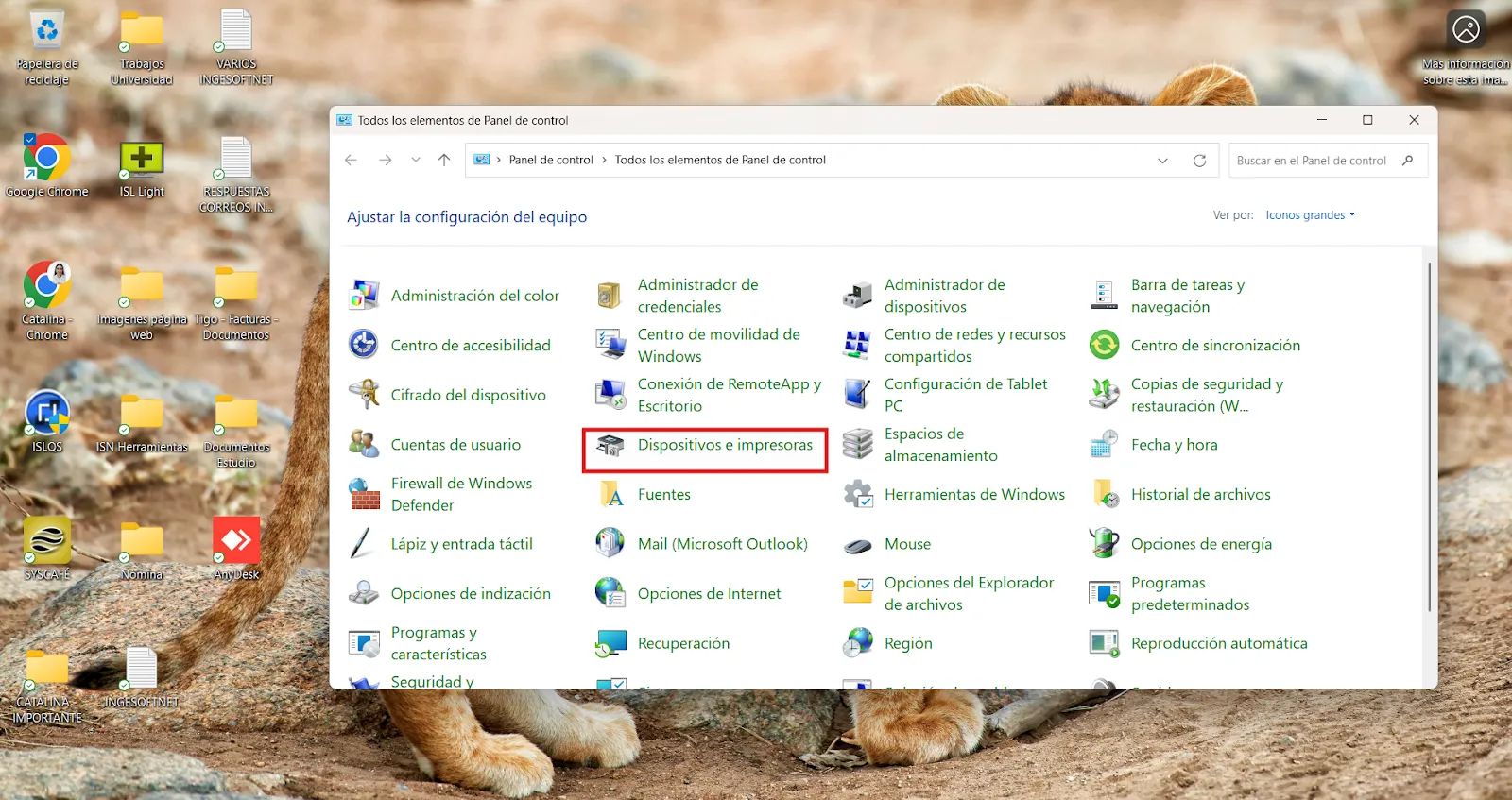
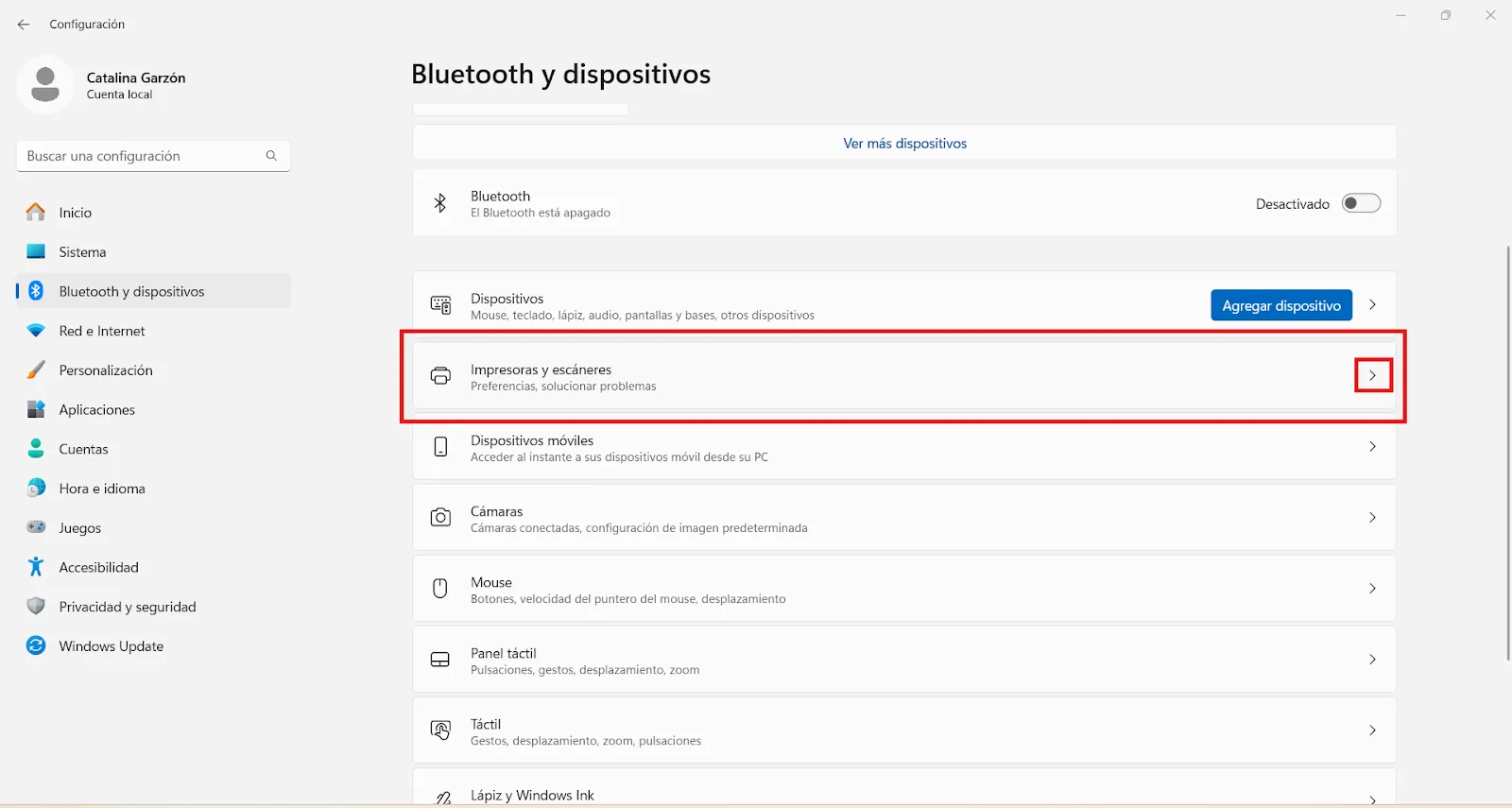
Haga clic derecho sobre la impresora de tamaño carta que desea establecer como predeterminada y seleccione la opción "Establecer como impresora predeterminada" para completar la configuración.
Luego, en la ventana que aparece, haga clic en el botón Aceptar para confirmar la configuración.
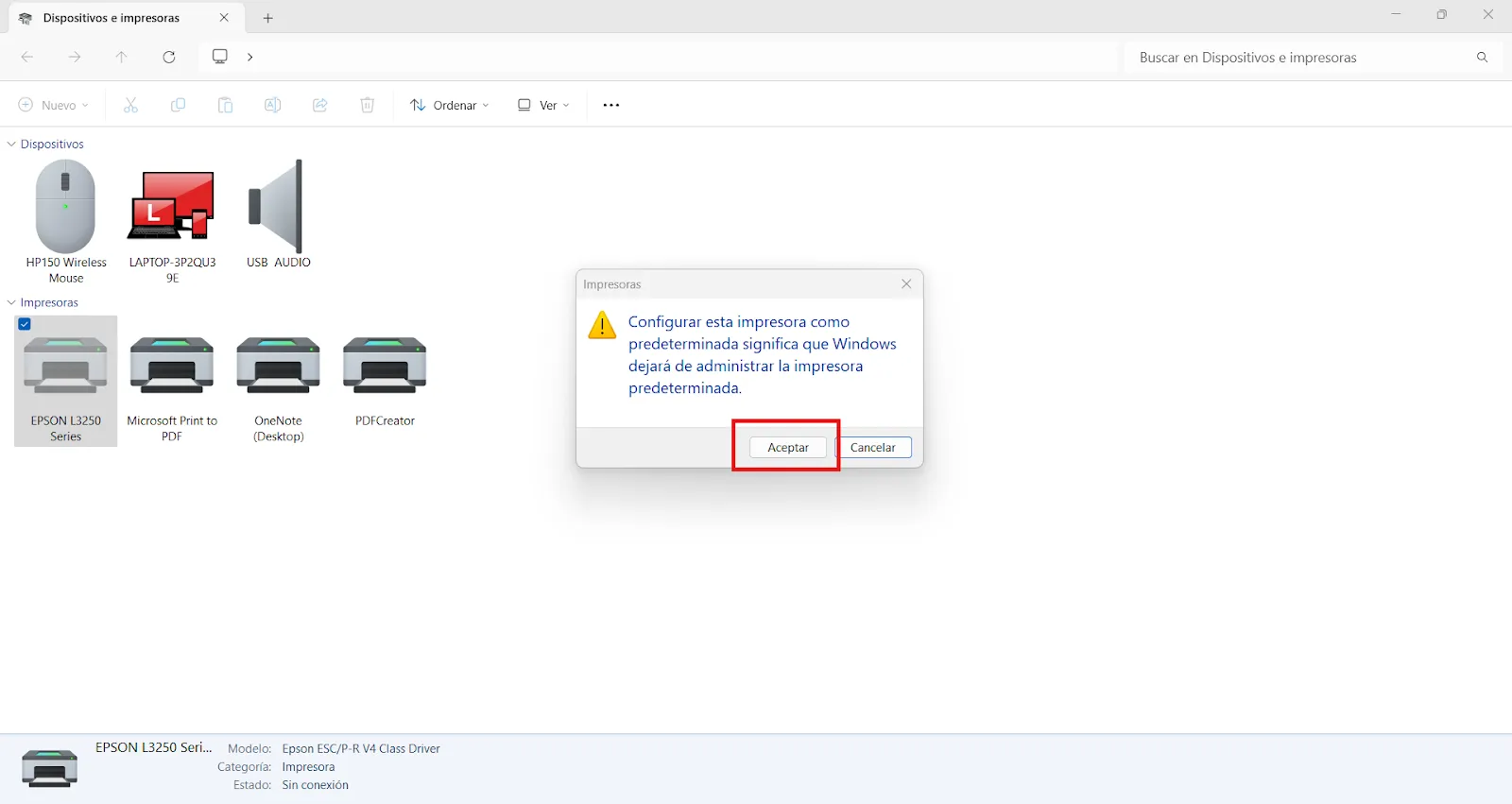
Una vez finalizado el proceso, podrá ver en la configuración de Dispositivos e impresoras que la impresora de tamaño carta ha quedado establecida como predeterminada.
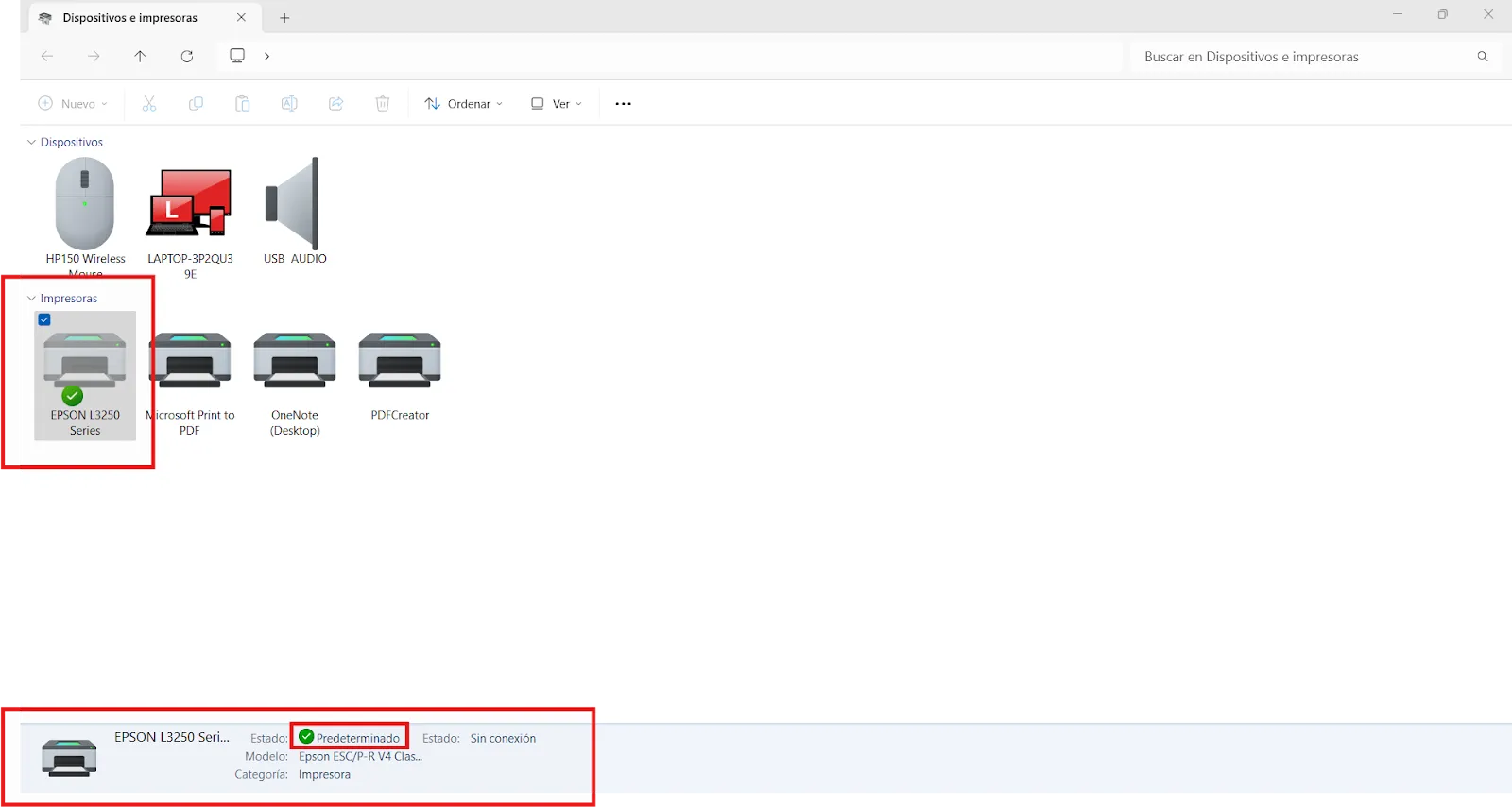
Auditoría de documentos electrónicos
Ruta: Advertencias - Auditoría de documentos electrónicos
Es altamente recomendable realizar una auditoría exhaustiva a los Documentos Electrónicos para garantizar que se cumplan adecuadamente los procesos clave, los cuales incluyen:
- Enviar: Verificar que los documentos han sido enviados correctamente a la DIAN o a la entidad correspondiente para su validación.
- Almacenar: Confirmar que los documentos electrónicos se encuentren almacenados de forma segura y organizada, cumpliendo con las normativas legales vigentes en cuanto a la conservación de este tipo de información.
- Notificar: Asegurarse de que los documentos han sido notificados de manera correcta a los receptores, ya sean clientes, proveedores u otros terceros involucrados.
Estos pasos son esenciales para garantizar la validez fiscal de los documentos y evitar sanciones o inconvenientes legales relacionados con su gestión. Una auditoría regular asegura el cumplimiento normativo y fortalece los procesos internos de la organización.
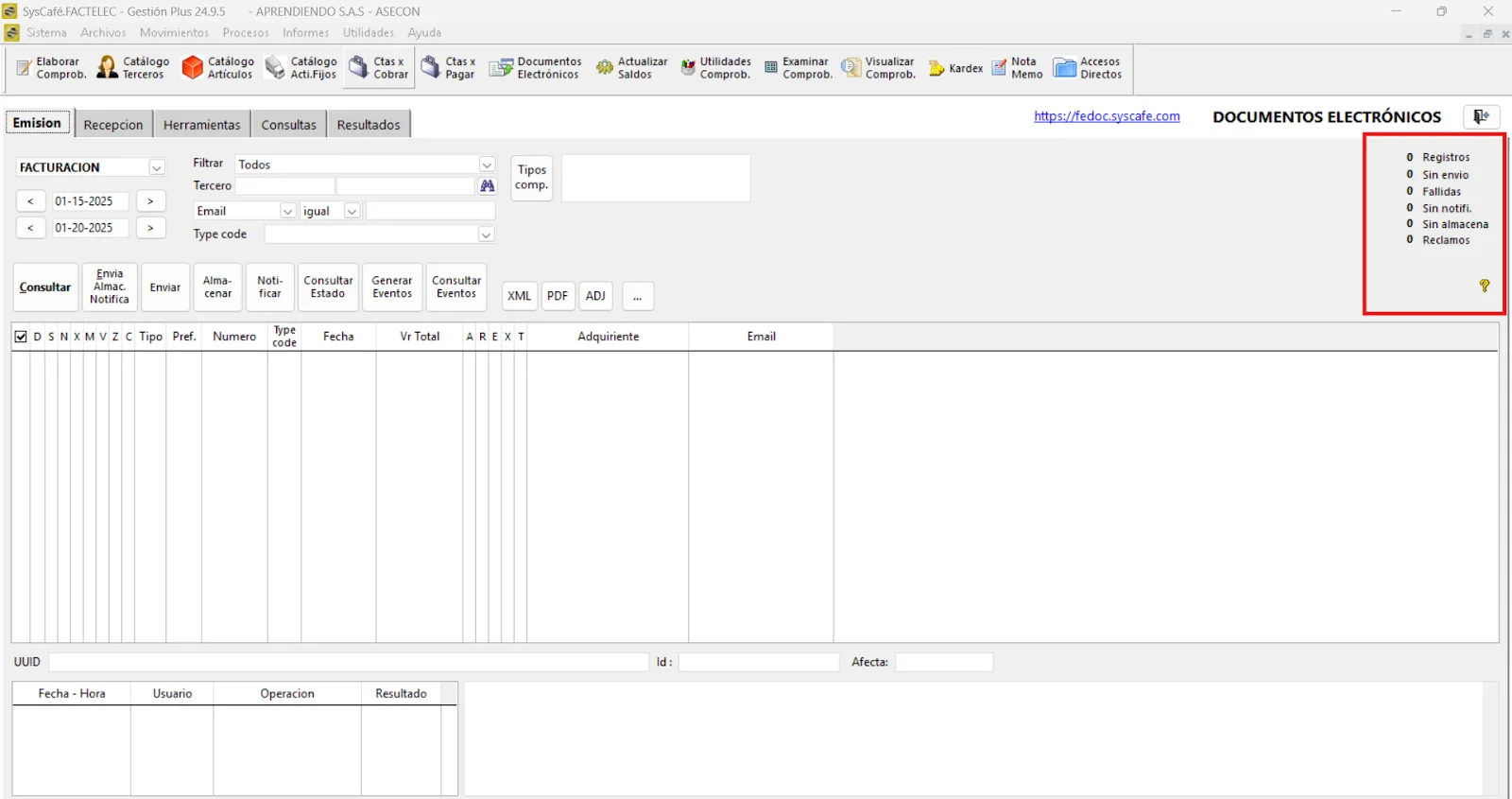
Al realizar una consulta en esta consola de documentos electrónicos, asegúrese de que todos los indicadores se encuentren en color negro y que únicamente se muestre la cantidad de registros procesados correctamente.
Es fundamental que no haya documentos con los siguientes estados:
- Fallidos
- Sin enviar
- Sin almacenar
- O cualquier otro estado irregular
Mantener este control asegura que los documentos electrónicos cumplen con todos los requisitos fiscales y normativos, evitando inconsistencias o posibles sanciones.
¿Cómo consultar el estado de mis documentos directamente desde SYSCAFÉ?
Para consultar el estado de sus documentos electrónicos, ingrese a SYSCAFÉ y siga la siguiente ruta:
Ruta: Documentos electrónicos - Pestaña HERRAMIENTAS - Botón PORTAL VERIFICACIÓN FACTURAS DIAN.
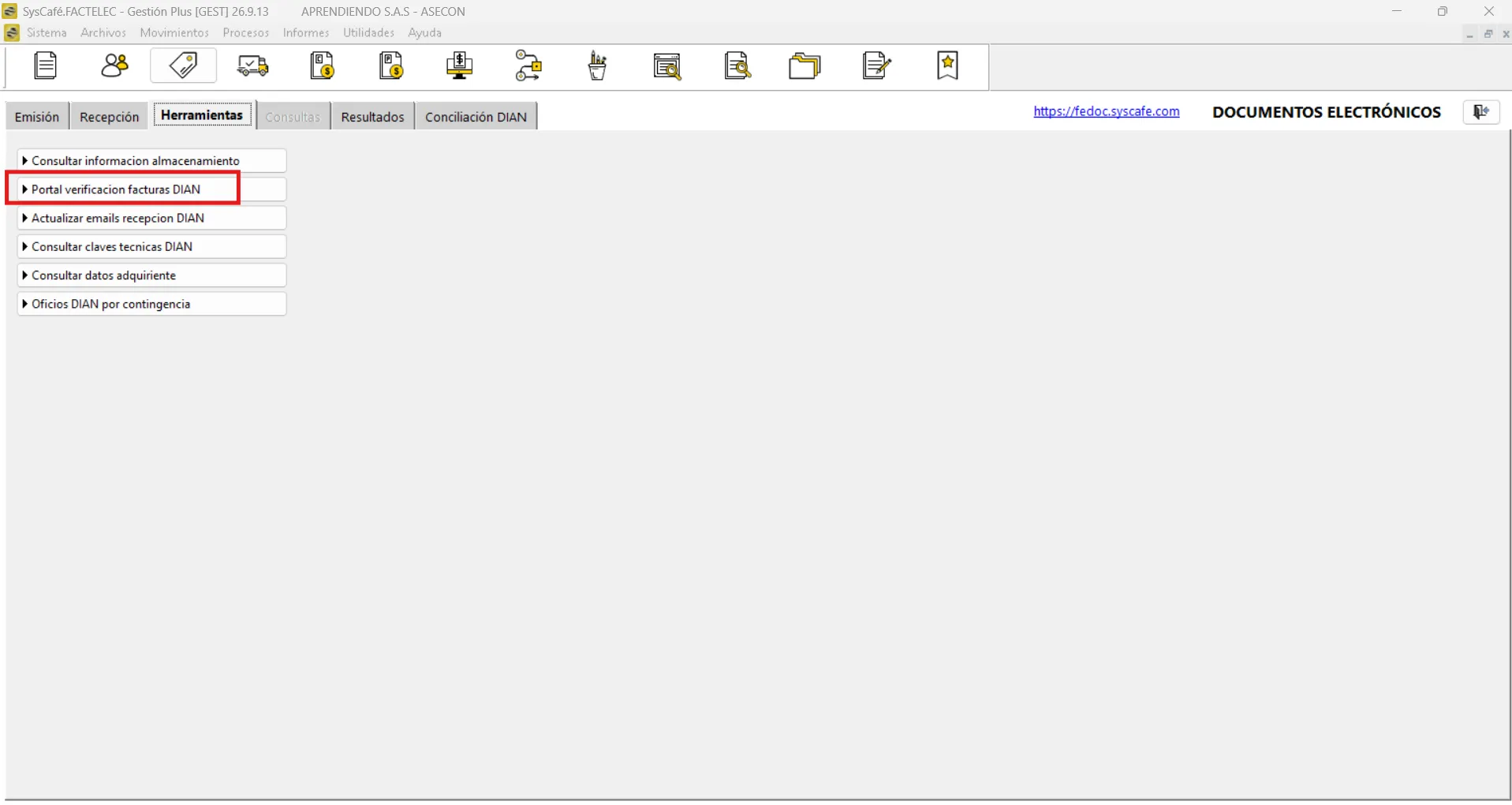
Al hacer clic en esta opción, podrá acceder al portal de verificación de facturas de la DIAN y consultar el estado de sus documentos electrónicos.
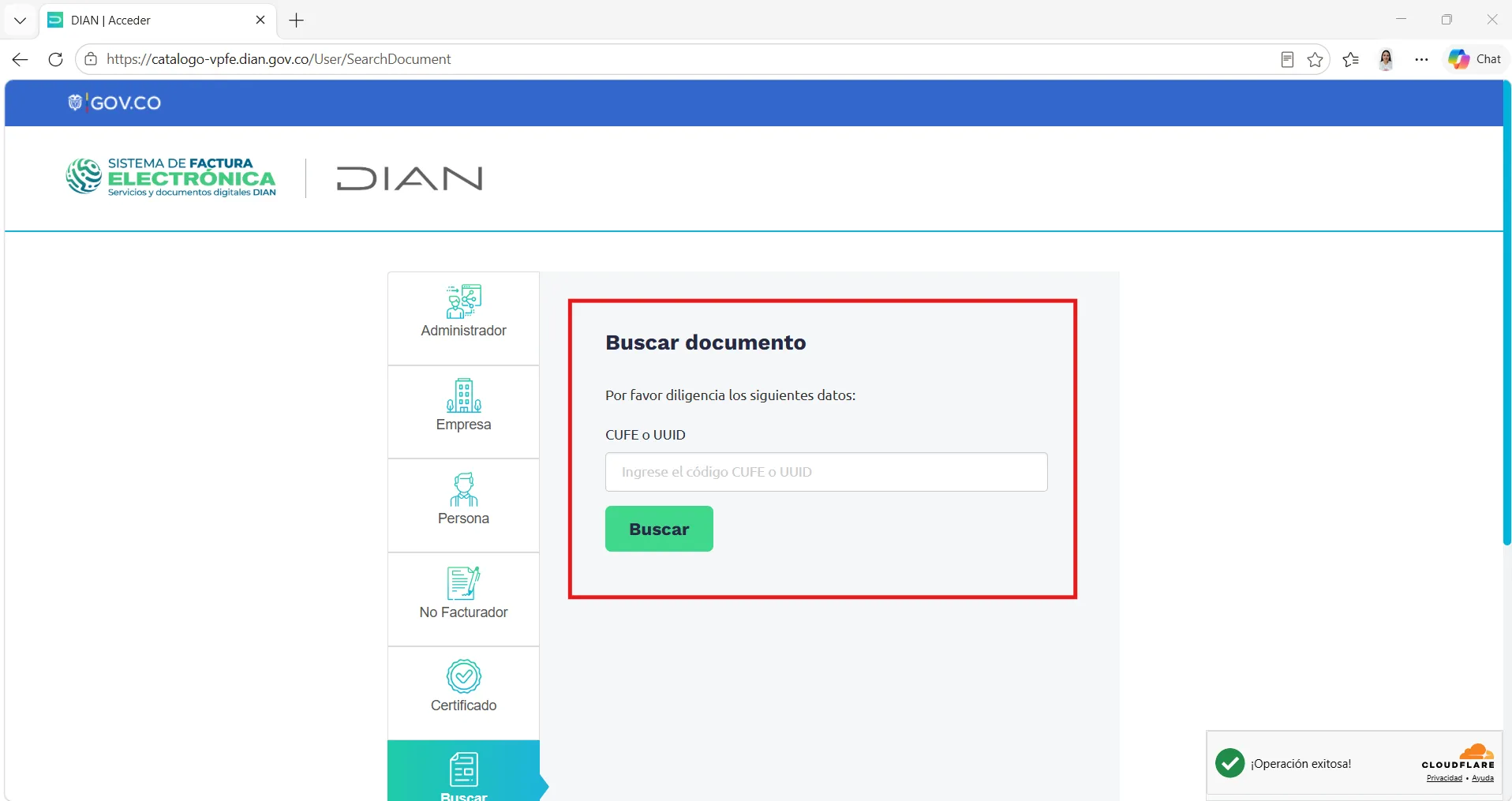
También puede consultar el estado de sus documentos directamente desde el portal de la DIAN
Existe otra forma de consultar el estado de los documentos electrónicos, ingresando directamente al portal de la DIAN. Para ello, siga los siguientes pasos:
- Ingrese al portal oficial de la DIAN y ubique la sección TEMAS DE INTERÉS. Seleccione la opción FACTURANDO ELECTRÓNICAMENTE.
- Ingrese sus datos de acceso, seleccionando el tipo de usuario correspondiente:
- EMPRESA: ingrese la cédula del representante legal y el NIT de la compañía.
- PERSONA: seleccione el tipo de identificación e ingrese los datos solicitados por la plataforma.
- Revise el correo electrónico registrado en el RUT, donde recibirá el token de acceso a la plataforma. Ingrese el token y haga clic en ACCEDER.
- En el menú lateral izquierdo, ingrese a HISTÓRICO - DOCUMENTOS ENVIADOS para consultar y verificar las facturas electrónicas emitidas.
- En el listado de documentos, podrá consultar las facturas enviadas. Si necesita obtener el archivo XML de una factura, seleccione la opción DESCARGAR DOCUMENTOS.

Proceso de renovación de certificado digital
El certificado de firma digital es un documento electrónico que permite identificar de manera segura al firmante y garantiza la autenticidad e integridad de los documentos firmados digitalmente, otorgándoles la misma validez y eficacia probatoria que una firma manuscrita.
SYSCAFÉ, como casa de software contable y proveedor tecnológico de facturación electrónica, ofrece a sus usuarios la posibilidad de adquirir este certificado mediante un proceso ágil y sencillo.
A través de la plataforma, el usuario podrá cargar en formato PDF los documentos requeridos y realizar el trámite siguiendo los pasos establecidos en este manual.
Para iniciar el proceso, ingrese al portal de soporte técnico. Puede hacerlo de dos maneras:
Opción 1. Directamente desde el software: haciendo clic en el ícono ubicado en el lado izquierdo de la pantalla.
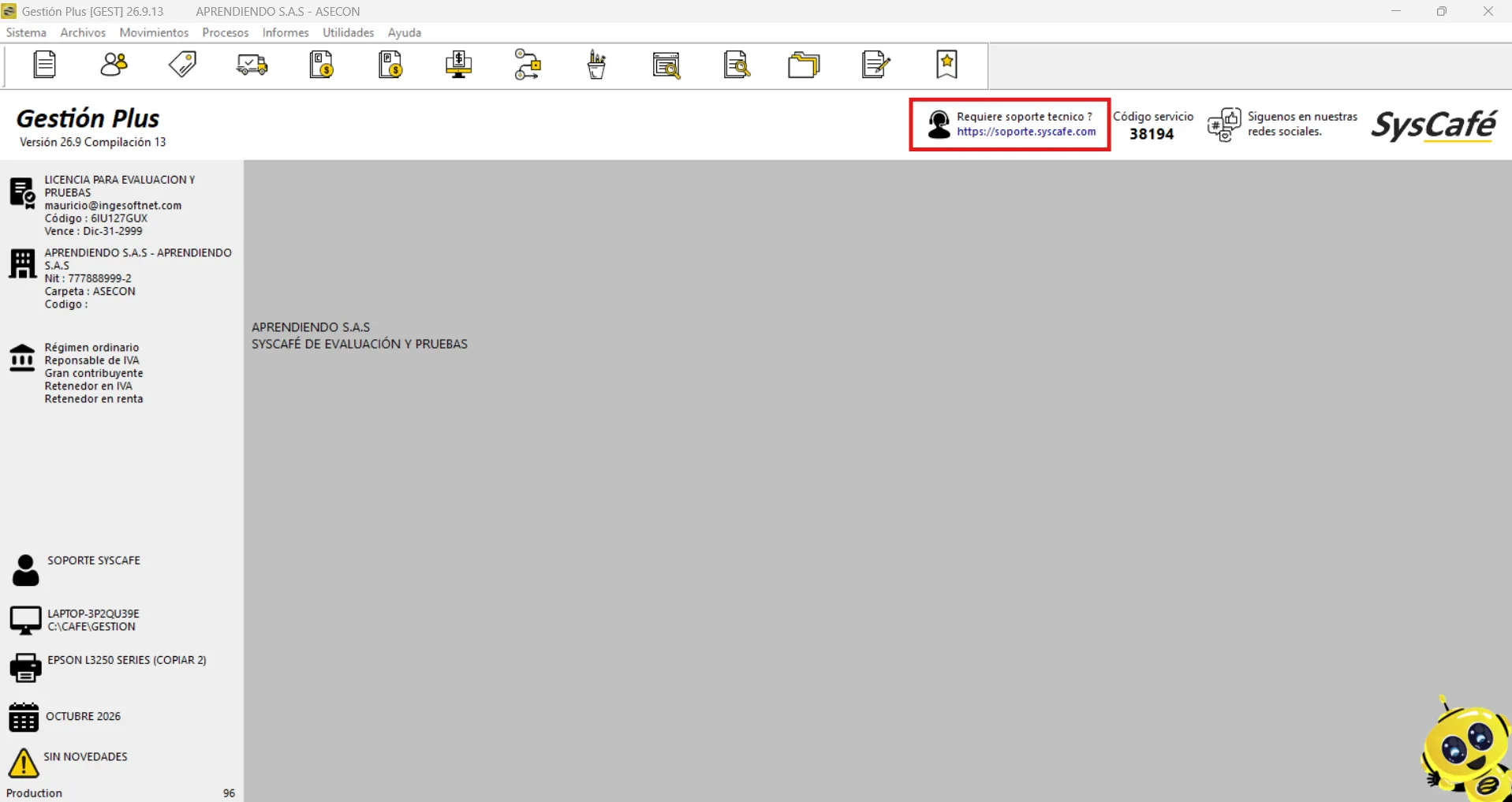
Verifique que la información correspondiente al LICENCIAMIENTO sea correcta. Posteriormente, haga clic en Certificados de firma electrónica, tal como se muestra en la imagen de referencia.
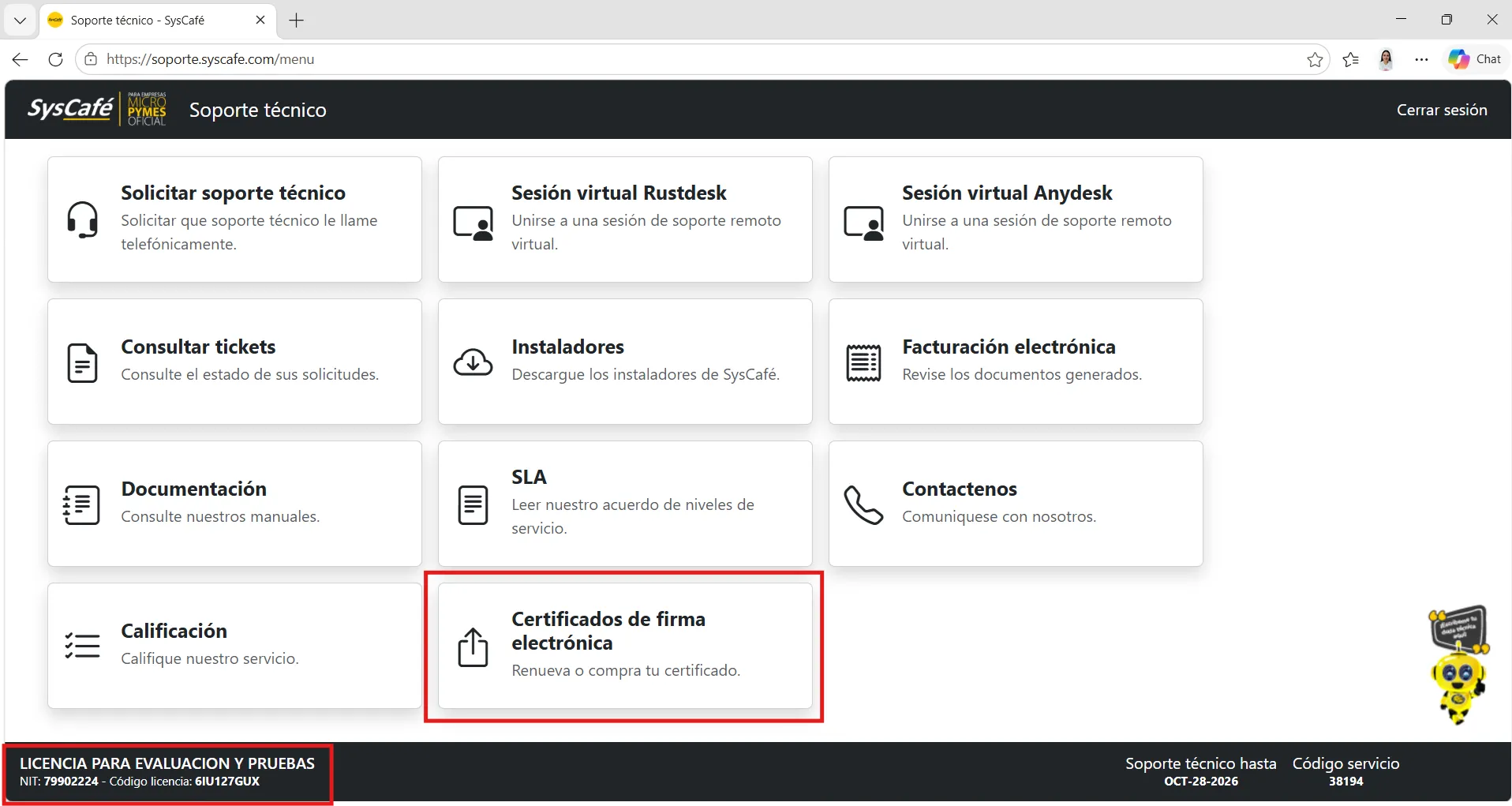
A continuación, el sistema lo dirigirá a una ventana como la que se muestra a continuación:
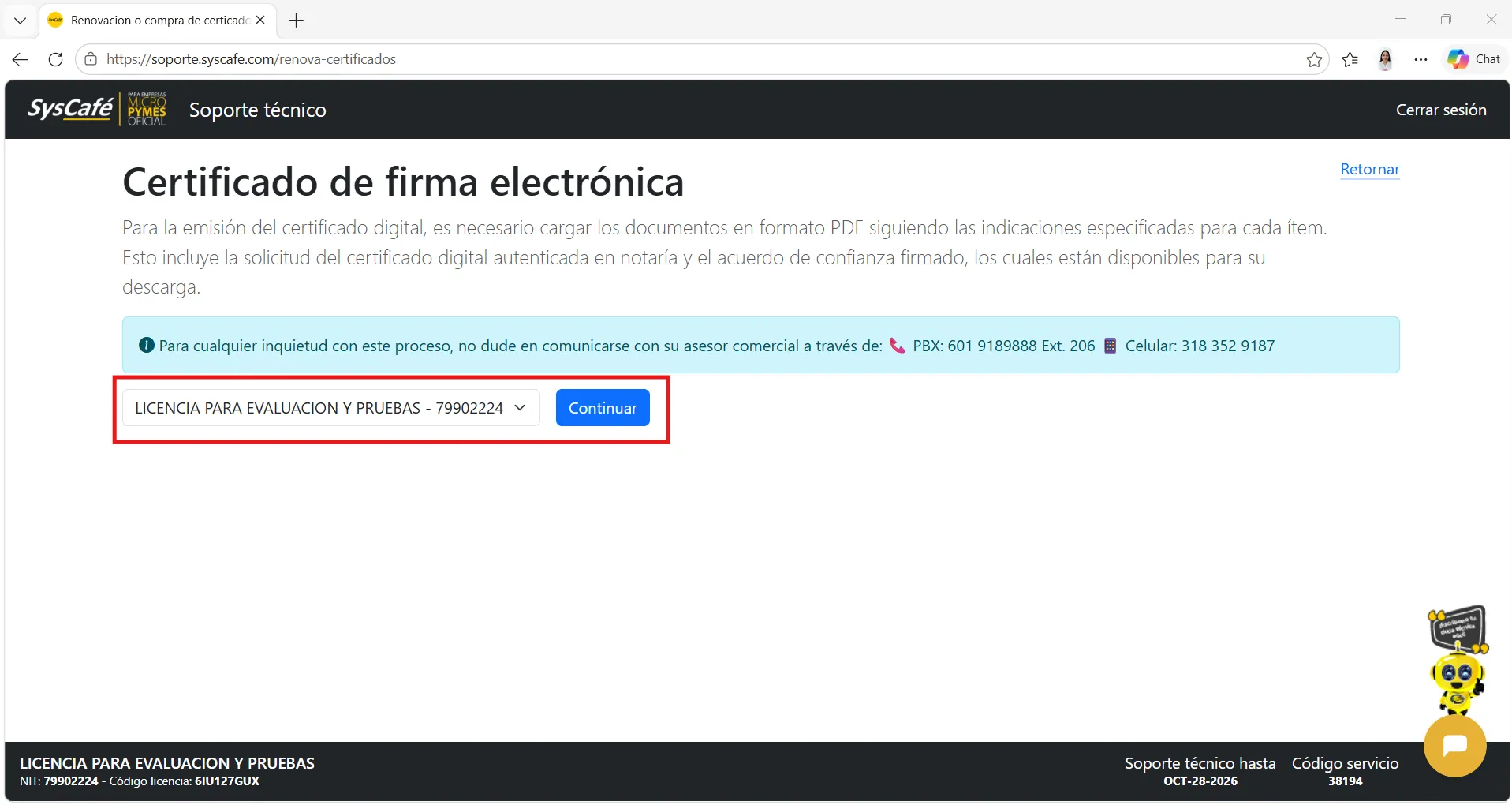
Seleccione la empresa correspondiente. Si trabaja con varias empresas, todas se mostrarán en el listado; sin embargo, esto no significa que deba realizar la renovación del certificado digital para todas ellas.
Una vez seleccionada la empresa, haga clic en Continuar.
Si el CERTIFICADO DIGITAL aún no se encuentra próximo a vencer y, por tanto, no requiere renovación, el sistema mostrará el siguiente mensaje:
Si el CERTIFICADO DIGITAL se encuentra disponible para renovación, el sistema permitirá continuar con el proceso y mostrará las opciones necesarias para completar cada paso.
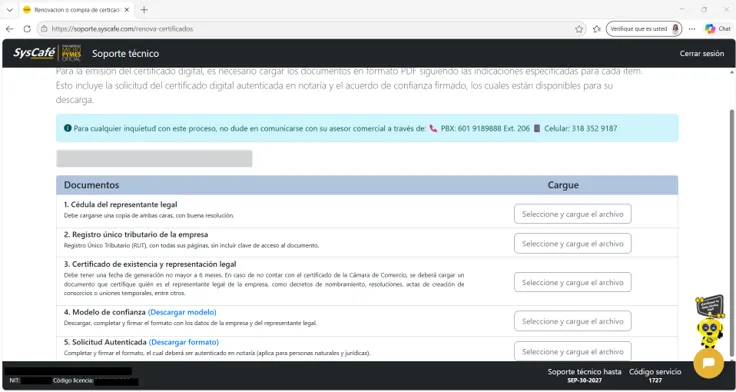
Para continuar con la renovación del CERTIFICADO DIGITAL, deberá contar con los siguientes documentos:
- Cédula del representante legal: copia legible de ambas caras del documento de identidad.
- Registro Único Tributario (RUT): documento completo, incluyendo todas sus páginas. No debe contener la clave de acceso.
- Certificado de existencia y representación legal: debe tener una fecha de expedición no superior a 6 meses. Si no dispone del certificado de Cámara de Comercio, podrá presentar un documento válido que acredite quién ejerce la representación legal, como decretos, resoluciones, actas de constitución de consorcios o uniones temporales, entre otros.
- Modelo de confianza: descargue el formato, diligéncielo con la información de la empresa y del representante legal y posteriormente fírmelo.
- Solicitud autenticada: descargue y diligencie el formato correspondiente. Una vez firmado, deberá ser autenticado ante notaría, tanto para personas naturales como jurídicas.
Una vez haya cargado todos los documentos requeridos en el portal de soporte técnico de SysCafé, confirme la finalización del proceso respondiendo al correo mediante el cual recibió la solicitud.
Ejemplo de cómo se verán cargados los documentos en el portal:
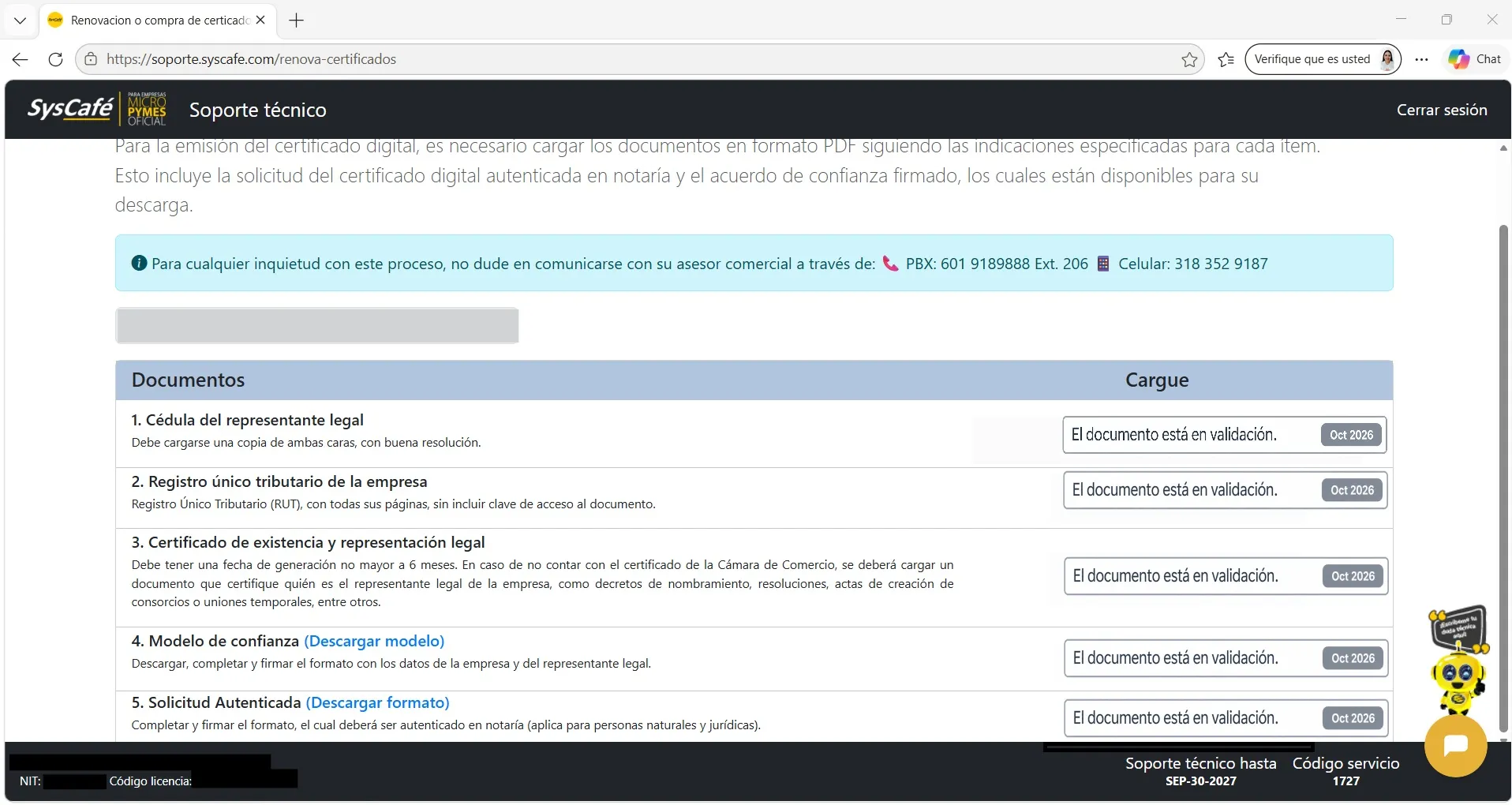
Este es el correo electrónico que recibirá con la información:
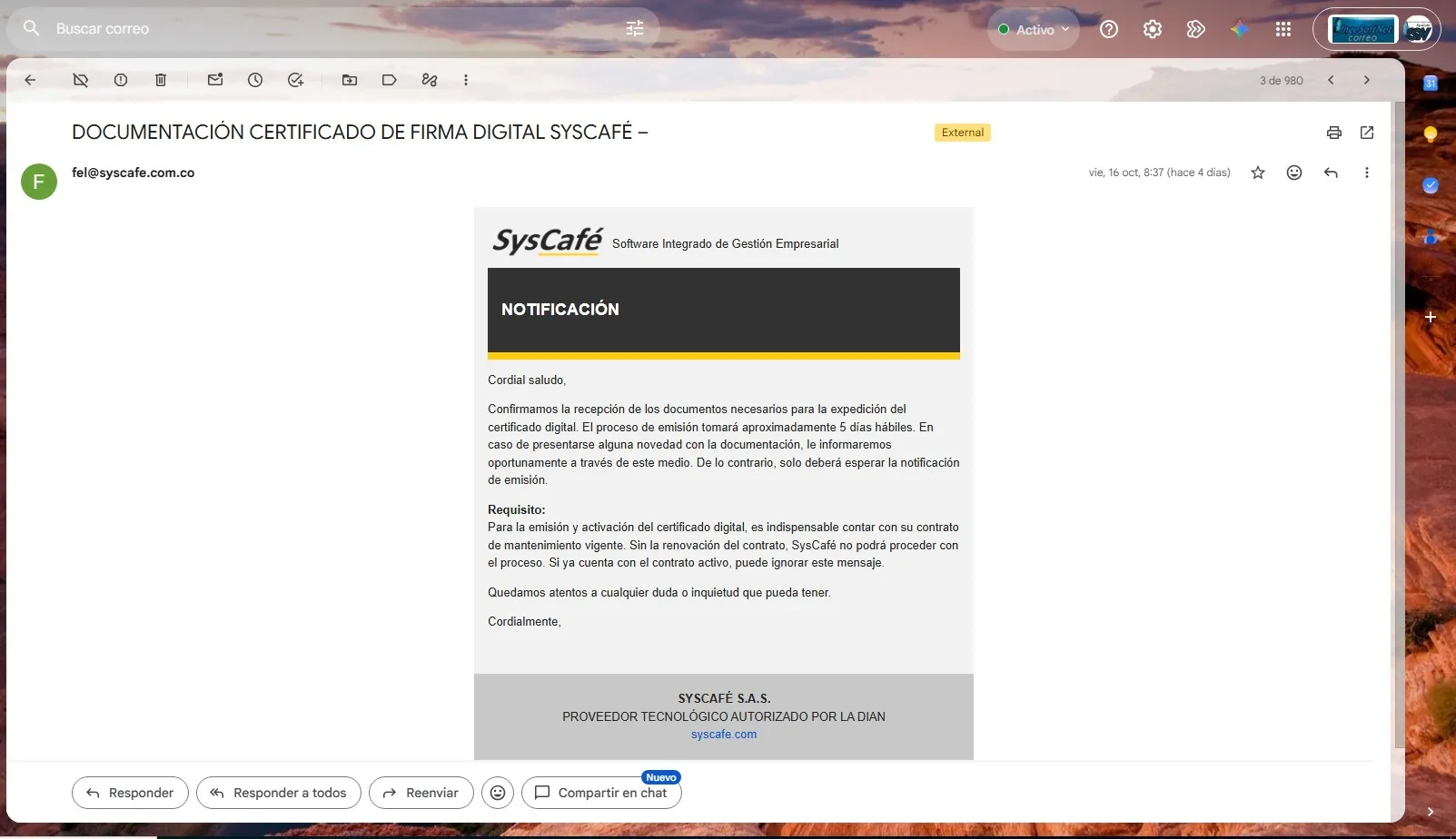
Importante: La documentación debe ser enviada únicamente a través del portal de soporte técnico de SysCafé. No se recibirán documentos por otros medios.
Opción 2. Desde el correo electrónico: ingresando al enlace enviado a su correo electrónico, donde encontrará el respectivo paso a paso.
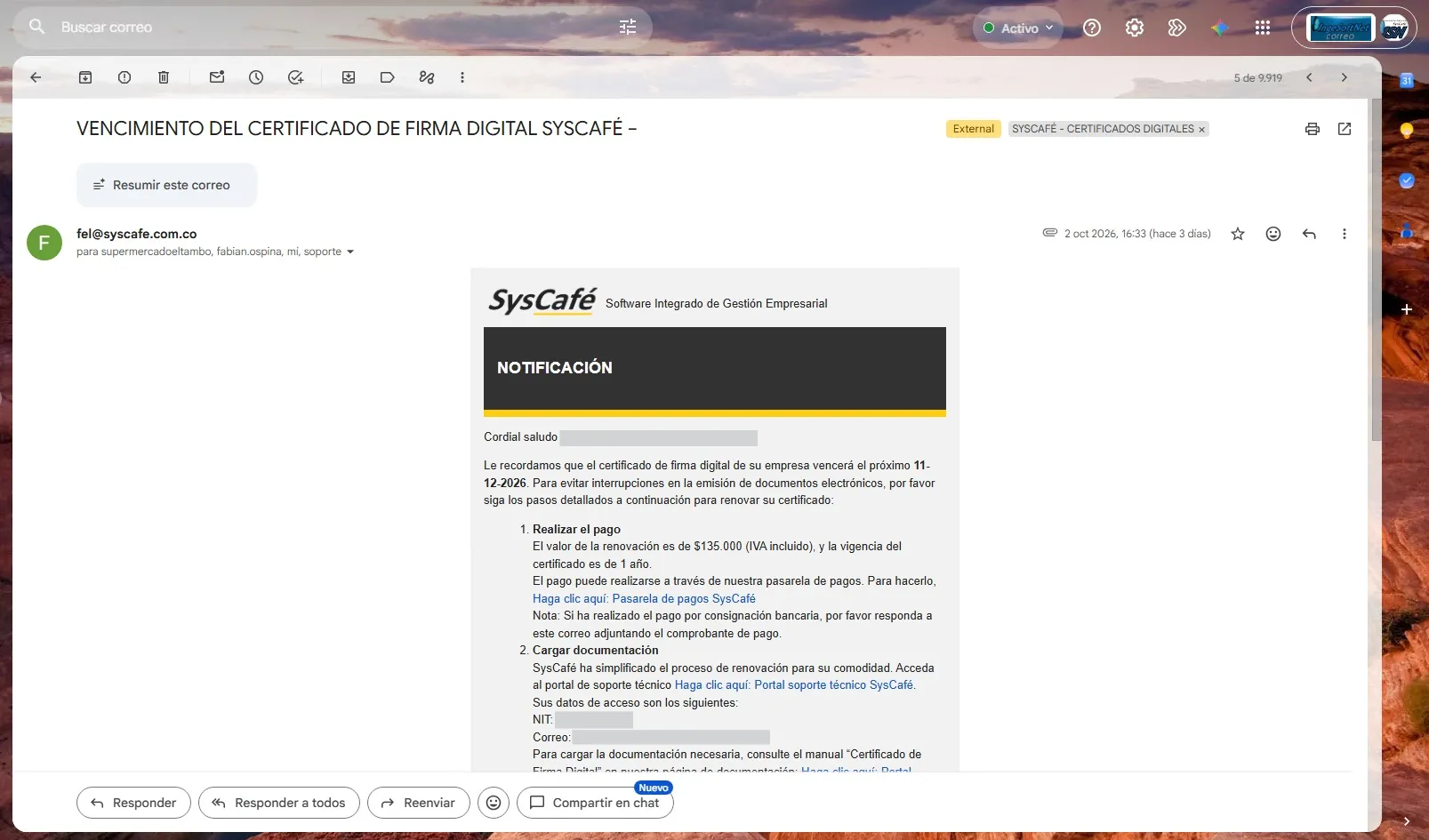
Luego de realizar el cargue de la documentación solicitada y efectuar el pago correspondiente, deberá esperar la llegada del correo electrónico de confirmación de recepción de los documentos. Una vez recibido, verifique que la información haya sido enviada correctamente y continúe con el proceso según las indicaciones proporcionadas en el correo.
Es fundamental realizar la RENOVACIÓN del CERTIFICADO DIGITAL antes de su fecha de vencimiento, para garantizar la continuidad en la emisión de documentos electrónicos y evitar inconvenientes en los procesos de facturación y nómina electrónicas. Realizar este proceso oportunamente permite prevenir interrupciones en la operación y asegurar el cumplimiento de las obligaciones de la empresa.
Por último, SYSCAFÉ Ibagué enviará un correo electrónico confirmando la emisión del NUEVO CERTIFICADO DIGITAL e indicando la fecha a partir de la cual entra en vigencia.
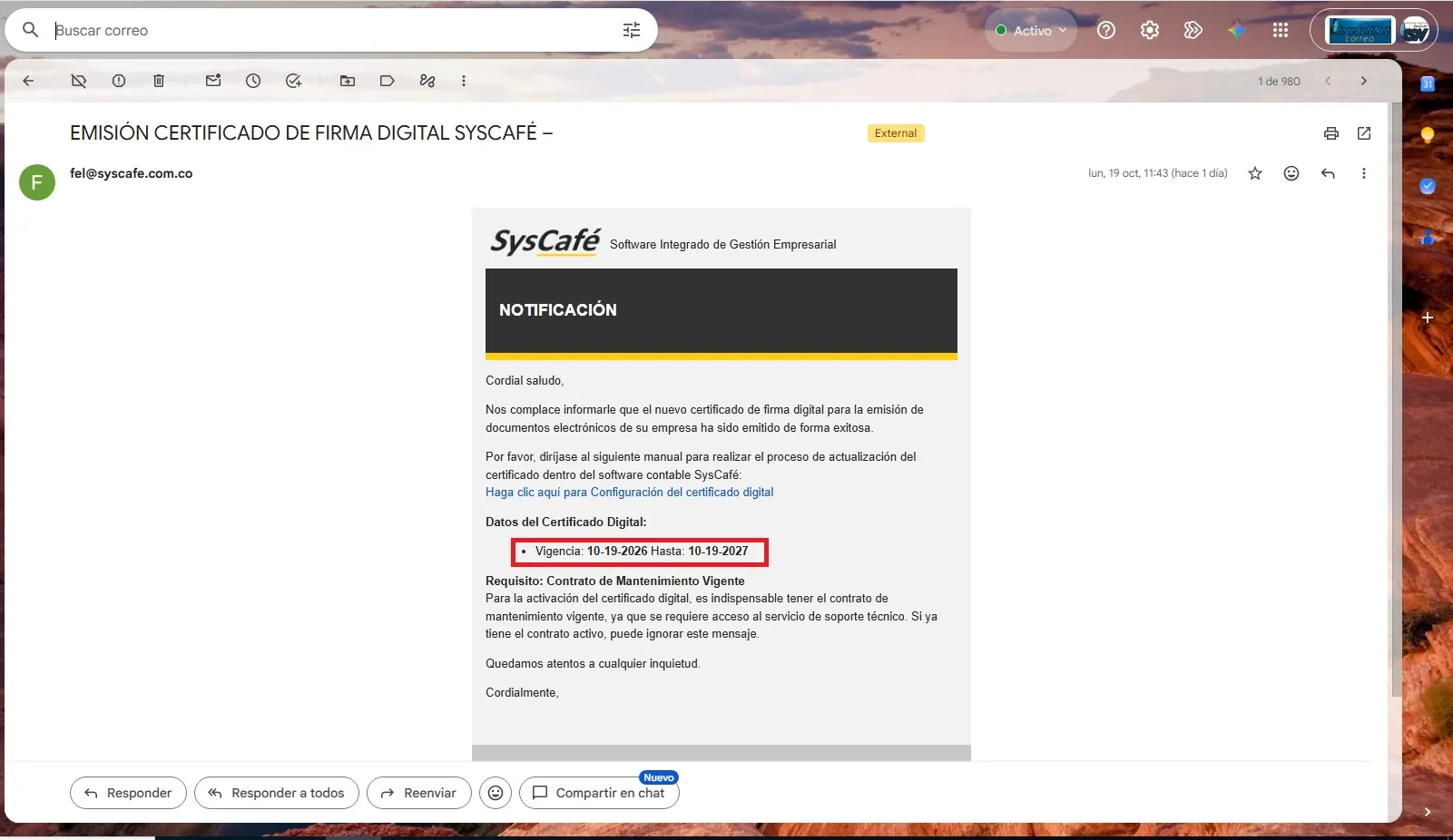
Copia de seguridad automática
Ruta: Utilidades - Programador de tareas
Para configurar las copias de seguridad automáticas, dirígete a:
Ruta: Utilidades - Programador de tareas
Desde allí podrá establecer la frecuencia y el horario en que se realizarán las copias de forma automática.
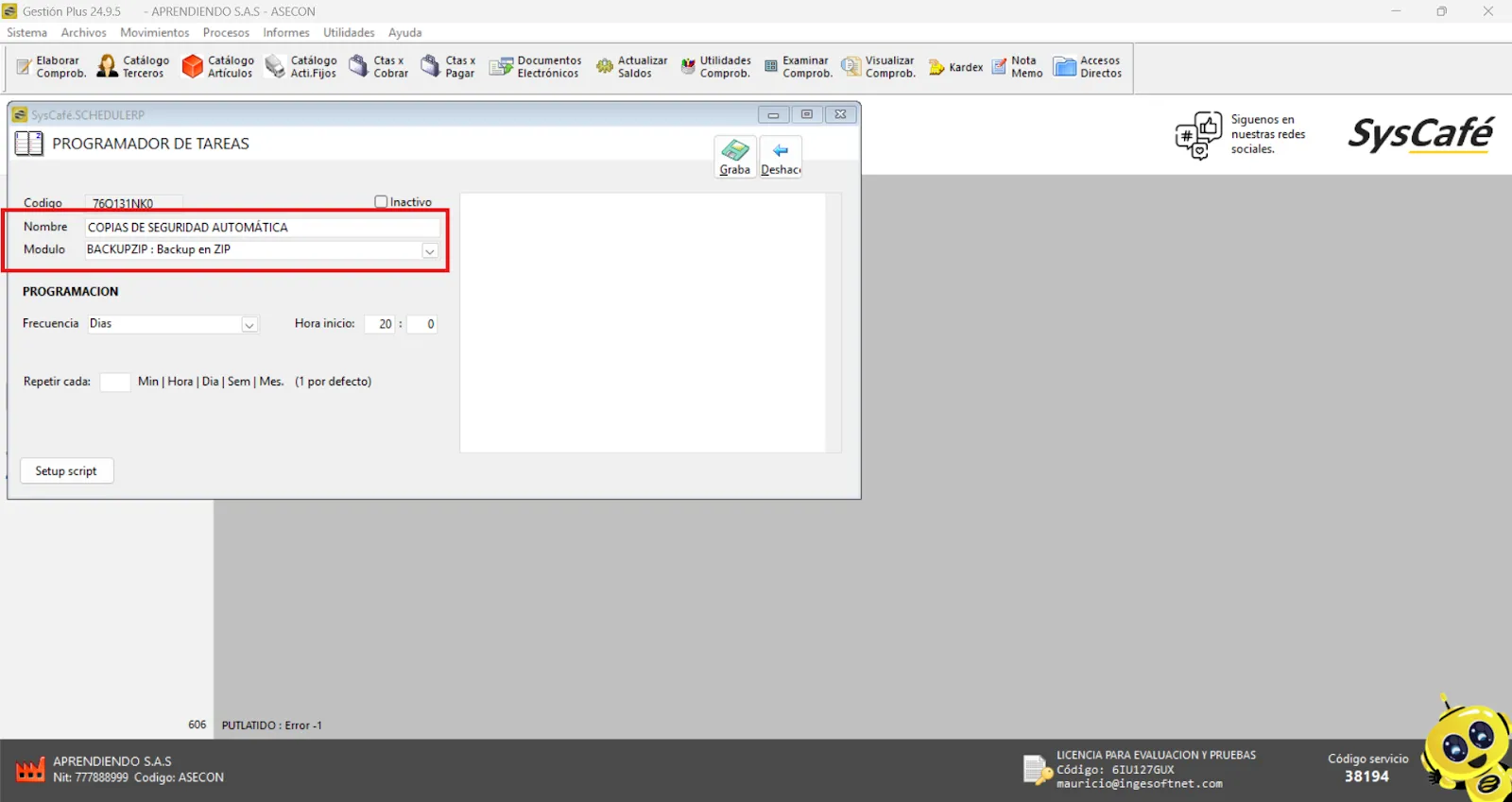
El módulo debe estar configurado como BACKUP.ZIP para que el parámetro funcione correctamente.
Al hacer clic en el botón Setup Script, se abrirá una ventana para configurar la ruta donde se almacenará la copia de seguridad.
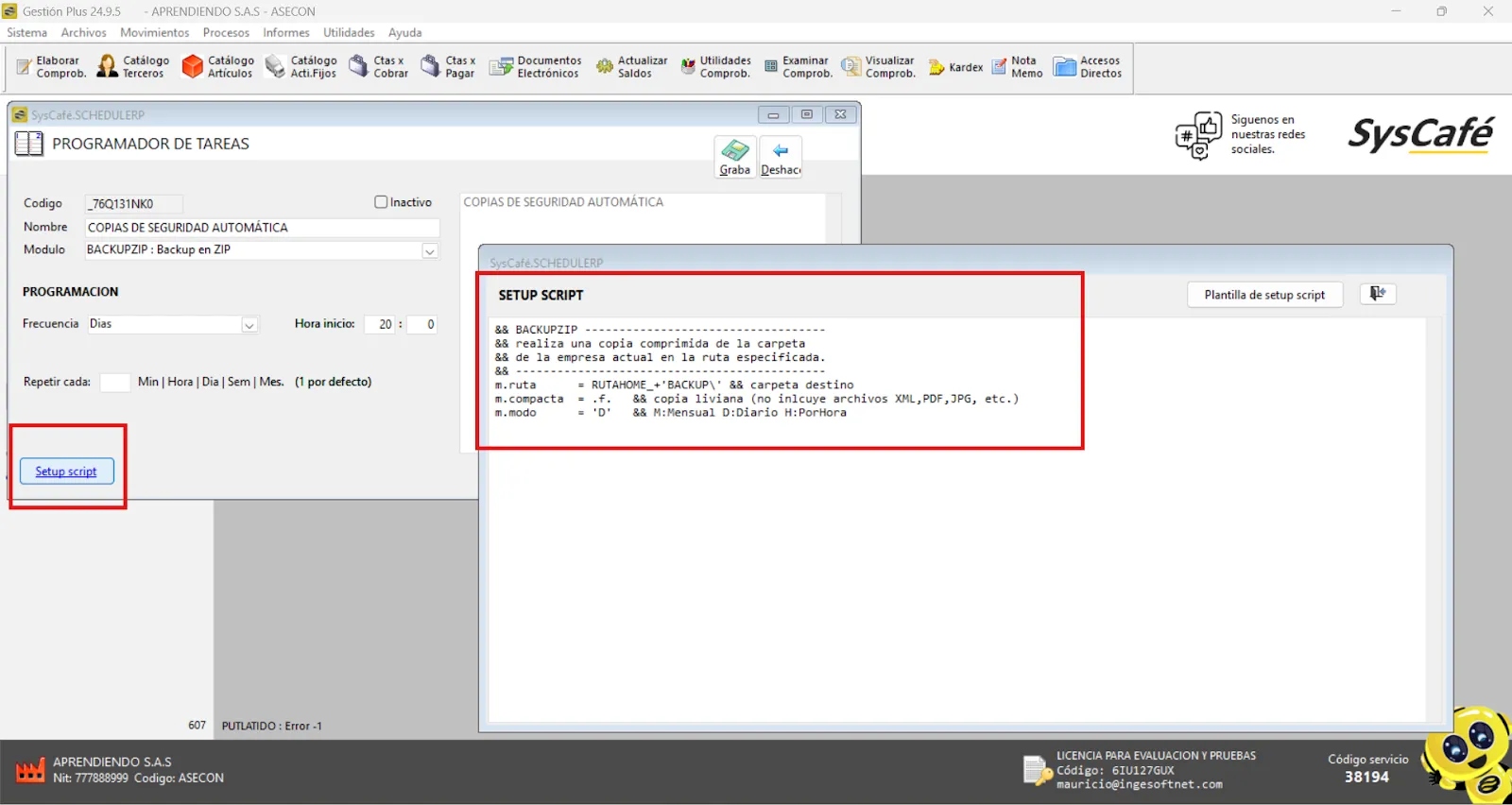
Ingresamos a la carpeta donde se almacenará la copia de seguridad automática y copiamos la ruta correspondiente.
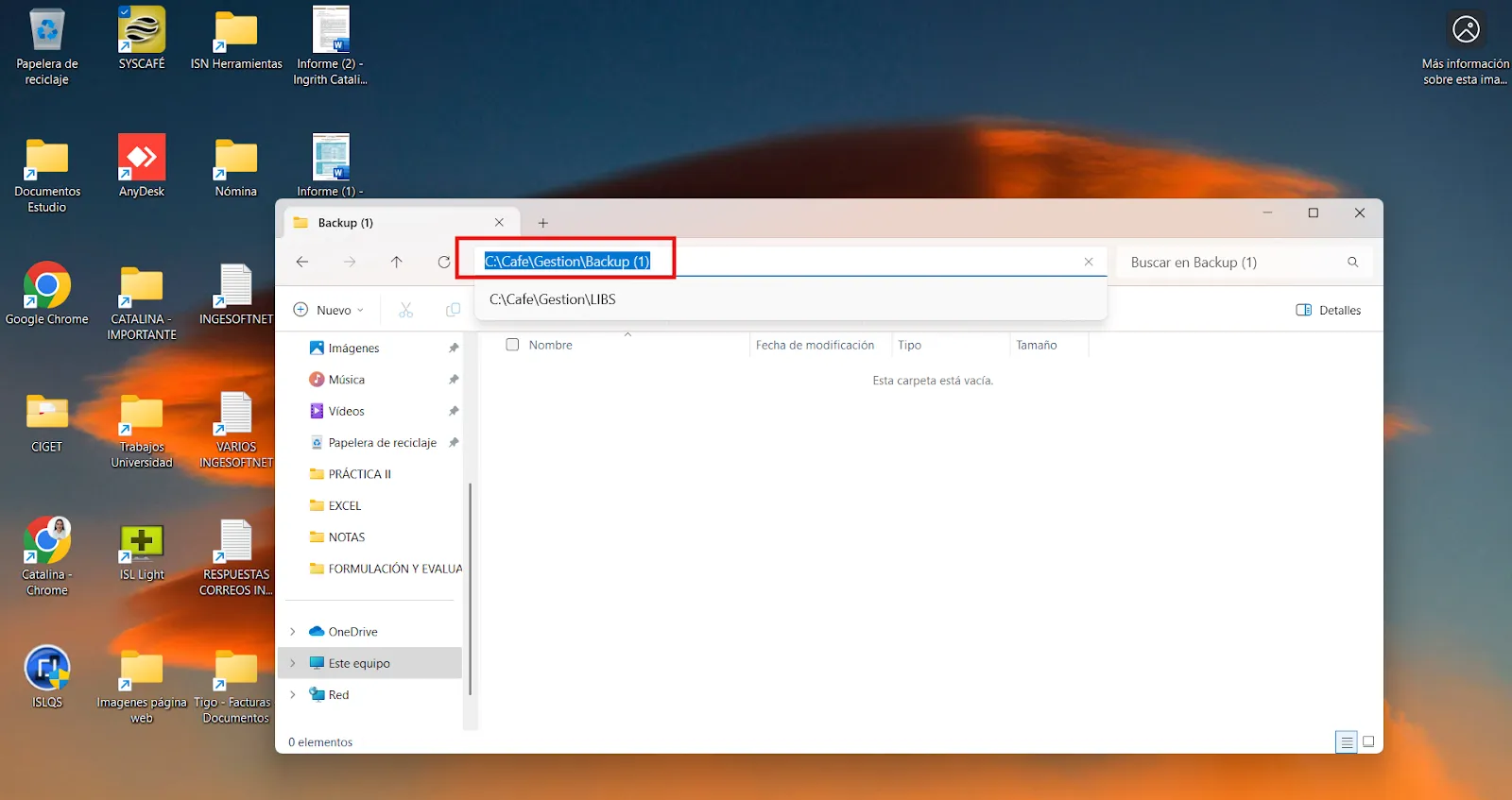
Pegamos la ruta en el campo correspondiente que nos proporciona el sistema SYSCAFÉ.
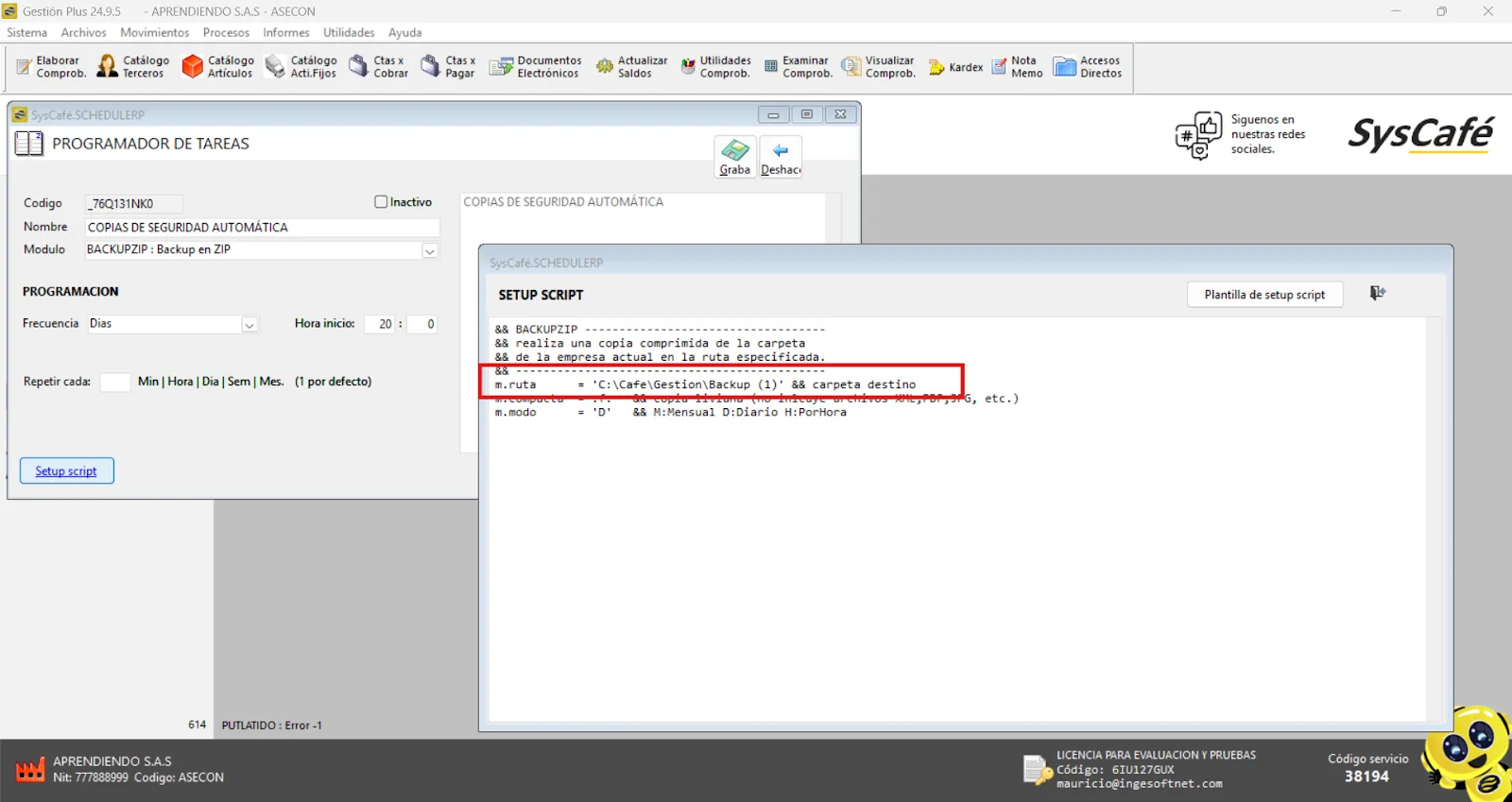
Cambiamos la letra F por la letra T, que significa TRUE, para excluir las fotos, los PDF y los XML.
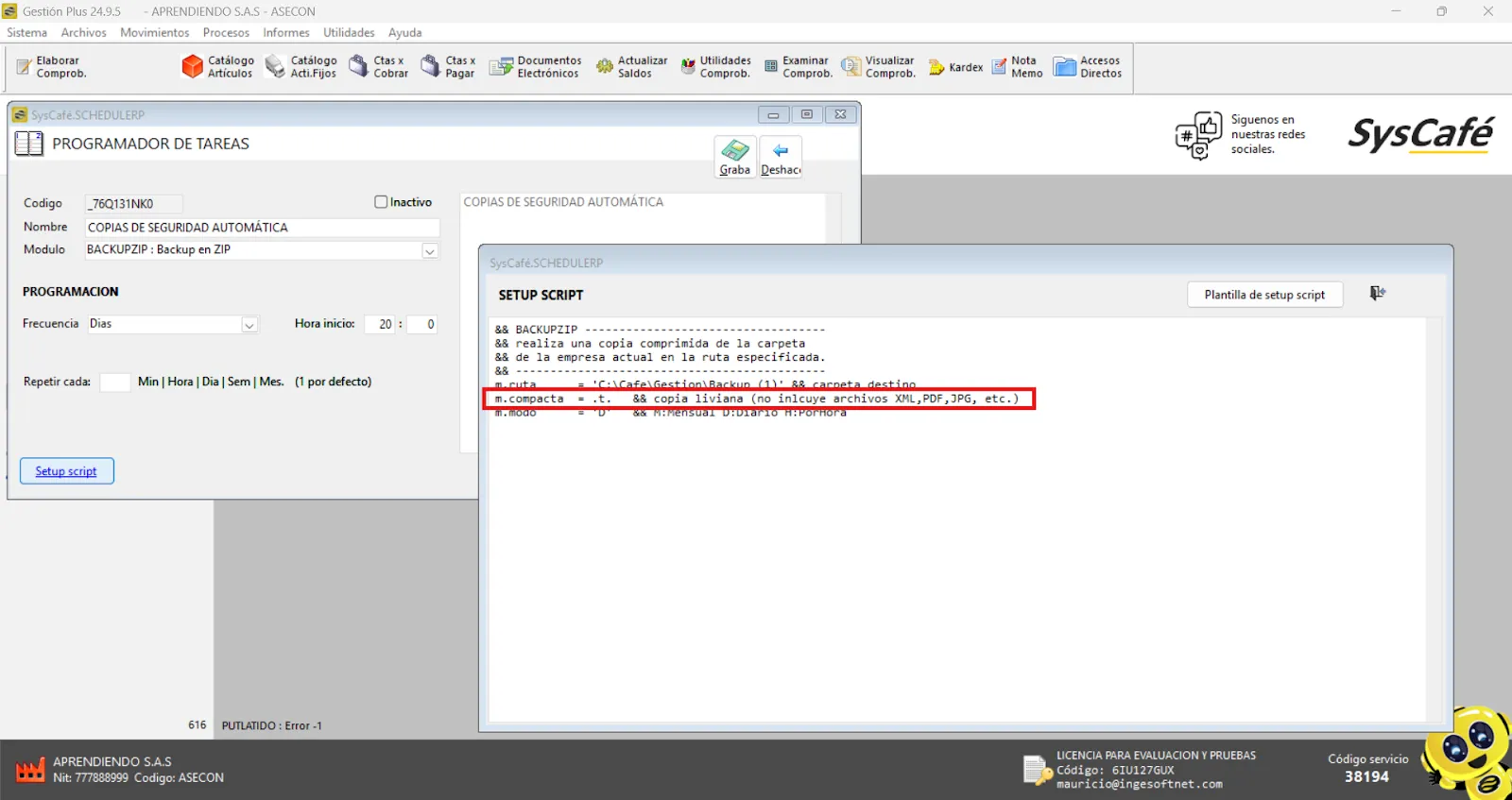
Así queda configurada la copia de seguridad.
Facturación por contingencia
Ruta: Documentos electrónicos - Herramientas
La factura electrónica de venta generada por inconvenientes tecnológicos corresponde a un documento que se emite cuando el sistema de facturación del facturador electrónico presenta fallas o está inhabilitado para su funcionamiento normal.
De igual forma, existe la factura electrónica de venta sin validación previa, la cual se expide cuando los inconvenientes tecnológicos provienen de la DIAN y no permiten la validación en línea del documento.
Es importante tener en cuenta que el plan de contingencia debe ejecutarse únicamente cuando sea estrictamente necesario y los fallos tecnológicos impidan la operación habitual del sistema de facturación.
Contingencia por inconvenientes tecnológicos del facturador electrónico
Según el Artículo 37 de la Resolución DIAN 00165 de 2023, se reconocen como válidos los inconvenientes tecnológicos que impidan la emisión y transmisión de la factura electrónica por parte del facturador electrónico.
En caso de presentarse esta situación, se debe seguir el siguiente procedimiento:
Elaborar una carta en la que se declare el inconveniente tecnológico o su superación.
La carta debe estar firmada por el representante legal de la empresa.
Enviar un correo electrónico a la dirección: contingencia.facturadorvp@dian.gov.co
Con la siguiente información:
- Asunto del correo:
NIT de la empresa, seguido por un guión y el dígito de verificación. - Nombre de la empresa:
Ejemplo: 900123456-7 Nombre de la Empresa S.A.S - Archivos adjuntos:
Documento en formato PDF de la carta firmada por el representante legal, declarando el inicio o superación de la contingencia.- Cuerpo del correo
- Datos de contacto de la empresa.
- Nombres completos del contacto.
- Número telefónico o celular.
Importante: Este procedimiento debe ejecutarse únicamente cuando se presenten fallas reales que impidan la emisión de facturas, y no como una práctica rutinaria.
Ruta: Documentos electrónicos - Pestaña (Herramientas) - Botón Oficios DIAN por contingencia - Declaración de Contingencia.
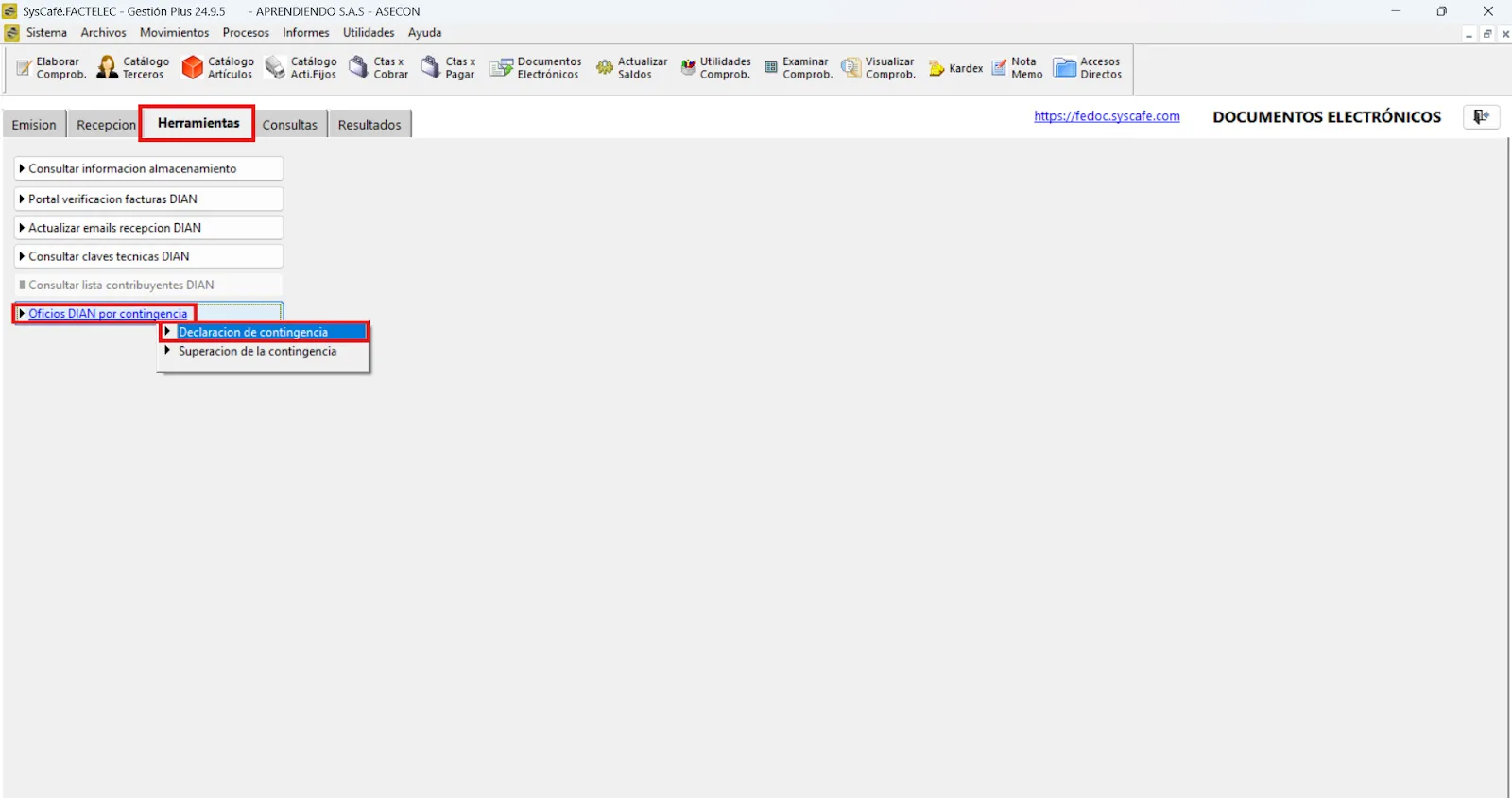
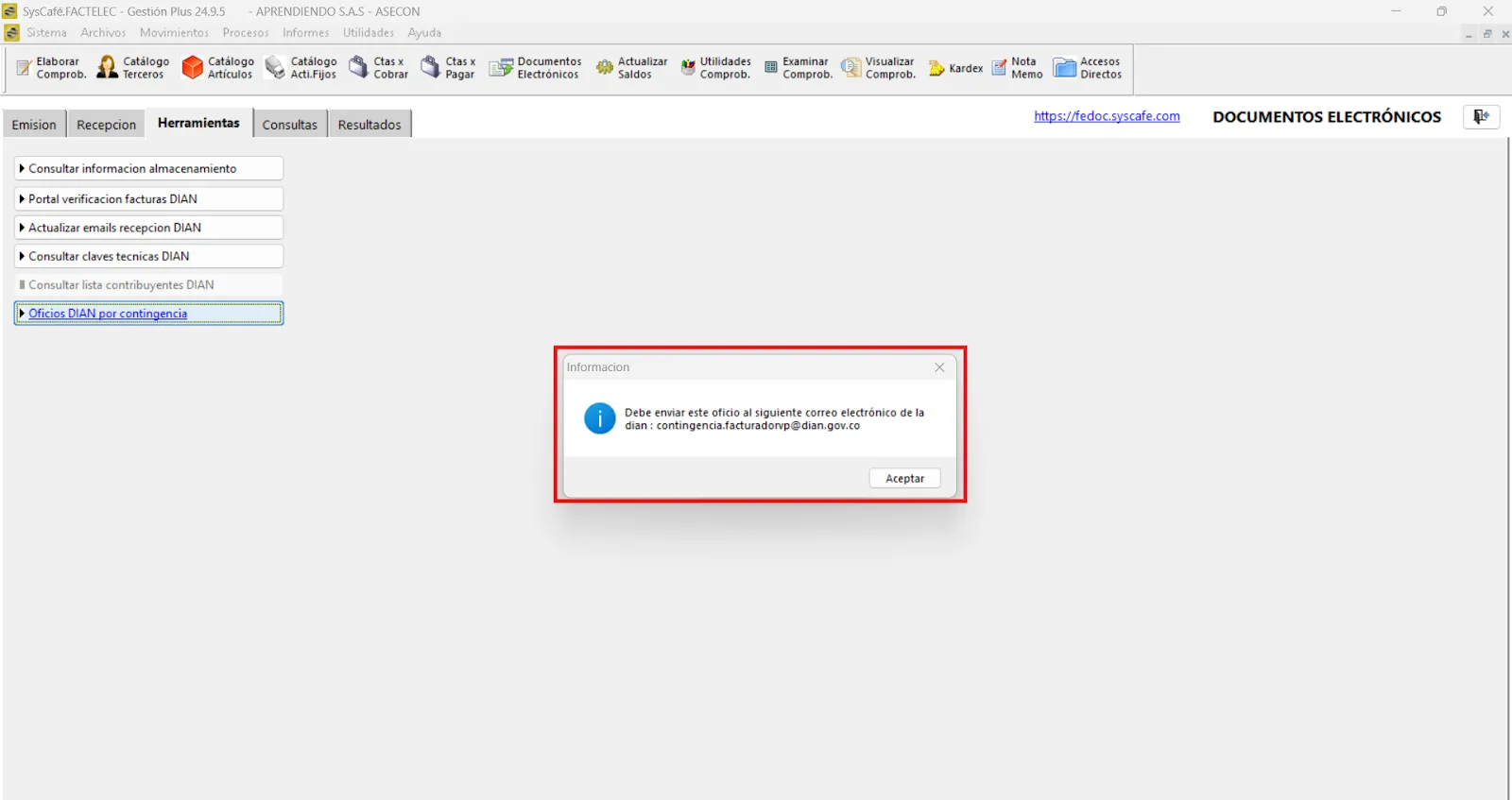
Al hacer clic en el botón "Aceptar", el sistema mostrará una ventana con el inicio del oficio.
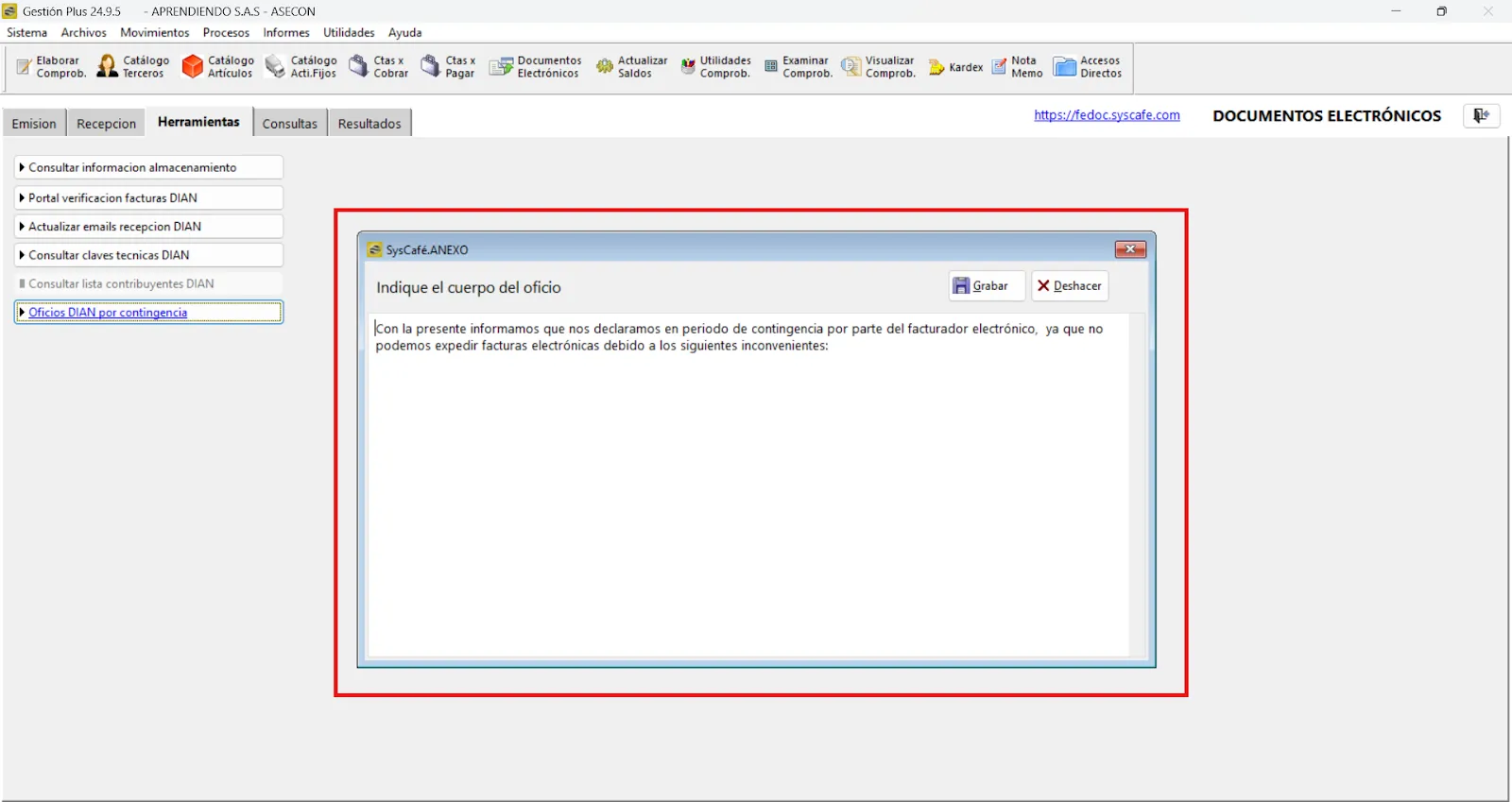
Paso a paso: Factura electrónica por contingencia (facturador)
- Solicitar autorización de facturación en la DIAN
Ingrese a la plataforma de la DIAN y solicite una autorización de facturación seleccionando el tipo "Talonario o Papel". - Crear el comprobante en el sistema
Genere un comprobante de Factura Electrónica por Contingencia en el software.
En la pestaña "Parámetros DIAN", active el parámetro correspondiente a Factura electrónica por contingencia del facturador.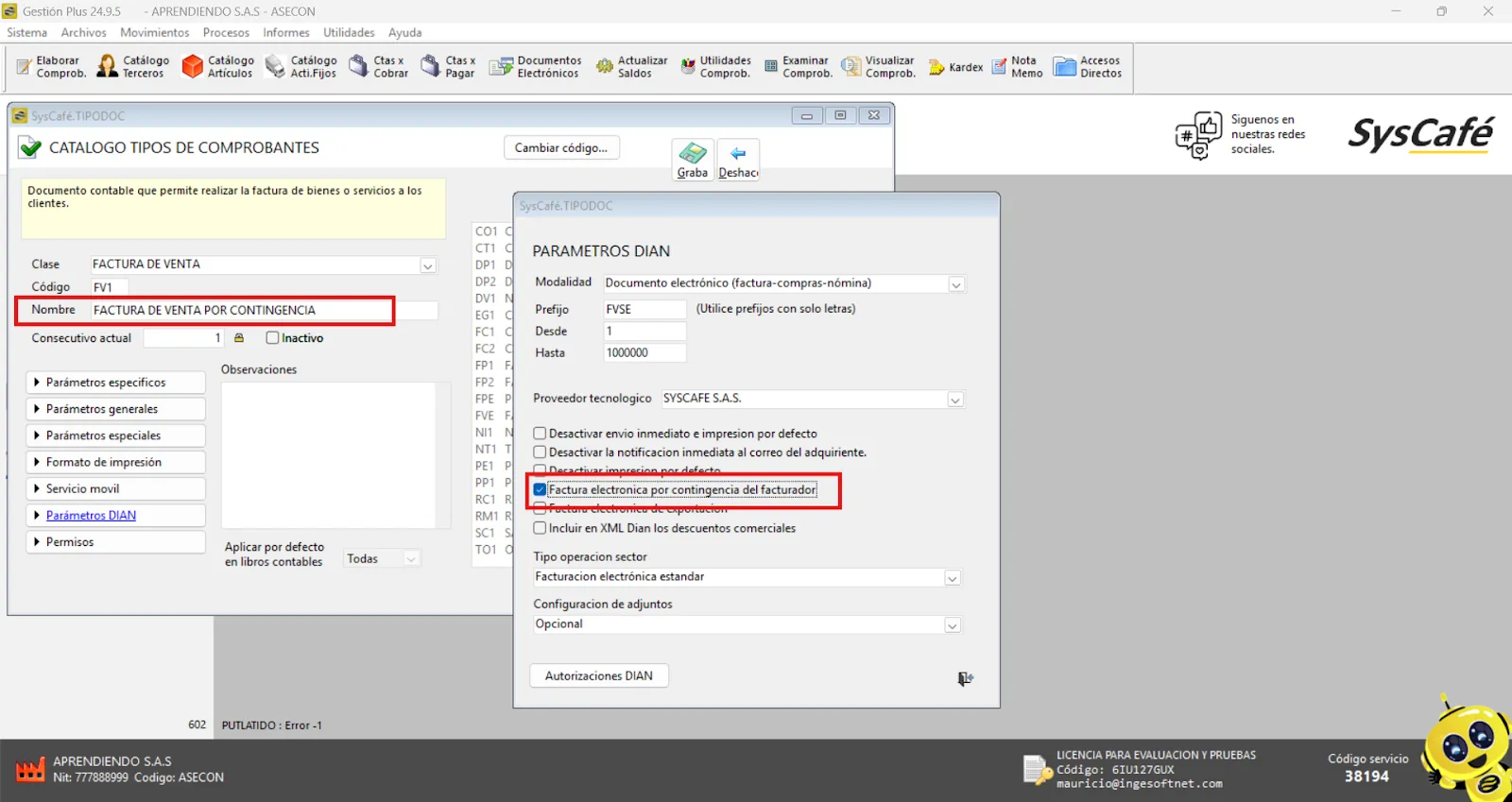
- Asociar la resolución de talonario o papel
Vincule la resolución previamente autorizada por la DIAN para talonario o papel. Puede apoyarse en el Manual de Factura Electrónica de Venta para este paso. - Enviar el documento una vez superada la contingenciaCuando se restablezca el sistema y se supere la contingencia, debe realizar el envío del documento desde la pestaña "Documentos Electrónicos" del sistema.
Nota: Para declarar en contingencia, se debe tener en cuenta que esta opción solo es válida cuando la empresa no cuenta con energía eléctrica, no tiene conexión a Internet o presenta alguna limitación por parte del facturador que impida emitir la información necesaria.
No aplica en casos de intermitencias o fallas generadas directamente por la plataforma de la DIAN.
Facturación POS electrónico
Ruta: Archivos - Catálogos - Tipos de comprobantes
Para configurar el comprobante, siga estos pasos:
Vaya a Archivos - Catálogos - Tipos de comprobantes y haga clic en Nuevo.
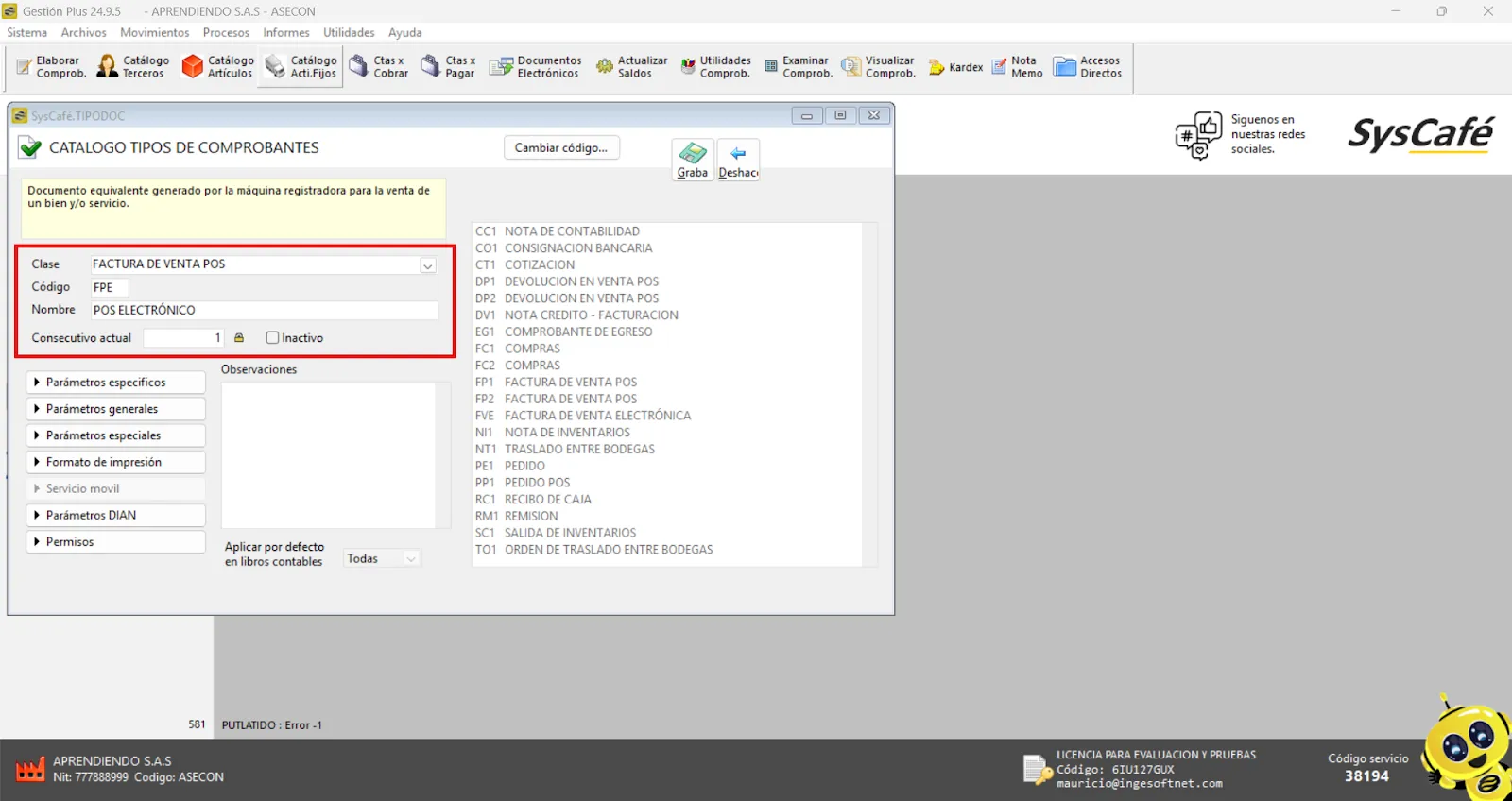
En el botón "Parámetros específicos", seleccione aquellos que considere necesarios para el uso y funcionamiento del comprobante, de acuerdo con las características y necesidades de su operación.
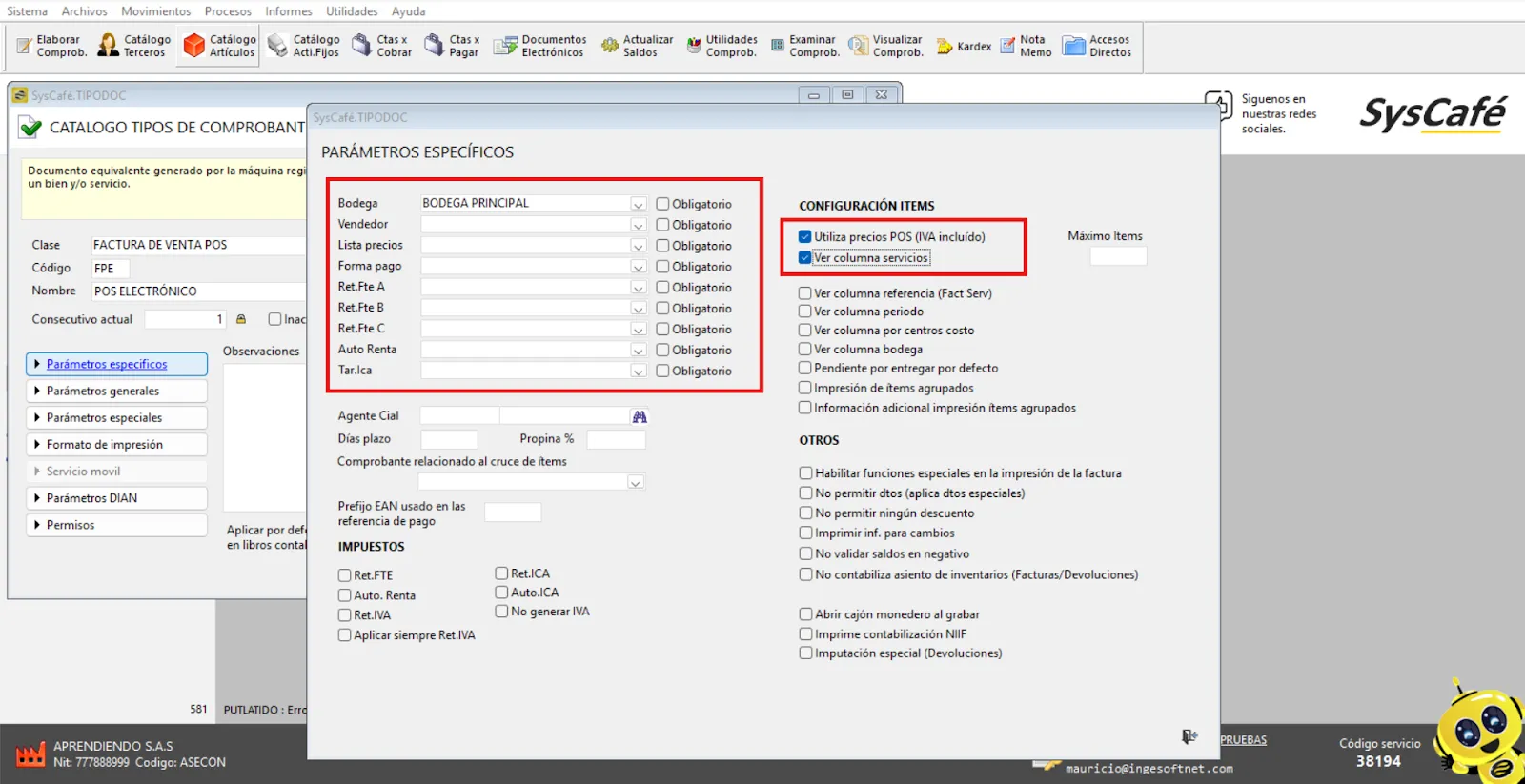
El formato de impresión para POS electrónico es tipo tirilla. Este formato no es personalizable y no debe utilizarse ningún otro diferente al indicado.
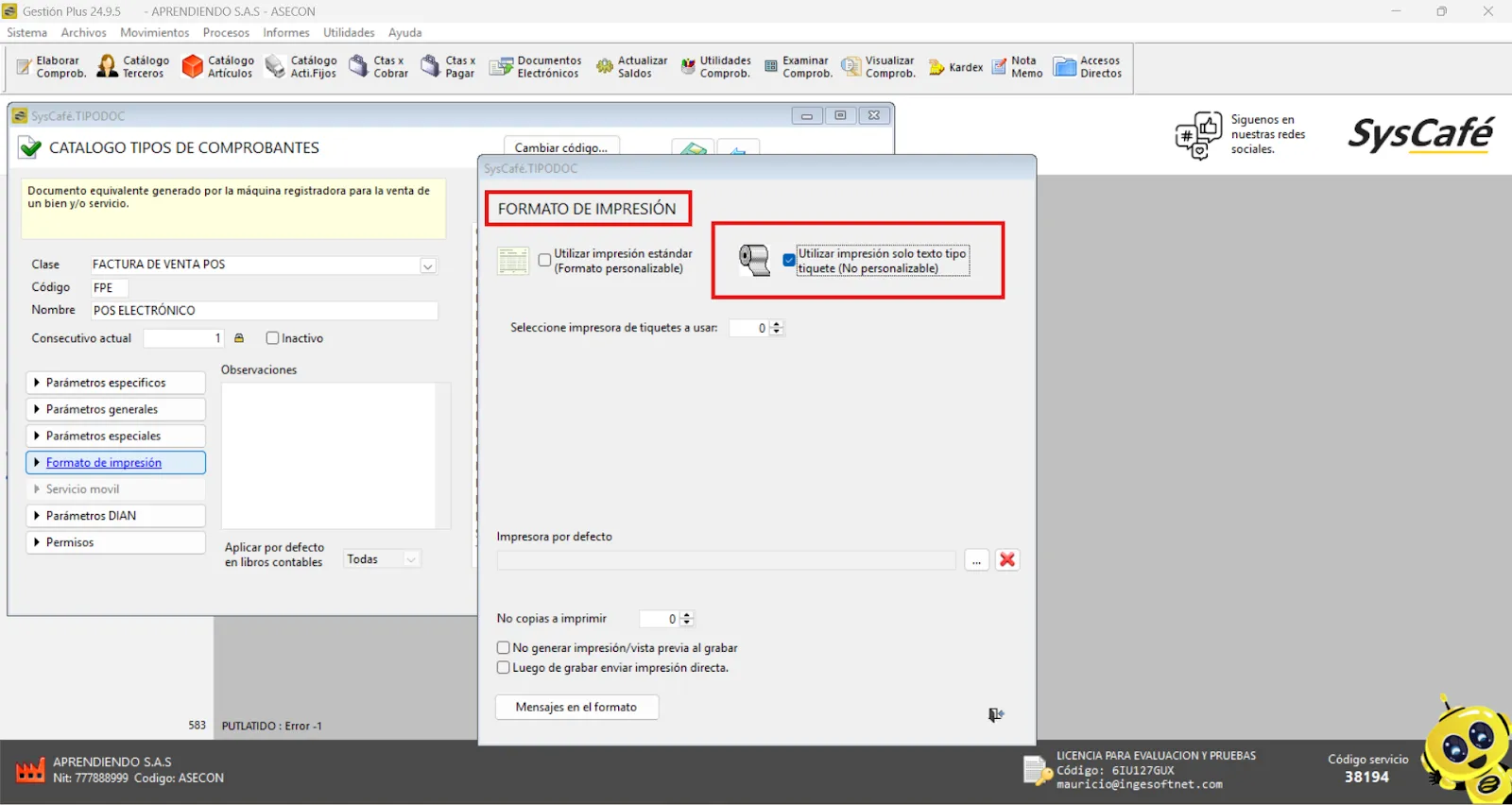
En Modalidad, seleccione Documento Electrónico (Facturas, Compras, Nómina).
En los campos Prefijo - Desde y Hasta, ingrese la información exactamente como aparece en la resolución.
En Proveedor Tecnológico, seleccione SYSCAFÉ S.A.S.
Finalmente, en Tipo de Operación Sector, seleccione Documento Equivalente - POS.
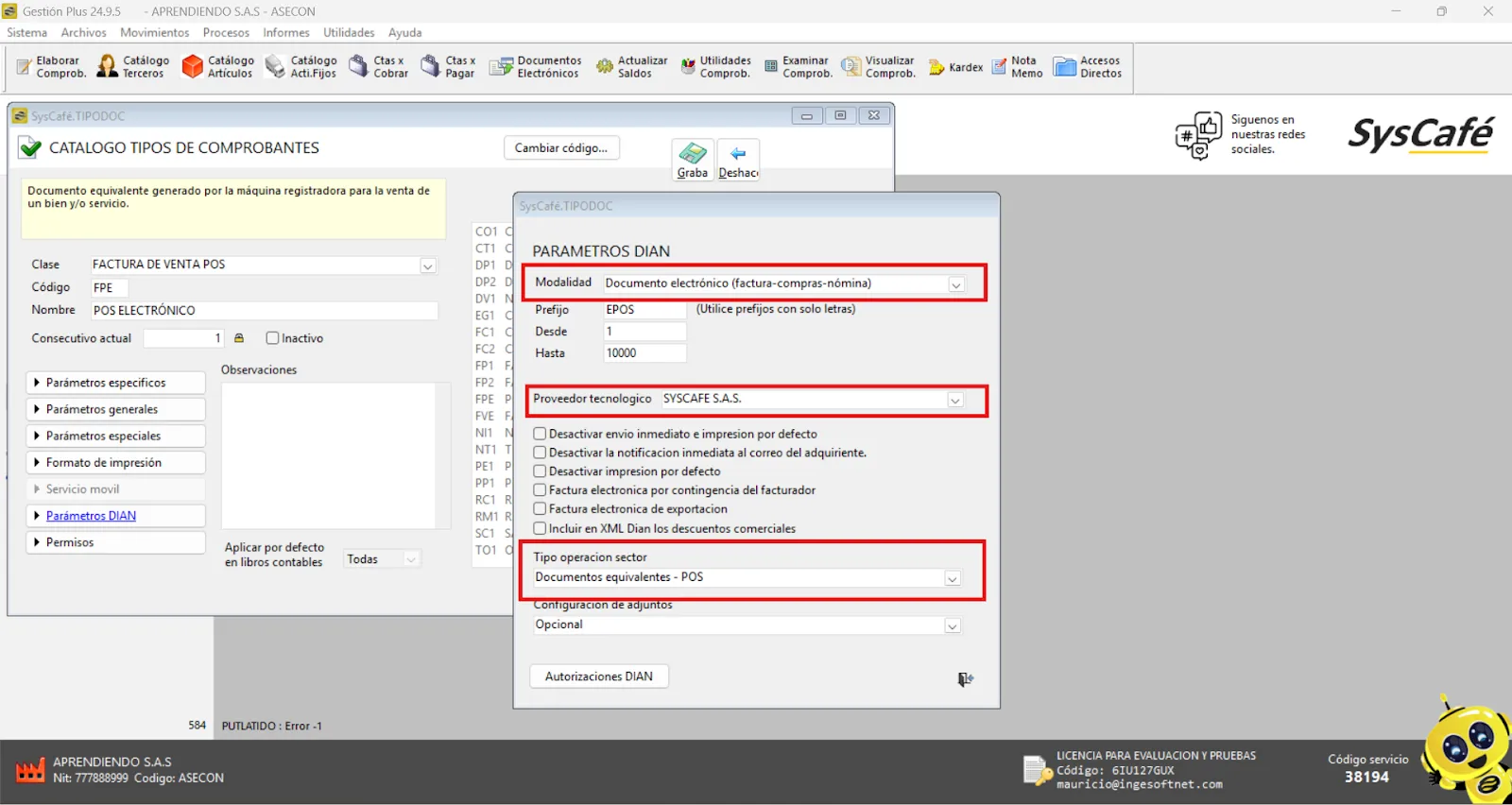
Grabamos el comprobante, y de esta manera se crea el documento.
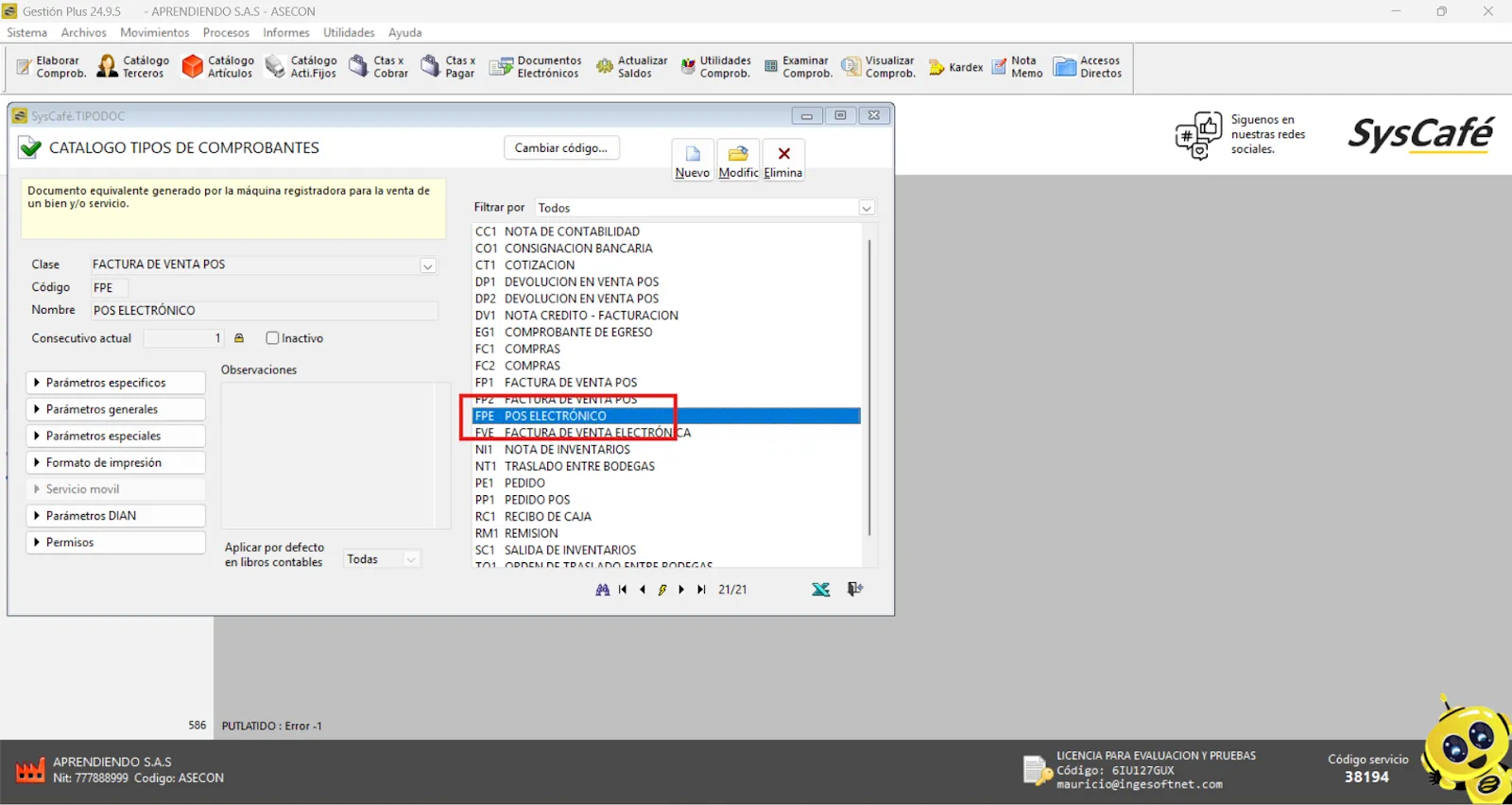
Nota importante: No se ha asociado completamente la información de la resolución DIAN, ya que el proceso para vincular las resoluciones al software SYSCAFÉ se encuentra en otra sección del manual.
Se han asociado únicamente el prefijo, el rango "Desde" y "Hasta" porque el sistema no permite grabar el comprobante sin estos datos.
Vencimiento de bolsa de transacciones
Ruta: Documentos electrónicos - Pestaña HERRAMIENTAS - Botón CONSULTAR INFORMACIÓN DE ALMACENAMIENTO
Es importante verificar periódicamente la fecha de vencimiento y el saldo disponible de la BOLSA DE TRANSACCIONES para gestionar oportunamente la recompra y evitar la pérdida de transacciones.
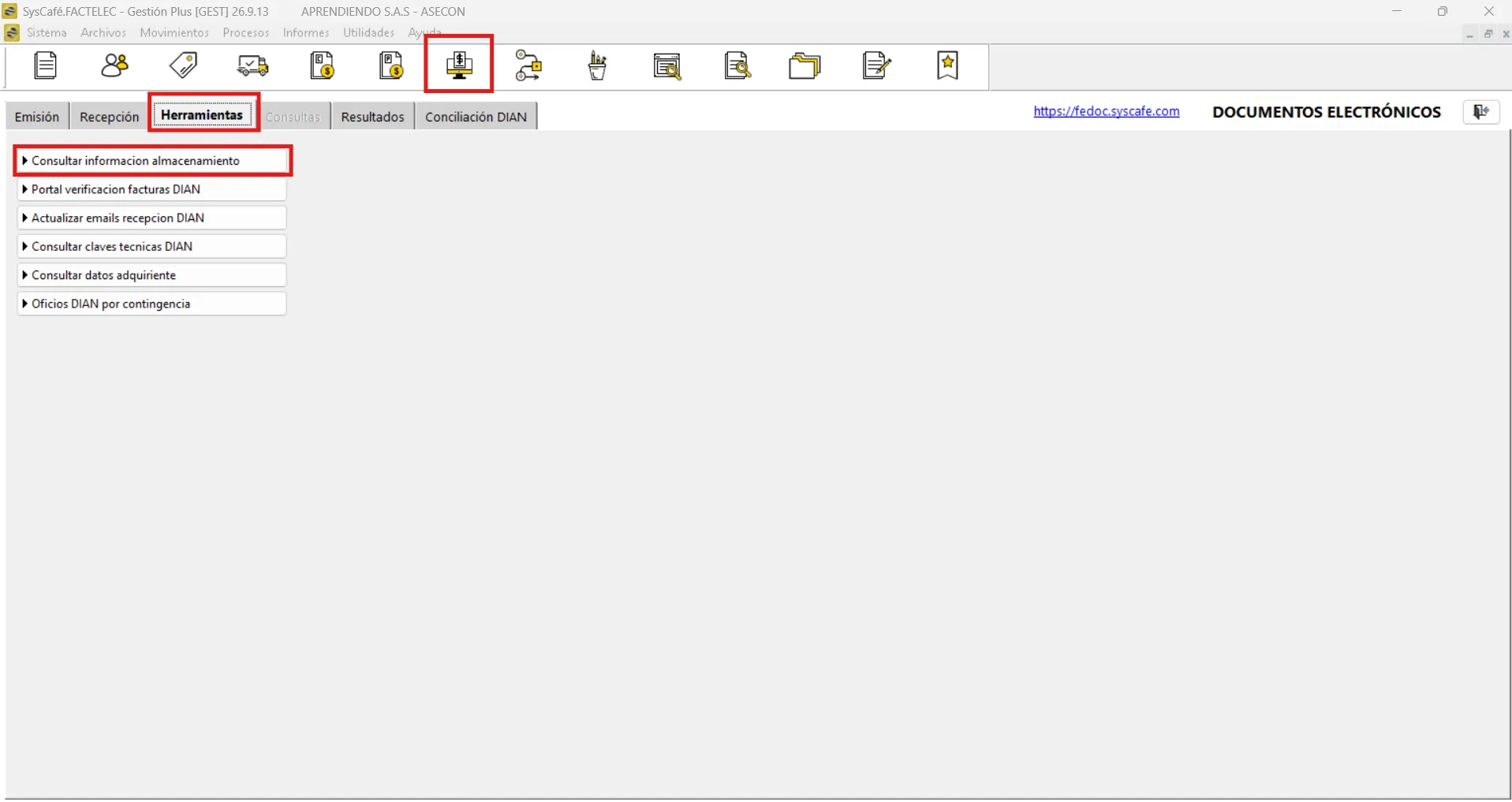
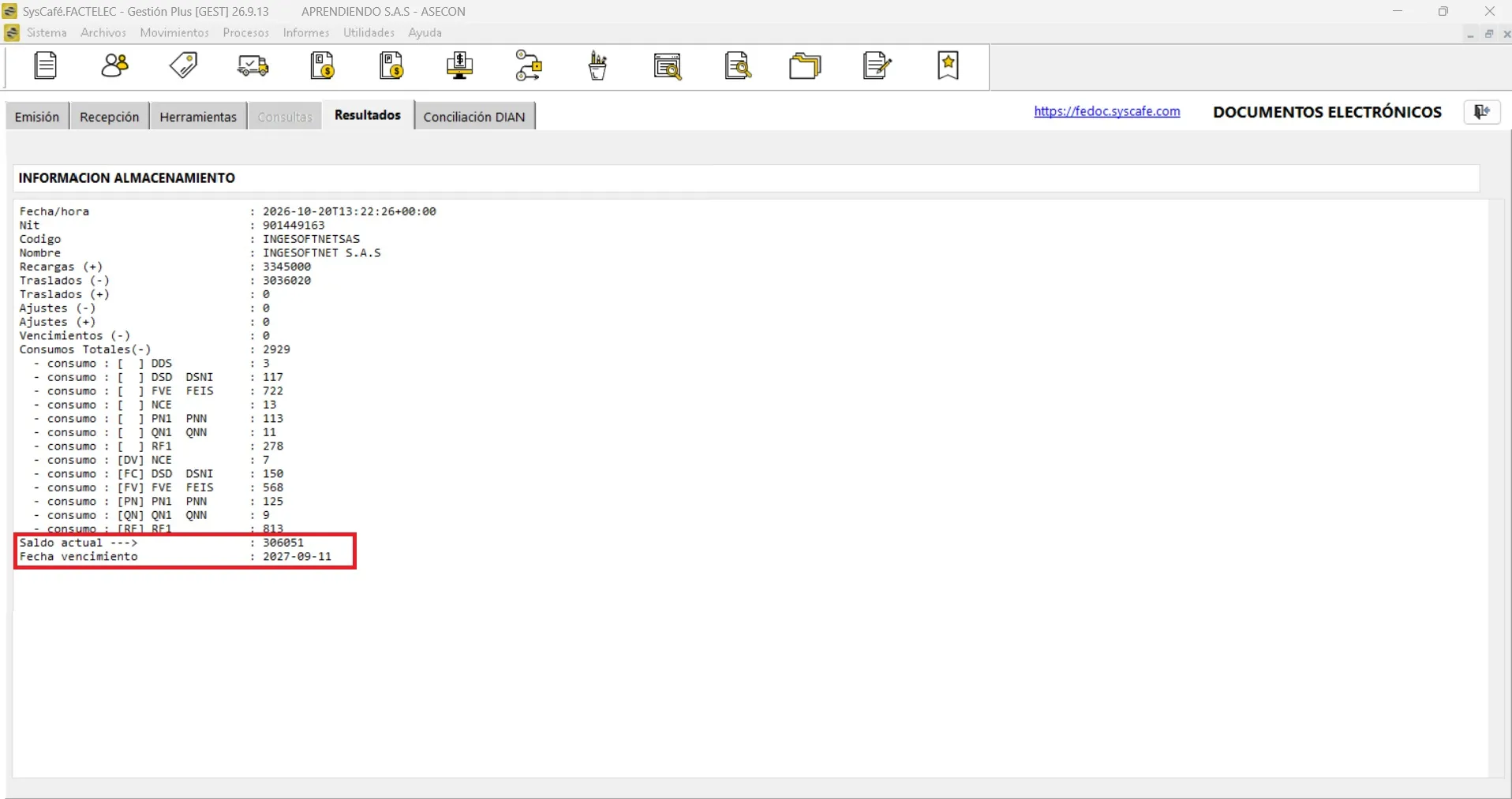
En esta sección podrá consultar la información relacionada con la bolsa de transacciones, incluyendo la fecha de vencimiento y el saldo disponible.
Tenga en cuenta la siguiente información:
De acuerdo con la política vigente de SYSCAFÉ S.A.S., las transacciones disponibles no son acumulables. Por lo tanto, si se activa una nueva bolsa de transacciones mientras aún existe un saldo disponible, las transacciones restantes se perderán.
Por este motivo, recomendamos aprovechar al máximo el saldo disponible antes de realizar una nueva compra. Lo ideal es gestionar la recompra cuando la bolsa esté próxima a vencer o cuando el saldo disponible sea inferior a 50 transacciones, evitando así la pérdida de las transacciones adquiridas.
Desde INGESOFTNET S.A.S. realizaremos el seguimiento correspondiente y les informaremos oportunamente cuándo resulte conveniente efectuar la nueva recarga, procurando proteger las transacciones disponibles y evitar pérdidas innecesarias.
Importante: No realice una nueva compra sin verificar previamente la fecha de vencimiento y el saldo disponible de su bolsa de transacciones.
